Video Teleprompter - Evelize
- 2.00
- 4,6
- Installaties
- 10.00K
- Prijs
- Free

Schermafbeeldingen
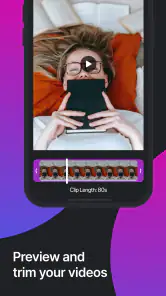
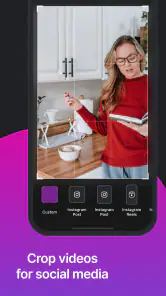
Analyse door Reviewed
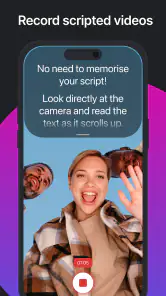
Een teleprompter gebruiken klinkt eenvoudig, tot je tijdens het opnemen merkt dat je blik steeds naar een vel papier of een tweede scherm afwijkt. Video Teleprompter - Evelize probeert dat probleem rechtstreeks op je telefoon op te lossen. Het is een app voor videospelers en -editors waarmee je een script tijdens het filmen kunt volgen en daarna met ingebouwde videobewerking verder kunt werken. In mijn ervaring is dat vooral interessant voor mensen die regelmatig uitlegvideo’s, korte presentaties, lessen of persoonlijke updates opnemen.
De app is gratis te installeren en richt zich met PEGI 3 op een breed publiek. Vectora Ltd ontwikkelt de toepassing. In de winkel krijgt ze gemiddeld een 4,6 op basis van ongeveer 1,6 duizend beoordelingen, terwijl ze al meer dan 10 duizend keer is geïnstalleerd. Dat geeft een redelijke eerste indruk, maar ik zou de app vooral beoordelen op de manier waarop ze een echte opname makkelijker maakt: kun je snel een script invoeren, prettig lezen en zonder veel gedoe tot een bruikbare video komen?
Van installatie naar een eerste bruikbare opname
Wat je vooraf moet verwachten
Dit is geen gewone videorecorder met alleen een knop voor opnemen. De kern zit in de combinatie van scriptbesturing en videobewerking. Je werkt dus eerst aan de tekst die je wilt uitspreken, waarna de app die tekst tijdens het filmen in beeld houdt. Dat verschil is belangrijk. Wie alleen af en toe een spontaan filmpje maakt, heeft waarschijnlijk genoeg aan de standaardcamera van de telefoon. Wie vaak opnieuw moet beginnen omdat een zin vergeten is, kan hier veel meer aan hebben.
Ik zou de app vooral zien als een hulpmiddel voor gecontroleerde communicatie. Denk aan een zelfstandige die een product uitlegt, een docent die een korte instructie opneemt of iemand die een video voor sociale media wil maken zonder hoorbare aarzelingen. De toegevoegde waarde zit niet alleen in het tonen van woorden, maar in de mogelijkheid om vooraf een duidelijke spreekstructuur te maken.
De gratis instap verlaagt de drempel om het uit te proberen. Tegelijkertijd zijn er aankopen binnen de app, met bedragen van € 2,99 tot € 154,99 wanneer de facturering via Google Play loopt. Ik zou daarom eerst de volledige basisworkflow testen voordat ik ergens voor betaal. Voor een eerste gebruiker is vooral van belang of de leesstijl, de bediening en het bewerken aansluiten op de eigen manier van werken.
De huidige versie is 1.35 en de app werkt vanaf Android 7.0. Daardoor is ze niet uitsluitend bedoeld voor de nieuwste telefoons. Toch blijft de praktische ervaring afhankelijk van je toestel, de camera en de manier waarop je filmt. Een telefoon op een statief geeft een heel andere ervaring dan een toestel dat je met één hand vasthoudt.
De eerste installatie rustig aanpakken
Na het openen zou ik niet meteen proberen een lange presentatie op te nemen. Begin met een kort script van enkele zinnen. Dat maakt het eenvoudiger om te begrijpen hoe de tekst verschijnt, hoe snel hij beweegt en welke handelingen je tijdens het filmen nodig hebt. Een korte test voorkomt dat je pas na een volledige opname ontdekt dat je tempo niet overeenkomt met de scrollsnelheid.
Meer van onze redactie

Ludo Club getest: leuk voor een snel potje, minder voor strategen

Candy Crush Saga en de lokroep van nog één poging

InShot maakt videomontage snel, maar niet altijd overzichtelijk

Telegram bouwt gemeenschappen, maar geen vertrouwen

Waarom Plants vs. Zombies™ een Strategisch Meesterwerk is

Waarom Microsoft Authenticator De Beste Keuze Is Voor Zakelijke Beveiliging
Schrijf je tekst alsof je hem hardop vertelt, niet alsof je een formeel document maakt. Lange alinea’s zijn op een telefoonscherm lastiger te volgen. Ik gebruik liever korte tekstblokken met duidelijke pauzes. Een nieuwe regel op een logisch moment kan helpen om adem te halen of van onderwerp te wisselen. Dat is een kleine voorbereiding, maar ze maakt het verschil tussen natuurlijk spreken en gehaast voorlezen.
Maak voor je eerste test ook een eenvoudige opnameomgeving. Zet de telefoon stabiel neer, zorg dat je gezicht goed zichtbaar is en plaats het scherm zo dicht mogelijk bij de camera. De teleprompter lost het oogcontact niet volledig op als je voortdurend naar een laag geplaatst toestel kijkt. De beste uitkomst krijg je wanneer de tekst en de lens bijna in dezelfde kijkrichting liggen.
Een nuttige werkwijze is om eerst alleen het begin te oefenen. De eerste zin bepaalt vaak je tempo. Als je meteen te snel start, loop je later achter de tekst aan. Als je te langzaam begint, voelt de opname onnatuurlijk. Gebruik de korte test om je spreekritme te vinden voordat je een langere versie maakt.
Een script maken dat prettig leest
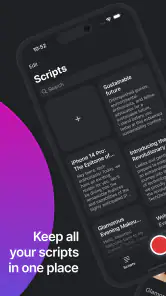
De verleiding is groot om een volledig uitgeschreven tekst rechtstreeks te kopiëren. Dat werkt niet altijd goed. Geschreven taal bevat vaak bijzinnen en formuleringen die op papier helder zijn, maar in gesproken vorm zwaar klinken. Ik zou een script daarom inkorten tot de woorden die je echt nodig hebt. Schrijf bijvoorbeeld niet elke overgang uitgebreid uit, maar noteer kernzinnen die je helpen de gedachte vast te houden.
Voor een uitlegvideo werkt een vaste volgorde goed: eerst het probleem, daarna de oplossing, vervolgens een concreet voorbeeld en tot slot de belangrijkste actie voor de kijker. Zo’n structuur maakt het gemakkelijker om terug te keren naar je onderwerp wanneer je even afgeleid raakt. De app helpt je met het tonen van de tekst, maar een goede opbouw moet je zelf voorbereiden.
Let ook op woorden die je vaak verkeerd uitspreekt. Je kunt ze in het script opvallender of eenvoudiger formuleren. Namen, bedragen en technische termen verdienen extra aandacht, omdat een kleine leesfout daar sneller storend klinkt. Ik zou moeilijke zinnen opsplitsen in twee kortere regels in plaats van ze tijdens het filmen te proberen onthouden.
Een tweede praktische tip is om aanwijzingen voor jezelf tussen haakjes te zetten, zoals een korte pauze of een glimlach. Zulke markeringen zijn niet bedoeld om letterlijk uit te spreken. Ze herinneren je eraan hoe je een passage wilt brengen. Houd ze wel kort, want te veel interne opmerkingen maken het script juist drukker.
De eerste geslaagde actie
De eerste betekenisvolle test is niet een perfecte video, maar een korte opname die je helemaal afmaakt zonder telkens opnieuw te beginnen. Kies bijvoorbeeld een introductie van ongeveer een minuut over een onderwerp dat je goed kent. Je hoeft dan niet tegelijk onderzoek te doen, een ingewikkelde boodschap te onthouden en de bediening te leren.
Start met een rustig tempo en kijk zo veel mogelijk naar de lens. Laat de woorden op het scherm je leiden, maar probeer niet elke letter afzonderlijk te volgen. Je ogen mogen iets vooruit lezen, zodat je stem natuurlijker klinkt. Wanneer je merkt dat je achterloopt, is het meestal beter om even te pauzeren dan om de tekst gehaast in te halen.
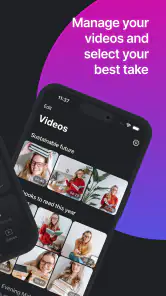
Na de opname komt het ingebouwde videobewerkingsgedeelte in beeld. Gebruik dat eerst voor een eenvoudige controle: begin en einde bekijken, stiltes herkennen en nagaan of je stem en beeld bruikbaar zijn. Het is verleidelijk om meteen alle mogelijke bewerkingen uit te proberen, maar een snelle selectie maakt het proces overzichtelijker.
Een realistische workflow is daarom: script schrijven, korte test opnemen, tempo aanpassen, volledige versie maken en pas daarna bewerken. Die volgorde voorkomt dat je tijd besteedt aan een opname die inhoudelijk nog niet goed zit. De app kan de technische stappen bij elkaar brengen, maar ze vervangt geen voorbereiding.
Waar nieuwe gebruikers vaak vastlopen
De grootste verwarring ontstaat waarschijnlijk wanneer iemand verwacht dat de tekst automatisch precies met zijn spreektempo meeloopt. In werkelijkheid moet je je manier van spreken afstemmen op de beweging van het script. Een tekst die op het scherm te snel voorbijgaat, voelt stressvol; een tekst die te langzaam beweegt, nodigt uit tot afdwalen. Test daarom altijd met een paar zinnen voordat je een lange opname start.
Een tweede misverstand is dat een teleprompter automatisch zorgt voor natuurlijk oogcontact. De plaatsing van de telefoon blijft belangrijk. Als je toestel ver onder je gezicht staat, zien kijkers dat je naar beneden kijkt. Zet het scherm zo hoog en centraal mogelijk binnen je praktische opstelling. Zelfs zonder extra accessoires kan een stabiele, goed uitgelijnde positie de opname merkbaar verbeteren.
Ook het verschil tussen script en ondertiteling kan voor verwarring zorgen. De tekst die je tijdens het opnemen leest, is in de eerste plaats een hulpmiddel voor jou. Hij hoeft niet dezelfde vorm te hebben als tekst die je later aan kijkers wilt tonen. Schrijf dus voor je eigen spreekritme en behandel de uiteindelijke video als een afzonderlijk resultaat.
De ingebouwde bewerking moet je evenmin zien als een volledige vervanging voor gespecialiseerde montageprogramma’s. Voor eenvoudige correcties kan alles op één plek handig zijn. Wie uitgebreide lagen, complexe geluidbewerking of een zeer precieze montage verwacht, kan beter een aparte editor gebruiken. De kracht van deze app zit juist in de korte route van tekst naar opname, niet noodzakelijk in een professionele postproductiestudio.
Let ten slotte op aankopen binnen de app. Omdat de toepassing gratis begint maar betaalde opties bevat, is het verstandig om te controleren welke onderdelen je werkelijk nodig hebt voordat je een aankoop bevestigt. Voor iemand die slechts af en toe een video maakt, kan de gratis ervaring voldoende zijn. Een frequente maker kan meer waarde halen uit extra mogelijkheden, maar dat hangt af van de eigen workflow en niet alleen van de aanwezigheid van een betaaloptie.
Een dagelijks scenario waarin de app nuttig wordt
Stel dat je elke week een korte update voor klanten wilt opnemen. Zonder script begin je misschien drie keer opnieuw omdat je een belangrijk detail vergeet. Met deze app kun je vooraf de kernpunten klaarzetten, tijdens het spreken je volgorde bewaren en daarna de opname nalopen. De winst zit dan niet in spectaculaire effecten, maar in minder onderbrekingen en een rustiger presentatie.
Voor een docent kan een vergelijkbare aanpak werken bij een korte uitleg over een moeilijk onderwerp. Zet eerst de begrippen in een logische volgorde en voeg bij elk onderdeel één voorbeeld toe. Tijdens het filmen hoef je niet letterlijk alles uit het hoofd te leren. Je houdt ruimte over om je stem en gezicht te gebruiken, terwijl het script voorkomt dat je een noodzakelijke stap overslaat.
Ook voor een persoonlijke video kan de app handig zijn, maar ik zou het script daar losser houden. Een volledig uitgeschreven tekst kan een spontane boodschap stijf maken. Gebruik in dat geval alleen openingszinnen, namen of punten die je absoluut wilt noemen. Dat is een van de interessantste afwegingen: meer tekst geeft zekerheid, maar minder tekst laat vaak meer persoonlijkheid toe.
Hoe dit zich verhoudt tot gewone alternatieven
De standaardcamera van je telefoon is sneller wanneer je spontaan wilt filmen. Je opent de camera en begint. Voor een korte, ongeplande boodschap is dat voordeel moeilijk te verslaan. Video Teleprompter - Evelize wordt interessanter zodra je boodschap een vaste volgorde heeft of wanneer opnieuw opnemen veel tijd kost.
Een losse teleprompteroplossing met een tweede scherm kan een groter leesoppervlak bieden en soms comfortabeler zijn bij lange teksten. Daar staat tegenover dat je dan extra apparatuur en een ingewikkeldere opstelling nodig hebt. Deze app houdt de basis dichter bij de telefoon, wat vooral prettig is voor beginners die eerst willen ontdekken of een teleprompter bij hun manier van filmen past.
Een gespecialiseerde video-editor kan sterker zijn voor montage achteraf. Je krijgt daar mogelijk meer controle over beeld, geluid en timing, maar je moet dan tussen verschillende toepassingen wisselen. De geïntegreerde aanpak van deze app is praktischer wanneer je vooral een duidelijke opname wilt maken en geen uitgebreide productie nodig hebt.
Mijn voorkeur zou daarom afhangen van het doel. Voor spontane clips kies ik de gewone camera. Voor een korte, voorbereide presentatie zou ik deze app proberen. Voor een grotere productie met meerdere bronnen, nauwkeurige audiobewerking en veel montagewerk zou ik eerder een aparte editor combineren met een teleprompteroplossing.
Voor wie de app wel en niet past
De app past goed bij beginnende videomakers die hun eerste gestructureerde opname willen maken zonder direct extra apparatuur te kopen. Ook kleine ondernemers, studenten, docenten en makers van korte uitlegvideo’s kunnen voordeel halen uit de combinatie van script en opname. Vooral mensen die vaak hun zin kwijtraken of te veel improviseren, zullen waarschijnlijk snel merken waarom een teleprompter nuttig is.
Ik zou haar minder snel aanraden aan iemand die uitsluitend spontane video’s maakt. In zo’n situatie kan het schrijven en instellen van een script meer werk zijn dan het probleem oplost. Ook wie een volledige professionele montageomgeving verwacht, moet zijn verwachtingen bijstellen. De app is het sterkst als begeleider tijdens het opnemen, met eenvoudige bewerking als logische vervolgstap.
Voor lange presentaties is een extra test belangrijk. Een telefoon blijft een relatief klein scherm en langdurig lezen kan vermoeiend worden. Werk daarom met korte secties en neem desnoods meerdere delen op. Dat maakt fouten makkelijker te herstellen en voorkomt dat één vergissing een volledige opname onbruikbaar maakt.
Mijn oordeel na de eerste workflow
Wat ik prettig vind aan deze toepassing is de duidelijke focus op het moment waarop veel mobiele video’s misgaan: niet bij het indrukken van de opnameknop, maar bij het tegelijk onthouden, spreken en goed in beeld blijven. Door scriptbesturing en bewerking samen te brengen, maakt Vectora Ltd de stap van voorbereiding naar resultaat overzichtelijker.
De app vraagt wel om een andere manier van werken dan een gewone camera. Je moet je tekst aanpassen aan spreken, je telefoon goed plaatsen en je tempo testen. Wie dat overslaat, kan de teleprompter juist als afleiding ervaren. De beste resultaten komen niet van een lang script, maar van een korte, goed opgebouwde tekst die je ogen gemakkelijk kunnen volgen.
Mijn advies aan een nieuwe gebruiker is eenvoudig: installeer de gratis versie, maak een script van enkele zinnen en neem één testvideo op zonder je druk te maken over perfectie. Controleer daarna vooral drie dingen: keek je dicht genoeg bij de lens, liep je stem gelijk met de tekst en bleef je boodschap helder? Als het antwoord meestal ja is, heb je waarschijnlijk een bruikbaar hulpmiddel gevonden.
Voor mij is Video Teleprompter - Evelize geen universele vervanger voor de camera of een uitgebreide editor. Het is iets specifiekers en daardoor juist nuttig: een praktische brug tussen een voorbereid script en een zelfverzekerde mobiele video. De gratis toegang maakt kennismaken eenvoudig, terwijl de betaalde opties betekenen dat je bewust moet kiezen hoeveel je in de workflow wilt investeren. Voor korte, geplande opnames zou ik haar zeker aanraden; voor volledig spontane clips of zware videoproducties zou ik een eenvoudiger of gespecialiseerder alternatief nemen.
Video Teleprompter - Evelize Veelgestelde vragen
Kan ik de opgenomen video direct delen op sociale media?
Een teleprompter-app is vooral bedoeld om je te helpen tijdens het opnemen: je leest je tekst af terwijl je in de camera kijkt. Video Teleprompter - Evelize heeft ook ingebouwde videobewerkingstools, zodat je na de opname aan je video kunt werken. Controleer in de app welke bewerkings- en exportmogelijkheden passen bij jouw workflow en hoe je het resultaat vervolgens wilt delen.
Welke Android-versie heb ik nodig om Video Teleprompter - Evelize te installeren?
De Android-versie is belangrijk om te controleren voordat je downloadt. Video Teleprompter - Evelize vereist minimaal Android 7.0, zodat je kunt nagaan of je toestel aan die voorwaarde voldoet. De app is gemaakt door Vectora Ltd en valt onder videospelers en -editors. Als je Android-versie compatibel is, kun je de app installeren en bekijken hoe de scriptbesturing en ingebouwde videobewerking in jouw gebruik passen.
Wat is Video Teleprompter - Evelize precies en waarvoor kan ik de app gebruiken?
Video Teleprompter - Evelize is een mobiele teleprompter-app waarmee je scripts tijdens het opnemen van video’s in beeld kunt laten meelopen. De app is vooral handig voor presentaties, tutorials, socialmediavideo’s, online lessen, productuitleg en professionele videoboodschappen. Je hoeft de tekst daardoor niet uit het hoofd te leren en kunt toch rechtstreeks in de camera blijven kijken.
Hoe werkt de teleprompter tijdens het opnemen van een video?
Je importeert of schrijft eerst je script in de app en stelt daarna onder andere de tekstgrootte, snelheid en positie van de tekst in. Vervolgens verschijnt het script tijdens de opname op het scherm, zodat je het kunt voorlezen terwijl je naar de camera kijkt. Het is verstandig om vooraf een korte test te maken, omdat de ideale scrollsnelheid per spreker en onderwerp verschilt.
Kan ik mijn eigen scripts toevoegen en de weergave aanpassen?
Ja, de belangrijkste functie van Evelize is dat je met eigen teksten kunt werken. Je kunt een script invoeren of beschikbare importmogelijkheden gebruiken, waarna je de leesbaarheid aanpast aan je situatie. Denk aan grotere letters, een andere tekstpositie en een aangepaste scrollsnelheid. Vooral bij langere scripts is het handig om de tekst vooraf op te delen in duidelijke alinea’s en korte spreekzinnen.
Voordelen
- Duidelijke interface die ook voor beginners snel te begrijpen is.
- Tekst blijft goed leesbaar tijdens het filmen met de frontcamera.
- Handig voor presentaties
- tutorials
- vlogs en socialmediavideo’s.
- Je kunt de leessnelheid aanpassen aan je eigen spreektempo.
- Opnames zijn direct beschikbaar om eenvoudig te controleren en delen.
Nadelen
- De gratis versie kan beperkingen of watermerken bevatten.
- Lange scripts kunnen minder prettig navigeren op een klein scherm.
- Veel functies zijn vooral gericht op staande video’s voor sociale media.
- Een te hoge scrollsnelheid kan onnatuurlijk oogcontact veroorzaken.
- Voor professioneel gebruik zijn mogelijk extra accessoires nodig.
- Categorie
- Videospelers en -editors
- Versie
- 1.35