Video naar MP3 Converter
- 2.00
- 4,3
- Installaties
- 1.00M
- Prijs
- Free

Schermafbeeldingen
Analyse door Reviewed
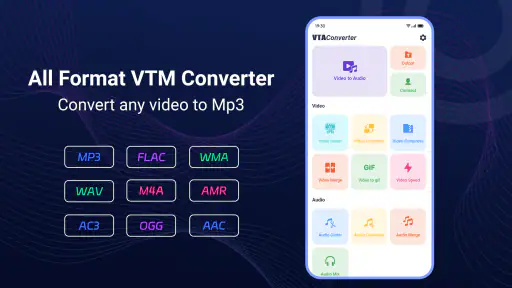
Wie op een telefoon een videobestand heeft waarvan alleen het geluid nodig is, wil meestal geen uitgebreide montage-app openen. Daar komt Video naar MP3 Converter van Easyelife om de hoek kijken. Ik heb deze gratis Android-app bekeken vanuit precies dat dagelijkse scenario: een video selecteren, het beeld achterlaten en een audiobestand overhouden dat eenvoudiger te bewaren of te gebruiken is. De app valt onder videospelers en -editors en richt zich duidelijk op één taak: video omzetten naar MP3.
Die beperkte focus is meteen zijn grootste aantrekkingskracht. Je krijgt geen ingewikkelde tijdlijn, geen verzameling creatieve effecten en geen gereedschap dat je eerst moet leren begrijpen. Voor iemand die snel audio uit een eigen video wil halen, voelt dat veel logischer dan een volledige videobewerker. Tegelijk is zo’n eenvoudige converter niet automatisch de beste keuze voor iedereen. De kwaliteit van het bronbestand, het gewenste gebruik en de manier waarop je met auteursrechtelijk materiaal omgaat, bepalen sterk of deze app in jouw workflow past.
Van videobestand naar bruikbaar audiobestand
Ik begin bij het praktische doel: wanneer alleen het geluid ertoe doet, kan een MP3 handiger zijn dan steeds een videobestand openen. In dit onderdeel kijk ik naar de keuzes vóór, tijdens en na het omzetten, zodat je meteen kunt beoordelen of deze werkwijze bij jouw opname past.
De beginsituatie: wanneer een MP3 handiger is dan een video
Een herkenbaar voorbeeld is een zelf opgenomen gesprek, een korte presentatie of een video van een optreden waarbij je vooral naar het geluid wilt luisteren. Een video blijft vaak onnodig groot en vraagt meer aandacht van je scherm. Een MP3 is praktischer wanneer je alleen stem, muziek of omgevingsgeluid nodig hebt. Je kunt het bestand dan makkelijker terugvinden tussen audiobestanden en gebruiken in een speler die voor luisteren bedoeld is.
Ook bij een lange opname kan een audioversie prettig zijn. Denk aan een eigen lezing die je tijdens een wandeling wilt terugluisteren, of een interview waarbij het beeld geen extra waarde heeft. De converter is in zulke gevallen geen creatieve app, maar een hulpmiddel tussen twee stappen: eerst bestaat de inhoud als video, daarna wil je alleen de audiolaag bewaren.
De winkelvermelding vat de kern samen als video naar MP3, met ondersteuning voor het omzetten van MP4-video naar MP3. Dat maakt de app vooral interessant voor gebruikers die met gangbare videobestanden werken en niet op zoek zijn naar een complete audiostudio. Ik zou hem daarom eerder aanraden aan iemand met een concrete omzettaak dan aan iemand die meerdere formaten, geavanceerde audiobewerking of uitgebreide mediabeheerfuncties verwacht.
De eerste stap: het juiste bronbestand kiezen
De kwaliteit van het eindresultaat begint niet bij de knop voor converteren, maar bij de video die je kiest. Een wazige opname met veel achtergrondruis wordt geen heldere podcast doordat het bestand een andere extensie krijgt. Mijn praktische advies is om eerst te controleren of je de juiste versie van de video hebt. Bij dubbele bestanden is het vervelend als je pas na afloop merkt dat je een kort fragment of een versie zonder geluid hebt omgezet.
Meer van onze redactie

Ludo Club getest: leuk voor een snel potje, minder voor strategen

Candy Crush Saga en de lokroep van nog één poging

InShot maakt videomontage snel, maar niet altijd overzichtelijk

Telegram bouwt gemeenschappen, maar geen vertrouwen

Waarom Plants vs. Zombies™ een Strategisch Meesterwerk is

Waarom Microsoft Authenticator De Beste Keuze Is Voor Zakelijke Beveiliging
Let ook op waar de video staat. Een bestand dat lokaal op je telefoon is opgeslagen, past beter bij een directe omzetworkflow dan materiaal dat je eerst nog uit een andere app moet halen. Als de video in een chat, cloudopslag of sociale dienst staat, kan de extra overdracht de eenvoudige taak onnodig langer maken. Ik zie deze converter daarom vooral als een laatste stap nadat het bronbestand al beschikbaar is op het apparaat.
Een nuttige gewoonte is om vooraf de naam van de video te bekijken. Een duidelijke bestandsnaam helpt later bij het terugvinden van de MP3, zeker wanneer je meerdere opnames achter elkaar verwerkt. Dat klinkt klein, maar bij audio ontbreekt het beeld vaak als herkenningspunt. Een consequente naamgeving voorkomt dat je na de conversie door verschillende generieke bestanden moet luisteren om het juiste resultaat te vinden.
De conversie zelf: snel doelgericht, niet overdreven uitgebreid
De kracht van deze app zit in het directe pad van video naar audio. Je hoeft voor deze taak geen montageproject op te bouwen. In plaats daarvan draait alles om het aanwijzen van het bronbestand en het laten maken van de MP3. Voor een eerste gebruiker is dat overzichtelijker dan een editor waarin dezelfde handeling verstopt zit tussen knoppen voor knippen, filters, overgangen en beeldcorrectie.
Dat betekent ook dat je met realistische verwachtingen moet beginnen. Een converter maakt van een video een audiobestand; hij verandert niet automatisch een slechte opname in een professioneel klinkende track. Bij spraak kunnen ventilatorgeluid, verkeer of galm aanwezig blijven. Bij muziek blijft de balans van het oorspronkelijke videogeluid bepalend. Wie ruis wil verwijderen, stiltes wil knippen of stemmen wil bewerken, heeft daarna nog een aparte audiobewerker nodig.
Mijn tip is om na een eerste omzetting niet meteen het bronbestand te verwijderen. Luister eerst naar het begin, een gedeelte uit het midden en het einde. Zo merk je sneller of de volledige opname is meegenomen en of het geluid op de verwachte manier is overgekomen. Pas wanneer de MP3 bruikbaar blijkt, kun je de oude video eventueel opruimen om opslagruimte vrij te maken.
De overdracht: van converter naar speler of andere app
De echte waarde van de omzetting blijkt pas na het resultaat. Een MP3 is meestal bedoeld om verder te gaan: naar een muziekspeler, een map met gesproken notities, een back-up of een andere app die audio accepteert. Daarom is de bestandslocatie belangrijker dan veel mensen vooraf denken. Als je niet weet waar het nieuwe bestand terechtkomt, kan een geslaagde conversie toch aanvoelen als een mislukking.
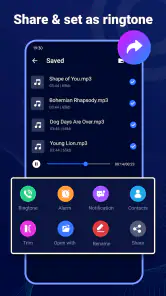
Ik zou na iedere belangrijke omzetting meteen controleren of de MP3 zichtbaar is in de bestandsbeheerder of in de audiospeler die je gebruikt. Geef het bestand zo nodig een herkenbare naam en houd een vaste map aan voor omgezette opnames. Dat maakt de handoff tussen deze app en je volgende hulpmiddel veel soepeler. Vooral bij interviews, lessen of eigen geluidsnotities voorkomt dit dat losse bestanden zich verspreiden over verschillende mappen.
Wil je de audio delen, dan is het verstandig eerst zelf te luisteren voordat je hem doorstuurt. Een MP3 kan technisch correct zijn terwijl het verkeerde videofragment is gekozen of een storend stuk aan het begin staat. De converter neemt de inhoud van de bron over; de controle blijft bij jou. Dat is een eenvoudige maar belangrijke stap wanneer het bestand naar een collega, familielid of klant gaat.
Het eindresultaat: praktisch, maar afhankelijk van de bron
Voor een gewone luisteropname is MP3 een handige uitkomst. Het bestand is herkenbaar, breed bruikbaar en geschikter voor audio dan een video wanneer je het scherm niet nodig hebt. Dat maakt de app nuttig voor mensen die hun eigen materiaal efficiënter willen bewaren. Een videodagboek, een zelf opgenomen uitleg of een repetitie kan zo een tweede vorm krijgen zonder dat je telkens het beeld hoeft te openen.
Toch zou ik de app niet gebruiken als vervanging voor een professionele audioworkflow. Wie controle over bitrate, kanalen, metadata of nauwkeurige nabewerking nodig heeft, zal waarschijnlijk meer hebben aan gespecialiseerde software. Deze app is aantrekkelijk juist omdat hij minder probeert te doen. De keerzijde is dat je voor uitzonderlijke situaties sneller tegen de grenzen van die eenvoud aanloopt.
Er is ook een inhoudelijke afweging. Een video met veel visuele context kan als MP3 minder waardevol worden. Bij een demonstratie, een schermopname of een kookvideo kan het beeld essentieel zijn. In zo’n geval levert de omzetting wel audio op, maar niet noodzakelijk een betere manier om de inhoud te gebruiken. Ik zou dus eerst bepalen of het beeld echt overbodig is, in plaats van automatisch iedere video naar geluid om te zetten.
Voor wie de app goed werkt
Ik vind deze converter vooral geschikt voor Android-gebruikers die een eenvoudige, gerichte handeling willen uitvoeren. De app werkt op apparaten met Android 6.0 of hoger, waardoor hij niet alleen voor recente telefoons bedoeld is. De leeftijdsclassificatie is PEGI 3, wat past bij een algemene mediataak zonder volwassen inhoud als uitgangspunt.
De app is bovendien gratis te installeren. Er zijn wel aankopen binnen de app, met bedragen van € 2,09 tot € 12,99 bij facturering via Play. Dat is iets om mee te nemen voordat je de converter intensief gaat gebruiken. Voor incidentele omzettingen kan de gratis instap aantrekkelijk zijn, maar bij veelvuldig gebruik is het verstandig om in de app zelf goed te letten op welke onderdelen kosteloos zijn en welke handelingen of opties aan een aankoop gekoppeld kunnen zijn.
De belangstelling is duidelijk zichtbaar: de app heeft meer dan een miljoen installaties en een gemiddelde beoordeling van 4,3 uit 5 op basis van ongeveer 7,9 duizend beoordelingen. Dat maakt hem interessant genoeg om serieus te bekijken, maar zulke cijfers vertellen niet of hij precies bij jouw workflow past. Iemand die alleen af en toe een eigen video omzet, heeft andere eisen dan iemand die dagelijks grote hoeveelheden media verwerkt.
Waar hij zich onderscheidt van een volledige videobewerker
Een traditionele videobewerker is veelzijdiger. Daarmee kun je vaak beeld en geluid tegelijk knippen, titels toevoegen en een nieuw videoproject exporteren. Als je het begin van een opname wilt verwijderen of een fragment wilt samenstellen, is zo’n editor waarschijnlijk de betere eerste keuze. De converter wint juist wanneer je geen montage nodig hebt en alleen de audiolaag wilt meenemen.
Vergeleken met een algemene bestandsconverter is de insteek hier eveneens duidelijker. Een brede converter kan meer formaten en richtingen ondersteunen, maar vraagt soms meer keuzes. Voor iemand die specifiek van video naar MP3 wil, kan die extra flexibiliteit eerder ruis dan hulp zijn. De app van Easyelife heeft daardoor een begrijpelijke plaats tussen simpele mobiele hulpmiddelen: minder uitgebreid, maar ook minder omslachtig voor de hoofdtaak.
Een aparte audiobewerker is weer sterker zodra het MP3-bestand is gemaakt. Daarmee kun je bijvoorbeeld een stilte inkorten, een fout aan het begin verwijderen of een opname verder opschonen. Mijn ideale workflow zou dan bestaan uit twee kleine stappen: deze app voor de omzetting en een geschikte audiotool voor de afwerking. Dat is niet zo handig als je alles in één app wilt doen, maar wel logisch wanneer conversie en bewerking verschillende doelen hebben.
Wanneer de workflow vastloopt
De eerste mogelijke breuk ontstaat bij het bronbestand. Als de video niet op het apparaat staat, beschadigd is of geen bruikbaar geluid bevat, kan een converter weinig oplossen. Controleer daarom eerst of de video normaal afspeelt en of je het geluid daadwerkelijk hoort. Dat voorkomt dat je tijd besteedt aan het opnieuw uitvoeren van een omzetting die vanaf het begin geen goed audiomateriaal kon opleveren.
Een tweede breekpunt is verwachting rond kwaliteit. De overstap naar MP3 is geen restauratie. Bij een stille stem, harde wind of vervormde muziek blijft het probleem meestal aanwezig. Voor belangrijke opnames zou ik daarom altijd een korte proef doen voordat ik meerdere bestanden omzet. Zo ontdek je vroeg of de combinatie van bronvideo en gewenste audioversie voor jou acceptabel is.
Een derde probleem zit in beheer. Een geslaagde MP3 die je niet kunt terugvinden, delen of afspelen, is praktisch weinig waard. Maak daarom direct na de omzetting een vaste routine: controleer het bestand, hernoem het indien nodig en verplaats het naar een logische map. Vooral wanneer je bestanden later op een computer of in een andere app wilt gebruiken, bespaart die kleine handeling veel zoekwerk.
Tot slot is er het gebruiksrecht. Ik zou deze app gebruiken met video’s die ik zelf heb gemaakt of waarvoor ik toestemming heb om het geluid te bewaren en te gebruiken. De technische mogelijkheid om audio uit een video te halen, betekent niet automatisch dat iedere online video vrij mag worden gekopieerd of verspreid. Dat onderscheid hoort bij een verantwoord gebruik van iedere converter.
Mijn oordeel na de volledige keten
Van een lokale video naar een controleerbare MP3 verloopt de app het prettigst wanneer je vooraf weet wat je nodig hebt. Kies een goede bron, houd je bestandsnamen ordelijk, controleer het resultaat en zorg dat je weet waar de audio naartoe moet. Binnen die afgebakende workflow is de eenvoud een voordeel. Je wordt niet afgeleid door functies die niets met de omzetting te maken hebben.
De huidige versie is 1.6.7 en de ontwikkelaar is Easyelife. Ik zie de app als een praktische keuze voor mensen die af en toe of regelmatig video-audio willen losmaken zonder een zware editor te gebruiken. De beste reden om hem te kiezen is niet het aantal functies, maar de korte route van bronbestand naar luisterbare MP3.
Mijn advies aan een vriend zou daarom genuanceerd zijn: probeer hem als je eigen video’s snel naar audio wilt omzetten en je geen uitgebreide nabewerking nodig hebt. Sla hem over als je volledige controle over geluidskwaliteit, veel formaten, montage of professioneel archiefbeheer verwacht. Voor de juiste gebruiker is Video naar MP3 Converter een doelgericht hulpmiddel; voor een veelzijdige mediastudio is hij simpelweg te beperkt. Dat is geen zwakte op zichzelf, zolang je die grens kent voordat je aan je workflow begint.
Video naar MP3 Converter Veelgestelde vragen
Werkt Video naar MP3 Converter op mijn Android-toestel?
Video naar MP3 Converter is een Android-app voor videobewerking en het omzetten van video naar audio. De huidige versie is geschikt voor apparaten met Android 6.0 of hoger. Controleer vóór het downloaden welke Android-versie op je toestel staat; zo voorkom je dat je de app installeert op een apparaat dat niet aan de minimale vereiste voldoet.
Hoe gebruik ik Video naar MP3 Converter om een video om te zetten?
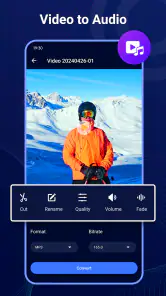
De app is bedoeld om video's naar MP3-audio om te zetten. In grote lijnen kies je een videobestand op je toestel, start je de conversie en bewaar je het audiobestand. De korte omschrijving noemt het omzetten van MP4 naar MP3. Als je een specifiek bestand wilt gebruiken, controleer dan of het in de app geopend kan worden voordat je op de conversie vertrouwt.
Wat is Video naar MP3 Converter en waarvoor kan ik de app gebruiken?
Video naar MP3 Converter is een mobiele toepassing waarmee je het geluid uit videobestanden kunt halen en opslaan als audiobestand, meestal in MP3-formaat. De app is handig wanneer je bijvoorbeeld alleen een muziekfragment, podcast, interview of gesproken opname uit een video wilt bewaren. Afhankelijk van de versie kun je bestanden uit je galerij, downloads of andere ondersteunde opslaglocaties importeren.
Welke video- en audioformaten ondersteunt Video naar MP3 Converter?
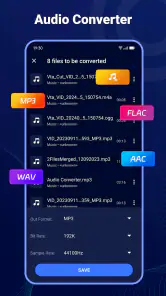
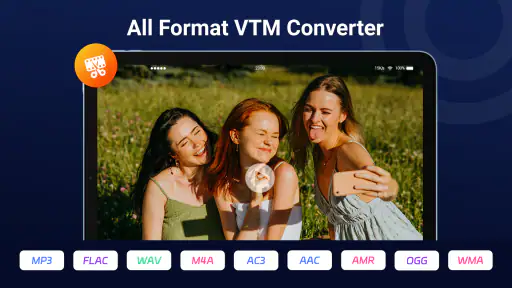
De ondersteunde formaten kunnen per versie en apparaat verschillen, maar veel converters accepteren gangbare videobestanden zoals MP4, AVI, MOV, MKV en 3GP. Bij het exporteren is MP3 meestal de standaardkeuze, soms aangevuld met formaten zoals AAC, WAV of M4A. Controleer vóór het downloaden de beschrijving in de Google Play Store of App Store, omdat niet elke versie dezelfde opties biedt.
Kan ik de geluidskwaliteit en andere uitvoerinstellingen aanpassen?
In de meeste gevallen kun je tijdens het converteren enkele instellingen aanpassen, zoals de bitrate, samplefrequentie, bestandsnaam en opslaglocatie. Een hogere bitrate kan zorgen voor een betere geluidskwaliteit, maar levert ook een groter bestand op. Voor spraak is een lagere instelling vaak voldoende, terwijl muziek meestal beter klinkt met een hogere bitrate. De beschikbare opties hangen af van de specifieke appversie.
Voordelen
- Zet video's snel om naar MP3
- ook bij langere bestanden.
- Ondersteunt meerdere gangbare videoformaten voor brede compatibiliteit.
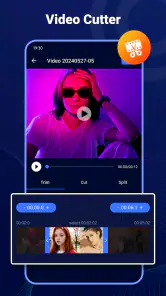
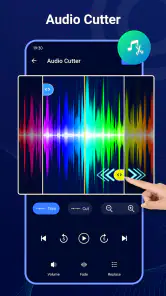
- Je kunt eenvoudig het gewenste audiogedeelte uit een video knippen.
- De interface is overzichtelijk en daardoor geschikt voor beginners.
- Werkt grotendeels offline zonder verplichte registratie.
Nadelen
- De gratis versie kan advertenties of beperkingen bij export bevatten.
- De audiokwaliteit hangt sterk af van de oorspronkelijke videokwaliteit.
- Sommige functies kunnen alleen beschikbaar zijn via een betaalde versie.
- Grote videobestanden kunnen veel opslagruimte en verwerkingstijd vereisen.
- Niet elke video- of codecindeling wordt gegarandeerd ondersteund.
- Categorie
- Videospelers en -editors
- Versie
- 1.6.7