Streamlabs: Live Streaming
- 192.00
- 3,8
- Installaties
- 10.00M
- Prijs
- Free

Schermafbeeldingen

Analyse door Reviewed
Als je ooit hebt geprobeerd om live te streamen, weet je hoe belangrijk het is om de juiste tools bij de hand te hebben. De app Streamlabs: Live Streaming is een van die tools die je streamervaring naar een hoger niveau kan tillen. Laten we eens kijken waarom deze app het waard is om te proberen.
Wat je voor de app betaalt
Ik vind het prettig dat je de basisapp gratis kunt gebruiken. Dat maakt het laagdrempelig om eerst te ontdekken of mobiel streamen bij je past, zonder vooraf een aankoop te doen. Streamlabs is een app voor videospelers en -editors van Logitech Europe S.A.; de volwassen aanwezigheid is ook terug te zien in het gebruik: de app is meer dan tien miljoen keer geïnstalleerd. De gemiddelde beoordeling is 3,8 uit ongeveer 115.000 beoordelingen. Dat is een gemengd maar bruikbaar signaal: veel mensen hebben de app geprobeerd, maar populariteit alleen garandeert natuurlijk geen probleemloze stream op jouw toestel.
Er zijn aankopen in de app, met bedragen van € 1,09 tot € 199,99 bij facturering via Play. Ik zou die bedragen niet behandelen alsof elk streamertje ze nodig heeft. Begin gratis en kijk eerst welke onderdelen je daadwerkelijk gebruikt; pas daarna kun je beoordelen of een betaalde optie iets oplost dat voor jou relevant is. De uiteindelijke waarde van een aankoop hangt af van wat je ermee wilt doen, dus ik zou niet betalen op basis van de gedachte dat een upgrade vanzelf meer kijkers of betere inhoud oplevert.
Waar de waarde in zit
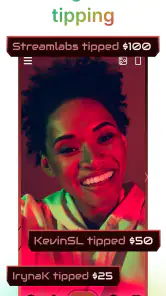
Voor mij zit de belangrijkste waarde in het bij elkaar brengen van uitzending en aanpassing op één mobiel apparaat. Je kunt je stream visueel aankleden met overlays en widgets, en meldingen instellen voor gebeurtenissen zoals een abonnement of donatie. Daardoor hoef je niet direct een uitgebreide desktopopstelling te bouwen om een uitzending persoonlijker te laten aanvoelen. De combinatie is vooral handig wanneer je al weet wat je kijkers moeten zien en je niet tijdens de stream allerlei losse hulpmiddelen wilt bedienen.
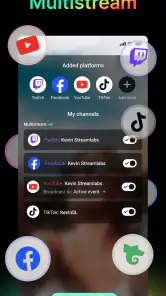
De app kan naar Twitch, YouTube, Facebook en andere platforms uitzenden. Dat geeft je ruimte om een kanaal te kiezen dat bij je publiek past, maar ik zou vooraf wel bedenken waar je kijkers echt zitten. Meerdere bestemmingen klinken aantrekkelijk, maar tegelijk publiceren is niet automatisch de beste keuze: je moet reacties kunnen volgen en een uitzending prettig kunnen begeleiden. Voor iemand die een kleine community opbouwt, kan één goed onderhouden kanaal waardevoller zijn dan overal tegelijk zichtbaar proberen te zijn.
De stream goed laten werken in de praktijk
Ik zou in dit deel letten op de praktische voorbereiding: niet alleen opstarten, maar vooraf kiezen wat je tijdens de uitzending echt moet bedienen. Een vaste, rustige indeling en een korte controle van beeld en geluid maken het makkelijker om je aandacht bij je onderwerp en kijkers te houden. Daarna is het nuttig om te bekijken hoe je de beschikbare functies doelgericht inzet.
Gemakkelijk aan de slag
Met Streamlabs is het opzetten van je stream een fluitje van een cent. De interface is gebruiksvriendelijk en zelfs als je niet technisch onderlegd bent, kun je snel en eenvoudig aan de slag. Je hoeft geen expert te zijn om je eerste stream te starten. En geloof me, dat is een verademing!
Meer van onze redactie

Ludo Club getest: leuk voor een snel potje, minder voor strategen

Candy Crush Saga en de lokroep van nog één poging

InShot maakt videomontage snel, maar niet altijd overzichtelijk

Telegram bouwt gemeenschappen, maar geen vertrouwen

Waarom Plants vs. Zombies™ een Strategisch Meesterwerk is

Waarom Microsoft Authenticator De Beste Keuze Is Voor Zakelijke Beveiliging
Toch zou ik de eerste uitzending niet meteen als een belangrijke livesessie plannen. Een korte test helpt je controleren of je beeld en geluid goed overkomen en of je gekozen platform klopt. Dat klinkt eenvoudig, maar het voorkomt dat je pas met kijkers erbij merkt dat je een verkeerde scène of een onhandige overlay hebt ingesteld. Ik zou ook vooraf de titel en het onderwerp klaarzetten; op een telefoon is het lastiger om tijdens het uitzenden rustig te typen en tegelijk op de chat te letten.
Functionaliteiten die indruk maken
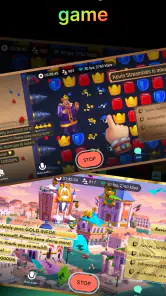
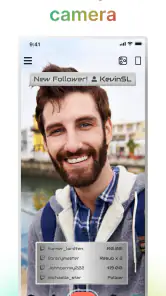
Wat mij het meest opviel, zijn de uitgebreide functies die de app biedt. Je kunt eenvoudig overlays toevoegen, waarschuwingen instellen voor wanneer iemand zich abonneert of doneert, en zelfs je stream aanpassen met widgets. Dit alles zonder dat je je stream hoeft te onderbreken. Het voelt alsof je een complete studio in je broekzak hebt. Hoe cool is dat?
Juist omdat er veel aanpasbaar is, loont het om terughoudend te beginnen. Een overlay kan informatie verduidelijken, maar te veel lagen op het scherm maken een mobiele uitzending al snel druk. Ik zou eerst alleen tonen wat voor de kijker echt iets toevoegt en daarna pas uitbreiden. Hetzelfde geldt voor meldingen: ze geven een uitzending meer interactie, maar wanneer ze vaak verschijnen kunnen ze je verhaal onderbreken. Stem ze dus af op het soort stream dat je maakt, in plaats van iedere beschikbare mogelijkheid tegelijk te activeren.
Een praktisch gebruik is een spontane hobby-uitzending: je wilt iets laten zien, reageert op chat en hebt geen computer in de buurt. Een tweede nuttige situatie is een korte live-update vanaf een plek waar je toch al filmt. In beide gevallen is het voordeel dat je niet eerst een volledige desktopstudio hoeft op te starten. Daar staat tegenover dat een telefoon tegelijk camera, scherm en bedieningspaneel is. Als je tijdens het streamen veel instellingen wilt wijzigen of uitgebreide scènes wilt beheren, kan die compacte werkwijze juist beperkend worden.
Een slimme gewoonte is om je schermindeling te controleren alsof je zelf een kijker bent. Vraag jezelf af of de overlay belangrijke delen van het beeld bedekt en of meldingen lang genoeg leesbaar zijn zonder de inhoud te overheersen. Ook helpt het om voor een stream een vaste, eenvoudige opzet te bewaren: zo hoef je niet iedere keer vanaf nul te bedenken wat zichtbaar moet zijn. Dat is geen ingewikkelde techniek, maar wel een manier om op een klein scherm rust te bewaren.
De keuze tussen mobiel streamen en een computer hangt vooral af van je doel. Voor een snelle uitzending of een eenvoudige presentatie vind ik een telefoon een logische oplossing. Wie meerdere bronnen, nauwkeurige scèneovergangen of langdurige bediening nodig heeft, zal doorgaans meer controle ervaren met desktopsoftware en een afzonderlijke camera- of microfoonopstelling. Dat is geen tekortkoming die je met een betaalde aankoop automatisch oplost; het is een verschil in werkwijze. Streamlabs op mobiel is vooral aantrekkelijk als gemak en direct kunnen beginnen zwaarder wegen dan uitgebreide productiecontrole.
Betrouwbaarheid is de sleutel
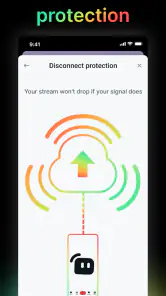
Niets is frustrerender dan een stream die constant hapert of crasht. Gelukkig zorgt Streamlabs voor een stabiele en betrouwbare verbinding, zodat je je volledig kunt concentreren op wat echt belangrijk is: het creëren van fantastische content voor je kijkers. Bovendien is de app voortdurend bezig met updates en verbeteringen, wat betekent dat je altijd kunt rekenen op de nieuwste functies en verbeterde prestaties.
In de praktijk hangt een soepele uitzending niet alleen van de app af. Je verbinding, de plek waar je filmt en de hoeveelheid die je tegelijk op je telefoon doet, spelen allemaal mee. Ik zou daarom niet aannemen dat een stream overal even goed loopt. Als je onderweg bent, kies dan liever een moment en locatie waar je verbinding betrouwbaar aanvoelt; bij twijfel is een korte test verstandiger dan direct een lange uitzending starten. Een telefoon die tijdens het uitzenden ook andere taken uitvoert, kan bovendien minder prettig te bedienen zijn. Houd je opstelling eenvoudig wanneer continuïteit belangrijker is dan extra versiering.
Een andere afweging is de rol van de telefoon zelf. Bij een uitzending vanaf dezelfde telefoon kan het lastig zijn om tegelijk de chat te volgen, instellingen aan te passen en te presenteren. Bedenk dus voor je begint wat je tijdens de stream echt moet bedienen. Als je een gesprek voert of iets demonstreert, kan een vaste opzet met weinig tussentijdse wijzigingen je aandacht bij het publiek houden. Wanneer interactie en complexe bediening allebei centraal staan, is een tweede scherm of een desktopworkflow vaak geschikter.
De app is geschikt voor een breed publiek en heeft PEGI 3 als leeftijdsclassificatie. Dat zegt iets over de classificatie, niet over de inhoud van elke stream die gebruikers zelf maken. Voor ouders blijft het daarom verstandig om te kijken naar het platform waarop wordt uitgezonden en naar wat daar gedeeld wordt. De app zelf maakt het mogelijk om live te gaan; de verantwoordelijkheid voor onderwerp, publiek en persoonlijke informatie blijft bij de maker.
De versie die hier aan bod komt is 3.16.0, en Streamlabs verscheen op 26 juli 2017. Dat geeft context voor een app die al langere tijd bestaat, maar ik zou versiegeschiedenis niet verwarren met een belofte dat elke functie op ieder toestel identiek werkt. Controleer na een update je eigen instellingen voordat je een belangrijke sessie start. Vooral wanneer je een herkenbare schermopmaak hebt opgebouwd, is een snelle controle een verstandige routine in plaats van iets wat je pas doet als er tijdens de uitzending iets misgaat.
Wat ik ook waardeer, is de ondersteuning die je krijgt. Mocht je ergens vastlopen, dan is er een uitgebreide helpsectie en een community van medegebruikers die altijd bereid zijn om je te helpen. Het is als een groot, ondersteunend netwerk dat altijd voor je klaarstaat.
Voor wie het werkt — en wanneer niet
Ik zie de meeste waarde voor beginnende streamers, makers die vaak spontaan live willen gaan en mensen die hun uitzending graag vanaf een telefoon opzetten. Ook als je al een publiek hebt maar geen vaste computeropstelling wilt gebruiken, kan het handig zijn om overlays, meldingen en platformkeuze binnen één mobiele workflow te hebben. De gratis toegang verlaagt de drempel om die aanpak uit te proberen, terwijl de extra aankopen iets zijn om pas te overwegen wanneer je zelf een concrete behoefte hebt vastgesteld.
Ik zou een andere oplossing kiezen als je vooral uitgebreide montage zoekt. Hoewel Streamlabs in de categorie videospelers en -editors valt, is de kernervaring hier live uitzenden; wie achteraf veel beeldmateriaal wil knippen, verfijnen en samenstellen, heeft baat bij een aparte editor. Ook voor professionele producties waarbij precieze controle over meerdere bronnen essentieel is, is desktopsoftware vaak de logischere keuze. De vergelijking is dus niet simpelweg welke app meer functies heeft: het gaat erom of je vooral snel live wilt, of juist volledige controle over productie en nabewerking nodig hebt.
Een alledaags voorbeeld: ik wil een korte demonstratie van een hobby delen en verwacht dat een paar kijkers vragen stellen. Ik kan mijn onderwerp vooraf klaarleggen, een rustige overlay kiezen en één platform gebruiken, zodat mijn aandacht bij de uitleg blijft. Als ik merk dat ik voortdurend tussen chat, beeld en instellingen moet wisselen, zou ik de uitzending eenvoudiger maken of een computer gebruiken. Zo voorkom ik dat hulpmiddelen de inhoud verdringen.
Voor je een aankoop doet, is het nuttig om jezelf drie dingen af te vragen: ga ik vaak genoeg live om dit onderdeel te gebruiken, maakt het mijn uitzending merkbaar gemakkelijker, en kan ik het gewenste resultaat niet al met de gratis toegang bereiken? De bedragen voor aankopen lopen uiteen, dus een algemene aanbeveling om te upgraden zou niet eerlijk zijn. Ik zou eerst de app in mijn eigen gewone streamroutine testen en pas betalen als een specifieke betaalde mogelijkheid een terugkerend probleem oplost.
De eindconclusie
Al met al is Streamlabs: Live Streaming een uitstekende keuze voor zowel beginners als ervaren streamers. Het biedt een scala aan functies die je streamervaring verbeteren, zonder dat je daarvoor diep in de buidel hoeft te tasten. Of je nu een hobbyist bent of een professional, deze app heeft voor ieder wat wils. Dus waar wacht je nog op? Probeer het uit en ontdek zelf waarom zoveel mensen vertrouwen op Streamlabs voor hun live streaming avonturen.
Mijn enthousiasme geldt vooral voor wie een mobiele, direct inzetbare manier zoekt om live te gaan. Ik zou de app gratis proberen, eerst een eenvoudige uitzending testen en daarna pas beslissen of extra aankopen voor mijn eigen gebruik zin hebben. Als je vooral gemak zoekt, biedt dat een eerlijke manier om de waarde te beoordelen. Wil je juist maximale controle over complexe producties of uitgebreide montage, dan is een gespecialiseerde desktopoplossing waarschijnlijk een betere match. Voor een maker die klein wil beginnen en onderweg flexibel wil blijven, vind ik Streamlabs zeker het proberen waard.
Streamlabs: Live Streaming Veelgestelde vragen
Kan ik Streamlabs gebruiken zonder eerdere ervaring met livestreamen?
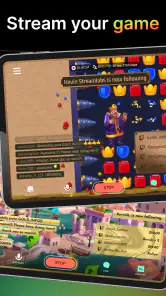
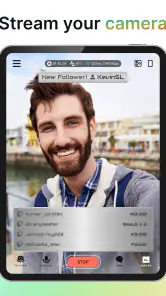
Ja, Streamlabs is bedoeld om livestreamen toegankelijk te maken, ook als je nog niet eerder een uitzending hebt opgezet. Je kunt de app gebruiken om games of camerabeelden te streamen en je uitzending naar platforms zoals Twitch, YouTube en Facebook te sturen. Neem vóór je live gaat even de tijd om de instellingen en beschikbare opties te bekijken, zodat je weet hoe de app bij jouw manier van streamen past.
Wat is Streamlabs en waarvoor kan ik het gebruiken?
Streamlabs is een krachtige applicatie die speciaal is ontworpen voor live streaming. Het stelt gebruikers in staat om eenvoudig hun scherm te delen en content te streamen naar platforms zoals Twitch, YouTube, en Facebook. Met een verscheidenheid aan aanpasbare overlays en widgets, kunnen streamers hun uitzendingen personaliseren en professionaliseren, waardoor ze een aantrekkelijkere ervaring voor hun kijkers kunnen creëren.
Is Streamlabs gratis te gebruiken?
Ja, Streamlabs biedt een gratis versie aan met veel krachtige functies die veel streamers nodig hebben. Echter, voor gebruikers die op zoek zijn naar extra mogelijkheden en geavanceerde functies, biedt Streamlabs ook een premium abonnement genaamd Streamlabs Prime. Dit abonnement biedt toegang tot exclusieve thema's, apps en meer, voor een maandelijkse of jaarlijkse vergoeding. De app is gratis te downloaden, maar bevat ook in-app-aankopen.
Welke apparaten en besturingssystemen worden ondersteund door Streamlabs?
Streamlabs is beschikbaar voor zowel Android- als iOS-apparaten, waardoor het toegankelijk is voor een breed scala aan gebruikers. Bovendien is er een desktopversie beschikbaar voor Windows-gebruikers. Dit maakt het mogelijk om zowel mobiel als vanaf een computer te streamen, afhankelijk van de voorkeur van de gebruiker en de vereisten van hun streamingactiviteiten.
Kan ik vanuit Streamlabs rechtstreeks naar mijn streamingplatform uitzenden?
Ja, Streamlabs is gemaakt om uitzendingen naar platforms zoals Twitch, YouTube en Facebook te ondersteunen. Je kunt de app gebruiken om games of camerabeelden te streamen en zo je content bij je publiek te brengen. Welke bestemming je kiest, hangt af van het platform waarop je wilt uitzenden; controleer daarom vooraf of je het juiste account en de passende instellingen hebt geselecteerd.
Voordelen
- Gebruiksvriendelijke interface
- Ondersteunt meerdere platforms
- Eenvoudige integratie met widgets
- Aanpasbare streamlay-outs
- Sterke community-ondersteuning
Nadelen
- Hoge systeemeisen
- Kan complex zijn voor beginners
- Beperkte gratis functies
- Occasionele bugs
- Kostbare premium-abonnementen
- Categorie
- Videospelers en -editors
- Versie
- 3.16.0