Spring - Video Editor
- 7.00
- 4,8
- Installaties
- 1.00M
- Prijs
- Free

Schermafbeeldingen
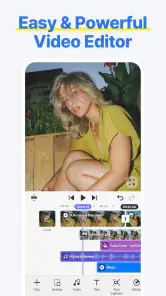
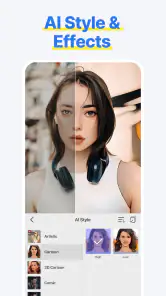
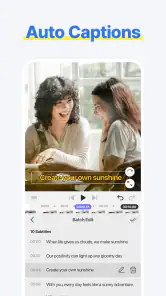
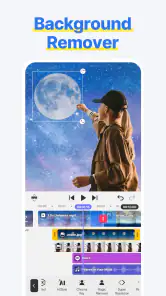
Analyse door Reviewed
Ik zou Spring vooral aanraden aan iemand die korte video’s wil monteren zonder eerst een ingewikkeld computerprogramma te leren. De app richt zich op bewerken op je telefoon en past daardoor bij momenten waarop je snel iets wilt maken voor een sociaal kanaal. Verwacht geen magische knop die elk filmpje vanzelf goed maakt: je eigen keuze van beelden, tempo en tekst blijft belangrijk. Wel kan een overzichtelijke mobiele editor de eerste stap een stuk minder intimiderend maken.
Spring - Video Editor is een gratis app voor videobewerking van KineMaster, Video Editor Experts Group. De winkelvermelding richt zich op video’s zonder watermerk en noemt YouTube Shorts, Reels en TikTok als gebruikssituaties. Dat maakt meteen duidelijk voor wie het idee aantrekkelijk is: makers die verticale, korte clips willen samenstellen en daar op hun telefoon een persoonlijke draai aan willen geven. De app heeft een gemiddelde beoordeling van 4,8 uit ongeveer 17 duizend beoordelingen en is meer dan een miljoen keer geïnstalleerd.
Wat je bij een eerste montage kunt verwachten
Bij dit soort apps is het handig om vooraf één klein doel te kiezen, bijvoorbeeld een clip inkorten en voorzien van een titel. Als je bij je eerste sessie meteen alle effecten, overgangen en muziek wilt uitproberen, wordt het lastiger om te beoordelen wat je video werkelijk nodig heeft. Ik begin liever met de kern: kies bruikbare beelden, bepaal waar de clip start en eindigt en kijk of de volgorde vanzelf een verhaal vertelt.
Spring hoort bij de categorie video-editors, maar de praktische waarde hangt af van je manier van werken. Voor een korte herinnering, een productfragment of een eenvoudige update kan een telefooneditor prettiger zijn dan bestanden naar een laptop verplaatsen. Voor een lange montage met veel scènes, nauwkeurige geluidsafstemming of uitgebreid kleurwerk zou ik eerder naar een editor met een grotere werkruimte kijken. Een klein scherm is handig onderweg, maar niet ideaal voor elke precisietaak.
Van openen naar een eerste geslaagde clip
Na het installeren zou ik eerst een paar korte opnamen kiezen die bij elkaar horen, in plaats van een hele map vol materiaal. Zo houd je overzicht en kun je sneller zien of het idee werkt. Open vervolgens de editor, maak een nieuw project en voeg de gekozen fragmenten toe. Bekijk de montage één keer zonder iets toe te voegen: vaak valt dan al op welk stukje te lang duurt of waar een overgang onrustig voelt.
Daarna kun je de creatieve opties gericht inzetten. Een filter kan losse beelden visueel dichter bij elkaar brengen, maar ik zou niet elk fragment een andere uitstraling geven; dat leidt af van wat je wilt laten zien. Een overgang is nuttig als er echt een sprong tussen twee scènes zit, terwijl een gewone knip vaak rustiger oogt. Zet tekst pas op het beeld nadat je weet waar het onderwerp staat, zodat een titel niet precies over een gezicht of belangrijk detail valt.
Voor een eerste test hoef je geen groot project te maken. Stel dat je na een wandeling drie korte clips hebt: een beginbeeld, een detail en een afsluitende opname. Door die in een logische volgorde te zetten, een korte titel toe te voegen en de video terug te kijken, merk je meteen of de boodschap overkomt. Als dat lukt, heb je niet alleen een bestand gemaakt, maar ook een eenvoudig proces gevonden dat je bij volgende clips kunt herhalen.
Meer van onze redactie

Ludo Club getest: leuk voor een snel potje, minder voor strategen

Candy Crush Saga en de lokroep van nog één poging

InShot maakt videomontage snel, maar niet altijd overzichtelijk

Telegram bouwt gemeenschappen, maar geen vertrouwen

Waarom Plants vs. Zombies™ een Strategisch Meesterwerk is

Waarom Microsoft Authenticator De Beste Keuze Is Voor Zakelijke Beveiliging
Instellingen, export en kleine valkuilen
De app is gratis te downloaden, maar bevat aankopen via Play van € 4,99 tot € 54,99. Ik zou eerst een eigen kort project maken en pas daarna bekijken of een betaalde optie voor jouw manier van monteren zinvol is. De leeftijdsclassificatie is Ouderlijk toezicht; als een kind de app gebruikt, is het verstandig dat een ouder de instellingen en eventuele aankopen mee in de gaten houdt.
De app is uitgebracht op 27 juni 2024; versie 2.0.6.35848 vereist Android 8.0 of hoger. Dat is nuttig om vooraf te controleren als je op een ouder toestel werkt. De beschrijving benadrukt gebruik zonder watermerk, maar ik zou de uiteindelijke export zelf bekijken voordat ik een video publiceer: controleer of beeld, tekst en geluid er op het doelplatform uitzien zoals je bedoelde. Een korte proefexport is ook een praktische manier om te ontdekken of het gekozen formaat bij je kanaal past.
Een veelvoorkomende beginnersfout is muziek toevoegen omdat een video anders stil aanvoelt. Geluid kan sfeer geven, maar kan ook spraak of omgevingsgeluid overstemmen. Luister daarom één keer met hoofdtelefoon en nog eens via de luidspreker van je telefoon. Houd tekst kort genoeg om in één oogopslag te lezen en bekijk het resultaat op het scherm waarop je publiek het waarschijnlijk zal zien. Zulke controles kosten weinig tijd en voorkomen dat een montage die in de editor goed leek buiten de app rommelig overkomt.
De creatieve functies verstandig gebruiken
Eén van de eerste dingen die me opviel aan de Spring - Video Editor is de gebruiksvriendelijke interface. Zodra je de app opent, word je begroet met een strak en intuïtief ontwerp. Alles is netjes georganiseerd, waardoor het een fluitje van een cent is om te navigeren. Zelfs als je een beginner bent op het gebied van videobewerking, zul je je snel op je gemak voelen bij het gebruik van deze app.
Creatieve functies
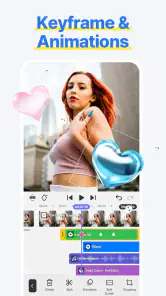
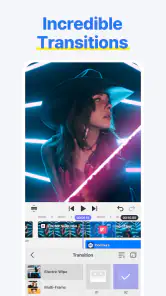
Wat ik echt leuk vind aan Spring is de verscheidenheid aan creatieve functies die beschikbaar zijn. Je kunt kiezen uit een breed scala aan filters en effecten om je video's een unieke uitstraling te geven. Of je nu een retro-look wilt of iets moderners, Spring heeft het allemaal. Bovendien kun je overgangen toepassen die je video een vloeiende en professionele afwerking geven.
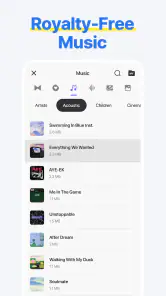
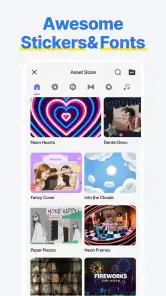
Een andere functie die ik graag gebruik, is de mogelijkheid om tekst en muziek toe te voegen. Met een uitgebreide bibliotheek met muziek en geluidseffecten kun je de perfecte achtergrondmuziek voor je video's kiezen. En als je een verhaal wilt vertellen, kun je eenvoudig tekst toevoegen in verschillende lettertypen en stijlen. Dit maakt het gemakkelijk om je video's een persoonlijk tintje te geven.
Efficiëntie en prestaties
Niemand houdt van een app die traag is of vaak crasht, vooral niet tijdens het bewerken van video's. Gelukkig is de Spring - Video Editor goed geoptimaliseerd voor zowel Android als iOS. De app werkt soepel, zelfs wanneer je werkt met video's in hoge resolutie. Dit betekent minder frustratie en meer tijd om je creatieve visie tot leven te brengen.
Een ander punt dat vermeldenswaard is, is de snelle exportfunctie. Nadat je klaar bent met het bewerken van je video, kun je deze snel exporteren in verschillende formaten en resoluties. Dit is vooral handig als je je video's snel op sociale media wilt delen.
Wanneer ik iets anders zou kiezen
De sterkste reden om Spring te proberen is de combinatie van een mobiele werkwijze en de nadruk op korte clips. Wie vooral een snelle bewerking op de telefoon wil doen, kan hiermee eerder aan de slag dan met software die is ingericht rond een groot scherm en een uitgebreide montage-tijdlijn. Tegelijkertijd zijn mobiele editors niet allemaal hetzelfde: een eenvoudige ingebouwde editor kan volstaan voor alleen trimmen, terwijl een desktopprogramma geschikter is wanneer je veel lagen, nauwkeurige audio-aanpassingen of een langere film wilt beheren.
Ik zou Spring daarom niet automatisch kiezen voor elk videoproject. Als je vooral één opname wilt inkorten en verder niets wilt aanpassen, is een editor die al op je telefoon staat mogelijk sneller. Als je een uitgebreide productie maakt met veel scènes en precieze controle over elk onderdeel, voelt een groter scherm waarschijnlijk comfortabeler. Spring zit voor mij tussen die uitersten: interessant wanneer je meer wilt doen dan een basis-knip, maar je project wel compact en mobiel wilt houden.
Een nuttige manier om de app te beoordelen is dezelfde korte opname op twee manieren te monteren. Maak eerst een sobere versie met alleen knippen en tekst, en daarna een versie met een filter en overgang. Vergelijk ze op je telefoon en vraag jezelf af welke het verhaal duidelijker maakt. Zo voorkom je dat je functies toevoegt omdat ze beschikbaar zijn, in plaats van omdat ze de clip helpen. Dat is vooral waardevol bij korte video’s, waar elk extra element snel de aandacht kan opeisen.
Een herhaalbare werkwijze voor alledaagse video’s
Stel dat je een klein zaakje runt en na sluitingstijd een nieuw product wilt laten zien. Je filmt een totaalbeeld, een close-up van een opvallend detail en een korte opname waarin je het product gebruikt. In Spring kun je die fragmenten achter elkaar zetten, de langste stiltes wegsnijden en een beknopte tekst toevoegen. Je hoeft niet meteen een complete reclamespot te maken; een heldere clip die één ding laat zien is vaak nuttiger dan een drukke montage met allerlei effecten.
Voor een persoonlijk account werkt een vergelijkbare aanpak. Denk aan een recept: begin met de ingrediënten, laat daarna één of twee belangrijke stappen zien en eindig met het resultaat. De tekst kan aangeven wat kijkers zien, maar hoeft niet elk beeld te beschrijven. Als je muziek toevoegt, controleer dan of het geluid de handelingen niet overstemt. Door voor elk filmpje dezelfde basisvolgorde te gebruiken, wordt het makkelijker om materiaal te selecteren en houd je meer aandacht over voor de inhoud.
Een minder voor de hand liggende tip is om tijdens het filmen al rekening te houden met tekst en uitsnede. Laat wat rustige ruimte in beeld waar een titel kan staan en houd het onderwerp niet steeds tegen de rand van het kader. Dat maakt de montage achteraf eenvoudiger, omdat je niet hoeft te kiezen tussen een leesbare tekst en een zichtbaar onderwerp. Ook helpt het om originele opnamen te bewaren totdat je de export hebt gecontroleerd; zo kun je teruggaan naar het bronmateriaal als een knip of bewerking niet goed uitpakt.
Waar beginners vaak op vastlopen
De eerste verwarring zit soms niet in het monteren, maar in het verschil tussen een project en het uiteindelijke videobestand. Een project is de bewerking waaraan je nog werkt; exporteren maakt er een video van die je kunt bekijken of delen. Ik zou daarom na een belangrijke wijziging eerst controleren of die echt in de montage staat en pas daarna exporteren. Geef het resultaat een herkenbare naam als je meerdere versies maakt, bijvoorbeeld een rustige montage en een versie met meer tekst.
Ook het kiezen van een formaat vraagt wat aandacht. Een clip die bedoeld is voor Shorts, Reels of TikTok wordt doorgaans anders bekeken dan een video op een groter scherm. Controleer daarom of het onderwerp in de uiteindelijke uitsnede zichtbaar blijft en of de eerste seconden snel duidelijk maken waar de video over gaat. De app kan het bewerken toegankelijker maken, maar de montagekeuzes bepalen nog steeds of iemand blijft kijken.
Wie met meerdere fragmenten werkt, kan bovendien ongemerkt te veel tijd besteden aan het perfectioneren van details die nauwelijks zichtbaar zijn op een telefoonscherm. Ik zou eerst letten op volgorde, verstaanbaarheid en leesbare tekst. Pas als die basis klopt, heeft het zin om een filter of overgang verder af te stemmen. Dat is geen beperking van creativiteit; het is een praktische volgorde die voorkomt dat je een fraaie stijl bouwt rond een clip die inhoudelijk nog niet werkt.
Voor wie de app past en wat ik ervan vind
Voor een beginnende maker is vooral prettig dat je klein kunt beginnen: één onderwerp, een paar fragmenten en hooguit één tekstregel. Wie al ervaring heeft, kan de creatieve opties gebruiken om sneller een sociale clip af te werken zonder voor elk idee een ingewikkelde werkomgeving te openen. De app is minder passend als je een montage vooral op een computer wilt maken of elk detail van geluid en beeld uitgebreid wilt regelen. In dat geval is een editor met meer ruimte en fijnmazige bediening een betere keuze.
Als je je afvraagt of je eerst moet betalen, zou ik beginnen met de gratis versie en een project maken dat lijkt op wat je echt wilt publiceren. Zo kun je nagaan of de bediening bij je past voordat je een aankoop overweegt. De in-app aankopen via Play lopen uiteen van € 4,99 tot € 54,99; bekijk rustig wat een eventuele betaalde keuze inhoudt voordat je bevestigt. Dat voorkomt dat je betaalt voor iets wat je niet nodig hebt en houdt de eerste kennismaking laagdrempelig.
Spring - Video Editor is voor mij vooral een praktische keuze voor korte, creatieve montages op een telefoon. De nadruk op filters, overgangen, tekst en muziek geeft je meerdere manieren om een clip een eigen karakter te geven, terwijl de eerste stap niet hoeft te bestaan uit een ingewikkeld leertraject. Mijn advies is om met één klein project te beginnen, terughoudend te zijn met effecten en de export altijd even te controleren. Als je daarna merkt dat je meer controle nodig hebt dan een mobiele editor prettig biedt, weet je ook precies waarom een uitgebreider alternatief beter bij je volgende project past.
Slotgedachten
Al met al is de Spring - Video Editor een fantastische keuze voor zowel beginners als ervaren videobewerkers. De combinatie van gebruiksgemak, uitgebreide functies en betrouwbare prestaties maakt het een app die de moeite waard is om te downloaden. Dus als je klaar bent om je video-editing game naar een hoger niveau te tillen, probeer dan zeker Spring uit. Het zou zomaar je nieuwe favoriete tool kunnen worden voor al je videoprojecten!
Spring - Video Editor Veelgestelde vragen
Kan ik met Spring - Video Editor korte video's maken voor sociale media?
Ja. Spring - Video Editor is gericht op het maken van video's zonder watermerk en noemt YouTube Shorts, Reels en TikTok als geschikte toepassingen. Je kunt clips bewerken en ze voorbereiden om te delen op zulke platforms. Houd er rekening mee dat het uiteindelijke resultaat afhangt van je eigen beelden en keuzes tijdens het bewerken.
Welke apparaten en besturingssystemen worden ondersteund?
Spring - Video Editor is een mobiele app voor videobewerking. De Android-versie vereist minimaal Android 8.0. De app is ontwikkeld door KineMaster, Video Editor Experts Group en valt onder videospelers en -editors. Controleer vóór het downloaden of jouw apparaat aan de minimale systeemvereisten voldoet, zodat je de app kunt installeren en gebruiken.
Wat is Spring - Video Editor en waarvoor kan ik het gebruiken?
Spring - Video Editor is een krachtige applicatie ontworpen voor het bewerken van video's op mobiele apparaten. Met deze app kunnen gebruikers gemakkelijk video's knippen, samenvoegen, effecten toevoegen en muziek integreren. Het is ideaal voor zowel beginners als gevorderde gebruikers die professionele video's willen maken zonder ingewikkelde software te gebruiken.
Welke functies biedt Spring - Video Editor aan zijn gebruikers?
Spring - Video Editor biedt een breed scala aan functies, waaronder video-trimming, het toevoegen van filters en effecten, en muziek integratie. Daarnaast zijn er opties voor slow motion en time-lapse bewerkingen. Gebruikers kunnen ook tekst en stickers toevoegen om hun video's nog persoonlijker te maken. Met zijn intuïtieve interface maakt de app videobewerking eenvoudig en toegankelijk.
Is Spring - Video Editor gratis te downloaden en te gebruiken?
Ja, Spring - Video Editor is gratis te downloaden. De app heeft in-app aankopen die via Play worden gefactureerd, met bedragen van € 4,99 tot € 54,99. Bekijk de aankoopopties voordat je extra’s aanschaft en controleer welke mogelijkheden bij jouw gebruik passen. De basisdownload kost niets, maar bepaalde aankopen kunnen dus wel geld kosten.
Voordelen
- Gebruiksvriendelijke interface
- Veel bewerkingsopties
- Snelle rendering van video's
- Geen watermerk in gratis versie
- Ondersteuning voor 4K-video's
Nadelen
- Beperkte muziekopties
- In-app aankopen zijn prijzig
- Geen samenwerkingstools
- Niet beschikbaar voor Windows
- Slechts basis tekstopties
- Categorie
- Videospelers en -editors
- Versie
- 2.0.6.35848