Snapslides: AI Video editor
- 0.00
- 0.0
- Installaties
- 100.00K
- Prijs
- Free

Schermafbeeldingen
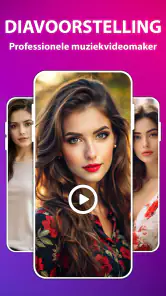
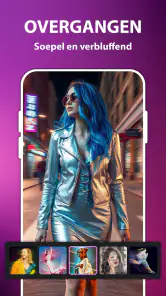
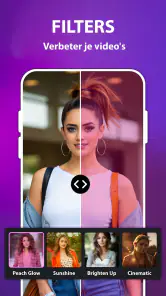
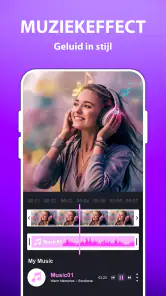
Analyse door Reviewed
Wie snel van losse foto’s en korte videofragmenten naar een deelbare montage wil, vindt in Snapslides: AI Video editor een laagdrempelige creatieve app. Ik heb de app bekeken als hulpmiddel voor het hele traject: van het eerste idee tot een bestand dat je kunt doorsturen of publiceren. De insteek is duidelijk visueel. Je werkt met foto’s, video’s en filtereffecten, zonder dat je meteen in een ingewikkelde desktopeditor hoeft te duiken.
Dat maakt Snapslides vooral interessant voor dagelijkse content: een korte terugblik op een uitstapje, een verjaardagscollage, een productpresentatie voor sociale media of een eenvoudige video voor familie en vrienden. De app is gratis te gebruiken en valt onder de categorie video- en foto-editors. Ontwikkelaar CoddeX Studio positioneert de app met de korte naam Snapslides, terwijl de volledige appnaam duidelijk maakt dat videobewerking centraal staat.
Van losse beelden naar een duidelijk creatief vertrekpunt
Mijn eerste indruk is dat Snapslides het beste werkt wanneer je al weet welk verhaal je wilt vertellen, maar nog geen zin hebt om elk detail handmatig uit te werken. De app is geen vervanging voor een uitgebreid montageprogramma met een complexe tijdlijn. Hij voelt eerder als een praktische tussenstap: je verzamelt je materiaal, kiest een sfeer en bouwt daar een korte visuele reeks omheen.
Dat verschil is belangrijk. Bij een traditionele editor begin je vaak met een lege tijdlijn, waarna je zelf moet bepalen hoe lang elk fragment blijft staan, welke overgang past en hoe je de beelden op elkaar afstemt. Snapslides past beter bij iemand die denkt in een reeks momenten: eerst de aankomst, daarna het eten, vervolgens de wandeling en ten slotte een afsluitend beeld. Voor zulke eenvoudige verhalen kan een compacte editor juist prettiger zijn dan een scherm vol gereedschap.
Ik zou daarom niet beginnen met willekeurig materiaal importeren. Maak eerst een kleine selectie met beelden die dezelfde stemming hebben. Een reeks vakantiefoto’s met één of twee korte clips werkt waarschijnlijk sterker dan een map waarin portretten, screenshots en landschappen door elkaar staan. De kwaliteit van je selectie bepaalt hier meer dan het aantal effecten. Een filter kan een rommelige montage niet redden, maar een consequente beeldkeuze maakt een eenvoudige video meteen overtuigender.
De mogelijkheid om zowel foto’s als video’s te gebruiken is praktisch voor mensen die hun herinneringen niet netjes in één formaat bewaren. Een foto kan een rustig begin vormen, terwijl een korte video beweging toevoegt. Ik vind die combinatie vooral geschikt voor een korte terugblik die niet de ambitie heeft om een volledige reportage te worden. Denk aan een familie-uitje waarbij je enkele sfeerbeelden wilt delen zonder uren aan nabewerking te besteden.
De leeftijdsclassificatie PEGI 3 past bij dat brede, alledaagse gebruik. Dat zegt niets over de creatieve kwaliteit van een montage, maar het onderstreept wel dat de app niet als een volwassen of specialistische tool is gepositioneerd. Voor een ouder die snel een eenvoudige video van kinderfoto’s wil samenstellen, is die laagdrempeligheid geruststellend. Wie professionele controle over kleur, geluid en beeldnauwkeurigheid zoekt, zal de grenzen sneller merken.
Meer van onze redactie

Ludo Club getest: leuk voor een snel potje, minder voor strategen

Candy Crush Saga en de lokroep van nog één poging

InShot maakt videomontage snel, maar niet altijd overzichtelijk

Telegram bouwt gemeenschappen, maar geen vertrouwen

Waarom Plants vs. Zombies™ een Strategisch Meesterwerk is

Waarom Microsoft Authenticator De Beste Keuze Is Voor Zakelijke Beveiliging
Een bruikbare voorbereiding voorkomt veel herstelwerk
Een concrete werkwijze die ik zou aanraden, is eerst een map met alleen de beste beelden te maken en pas daarna een stijl te kiezen. Zet bijvoorbeeld niet vijf bijna identieke foto’s achter elkaar. Kies één overzichtsbeeld, één detail en één moment met beweging. Daardoor krijgt de montage vanzelf meer ritme, zelfs als je weinig handmatig instelt.
Een tweede nuttige gewoonte is om vooraf te bepalen waar de video voor bedoeld is. Een montage voor een privébericht mag losser zijn dan een video die je op een openbaar profiel wilt plaatsen. Bij een aankondiging of productclip wil je sneller tot de kern komen; bij een herinneringsvideo mag een rustiger tempo juist werken. Snapslides kan in beide situaties een startpunt zijn, maar de juiste materiaalkeuze blijft jouw verantwoordelijkheid.
Ik zou de app ook niet uitsluitend zien als een plek voor eindproducten. Hij kan handig zijn voor een eerste concept. Wanneer je twijfelt tussen verschillende foto’s of stijlen, kun je snel een versie maken om te beoordelen of het verhaal werkt. Dat bespaart tijd voordat je eventueel overstapt naar een uitgebreider programma voor de definitieve montage.
Het maken: filters gebruiken zonder dat ze het verhaal overnemen
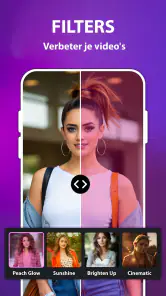
Het hart van de ervaring ligt bij het combineren van beelden met fotofiltereffecten. Dat klinkt eenvoudig, maar juist daar ontstaat het verschil tussen een samenhangende video en een verzameling losse plaatjes. Ik vind filters het nuttigst wanneer ze een reeks bij elkaar brengen: vergelijkbare kleuren en contrasten kunnen foto’s uit verschillende lichtomstandigheden visueel dichter bij elkaar brengen.
Mijn advies is om één hoofdsfeer te kiezen en die consequent toe te passen. Gebruik niet voor elk fragment een ander effect omdat het beschikbaar is. Een montage met veel wisselende filters trekt de aandacht naar de bewerking in plaats van naar de inhoud. Voor een verjaardag of reisvideo werkt een herkenbare look meestal beter dan een demonstratie van alle opties.
Er zit ook een praktische afweging aan. Een sterk filter kan een donkere foto aantrekkelijker maken, maar het kan huidtinten, tekst of kleine details minder natuurlijk laten lijken. Bij foto’s met mensen zou ik daarom na elke stijlwijziging controleren of gezichten nog geloofwaardig ogen. Bij een landschap of sfeerbeeld is er meer ruimte voor een uitgesproken effect.
Voor een kleine ondernemer kan de app nuttig zijn om snel een visuele introductie van een product te maken. Selecteer bijvoorbeeld een overzichtsfoto, een detailopname en een korte demonstratieclip. Houd de stijl gelijk en laat elk beeld één boodschap dragen. Zo ontstaat een korte presentatie die begrijpelijker is dan een lange video met te veel tekst en decoratie.
Voor sociale media zou ik de eerste versie bewust kort en eenvoudig houden. Snapslides is op zijn sterkst wanneer je snel een visueel idee wilt uitwerken, niet wanneer je een uitgebreide filmproductie probeert te vervangen. Wie veel gesproken uitleg, precieze ondertiteling, meerdere audiolagen of uitgebreide timing nodig heeft, kan beter meteen een editor kiezen die daar specifiek voor ontworpen is.
Een dagelijkse situatie waarin de app logisch aanvoelt
Stel dat je na een weekend weg thuiskomt met een mix van foto’s en enkele korte clips. In plaats van alle beelden afzonderlijk te versturen, selecteer je een kleine reeks die het weekend in volgorde vertelt. Je kiest een rustige stijl, gebruikt een paar foto’s als ankerpunten en plaatst de bewegende fragmenten op momenten waar de montage anders te statisch zou worden. Daarna bekijk je het geheel op je telefoon.
In zo’n scenario is snelheid belangrijker dan volledige controle. Je wilt niet eerst een cursus videobewerking volgen. Je wilt zien of de beelden samen een herinnering oproepen. Dat is precies het soort taak waarvoor ik Snapslides redelijk vind: het verkleint de afstand tussen materiaal op je telefoon en een eerste deelbare versie.
Toch zou ik de app niet blind aanraden aan iemand die elk beeld exact wil bijsnijden of een strak storyboard moet volgen. Wanneer een clip op een specifiek moment moet beginnen of eindigen, kan een eenvoudige workflow te weinig ruimte geven. Ook bij een montage met veel verschillende scènes kan het lastig worden om later nog overzicht te houden. In dat geval is een editor met een zichtbare tijdlijn en fijnere knoppen een betere keuze.
Itereren: de tweede versie is vaak belangrijker dan de eerste
Een van de nuttigste manieren om Snapslides te gebruiken, is niet tevreden zijn met de eerste automatische of snelle samenstelling. De eerste versie laat vooral zien welke beelden niet bij elkaar passen. Misschien komt een drukke clip te vroeg, duurt een foto te lang of maakt een filter een belangrijk detail onleesbaar. Juist die observaties helpen je om gerichter te verbeteren.
Ik zou bij een tweede ronde niet alles tegelijk aanpassen. Begin met de volgorde. Een montage voelt vaak rommelig omdat de beelden geen logisch verloop hebben, niet omdat het gekozen effect verkeerd is. Verwijder daarna zwakke of dubbele beelden. Pas als de structuur klopt, zou ik opnieuw naar de filters kijken. Deze volgorde voorkomt dat je tijd besteedt aan het perfectioneren van een fragment dat uiteindelijk toch uit de video verdwijnt.
Een slimme test is om de montage eerst zonder geluid of afleiding te bekijken. Als je dan nog begrijpt wat het verhaal is, staan de beelden waarschijnlijk sterk genoeg op zichzelf. Ontbreekt de samenhang, voeg dan niet meteen meer effecten toe. Een duidelijker beginbeeld of een kortere selectie werkt meestal beter dan extra versiering.
Een minder voor de hand liggende toepassing is het maken van meerdere varianten voor verschillende doelgroepen. Voor familie kun je meer sfeerbeelden laten staan; voor een openbaar bericht kies je misschien alleen de meest directe momenten. Je hoeft dan niet één montage voor iedereen te forceren. De app is handig als snelle schetsomgeving, waarna je per versie kleine keuzes maakt in selectie en stijl.
Let tijdens het herhalen ook op opslagruimte en batterijgebruik op je toestel. Ik zou grote projecten niet onnodig lang laten staan wanneer je al weet dat een versie mislukt is. Dat is geen specifieke functieclaim over Snapslides, maar gewoon een verstandige mobiele workflow: bewaar de originele foto’s en clips op een vaste plek en gebruik de app voor de montage, niet als enige archief.
Waar de grenzen merkbaar worden
De grootste beperking is voor mij de positionering zelf. Een app die zich richt op snelle video- en fotobewerking is aantrekkelijk door zijn eenvoud, maar eenvoud betekent ook minder ruimte voor specialistische correcties. Als je exacte audiomixen, uitgebreide tekstanimaties, nauwkeurige kleurcorrectie of een complexe verhaallijn nodig hebt, zul je waarschijnlijk meer controle missen.
Ook moet je rekening houden met betaalde onderdelen. De app is gratis, maar er zijn aankopen binnen de app met bedragen van € 10,99 tot € 42,99 bij facturering via Play. Ik zou daarom vóór een intensieve workflow controleren welke creatieve opties zonder betaling beschikbaar zijn en welke onderdelen pas later kosten met zich meebrengen. Voor incidenteel gebruik kan de gratis instap voldoende zijn; voor regelmatig werk moet je de prijs afwegen tegen hoeveel tijd de app je werkelijk bespaart.
Dat betaalmodel maakt de app minder vanzelfsprekend voor iemand die uitsluitend een volledig gratis editor zoekt. Aan de andere kant kan betalen verdedigbaar zijn wanneer je vaak korte montages maakt en de eenvoud belangrijker vindt dan een lange lijst professionele functies. Mijn advies is om eerst een echte taak uit te voeren, zoals een reisvideo of productintroductie, en pas daarna te beslissen of een betaalde uitbreiding voor jouw workflow zinvol is.
Export en overdracht: van concept naar deelbaar resultaat
De laatste stap verdient meer aandacht dan veel gebruikers denken. Een montage kan er in de editor goed uitzien en toch minder overtuigen zodra je hem verstuurt, op een profiel plaatst of op een ander scherm bekijkt. Ik bekijk een eindversie daarom altijd eerst volledig voordat ik haar overdraag. Controleer of het begin meteen duidelijk is, of er geen ongewenst beeld tussen staat en of de overgang naar het laatste fragment natuurlijk voelt.
Voor een privébericht is een compacte, begrijpelijke video meestal genoeg. Voor een openbare publicatie zou ik extra kritisch zijn op herkenbare personen, zichtbare documenten en beelden die buiten hun oorspronkelijke context verwarrend kunnen worden. Een filter verandert niet alleen de sfeer; het kan ook tekst op een foto minder leesbaar maken. Bekijk daarom vooral screenshots, prijskaartjes, routekaarten en andere kleine details nog eens zonder haast.
Ik zou de originele bestanden bewaren totdat de montage daadwerkelijk is gedeeld en gecontroleerd. Een bewerkte versie is niet hetzelfde als een back-up. Wanneer je later een andere volgorde of stijl wilt proberen, heb je de bronbeelden nodig. Deze aanpak maakt Snapslides onderdeel van een nette overdracht: de app verzorgt de creatieve samenstelling, terwijl jij de bronbestanden en de uiteindelijke controle beheert.
De huidige versie is 1.2.10 en de app werkt vanaf Android 7.0. Dat maakt hem bereikbaar voor veel oudere Android-toestellen, al zegt compatibiliteit op zichzelf niets over hoe soepel zware video’s op elk apparaat werken. Bij een ouder toestel zou ik eerst met een kleine selectie werken. Zo merk je snel of de bediening en verwerking prettig genoeg zijn voordat je een groter project opbouwt.
Met meer dan 100 duizend installaties heeft Snapslides bovendien een publiek dat verder gaat dan een volledig experimentele niche. Dat is geen garantie dat iedere gebruiker dezelfde ervaring heeft, maar het maakt de app wel interessant voor iemand die een eenvoudige editor zoekt zonder meteen naar een zwaar professioneel pakket te gaan.
Mijn oordeel voor makers die snel willen leveren
Ik zie Snapslides vooral als een toegankelijke productietool voor korte, visuele verhalen. De combinatie van foto’s, video’s en filtereffecten maakt het gemakkelijk om een eerste versie te bouwen zonder te verdwalen in technische instellingen. Voor vakanties, familiegebeurtenissen, eenvoudige aankondigingen en snelle productbeelden vind ik dat een duidelijke kracht.
De app is minder geschikt wanneer jouw werk draait om absolute precisie. Een professionele maker die beeld en geluid frame voor frame wil afstemmen, zal waarschijnlijk sneller werken in een uitgebreider programma. Ook wie geen aankopen binnen de app wil overwegen, moet vooraf nagaan of de beschikbare gratis mogelijkheden genoeg zijn voor het beoogde resultaat.
Mijn beste tip is om Snapslides niet te gebruiken als een knop die automatisch een goed verhaal maakt. Gebruik hem als een snelle creatieve werkbank. Kies minder beelden, houd één visuele richting aan, bekijk een eerste versie kritisch en maak daarna een gerichte tweede versie. Vooral die combinatie van selectie en terughoudendheid haalt meer uit de app dan het stapelen van effecten.
Voor mij ligt de waarde dus niet in het vervangen van elke andere editor, maar in het versnellen van een specifieke fase: van losse mobiele beelden naar een nette eerste montage die je kunt beoordelen, delen of eventueel verder afwerken. Als je snel iets persoonlijks wilt maken zonder een ingewikkelde tijdlijn, is Snapslides een verstandige keuze; als je maximale controle nodig hebt, kies dan een gespecialiseerde editor.
Ik zou de app aanbevelen aan beginners, gezinnen, reizigers en kleine makers die regelmatig korte visuele updates maken. Voor die groep voelt de gratis instap aantrekkelijk en de PEGI 3-classificatie past bij het brede, onschuldige gebruik. Mijn eindindruk is positief, zolang je de grenzen accepteert: Snapslides helpt je vlot van idee naar deelbare montage, maar het creatieve oordeel en de laatste kwaliteitscontrole blijven bij jou.
Snapslides: AI Video editor Veelgestelde vragen
Werkt Snapslides op mijn telefoon en hoeveel ruimte heb ik nodig?
Snapslides is een app voor videobewerking en werkt op Android-apparaten met versie 7.0 of hoger. Je kunt vooraf in de instellingen van je telefoon controleren welke Android-versie je gebruikt. Houd er rekening mee dat bewerken en opslaan ruimte op je toestel kan innemen, vooral wanneer je met meerdere foto’s en videoclips werkt. Zorg daarom voor voldoende vrije opslag voordat je aan een project begint.
Wie maakt Snapslides en voor welke leeftijd is de app geschikt?
Snapslides: AI Video Editor is ontwikkeld door CoddeX Studio en valt onder de categorie apps voor videospelers en -editors. De app heeft een PEGI 3-classificatie, wat betekent dat hij geschikt is voor jonge gebruikers. Ouders kunnen alsnog samen met kinderen bekijken welke mediarechten de app vraagt en hoe die toegang wordt gebruikt. Zo blijft duidelijk welke foto’s en video’s beschikbaar zijn tijdens het bewerken.
Wat is Snapslides: AI Video Editor en waarvoor kun je de app gebruiken?
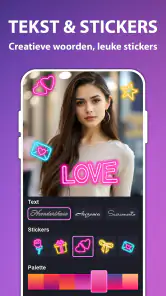
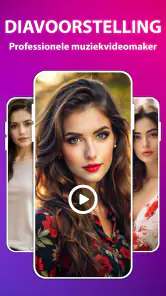
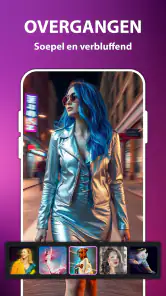
Snapslides: AI Video Editor is een mobiele videobewerker waarmee je foto’s, videoclips en muziek kunt combineren tot korte, opvallende video’s. De app is vooral gericht op gebruikers die snel content willen maken voor sociale media, zonder uitgebreide montagekennis. Je kunt doorgaans werken met sjablonen, automatische effecten, overgangen, tekst en muziek, waardoor het maken van een slideshow of korte video toegankelijk blijft.
Is Snapslides geschikt voor beginners zonder ervaring met videobewerking?
Ja, Snapslides is voornamelijk ontworpen voor een eenvoudige en snelle workflow. Na het selecteren van je media helpt de app je met vooraf ingestelde stijlen, timing, overgangen en visuele effecten. Daardoor hoef je niet elk onderdeel handmatig te monteren. Wie volledige controle over beeld, audio en tijdlijn verwacht, kan de app wel beperkter vinden dan professionele editors, maar voor snelle sociale content werkt de aanpak prettig.
Is Snapslides: AI Video Editor gratis te gebruiken?
Snapslides is gratis te downloaden en te gebruiken, maar biedt ook aankopen in de app. De prijzen van die aankopen lopen uiteen; controleer vóór aankoop welke optie bij je past en welke voorwaarden erbij horen. Let ook op eventuele abonnementsvoorwaarden, automatische verlenging en de manier waarop je een aankoop of abonnement kunt beheren via Google Play.
Voordelen
- AI-functies versnellen het maken van video’s voor sociale media.
- Geschikt voor beginners dankzij de eenvoudige en overzichtelijke bediening.
- Foto’s
- clips en muziek zijn snel tot één video te combineren.
- Handige sjablonen helpen bij het maken van aantrekkelijke korte video’s.
- Video’s kunnen direct worden aangepast aan verschillende sociale platforms.
Nadelen
- Voor sommige AI-functies of sjablonen is mogelijk een abonnement nodig.
- Automatische bewerkingen geven niet altijd het gewenste creatieve resultaat.
- Complexere montageopties zijn beperkter dan in professionele video-editors.
- Exporteren kan op bepaalde apparaten relatief veel tijd en opslagruimte kosten.
- De kwaliteit van het eindresultaat hangt sterk af van de gebruikte bronvideo’s.
- Categorie
- Videospelers en -editors
- Versie
- 1.2.10