Skype for Business for Android
- 382.00
- 3,5
- Installaties
- 10.00M
- Prijs
- Free

Schermafbeeldingen


Analyse door Reviewed
Als je op zoek bent naar een betrouwbare manier om te communiceren met je team of zakelijke contacten terwijl je onderweg bent, dan is Skype for Business voor Android zeker een app die je zou moeten overwegen. Het is absoluut een van die apps die de manier waarop we werken en communiceren drastisch heeft veranderd. Laten we eens dieper kijken naar wat deze app allemaal te bieden heeft.
Ik zie deze zakelijke communicatie-app vooral als een mobiele aanvulling op het werk dat je al met collega’s doet, niet als een plek waar je hele werkdag vanzelf naartoe verhuist. Microsoft Corporation ontwikkelde de app, die eerder Lync 2013 heette. Hij is gratis en heeft PEGI 3 als leeftijdsclassificatie. De gemiddelde beoordeling is 3,5 uit 5, gebaseerd op ongeveer 174 duizend beoordelingen; dat geeft een gemengd beeld, al zegt zo’n gemiddelde op zichzelf weinig over hoe goed hij bij jouw organisatie past.
Een praktische basis voor onderweg
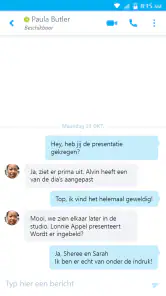
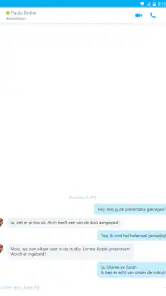
De eerste stap is doorgaans eenvoudig: meld je aan met het account dat bij je werk of organisatie hoort en zoek een collega op om een chat te beginnen. Daarna kun je, afhankelijk van wat je nodig hebt, overschakelen naar een telefoongesprek of videogesprek. Dat maakt de app bruikbaar wanneer je een vraag niet handig via e-mail kunt afhandelen of wanneer je onderweg toch even wilt aansluiten bij een gesprek.
Een realistisch voorbeeld: je reist naar een afspraak en een collega stuurt een korte vraag over een document. Je kunt eerst via chat reageren, zodat je niet meteen een gesprek hoeft te starten. Blijkt er nuance nodig, dan kun je overschakelen naar bellen. Die kleine keuze voorkomt dat elk overleg een vergadering wordt en helpt om de telefoon niet vol te laten lopen met onnodige oproepen.
Naadloze communicatie
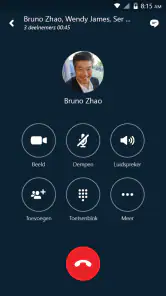
Skype for Business maakt het super eenvoudig om met je collega's in contact te blijven, waar je ook bent. Met functies zoals direct chatten, bellen en videovergaderen, kun je gemakkelijk schakelen tussen verschillende communicatiemiddelen. De kwaliteit van de audio- en video-oproepen is indrukwekkend, zelfs als je verbinding niet optimaal is. Dit is vooral handig als je net als ik vaak onderweg bent en toch verbonden wilt blijven met je team.
In de praktijk hangt een soepel gesprek natuurlijk ook af van je netwerk, de omgeving en het toestel. Ik zou een belangrijke presentatie niet pas op het laatste moment voor het eerst op mobiel proberen. Open de app vooraf, controleer of je bent aangemeld en kijk of je de juiste vergadering of contactpersoon kunt vinden. Op een rustige plek met stabiele verbinding is een videogesprek prettiger; in een drukke trein kan een korte chat of een gesprek zonder video verstandiger zijn.
De app is vooral nuttig als je organisatie en je gesprekspartners deze omgeving al gebruiken. Dan hoef je niet voor elk teamlid een andere manier van contact te onthouden. Werkt je groep hoofdzakelijk met een andere vergaderdienst, dan is het meestal handiger om die gewoonte te volgen dan collega’s naar een tweede platform te proberen te verplaatsen. De waarde zit hier niet alleen in de functies, maar ook in de kans dat de mensen die je moet bereiken er al bereikbaar zijn.
Meer van onze redactie

Ludo Club getest: leuk voor een snel potje, minder voor strategen

Candy Crush Saga en de lokroep van nog één poging

InShot maakt videomontage snel, maar niet altijd overzichtelijk

Telegram bouwt gemeenschappen, maar geen vertrouwen

Waarom Plants vs. Zombies™ een Strategisch Meesterwerk is

Waarom Microsoft Authenticator De Beste Keuze Is Voor Zakelijke Beveiliging
Gebruiksvriendelijke interface
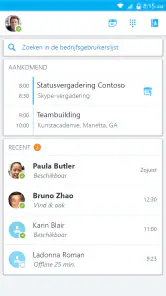
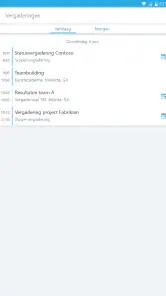
Wat ik persoonlijk erg waardeer aan deze app, is de gebruiksvriendelijke interface. Alles is overzichtelijk en intuïtief, waardoor je niet lang hoeft te zoeken naar de juiste functie. Of je nu een vergadering wilt plannen of snel een bericht wilt sturen, het is allemaal binnen een paar klikken geregeld.
Om het dagelijks gebruik vlotter te maken, helpt een vaste volgorde meer dan lukraak door de schermen tikken. Ik begin met het controleren van mijn beschikbaarheid, zoek daarna de persoon of het gesprek en kies pas vervolgens of chatten of bellen het beste past. Als je direct naar een vergadering moet, is het slim om de uitnodiging of afspraak bij de hand te hebben in plaats van tijdens het gesprek te zoeken. Dat klinkt eenvoudig, maar op een klein scherm scheelt het onrust.
Controleer ook de instellingen die bepalen hoe je bereikbaar bent en hoe de app zich gedraagt wanneer je hem niet actief gebruikt. De namen en mogelijkheden kunnen per versie en organisatie verschillen, dus ik zou geen vaste instelling blind overnemen van iemand anders. Kijk vooral of meldingen passen bij je werkritme: te weinig meldingen kunnen een dringend bericht laten missen, terwijl elke melding je aandacht uit een taak haalt. Een korte proefperiode met bewuste keuzes werkt beter dan alles standaard aan laten staan.
Een tweede gewoonte die ik nuttig vind, is na een gesprek kort vastleggen wat de volgende stap is. Een chat is handig voor een snelle uitwisseling, maar het is geen vervanging voor een heldere afspraak over wie iets oppakt en wanneer. Zet belangrijke actiepunten op de plek die je team normaal gebruikt, zodat je later niet hoeft te vertrouwen op je geheugen of op het terugvinden van een oud gesprek.
Instellingen en gewoonten die verschil maken
Bij mobiel werken spelen geluid en privacy een grotere rol dan op een desktop. Voor je een gesprek aanneemt, kijk ik eerst of ik vrij kan praten en of anderen de informatie kunnen horen. Zit je in een gedeelde ruimte, dan kan een tekstbericht geschikter zijn dan een luid gesprek. Een headset kan helpen om verstaanbaar te blijven, maar neem niet aan dat die elk achtergrondgeluid oplost. Bij gevoelige onderwerpen is een rustige, passende plek belangrijker dan snel verbinding maken.
Let ook op het verschil tussen je persoonlijke voorkeuren en de afspraken van je organisatie. Een werkaccount kan onderdeel zijn van een bredere manier waarop je werkgever communicatie beheert. Gebruik daarom het account dat je organisatie bedoelt en deel vertrouwelijke informatie alleen via kanalen die daarvoor zijn goedgekeurd. De aanwezigheid van beveiligingsmaatregelen is geen reden om iedere chat automatisch als geschikt voor elk soort bedrijfsinformatie te beschouwen; volg de regels die voor jouw werk gelden.
Wil je minder tijd verliezen aan terugkerende gesprekken, maak dan je eigen kleine routine. Bewaar bijvoorbeeld de naam van je vaste contactpersoon op een manier die je snel terugvindt, controleer vóór een gepland overleg of je agenda de juiste afspraak toont en stuur bij een gemiste oproep een korte toelichting in plaats van zonder context opnieuw te bellen. Dit zijn geen verborgen functies, maar gewoonten die de bestaande chat- en belmogelijkheden doelgerichter maken.
Sneller schakelen zonder elk gesprek groter te maken
Ervaren gebruikers kiezen niet steeds de meest uitgebreide optie. Een vraag die met één zin kan worden beantwoord, hoeft geen videovergadering te worden; een onderwerp met meerdere stappen is juist vaak onhandig als lange chatreeks. Ik gebruik chat voor korte afstemming, bellen wanneer toon of nuance ertoe doet en video wanneer het gesprek baat heeft bij direct contact. Zo blijft het middel afgestemd op de vraag in plaats van andersom.
Een nuttige workflow voor een mobiel overleg is om vooraf drie dingen klaar te hebben: de afspraak, het doel van het gesprek en de vraag waarop je antwoord nodig hebt. Tijdens het gesprek kun je die vraag meteen stellen en afsluiten met een beknopte bevestiging van de vervolgstap. Dat voorkomt dat je na afloop opnieuw moet bellen omdat iedereen een andere indruk had van wat er was afgesproken.
Ook bij vergaderingen helpt selectief deelnemen. Als je alleen een korte status moet geven, kun je vooraf bedenken wat de kern is en daarna weer verder met je werk. Als je een document moet bespreken, zorg dan dat je weet waar de relevante informatie staat voordat je op je telefoon aansluit. Een klein scherm is prima voor overleg, maar minder prettig om tegelijk uitgebreid materiaal te doorzoeken of lange tekst te bewerken.
Voor wie veel onderweg is, is de belangrijkste afweging niet alleen snelheid maar ook aandacht. Een gesprek voeren terwijl je loopt of reist kan praktisch lijken, maar bij een ingewikkeld onderwerp mis je sneller details. Ik reserveer zulke momenten liever voor eenvoudige updates en wacht met beslissingen die concentratie vragen tot ik rustig kan zitten. Daarmee voorkom je dat mobiele bereikbaarheid verandert in voortdurend half opletten.
Waar de mobiele versie grenzen heeft
Een telefoon is sterk in snel contact, maar niet in elk onderdeel van zakelijk samenwerken. Lange berichten schrijven, verschillende stukken naast elkaar leggen en een vergadering zorgvuldig voorbereiden gaan doorgaans prettiger op een groter scherm. De Android-app is daarom het meest overtuigend als aanvulling voor bereikbaarheid en korte acties. Wie verwacht dat mobiel gebruik het volledige werkstation vervangt, kan tegen praktische grenzen aanlopen.
Ook de samenwerkingservaring is afhankelijk van de omgeving waarin je werkt. Een app kan op zichzelf prettig zijn, maar minder handig voelen als collega’s hun afspraken, bestanden en gesprekken over verschillende diensten verspreiden. Spreek binnen een team af waar beslissingen worden vastgelegd en welk kanaal geschikt is voor dringende vragen. Zonder die afspraak kan chat juist extra zoekwerk opleveren, omdat belangrijke informatie tussen losse berichten verdwijnt.
Dat de app gratis is en meer dan tien miljoen keer is geïnstalleerd, maakt hem laagdrempelig om te overwegen, maar het betekent niet automatisch dat hij voor iedere gebruiker de beste keuze is. De beoordeling van 3,5 laat bovendien zien dat de ervaring niet voor iedereen gelijk is. Ik zou vooral nagaan of je organisatie er actief mee werkt, of je account toegang geeft tot de gesprekken die je nodig hebt en of de mobiele manier van werken bij jouw taken past.
Vergeleken met algemene chatapps ligt de nadruk hier op contact met collega’s en zakelijke gesprekken, niet op informeel contact met vrienden en familie. Vergeleken met andere vergaderapps is het doorslaggevende punt vaak welke omgeving je team al gebruikt en hoe die aansluit op jullie werkafspraken. Als je werkgever een andere dienst voorschrijft of alle vergaderingen daar organiseert, is die optie waarschijnlijk handiger. Als je team al met Skype for Business werkt, levert aansluiten bij dezelfde werkwijze doorgaans meer op dan een extra app invoeren.
Voor wie het past, en voor wie minder
Ik zou deze app aanraden aan iemand die regelmatig met collega’s moet overleggen, onderweg korte berichten wil sturen en al deel uitmaakt van een organisatie die Skype for Business gebruikt. Vooral medewerkers die snel tussen chat en gesprek moeten schakelen, kunnen er voordeel van hebben. Ook voor een team dat vaste communicatiegewoonten heeft en die mobiel wil voortzetten, kan de app een praktische aanvulling zijn.
Ik zou hem minder snel aanraden aan iemand die alleen een persoonlijke chatapp zoekt, geen zakelijk account of relevante contacten heeft, of vooral uitgebreide documenten op een telefoon wil bewerken. In die situaties lossen een gewone consumentenapp of een desktopomgeving het probleem waarschijnlijk beter op. Het is ook geen sterke keuze wanneer je team feitelijk op een andere dienst vergadert; een app installeren zonder dat je gesprekspartners daar actief zijn, voegt weinig toe.
Een veelgestelde praktische vraag is of je de app kunt gebruiken zonder dat je collega’s hem ook gebruiken. Je kunt de waarde ervan het best beoordelen aan de hand van je zakelijke contacten en de werkomgeving waartoe je toegang hebt: zonder relevante gesprekspartners blijft het nut beperkt. Wie twijfelt, kan eerst nagaan welke app het team voor interne gesprekken gebruikt en of de eigen organisatie een geschikt account biedt, in plaats van meteen alle communicatie te verplaatsen.
Microsoft-diensten en zorgvuldig delen
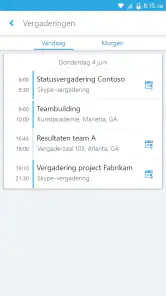
Een van de sterkste punten van Skype for Business is de naadloze integratie met andere Microsoft-diensten zoals Outlook en OneDrive. Dit maakt het delen van bestanden of het plannen van vergaderingen via je agenda een fluitje van een cent. Je hoeft niet constant tussen verschillende apps te schakelen, wat een enorme tijdsbesparing oplevert.
De praktische winst daarvan merk je vooral wanneer je afspraken al in je werkagenda staan of wanneer je met collega’s bestanden uit een gedeelde werkomgeving bespreekt. Toch zou ik vóór een gesprek controleren of je de juiste afspraak en het bedoelde bestand voor je hebt. Integratie kan stappen verkorten, maar neemt de verantwoordelijkheid niet weg om de juiste versie te gebruiken en duidelijk te maken welk document je bedoelt.
Daarnaast biedt de app ook beveiligingsfuncties die ervoor zorgen dat je gegevens veilig zijn, wat in deze tijd geen overbodige luxe is. Je kunt er dus op vertrouwen dat je gesprekken privé blijven en dat je gevoelige informatie niet zomaar op straat ligt.
Voor mijn eigen gebruik zou ik die geruststelling combineren met gezond verstand: controleer wie er aan een gesprek deelneemt, deel niet meer dan nodig en volg het beveiligingsbeleid van je organisatie. Dat is extra belangrijk wanneer je op een gedeeld toestel werkt of je telefoon soms aan iemand anders uitleent. Een communicatiemiddel kan hulpmiddelen bieden, maar zorgvuldig omgaan met werkgegevens blijft een dagelijkse verantwoordelijkheid.
Een oordeel dat afhangt van je werkomgeving
Als je organisatie deze dienst gebruikt, is de Android-app een bruikbare manier om bereikbaar te blijven zonder voor ieder klein overleg achter een computer te moeten zitten. Mijn advies is om hem niet als een universele oplossing te zien, maar als een mobiel hulpmiddel met een duidelijke taak: snel contact onderhouden, een gesprek voeren en aansluiten wanneer je onderweg bent. De beste ervaring krijg je met een account dat werkt, een team dat dezelfde omgeving gebruikt en een paar vaste gewoonten rond meldingen, privacy en opvolging.
Al met al is Skype for Business voor Android een krachtige tool voor zakelijke communicatie. Of je nu een klein team leidt of deel uitmaakt van een grotere organisatie, deze app biedt je de flexibiliteit en tools die je nodig hebt om productief te blijven. Ik zou zeggen, geef het een kans en kijk zelf hoe het je dagelijkse communicatie kan verbeteren.
Skype for Business for Android Veelgestelde vragen
Is Skype voor Bedrijven voor Android nog relevant als mijn organisatie een andere vergaderapp gebruikt?
Skype voor Bedrijven voor Android is bedoeld voor zakelijke communicatie en samenwerking. Of de app bij uw werk past, hangt vooral af van de tools en accounts die uw organisatie gebruikt. De app staat ook bekend als het voormalige Lync 2013. Controleer daarom bij uw werkgever of Skype voor Bedrijven nog wordt ondersteund en of u ermee kunt aanmelden voordat u deze installeert.
Wat is Skype voor Bedrijven en hoe verschilt het van de reguliere Skype-app?
Skype voor Bedrijven is een communicatieplatform dat speciaal is ontworpen voor organisaties. In tegenstelling tot de reguliere Skype-app biedt het extra functies zoals vergaderingen met maximaal 250 deelnemers, integratie met Microsoft Office en verbeterde beveiligingsprotocollen. Dit maakt het ideaal voor zakelijke communicatie en samenwerking op afstand.
Hoe kan ik Skype voor Bedrijven op mijn Android-apparaat installeren?
Om Skype voor Bedrijven op uw Android-apparaat te installeren, gaat u naar de Google Play Store en zoekt u naar 'Skype voor Bedrijven'. Download en installeer de app. U moet zich aanmelden met uw zakelijke accountgegevens, die u van uw organisatie ontvangt. Zorg ervoor dat uw apparaat voldoet aan de systeemvereisten.
Heb ik een Microsoft 365-abonnement nodig om Skype voor Bedrijven te gebruiken?
Ja, om Skype voor Bedrijven te gebruiken, heeft u doorgaans een Microsoft 365-abonnement nodig dat toegang biedt tot de app. Dit abonnement wordt meestal beheerd door uw werkgever of organisatie. Controleer bij uw IT-afdeling of u de juiste licentie heeft voor toegang tot alle functies van de app.
Kan ik Skype voor Bedrijven gebruiken zonder zakelijk account?
Skype voor Bedrijven is gericht op gebruik binnen organisaties, en aanmelden gebeurt doorgaans met zakelijke accountgegevens. De app is daarom niet vanzelfsprekend geschikt als persoonlijke vervanging voor reguliere Skype. Vraag uw werkgever of IT-afdeling of u een account en toegang hebt. Als u alleen privé wilt chatten of bellen, controleer dan of een andere app beter bij uw gebruik past.
Voordelen
- Eenvoudige gebruikersinterface voor snelle navigatie.
- Naadloze integratie met Microsoft Office-tools.
- Betrouwbare video- en audiokwaliteit.
- Flexibele vergaderopties voor teams van elke grootte.
- Ondersteuning voor meerdere talen.
Nadelen
- Hoge batterijverbruik tijdens lange vergaderingen.
- Beperkte functies vergeleken met desktopversie.
- Afhankelijkheid van stabiele internetverbinding.
- Occasionele synchronisatieproblemen.
- Geen end-to-end encryptie.
- Categorie
- Zakelijk
- Versie
- Verschilt per apparaat













