Scherm Opnemen,Schermrecorder
- 34.00
- 4,1
- Installaties
- 5.00M
- Prijs
- Free

Schermafbeeldingen
Analyse door Reviewed
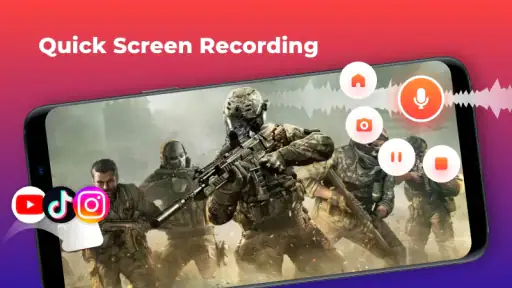
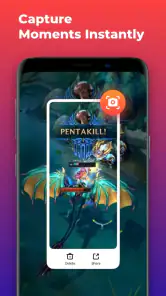
Wanneer ik iets op mijn telefoonscherm wil bewaren, begin ik liever met een korte opname dan met ingewikkelde montage achteraf. Scherm Opnemen, Schermrecorder is gemaakt voor precies dat soort werk: je legt een handeling vast, neemt desgewenst audio mee en kunt de video daarna bijwerken. Ik vind die combinatie vooral praktisch voor uitleg die ik aan iemand wil sturen, of voor een gamefragment dat anders voorbij is voordat ik mijn recorder heb geopend.
Een opname maken zonder je workflow ingewikkeld te maken
Mijn basisaanpak is eenvoudig: ik bedenk eerst wat de kijker moet zien, sluit schermen die niet in de opname thuishoren en start dan pas de opname. Dat klinkt vanzelfsprekend, maar bij een schermrecorder maakt die voorbereiding vaak meer verschil dan een extra effect. Een melding midden in een uitleg leidt af en kan persoonlijke informatie tonen. Door vooraf even mijn meldingen en open apps te controleren, krijg ik een clip die ik makkelijker kan delen en minder hoef bij te knippen.
Na afloop kijk ik de video meteen terug. Zo merk ik snel of ik te vroeg ben begonnen, een stap te snel heb uitgevoerd of mijn uitleg niet goed hoorbaar is. Voor een korte instructie neem ik liever één handeling per clip op dan een lange sessie vol pauzes. Dat maakt het bestand overzichtelijker en helpt de ontvanger direct naar het relevante deel te gaan.
De app is gratis en wordt ontwikkeld door Kevin's Lab. Ze valt onder de categorie video- en videobewerkingsapps; de winkelvermelding noemt een gemiddelde beoordeling van 4,1 uit ongeveer 80 duizend beoordelingen en meer dan 5 miljoen installaties. Dat geeft een indruk van het bereik, maar zegt natuurlijk niet automatisch of de bediening bij jouw telefoon en manier van werken past. Ik zou de app vooral beoordelen aan de hand van een proefopname met precies het soort beeld en geluid dat je wilt vastleggen.
Instellingen die je beter vooraf controleert
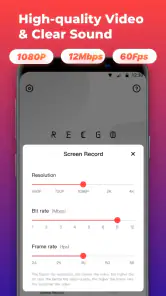
De keuze van de resolutie is een praktische afweging, geen wedstrijd om de hoogste instelling. Voor een tutorial waarin kleine tekst of knoppen leesbaar moeten blijven, kies ik eerder voor meer beeldkwaliteit. Voor een korte clip die ik alleen ter verduidelijking doorstuur, kan een lichtere opname handiger zijn. Hogere kwaliteit kan meer opslagruimte vragen; controleer daarom na een test hoe groot je video wordt voordat je een lange sessie opneemt.
Audio verdient dezelfde aandacht. Als je iets uitlegt, is een opname met je stem nuttiger dan een stille video, maar achtergrondgeluid kan de boodschap juist vertroebelen. Ik test daarom eerst een paar zinnen op de plek waar ik wil opnemen. Bij een gamefragment kan het spelgeluid belangrijker zijn, terwijl bij een demonstratie van een instelling mijn gesproken aanwijzingen de hoofdrol spelen. Een korte controle voorkomt dat je pas na een uitgebreide opname ontdekt dat de verkeerde geluidsbron of een onhandig geluidsniveau is vastgelegd.
Houd ook rekening met de inhoud van je scherm. Een recorder kan vastleggen wat zichtbaar is, dus berichten, namen en andere persoonlijke details kunnen in beeld komen. Ik zet gevoelige gesprekken weg en controleer de statusbalk voordat ik begin. Als je een opname voor iemand anders maakt, is het verstandig om alleen de noodzakelijke stappen te tonen en de video niet langer te laten doorlopen dan nodig is.
Meer van onze redactie

Ludo Club getest: leuk voor een snel potje, minder voor strategen

Candy Crush Saga en de lokroep van nog één poging

InShot maakt videomontage snel, maar niet altijd overzichtelijk

Telegram bouwt gemeenschappen, maar geen vertrouwen

Waarom Plants vs. Zombies™ een Strategisch Meesterwerk is

Waarom Microsoft Authenticator De Beste Keuze Is Voor Zakelijke Beveiliging
Een alledaags voorbeeld: een probleem helder uitleggen
Stel dat een familielid niet weet waar een instelling op de telefoon staat. In plaats van een reeks losse schermafbeeldingen stuur ik liever een korte opname: ik open het juiste menu, wijs de relevante keuze aan en leg in een paar zinnen uit wat er gebeurt. Met audio kan de uitleg meteen in de video zitten. Daarna knip ik zo nodig het begin weg, bijvoorbeeld het moment waarop ik nog naar de juiste pagina zoek.
Deze werkwijze is vooral nuttig wanneer de volgorde ertoe doet. Een screenshot laat één toestand zien, maar niet welke knop je eerst moet aanraken of hoe een scherm verandert. Voor een snelle route door menu’s is video dus duidelijker. Andersom is een schermafbeelding beter als de ontvanger alleen een code, instelling of foutmelding moet kunnen lezen. Ik kies het formaat op basis van de vraag, niet omdat opnemen altijd de beste oplossing is.
Sneller werken met vaste gewoontes
Ervaren gebruikers winnen vaak meer tijd met herhaalbare routines dan met steeds verder tweaken. Ik houd mijn opnames kort, bepaal vooraf mijn eerste en laatste handeling en maak bij twijfel eerst een testclip. Als ik een reeks uitlegvideo’s maak, gebruik ik telkens dezelfde volgorde: onderwerp openen, handeling rustig uitvoeren, kort toelichten en stoppen zodra het resultaat zichtbaar is. Dat maakt de clips makkelijker te vergelijken en voorkomt dat ik elke keer een lang verhaal moet monteren.
Een tweede handige gewoonte is om na elke opname direct de bestandsnaam of opslagplek te controleren, voor zover de telefoon dat toelaat. Zo voorkom je dat meerdere versies later op elkaar lijken. Bewaar alleen de bruikbare takes en verwijder mislukte proefjes wanneer je ze niet meer nodig hebt; schermvideo’s kunnen ongemerkt ruimte innemen, vooral wanneer je voor een hoge resolutie kiest. Dit is geen spectaculaire functie, maar wel een eenvoudige manier om je galerij beheersbaar te houden.
Voor wie vaak dezelfde handeling demonstreert, helpt het om de telefoon vooraf in de juiste stand te zetten en de bediening op een rustig tempo te doen. Een kijker kan een snelle tik missen, ook als het beeld scherp is. Ik laat daarom na een belangrijke keuze even zien dat het scherm is veranderd. Die korte pauze maakt een tutorial prettiger te volgen en beperkt de kans dat ik de opname opnieuw moet maken.
Bewerken: handig voor afwerking, niet voor elke productie
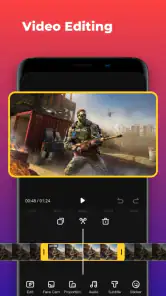
De ingebouwde bewerking is nuttig wanneer ik alleen een opname wil opschonen. Een onnodig begin of einde wegsnijden houdt de video compact; tekst en stickers kunnen een aanwijzing benadrukken of een clip geschikter maken voor sociale media. Ik zou zulke elementen wel spaarzaam gebruiken. Een sticker over een knop maakt juist minder duidelijk waar de kijker moet kijken, en te veel tekst kan de interface verbergen die je probeert uit te leggen.
Voor grotere projecten zie ik de recorder eerder als eerste stap dan als complete montageomgeving. Als je meerdere scènes precies op muziek wilt monteren, ondertitels zorgvuldig wilt vormgeven of veel beeldlagen nodig hebt, is een gespecialiseerde video-editor waarschijnlijk prettiger. De kracht hier is dat je een schermhandeling kunt vastleggen en eenvoudige correcties kunt doen zonder meteen een uitgebreide bewerkingsworkflow te starten. Die grens is belangrijk: handig voor een snelle uitleg is niet hetzelfde als geschikt voor iedere productie.
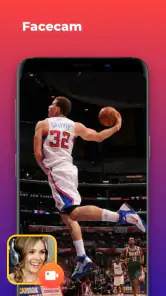
Facecam kan een opname persoonlijker maken, bijvoorbeeld wanneer een gamer zijn reactie wil laten zien of een docent rechtstreeks tot kijkers spreekt. Toch is een webcamvenster niet automatisch een verbetering. Het neemt ruimte in op het scherm en kan precies de knop bedekken die je wilt tonen. Ik zou vóór een langere opname controleren waar het venster staat en of het de inhoud niet hindert. Voor een technische uitleg waarbij elk detail telt, kan alleen het schermbeeld duidelijker zijn.
Wat je kunt verwachten van de prestaties
Bij mijn beoordeling is vooral van belang of de opname de handeling goed genoeg volgt om bruikbaar te zijn. Voor korte demonstraties en gamefragmenten voelt een soepele opname prettiger dan een clip waarin beweging zichtbaar achterloopt. Toch is de ervaring afhankelijk van wat je telefoon op dat moment doet. Een zware game, weinig vrije opslagruimte of veel taken op de achtergrond kan een telefoon meer belasten dan een eenvoudig instellingenmenu. Daarom test ik een intensieve sessie eerst kort in plaats van meteen een lang moment te vertrouwen.
Een opname van het scherm is bovendien geen vervanging voor het originele materiaal. Als je een gamefragment voor een belangrijke montage wilt bewaren, controleer dan na afloop of beeld en audio samen goed zijn vastgelegd en maak waar nodig een tweede take. Voor vluchtige, persoonlijke clips is een enkele opname meestal voldoende; voor materiaal dat je later uitgebreid wilt gebruiken, loont een korte kwaliteitscontrole extra.
Voor wie dit een logische keuze is
Ik zie deze Android-app vooral passen bij mensen die regelmatig een schermhandeling willen uitleggen, een korte video voor sociale media maken of een spelmoment willen bewaren. Ook wie niet graag aparte opname- en montage-apps combineert, kan voordeel hebben van de opname- en eenvoudige bewerkingsmogelijkheden op één plek. De app is gratis te installeren, heeft PEGI 3 als leeftijdsclassificatie en de actuele versie is 1.3.10. Ze vereist Android 6.0 of hoger, iets om te controleren voordat je haar op een ouder toestel probeert te gebruiken.
Wie geavanceerde montage, nauwkeurige nabewerking of een uitgebreide workflow voor professionele publicatie nodig heeft, kan beter een gespecialiseerde editor kiezen. Ook als je vrijwel nooit je scherm deelt, levert een aparte recorder mogelijk weinig voordeel op ten opzichte van de mogelijkheden die je al gebruikt. De beste reden om deze app te proberen is een terugkerende taak: uitleg inspreken, een demonstratie vastleggen of een video meteen kort bijsnijden.
De app is gratis, maar bevat aankopen binnen de app van € 4,39 tot € 16,99 bij facturering via Play. Ik zou eerst nagaan of de gratis mogelijkheden aansluiten op je gewone gebruik voordat ik voor extra’s betaal. Voor incidentele, korte clips is het verstandig om niet te betalen voor opties die je niet nodig hebt; wie de recorder vaak gebruikt, kan zelf afwegen of een betaalde uitbreiding de eigen workflow merkbaar verbetert.
Gebruiksgemak en functionaliteiten
Het eerste wat me opviel toen ik Scherm Opnemen, Schermrecorder opende, was de eenvoudige en duidelijke interface. Geen overbodige toeters en bellen, gewoon een rechttoe rechtaan benadering. En dat waardeer ik. De app biedt verschillende opname-instellingen, waardoor je onder andere kunt kiezen in welke resolutie je wilt opnemen. Of je nu een video in hoge kwaliteit wilt maken of juist wat opslagruimte wilt besparen, het kan allemaal.
Een van de functies die ik persoonlijk erg handig vond, is de optie om tegelijkertijd audio op te nemen. Dit is perfect voor wanneer je bijvoorbeeld een tutorial maakt en je uitleg meteen wilt inspreken. Bovendien werkt de app soepel zonder merkbare vertragingen, wat voor mij een groot pluspunt is. Niemand wil immers een haperende opname.
Extra functies die het verschil maken
Naast de basisopnamefuncties biedt de app ook enkele extra’s die het leven een stuk makkelijker maken. Denk aan de mogelijkheid om je opnames direct te bewerken. Je kunt bijvoorbeeld eenvoudig ongewenste stukken uit je video knippen. Ook kun je tekst en stickers toevoegen, wat het ideaal maakt voor het maken van gepersonaliseerde video's voor sociale media.
Een andere leuke functie is de "facecam"-optie. Hiermee kun je jezelf tijdens het opnemen in een klein venster in beeld brengen. Dit is vooral handig voor gamers die hun reacties willen vastleggen of docenten die een persoonlijk tintje aan hun uitleg willen geven.
Mijn eindgedachten
Al met al ben ik behoorlijk onder de indruk van Scherm Opnemen, Schermrecorder. Het biedt een robuuste set aan tools voor zowel de casual gebruiker als de meer gevorderde videomaker. De combinatie van gebruiksgemak, veelzijdige functies en soepele prestaties maken het een uitstekende keuze voor iedereen die op zoek is naar een betrouwbare schermopname-app. Dus, als je ooit in de markt bent voor een nieuwe schermrecorder, zou ik zeggen: geef deze zeker een kans!
Wat me het meest blij maakt, is hoe de app erin slaagt om zowel eenvoudig als krachtig te zijn. Of je nu een professionele contentmaker bent of gewoon af en toe iets wilt opnemen, deze app heeft je gedekt. Probeer het zelf en ontdek de mogelijkheden!
Mijn praktische oordeel na een proefopname
In mijn eigen routine zou ik deze recorder vooral klaarzetten voor korte, doelgerichte clips. Ik begin met een onderwerp dat ik in één opname kan afronden, controleer het geluid en maak daarna een test. Pas als de bediening, beeldkwaliteit en audio samen goed uitkomen, neem ik de definitieve versie op. Zo voorkom ik dat ik een lange uitleg opnieuw moet doen omdat de eerste seconden rommelig zijn of omdat mijn stem te zacht klinkt.
Mijn belangrijkste advies is om de app niet te behandelen als een knop die al het werk voor je doet. De kwaliteit van een schermopname hangt ook af van wat je vooraf opruimt, hoe rustig je de stappen uitvoert en of je achteraf controleert wat er daadwerkelijk is opgeslagen. Met die gewoontes wordt de eenvoudige interface juist een voordeel: je hoeft niet door allerlei ingewikkelde opties heen voordat je iets nuttigs kunt vastleggen.
Uiteindelijk raad ik haar aan aan wie geregeld iets op zijn Android-scherm wil laten zien en waarde hecht aan opnemen met audio plus een paar directe bewerkingsmogelijkheden. Wie vooral stilstaande informatie wil delen, kan sneller klaar zijn met een screenshot. En wie een gepolijste video met uitgebreide montage voor ogen heeft, is beter af met een editor die daarvoor is bedoeld. Voor de tussenweg — een schermhandeling opnemen, begrijpelijk toelichten en kort bijwerken — vind ik dit een toegankelijke keuze.
Scherm Opnemen,Schermrecorder Veelgestelde vragen
Wat is Scherm Opnemen, Schermrecorder en hoe werkt het?
Scherm Opnemen, Schermrecorder is een applicatie waarmee gebruikers hun schermactiviteit kunnen opnemen. Het is eenvoudig te gebruiken: open de app, kies de opnamemodus en druk op de opnameknop. De app biedt verschillende opties, zoals het opnemen van audio, instellingen voor videokwaliteit en het delen van opnames. Ideaal voor tutorials, gameplay en presentaties.
Is Scherm Opnemen, Schermrecorder gratis te gebruiken?
Ja, Scherm Opnemen, Schermrecorder biedt een gratis versie met basisfuncties. Er kunnen echter in-app aankopen of advertenties aanwezig zijn om geavanceerdere functies te ontgrendelen. Gebruikers kunnen ervoor kiezen om een premium abonnement te nemen voor een advertentievrije ervaring en extra opnamemogelijkheden.
Welke apparaten worden ondersteund door Scherm Opnemen, Schermrecorder?
Scherm Opnemen, Schermrecorder is beschikbaar voor zowel Android- als iOS-apparaten. De applicatie is compatibel met een breed scala aan smartphones en tablets. Het is aan te raden om de app store te controleren op specifieke apparaatvereisten om compatibiliteit te garanderen voordat u de app downloadt.
Kan ik mijn opnames bewerken met Scherm Opnemen, Schermrecorder?
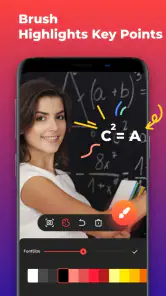
Ja, Scherm Opnemen, Schermrecorder biedt basisbewerkingsfuncties waarmee gebruikers hun opnames kunnen trimmen, bijsnijden en annoteren. Hoewel het geen uitgebreide videobewerkingssoftware is, zijn de beschikbare tools voldoende voor eenvoudige aanpassingen en verbeteringen voordat u de video's deelt of opslaat.
Hoe veilig is het gebruik van Scherm Opnemen, Schermrecorder?
Scherm Opnemen, Schermrecorder neemt de privacy en veiligheid van gebruikers serieus. De app slaat geen persoonlijke gegevens op en deelt geen opnames zonder toestemming van de gebruiker. Gebruikers moeten echter altijd voorzichtig zijn bij het delen van gevoelige informatie en ervoor zorgen dat hun apparaat up-to-date is om beveiligingsrisico's te minimaliseren.
Voordelen
- Zeer gebruiksvriendelijke interface.
- Ondersteunt HD-opnamekwaliteit.
- Geen watermerk op opnames.
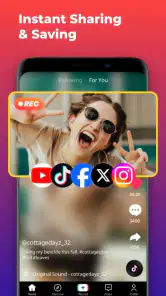
- Opnames kunnen eenvoudig worden gedeeld.
- Ingebouwde videobewerkingsfuncties.
Nadelen
- Bevat in-app aankopen.
- Sommige functies vereisen premium.
- Kan batterij snel leegmaken.
- Geen live streaming opties.
- Beperkte ondersteuning voor oudere apparaten.
- Categorie
- Videospelers en -editors
- Versie
- 1.3.10