Scherm Opnemen - XRecorder
- 8.86K
- 4,7
- Installaties
- 100.00M
- Prijs
- Free

Schermafbeeldingen
Analyse door Reviewed
Als je ooit hebt geworsteld met het opnemen van je scherm op je smartphone, dan zal Scherm Opnemen - XRecorder waarschijnlijk een uitkomst voor je zijn. Het is een van die apps die je niet wist dat je nodig had totdat je het probeert. Laten we eens kijken waarom deze app zo'n game-changer is.
Ik vind een schermrecorder vooral handig wanneer een uitleg met beelden duidelijker is dan een reeks losse screenshots. Denk aan een familielid laten zien waar een instelling zit, of een korte demonstratie bewaren om later opnieuw te bekijken. In zulke gevallen telt vooral dat ik snel kan beginnen en achteraf niet eerst een ingewikkeld montageproces hoef te doorlopen.
De eerste vraag is meestal niet welke extra functies een recorder heeft, maar hoe snel ik bij de opname kan komen. Bij korte taken wil ik niet eerst een ingewikkelde werkwijze uitzoeken. XRecorder is vooral aantrekkelijk als ik een handeling op mijn telefoon meteen wil vastleggen en het resultaat daarna eenvoudig wil inkorten. Voor een spontane demonstratie is dat een praktische aanpak; voor een zorgvuldig geproduceerde video ligt de lat anders.
Naadloze schermopname
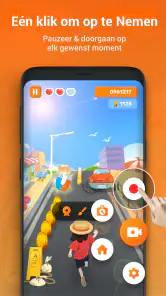
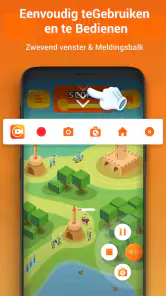
Een van de eerste dingen die opvalt aan Scherm Opnemen - XRecorder is hoe eenvoudig en intuïtief het is om mee te werken. Je hoeft geen technologie-expert te zijn om je weg te vinden in de app. Zodra je het opent, kom je in een overzichtelijke interface die je zonder gedoe door het opnameproces leidt. Het opnemen van je scherm is letterlijk een fluitje van een cent. Je drukt gewoon op de opnameknop en je bent klaar om te gaan.
Voor een soepel resultaat helpt het om vóór je begint alvast de juiste app of pagina te openen en meldingen die je niet in beeld wilt te regelen. Dat is geen bijzondere functie van de recorder, maar wel een praktische gewoonte: een opname achteraf opnieuw maken kost meer tijd dan even voorbereiden. Bij een uitleg kun je bovendien vooraf bedenken welke stappen je wilt tonen, zodat je niet met lange stiltes of onnodig zoeken eindigt.
Functies die indruk maken
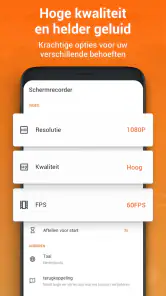
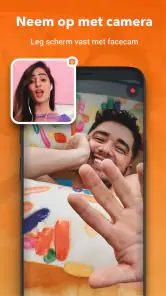
Wat deze app onderscheidt van andere opname-apps zijn de extra functies die het biedt. Naast standaard schermopnamen kun je ook audio van hoge kwaliteit opnemen. Dit is vooral handig voor het maken van tutorials of het vastleggen van game-momenten met commentaar. Bovendien biedt de app een ingebouwde videobewerker waarmee je je opnamen snel kunt bijsnijden en bewerken voordat je ze deelt.
Dat eenvoudige bewerken past goed bij korte clips: haal bijvoorbeeld het begin weg waarin je de opname start, of knip het einde af nadat je uitleg klaar is. Voor uitgebreide montage met meerdere scènes, titels of nauwkeurige geluidsbewerking zou ik een aparte video-editor kiezen. Een schermrecorder is hier vooral praktisch als eerste stap, niet als vervanging voor een volledige montage-app.
Meer van onze redactie

Ludo Club getest: leuk voor een snel potje, minder voor strategen

Candy Crush Saga en de lokroep van nog één poging

InShot maakt videomontage snel, maar niet altijd overzichtelijk

Telegram bouwt gemeenschappen, maar geen vertrouwen

Waarom Plants vs. Zombies™ een Strategisch Meesterwerk is

Waarom Microsoft Authenticator De Beste Keuze Is Voor Zakelijke Beveiliging
Een nuttige werkwijze is om de opname te behandelen als ruwe basis: maak de demonstratie rustig en duidelijk, snijd daarna de aanloop en eventuele stiltes weg en bekijk het resultaat vanaf het begin. Zo merk je sneller of een tik buiten beeld viel of een stap te snel ging. Het scheelt ook tijd om niet tijdens het opnemen steeds opnieuw te beginnen vanwege een kleine verspreking; bij een korte uitleg is die vaak eenvoudiger achteraf te corrigeren door de clip opnieuw te maken of het onnodige stuk weg te knippen.
Waarom zou je het gebruiken?
De vraag is natuurlijk: waarom zou je Scherm Opnemen - XRecorder boven andere apps kiezen? Simpel gezegd, de combinatie van gebruiksgemak en hoogwaardige functies maakt het een uitstekende keuze voor iedereen die regelmatig hun scherm moet opnemen. Of je nu een gamer bent, een leraar of gewoon iemand die zijn schermactiviteiten wil vastleggen, deze app dekt het allemaal.
Een alledaags voorbeeld: ik wil iemand op afstand uitleggen hoe je een instelling op de telefoon vindt. Ik neem de handelingen in één korte clip op, snijd het overbodige begin weg en deel het resultaat. Dat is vaak handiger dan tijdens een telefoongesprek stap voor stap te beschrijven waar iemand moet tikken. Voor een docent kan dezelfde aanpak een kleine demonstratie opleveren; voor een speler kan een opname een moment bewaren dat anders voorbij is.
Vergeleken met de ingebouwde schermopnamefunctie die veel telefoons bieden, is het voordeel van een aparte app vooral de combinatie met eigen opname- en bewerkingsmogelijkheden. Als je alleen heel af en toe een snelle opname nodig hebt, kan de ingebouwde optie juist genoeg zijn en hoef je niets extra’s te installeren. Wie vaker clips maakt en ze meteen wil bijsnijden, heeft meer reden om deze app te proberen.
Er is ook een praktisch verschil tussen een opname voor jezelf en een clip die je naar iemand anders stuurt. Voor eigen gebruik mag een opname best wat rommelig zijn; bij een instructie voor een ander helpt het om het scherm rustig te bedienen en alleen de relevante stappen te laten zien. XRecorder kan het vastleggen en het eenvoudige bijsnijden combineren, maar neemt die keuze over wat de kijker moet zien niet van je over.
Bovendien is de app lichtgewicht en verbruikt het niet veel van de bronnen van je apparaat. Dit betekent dat je je geen zorgen hoeft te maken over het vertragen van je telefoon terwijl je opneemt. En laten we eerlijk zijn, dat is een groot pluspunt.
Wat je bij intensief gebruik kunt verwachten
Toch hangt de ervaring bij lange of intensieve opnamen ook af van wat je telefoon op dat moment doet. Een zware game of meerdere actieve apps kunnen meer van een toestel vragen dan een korte demonstratie van instellingen. Ik zou daarom bij belangrijke clips eerst een korte test maken, controleren of beeld en geluid naar wens zijn en onnodige apps sluiten. Zo ontdek je problemen voordat je een lang stuk opnieuw moet opnemen.
Bij een game-opname is het handig om de scène of het level dat je wilt bewaren vooraf te starten en je telefoon niet ondertussen voor andere zware taken te gebruiken. Een korte test laat ook zien of je eigen commentaar duidelijk genoeg klinkt en of het beeld laat zien wat je wilt tonen. Zo voorkom je dat je pas na een lang potje ontdekt dat je opname niet de uitleg of het moment bevatte dat je voor ogen had.
Voor een tutorial werkt een andere aanpak beter: zet de stappen eerst in gedachten op een rij en neem liever enkele korte clips op dan één lang bestand vol pauzes. Dat maakt het knippen eenvoudiger en geeft je meer controle over wat je uiteindelijk deelt. Het is een praktische manier om de ingebouwde bewerking te benutten zonder te verwachten dat die een volledige montage-app vervangt.
Ook de beschikbare opslagruimte verdient aandacht: video’s kunnen ongemerkt veel plek innemen, zeker wanneer je meerdere pogingen bewaart. Bekijk na afloop welke versies je echt wilt houden en verwijder mislukte takes. Dat is een kleine handeling, maar voorkomt dat je galerij volloopt met bijna identieke bestanden.
Betrouwbaarheid en handige gewoontes
Voor korte opnamen vind ik de eenvoudige start prettig: je hoeft niet eerst een ingewikkelde workflow op te zetten. Bij langere sessies is voorbereiding belangrijker dan de opnameknop zelf. Zorg dat je weet welke handelingen je wilt vastleggen, maak een testclip en controleer het resultaat voordat je aan een belangrijke opname begint. Daarmee verklein je de kans op een teleurstellende take, zonder te doen alsof een app elke situatie of elk toestel hetzelfde aankan.
Als een opname onverwacht wordt onderbroken, is het verstandig meteen te controleren of het bestand bruikbaar is voordat je verdergaat. Bij waardevolle uitleg of een belangrijk spelmoment zou ik niet aannemen dat een onafgemaakte opname vanzelf hersteld wordt. Een korte test vooraf en voldoende vrije ruimte zijn simpele voorzorgsmaatregelen; voor iets dat je absoluut niet opnieuw kunt vastleggen, is een tweede manier om de informatie te bewaren verstandig.
Bij dagelijks gebruik is het bovendien handig om vooraf te bedenken hoe je de bestanden terugvindt. Geef een clip die je wilt bewaren meteen een logische plek in je eigen ordening en verwijder testopnamen zodra je het resultaat hebt gecontroleerd. Dat voorkomt dat een handige recorder ongemerkt een verzameling versies oplevert waarvan je later niet meer weet welke je wilde delen. Het is geen spectaculair onderdeel van de app, maar wel een verschil tussen een snelle opname en een bruikbare gewoonte.
De app is ontwikkeld door InShot Inc. en valt onder de categorie videospelers en -editors. Hij is gratis te gebruiken, met aankopen binnen de app die via Play worden gefactureerd; die lopen van € 0,99 tot € 54,99. De beoordeling is gemiddeld 4,7 uit 5 op basis van ongeveer 7,5 miljoen beoordelingen, en het aantal installaties ligt boven de 100 miljoen. De PEGI 3-classificatie maakt duidelijk dat de inhoud geschikt is voor een breed publiek. De app verscheen op 10 mei 2019; versie 2.4.6.7 vereist Android 8.0 of hoger.
Voor wie past deze recorder?
Die populariteit maakt de app niet automatisch de juiste keuze voor iedereen. Als je vooral een uitgewerkte video wilt monteren, liever geen extra app gebruikt of nauwelijks schermopnamen maakt, is een bestaande recorder of gespecialiseerde editor mogelijk geschikter. Ook bij een lange opname is het verstandig vooraf te bedenken waar je het bestand wilt bewaren en hoe je het gaat delen, in plaats van pas na afloop over opslag en nabewerking na te denken.
Voor iemand die regelmatig iets op de telefoon uitlegt, korte instructies maakt of spelmomenten wil bewaren, is de combinatie van opnemen en eenvoudig bijsnijden juist aantrekkelijk. Wie alleen af en toe een scherm wil vastleggen, kan beginnen met de recorder die al op de telefoon staat. En wie meerdere clips wil samenvoegen, uitgebreid geluid wil aanpassen of een afgewerkte video met veel montage wil maken, heeft waarschijnlijk meer aan een editor die specifiek voor dat werk is bedoeld.
Een nuttige afweging is ook hoe je de opname gaat delen. Een korte clip voor een familielid hoeft niet dezelfde afwerking te hebben als materiaal dat je publiek wilt plaatsen. Houd je doel voor ogen: neem alleen de stappen op die de kijker nodig heeft, knip persoonlijke of overbodige stukken weg en bekijk het eindresultaat zelf voordat je het verstuurt. Zo blijft de recorder een hulpmiddel voor een duidelijke boodschap in plaats van een reden om onnodig lange video’s te bewaren.
Keuzes vóór je op opnemen drukt
Twijfel je of je de ingebouwde recorder of XRecorder moet gebruiken, kijk dan vooral naar wat je met de clip wilt doen. Voor een eenmalige vastlegging zonder nabewerking is de standaardfunctie van je telefoon vaak de meest directe keuze. Wil je geregeld schermbeelden maken en een opname meteen korter kunnen maken, dan is een aparte app met een ingebouwde editor logischer. De afweging is dus niet simpelweg welke recorder het beste is, maar of de extra stap in je workflow je daadwerkelijk tijd bespaart.
Voor commentaar is een korte proefopname bijzonder nuttig. Luister die terug voordat je een langere uitleg maakt: je merkt dan of je tempo prettig is en of je woorden niet worden overstemd door wat er op het scherm gebeurt. Als de opname vooral bedoeld is om stappen te tonen, kan een rustige demonstratie zonder voortdurend praten juist duidelijker zijn. De keuze hangt af van de kijker, niet alleen van de opnameknop.
Ik zou deze app ook overslaan als mijn doel een video met veel verschillende scènes en een afgewerkte verhaallijn was. Het bijsnijden van een schermopname is iets anders dan het samenstellen van een complete productie. In zo’n geval is een gespecialiseerde editor beter passend; XRecorder blijft dan hooguit een manier om het schermmateriaal te maken dat je later elders verwerkt.
De belangrijkste beperking bij prestaties is dat een recorder niet losstaat van de telefoon waarop hij draait. Een drukke app, een intensieve game of weinig vrije opslag kan de opname-ervaring beïnvloeden. Daarom is het niet verstandig om op basis van een korte clip aan te nemen dat elke lange sessie even probleemloos verloopt. Een test op hetzelfde toestel en in dezelfde soort situatie geeft veel bruikbaardere zekerheid dan een algemene verwachting.
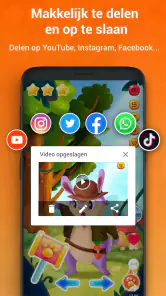
Tot slot, het delen van je opnamen is een fluitje van een cent. Met slechts een paar tikken kun je je video's uploaden naar sociale media of ze direct delen met vrienden en familie.
Al met al is Scherm Opnemen - XRecorder een app die je leven een stuk eenvoudiger kan maken als het gaat om schermopname. Probeer het eens en je zult zien waarom zoveel mensen er dol op zijn!
Scherm Opnemen - XRecorder Veelgestelde vragen
Heb ik veel opslagruimte nodig om Scherm Opnemen - XRecorder te gebruiken?
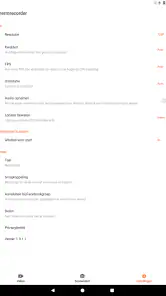
Opnames nemen ruimte in op je apparaat, dus het is verstandig om vooraf te controleren hoeveel opslag beschikbaar is, zeker als je langere video’s wilt maken. Hoeveel ruimte een opname inneemt, hangt onder meer af van de duur en de gekozen instellingen. Door gemaakte video’s na afloop te bekijken en ongewenste bestanden te verwijderen, houd je opslag vrij.
Kan ik met Scherm Opnemen - XRecorder screenshots maken, of alleen video’s opnemen?
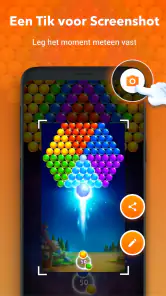
XRecorder is bedoeld om zowel schermvideo’s als screenshots vast te leggen. Dat is handig als je een moment wilt bewaren zonder een volledige opname te maken, bijvoorbeeld om een scherm of stap in een app te delen. De app wordt omschreven als een gratis schermrecorder voor video’s en screenshots van hoge kwaliteit; wat je precies vastlegt, hangt af van je gebruik.
Moet ik toestemming geven voordat Scherm Opnemen - XRecorder mijn scherm of microfoon kan opnemen?
Bij schermopnames kan Android om toestemming vragen voordat een app de inhoud van je scherm mag vastleggen. Als je ook je stem of omgevingsgeluid wilt opnemen, kan toegang tot de microfoon nodig zijn. Lees de toestemmingsmeldingen zorgvuldig en geef alleen toegang die past bij de functies die je wilt gebruiken.
Kan ik mijn opnames vanuit Scherm Opnemen - XRecorder delen met anderen?
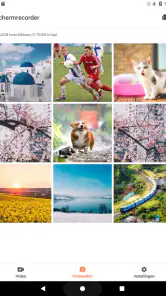
De app is bedoeld om schermvideo’s en screenshots te maken die je kunt bewaren of delen. Na het opnemen kun je doorgaans het bestand vanuit je apparaat delen via de beschikbare deelopties. Controleer de video eerst, vooral als er persoonlijke informatie op het scherm zichtbaar is, en kies zelf met wie je het bestand deelt.
Is Scherm Opnemen - XRecorder gratis te downloaden en zijn er kosten in de app?
Scherm Opnemen - XRecorder is gratis te downloaden en bedoeld om schermvideo’s en screenshots vast te leggen. De app bevat ook in-app aankopen; bij facturering via Play lopen die uiteen van € 0,99 tot € 54,99. Je kunt dus eerst met de gratis versie kennismaken en bekijken of de beschikbare functies aansluiten bij wat je nodig hebt.
Voordelen
- Gebruiksvriendelijk interface
- Ondersteuning voor HD-opname
- Geen watermerk op video's
- Ondersteuning voor externe audio
- Vrij van advertenties
Nadelen
- Geen directe livestream-opties
- Beperkte videobewerkingsmogelijkheden
- Niet beschikbaar voor iOS
- Kan veel opslagruimte gebruiken
- Mogelijke prestatiedalingen bij lange opnames
- Categorie
- Videospelers en -editors
- Versie
- 2.4.6.7