Windows App
- 103.00
- 3,7
- Installaties
- 5.00M
- Versie
- 11.0.0.68
Schermafbeeldingen
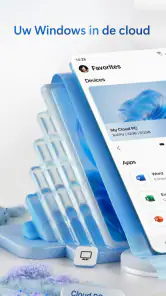
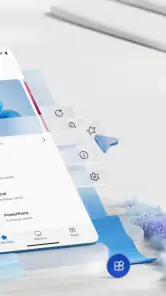
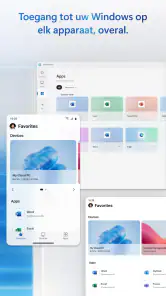
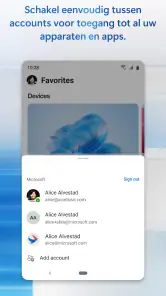
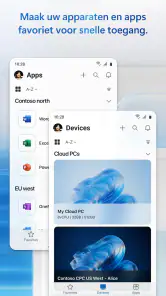
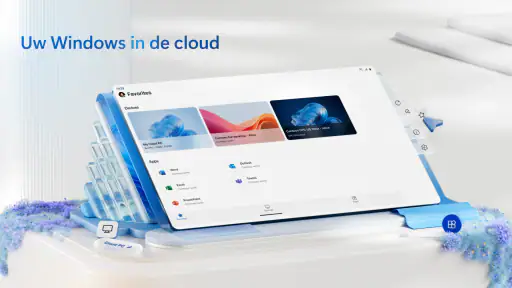
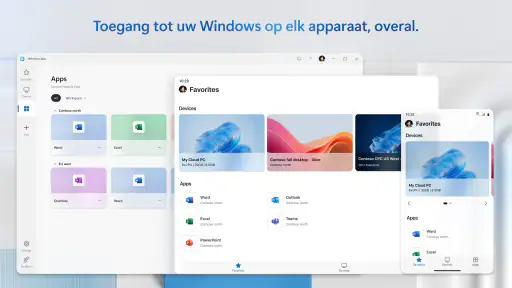
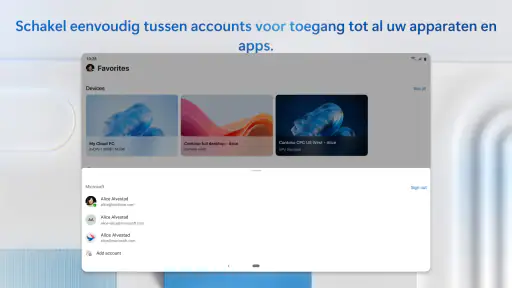
Als je ooit ergens anders bent en je dringend toegang nodig hebt tot je computer thuis, dan is de Remote Desktop app precies wat je nodig hebt. Dit krachtige hulpmiddel maakt het mogelijk om je computer op afstand te bedienen alsof je er recht voor zit. Het is als magie in je zak.
Hoe werkt het?
Het idee achter de Remote Desktop app is eigenlijk vrij eenvoudig, maar de technologie erachter is ronduit indrukwekkend. Met deze app kun je via je smartphone of tablet verbinding maken met je computer, waar je ook bent. Het enige wat je nodig hebt, is een internetverbinding en natuurlijk de app zelf geïnstalleerd op zowel je computer als je mobiele apparaat.
Eenmaal verbonden, heb je toegang tot al je bestanden, programma's en zelfs instellingen. Het voelt alsof je computer letterlijk in je handpalm ligt. Je kunt bestanden overzetten, documenten bewerken en software gebruiken alsof je fysiek achter je bureau zit. Het is vooral handig voor die momenten dat je per ongeluk een bestand bent vergeten mee te nemen naar een presentatie of wanneer je snel iets moet controleren terwijl je onderweg bent.
Gebruiksvriendelijkheid en ontwerp
Laten we eerlijk zijn, niemand houdt van ingewikkelde apps. Gelukkig is de Remote Desktop app ontworpen met de gebruiker in gedachten. De interface is intuïtief en gemakkelijk te navigeren. Zelfs als je niet zo technisch onderlegd bent, kun je zonder veel moeite aan de slag. De installatie is eenvoudig en de handleiding binnen de app leidt je stap voor stap door het proces.
Daarnaast is de visuele presentatie van de app strak en modern. Het is duidelijk dat er veel aandacht is besteed aan het ontwerp, wat de algehele gebruikservaring ten goede komt. Het voelt gewoon goed om deze app te gebruiken, wat belangrijk is, want niemand wil gefrustreerd raken door een rommelige interface terwijl je probeert iets belangrijks te doen.
Betrouwbaarheid en prestaties
Een van de grootste zorgen bij het gebruik van een remote desktop app is of het betrouwbaar is en goed presteert. Gelukkig kan ik zeggen dat de Remote Desktop app beide vakjes aanvinkt. Tijdens mijn tests verliep de verbinding soepel en zonder onderbrekingen. Zelfs bij het streamen van video of het uitvoeren van zware applicaties, bleef de verbinding stabiel en responsief.
De ontwikkelaars lijken echt hun best te hebben gedaan om ervoor te zorgen dat de app in elke situatie presteert. Dit is cruciaal, want niets is zo frustrerend als een app die crasht of vastloopt op het moment dat je hem het meest nodig hebt.
Samenvattend, als je op zoek bent naar een betrouwbare manier om je computer op afstand te bedienen, dan is de Remote Desktop app zeker een aanrader. Het biedt een perfecte mix van gebruiksgemak, betrouwbaarheid en prestaties. Het is een van die apps die je leven net even wat makkelijker maken. Geef het een kans en je zult zien dat het een onmisbare tool wordt in je dagelijkse leven.
Voordelen
- Eenvoudig op afstand toegang tot pc's.
- Compatibel met meerdere besturingssystemen.
- Ondersteunt meerdere schermen tegelijk.
- Versleutelde verbindingen voor veiligheid.
- Laag geheugen- en CPU-verbruik.
Nadelen
- Vereist stabiele internetverbinding.
- Kan vertraging hebben bij hoge belasting.
- Beperkte functies in de gratis versie.
- Moeilijk voor beginners te configureren.
- Afhankelijk van externe servers voor verbinding.