PromptSmart+
- 7.00
- 4,2
- Installaties
- 100.00K
- Prijs
- Free

Schermafbeeldingen
Analyse door Reviewed
Een teleprompter klinkt eenvoudig: je zet je tekst klaar, start de camera en leest terwijl je spreekt. In de praktijk zit de moeilijkheid vaak niet in het opnemen zelf, maar in het soepel laten samenwerken van tekst, stem, camera en aandacht. PromptSmart+ probeert precies dat probleem aan te pakken met een teleprompter die spraakherkenning gebruikt om je script te volgen. Ik zie het daardoor vooral als een hulpmiddel voor mensen die regelmatig rechtstreeks in de camera praten, maar niet telkens hun zinnen uit het hoofd willen leren.
De app valt onder video- en videobewerkingsapps en is ontwikkeld door Belleau Technologies LLC. Je kunt hem gratis installeren; voor wie extra mogelijkheden wil gebruiken, zijn er aankopen binnen de app van € 2,09 tot € 64,99 bij facturering via Play. De leeftijdsclassificatie is PEGI 3, wat past bij het algemene karakter van de toepassing. Op Android is versie 4.0.3 beschikbaar en de app werkt vanaf Android 9.
Waar het gebruik meestal vastloopt
Mijn eerste indruk is dat een spraakgestuurde teleprompter veel natuurlijker kan werken dan een tekst die met een vaste snelheid over het scherm schuift. Bij een gewone teleprompter moet je je tempo aanpassen aan de scrollsnelheid. Spreek je sneller, dan loop je vooruit; spreek je trager, dan verdwijnt je volgende zin uit beeld. PromptSmart+ probeert dat om te draaien: jij bepaalt het spreektempo en de tekst hoort daarop te reageren.
Dat klinkt prettig, maar het betekent ook dat de kwaliteit van je opname deels afhangt van omstandigheden buiten de app. Een rumoerige kamer, zachte stem, lange stiltes of een zin die je sterk anders uitspreekt dan je hem hebt geschreven, kunnen de herkenning beïnvloeden. Dat is geen reden om de app meteen af te schrijven, wel een reden om hem niet te behandelen als een volledig automatische oplossing.
Een veelvoorkomende beginnersfout is een script rechtstreeks uit een document te kopiëren zonder het geschikt te maken voor hardop spreken. Lange alinea’s, veel bijzinnen en woorden die op papier goed klinken, maar mondeling zwaar zijn, maken elke teleprompter lastiger. Ik zou een tekst eerst hardop lezen en hem daarna opdelen in korte spreekgedachten. Dat helpt niet alleen de spraakherkenning, maar zorgt ook voor een video die minder voorgelezen klinkt.
Ook de plaatsing van je telefoon heeft invloed op de ervaring. Staat het scherm te laag, dan kijk je zichtbaar naar beneden. Staat het toestel te ver weg, dan wordt de tekst moeilijk leesbaar en ga je sneller versnellen. De beste opstelling is niet per se de mooiste vanuit technisch oogpunt, maar degene waarbij je ogen zo dicht mogelijk bij de camera blijven terwijl je de woorden nog comfortabel kunt volgen.
Een ander punt waar gebruikers kunnen blijven hangen, is de verwachting dat ieder script meteen perfect wordt gevolgd. Spraakherkenning werkt beter wanneer je duidelijk en redelijk constant spreekt. Wie vaak improviseert, woorden overslaat of midden in een zin van onderwerp verandert, kan merken dat de tekst niet exact op de gewenste plek blijft. Voor een spontane vlog is dat minder belangrijk; voor een zakelijke boodschap of instructievideo kan het juist storend zijn.
Meer van onze redactie

Ludo Club getest: leuk voor een snel potje, minder voor strategen

Candy Crush Saga en de lokroep van nog één poging

InShot maakt videomontage snel, maar niet altijd overzichtelijk

Telegram bouwt gemeenschappen, maar geen vertrouwen

Waarom Plants vs. Zombies™ een Strategisch Meesterwerk is

Waarom Microsoft Authenticator De Beste Keuze Is Voor Zakelijke Beveiliging
Begin met een kort testscript
Ik raad aan om niet meteen een volledige video op te nemen. Maak eerst een kort script met een begroeting, een paar normale zinnen en een bewuste pauze. Zo ontdek je snel of de tekst prettig leesbaar is, of je stem goed wordt opgepikt en of je natuurlijke tempo bij de werking van de app past. Een test van enkele zinnen bespaart meer tijd dan een lange opname opnieuw moeten doen.
Let tijdens die test vooral op het moment waarop je stilvalt. Een korte pauze is normaal wanneer je nadenkt, maar meerdere lange stiltes achter elkaar kunnen ervoor zorgen dat je aandacht naar het scherm verschuift. Als je merkt dat je voortdurend controleert of de tekst nog goed staat, is het script waarschijnlijk te dicht geschreven of te moeilijk om ontspannen uit te spreken.
De voorbereiding die problemen voorkomt
Omdat de app vanaf Android 9 werkt, is het verstandig eerst te controleren of je toestel aan die basisvoorwaarde voldoet. Daarna zou ik de app openen zonder meteen een belangrijke opname te plannen. Kijk rustig hoe je tekst wordt ingevoerd en hoe je door de opnamevoorbereiding gaat. De precieze ervaring kan per toestel verschillen, vooral door schermformaat, camera-opstelling en de manier waarop Android beschikbare bronnen beheert.
Geef de toepassing tijdens de installatie alleen de toegang die nodig is voor de functies die je daadwerkelijk wilt gebruiken. Voor een teleprompter met opname is het logisch dat camera- en microfoongebruik een rol kunnen spelen, maar ik controleer zulke verzoeken altijd bewust in plaats van alles automatisch toe te staan. Dat is een eenvoudige gewoonte die later veel verwarring voorkomt wanneer een opname niet start.
Controleer ook of je telefoon niet bijna vol zit. Een teleprompter en camera kunnen afzonderlijk goed werken, terwijl een opname toch faalt wanneer er onvoldoende vrije ruimte is om het videobestand weg te schrijven. Dat probleem ligt dan niet bij de tekstweergave. Een snelle controle van je opslag vóór een belangrijke sessie is daarom nuttiger dan eindeloos aan de scrollinstellingen sleutelen.
Voor de tekst zelf werkt een eenvoudige voorbereiding het best. Gebruik korte alinea’s, schrijf getallen en afkortingen op een manier die je ook echt uitspreekt en zet belangrijke overgangen op een nieuwe regel. Dat laatste is meer dan cosmetisch: je ogen krijgen duidelijke rustpunten en je stem klinkt minder gehaast wanneer je van onderwerp wisselt.
Ik zou bovendien een script niet pas vlak voor de opname importeren of samenstellen. Lees het eerst los van de camera door. Markeer plaatsen waar je wilt ademen, glimlachen of een voorbeeld wilt benadrukken. Een teleprompter helpt je herinneren wat je moet zeggen, maar hij bepaalt niet automatisch waar je nadruk moet leggen. Die voorbereiding blijft jouw werk.
Maak de eerste opname bewust eenvoudig
Begin met een vaste telefoonpositie, gelijkmatige verlichting en zo min mogelijk achtergrondgeluid. Daarmee haal je verschillende variabelen uit de test. Als de herkenning dan nog niet prettig reageert, weet je dat je naar je spreektempo, scriptopmaak of instellingen moet kijken in plaats van willekeurig de hele opstelling te veranderen.
Een nuttige aanpak is om dezelfde korte passage tweemaal te proberen: eerst precies zoals je normaal praat en daarna iets rustiger, met duidelijkere pauzes. Als de tweede versie merkbaar prettiger volgt, ligt de oplossing waarschijnlijk niet in een ingewikkelde workflow, maar in een kleine aanpassing van je spreekstijl. Dat is vooral handig voor mensen die van nature snel praten.
De gratis instap maakt het laagdrempelig om deze werkwijze uit te proberen. Tegelijk zou ik niet meteen een aankoop binnen de app doen voordat je weet dat de basiservaring bij jouw stem, toestel en type video past. De beschikbare aankoopopties lopen uiteen van € 2,09 tot € 64,99 bij facturering via Play, dus het is verstandig eerst duidelijk te bepalen welke extra waarde je nodig hebt.
Een opname herstellen zonder alles opnieuw te doen
Wanneer een sessie niet goed loopt, is mijn advies om eerst vast te stellen welk onderdeel precies faalt. Verschijnt de tekst wel, maar volgt hij je stem niet goed, dan kijk je naar verstaanbaarheid, omgevingsgeluid en scriptopmaak. Start de camera niet, dan onderzoek je eerder de cameratoegang, vrije opslag of een andere app die de camera bezet houdt. Door die problemen uit elkaar te houden, voorkom je dat je onnodig je hele script herschrijft.
Als de tekst tijdens het spreken achterloopt, probeer dan niet automatisch sneller te praten. Dat maakt de opname vaak juist gejaagder en vergroot de kans dat je woorden inslikt. Spreek liever een volledige zin af, pauzeer kort en kijk of de app daarna weer aansluit. Een iets rustiger ritme is meestal beter te monteren en klinkt voor kijkers aangenamer.
Loopt de tekst vooruit, dan kan dat komen doordat je een zin overslaat of hem veel korter formuleert dan op het scherm staat. In dat geval helpt het om het script vooraf dichter bij je echte spreektaal te brengen. Ik zou niet proberen elke letter exact te reproduceren wanneer je video juist natuurlijk moet klinken. De teleprompter is een geheugensteun, geen contract dat je woord voor woord moet ondertekenen.
Een praktische herstelmethode is om lange scripts in afzonderlijke opnames op te delen. Neem bijvoorbeeld de opening, het hoofdonderwerp en de afsluiting apart op. Dat geeft je meer controle wanneer één gedeelte niet goed wordt herkend en voorkomt dat een kleine fout een volledig lange opname ongeldig maakt. Het resultaat vraagt iets meer montage, maar de opnames worden vaak rustiger en beter beheersbaar.
Ook een herstart kan zinvol zijn wanneer de app of camera zich vreemd gedraagt. Sluit de toepassing volledig, controleer of een andere camera-app nog actief is en probeer daarna opnieuw met een kort fragment. Ik zou niet tegelijk de tekst, telefoonpositie, verlichting en spreektempo aanpassen. Verander één factor per test, zodat je begrijpt welke wijziging werkelijk helpt.
Wanneer een andere aanpak beter werkt
Voor een korte video met enkele vaste zinnen kan een eenvoudige tekstnotitie naast de camera voldoende zijn. Een traditionele teleprompter met handmatige snelheid kan beter passen bij presentatoren die hun tempo heel constant houden en volledige controle willen over de beweging van de tekst. Een ingebouwde camera-app is weer logischer wanneer je alleen snel wilt filmen en geen scriptbegeleiding nodig hebt.
De meerwaarde van PromptSmart+ zit vooral in de combinatie van spreken en volgen. Wie veel improviseert, vaak buiten filmt of bewust lange stiltes gebruikt, kan meer last hebben van de grenzen van spraakherkenning. In zulke gevallen is een statische tekstweergave soms voorspelbaarder. Wie daarentegen regelmatig uitlegvideo’s, presentaties, tutorials of persoonlijke boodschappen maakt, kan juist voordeel hebben van een systeem dat niet alleen op een klok werkt.
Wanneer de app niet de oorzaak is
Het is verleidelijk om een mislukte opname aan de applicatie toe te schrijven, maar video is een keten van onderdelen. Een slechte belichting kan ervoor zorgen dat je minder ontspannen spreekt. Een onhandige camerahoek kan je dwingen voortdurend naar beneden te kijken. Een microfoon die te ver weg staat, kan je stem minder duidelijk maken. Geen van die problemen wordt opgelost door alleen een andere teleprompter te kiezen.
Let ook op je eigen voorbereiding. Als je de inhoud niet begrijpt, lees je sneller en kijk je vaker naar het scherm. Wanneer je eerst de kern van je boodschap kent en het script alleen gebruikt voor formuleringen, wordt het contact met de kijker veel natuurlijker. Dat is naar mijn mening een van de belangrijkste gebruikstips: laat de app je geheugen ondersteunen, maar laat hem niet je hele presentatie dragen.
Een realistisch dagelijks scenario is een zelfstandige die een korte productuitleg voor sociale media wil opnemen. Die persoon kan de tekst vooraf in spreektaal schrijven, de telefoon op ooghoogte plaatsen, een rustige ruimte kiezen en eerst een korte test doen. Tijdens de uiteindelijke opname kan de teleprompter helpen om de belangrijkste punten in de juiste volgorde te behandelen. Als een passage niet goed loopt, is een aparte herkansing van alleen dat onderdeel efficiënter dan telkens vanaf het begin te starten.
Voor een student die een presentatie moet opnemen, werkt dezelfde aanpak, maar met extra aandacht voor pauzes en overgangszinnen. Een script dat als essay is geschreven, zal op camera vaak te formeel klinken. Door het om te zetten naar korte spreekblokken behoud je de inhoud zonder dat het lijkt alsof je een tekst van papier opleest.
Ik zou de app minder snel aanraden aan iemand die vooral snelle, ongeplande clips maakt. Daar voegt een teleprompter voorbereiding toe op een moment waarop snelheid belangrijker is. Ook voor gebruikers die absoluut geen spraakherkenning willen gebruiken, is een handmatige oplossing mogelijk eenvoudiger. De kracht van deze app is tegelijk haar belangrijkste voorwaarde: je moet bereid zijn je manier van spreken en schrijven erop af te stemmen.
Mijn praktische oordeel
PromptSmart+ is geen magische knop die elke video automatisch professioneel maakt. Het is een gerichte oplossing voor een herkenbaar probleem: spreken tegen de camera terwijl je een script nodig hebt. In mijn beoordeling is de aanpak vooral interessant omdat de tekst niet uitsluitend aan een vaste tijdlijn wordt gekoppeld. Dat kan een groot verschil maken voor mensen die niet exact hetzelfde tempo houden als ze normaal praten.
De beste resultaten krijg je wanneer je de app behandelt als onderdeel van een kleine opnameworkflow. Bereid een tekst voor die klinkt zoals je praat, test eerst een kort fragment, beperk achtergrondgeluid en controleer opslag en toegang tot de camera. Als de tekst niet goed volgt, kijk dan eerst naar je spreektempo en script voordat je concludeert dat de toepassing niet werkt.
Met een gemiddelde beoordeling van 4,2 uit ongeveer 2,2 duizend beoordelingen en meer dan 100 duizend installaties heeft de app duidelijk een publiek gevonden. Dat maakt haar interessant genoeg om zelf te proberen, zeker omdat de basisinstallatie gratis is. Ik zou de betaalde opties pas overwegen nadat je een paar echte opnames hebt gemaakt en weet welke onderdelen voor jouw werk waardevol zijn.
Mijn eindadvies is eenvoudig: kies deze app als je geregeld uitleg, presentaties of persoonlijke videoboodschappen opneemt en je natuurlijke spreektempo belangrijk vindt. Kies liever een gewone camera-app of handmatige teleprompter als je snelheid, volledige eenvoud of maximale controle over de tekstbeweging vooropstelt. De doorslaggevende test is niet of de app technisch indrukwekkend klinkt, maar of jij na een korte oefening rustiger en overtuigender in de camera praat.
PromptSmart+ Veelgestelde vragen
Is PromptSmart+ gratis te downloaden en zijn er betaalde onderdelen?
PromptSmart+ is gratis te downloaden, zodat je de teleprompter kunt uitproberen voordat je besluit of deze bij je werkwijze past. De app biedt ook in-app aankopen, met prijzen van ongeveer € 2 tot € 65 bij facturering via Play. Controleer in de winkel welke opties op jouw apparaat beschikbaar zijn en of een aankoop nodig is voor de functies die je wilt gebruiken.
Op welke apparaten en besturingssystemen kan ik PromptSmart+ gebruiken?
PromptSmart+ is beschikbaar voor Android en iOS. De Android-versie vereist minimaal Android 9, dus controleer vóór het downloaden welke versie op je telefoon of tablet staat. Omdat functies en bediening per platform kunnen verschillen, is het verstandig na installatie te bekijken hoe de app op jouw apparaat werkt, zeker als je hem voor een opname of presentatie wilt gebruiken.
Wat is PromptSmart+ en waarvoor kun je de app gebruiken?
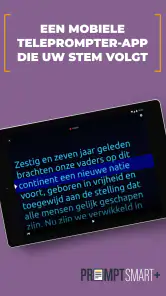
PromptSmart+ is een teleprompter-app die je helpt om presentaties, video’s, toespraken, lessen en livestreams vloeiender te brengen. Je kunt vooraf een script invoeren en dit tijdens het spreken op het scherm laten meelopen. De toepassing is vooral handig wanneer je professioneel wilt klinken zonder voortdurend naar losse notities of papier te kijken.
Hoe werkt de spraakgestuurde teleprompter van PromptSmart+?
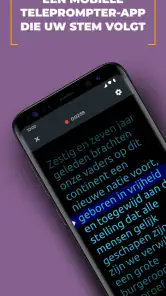
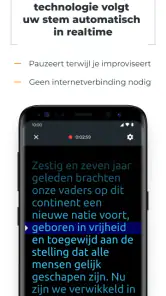
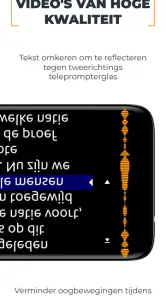
De belangrijkste functie van PromptSmart+ is de mogelijkheid om de tekst automatisch te laten pauzeren wanneer je stopt met spreken en verder te laten scrollen wanneer je doorgaat. Daardoor hoef je minder vaak handmatig het scherm aan te raken. In de praktijk werkt dit het best wanneer je duidelijk spreekt en weinig achtergrondlawaai hebt. Een korte test vooraf blijft verstandig.
Kan ik mijn eigen scripts importeren en aanpassen in PromptSmart+?
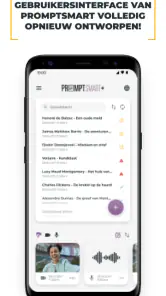
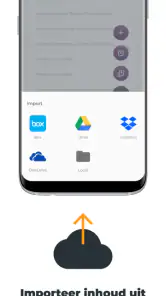
Ja, PromptSmart+ is bedoeld voor gebruikers die met eigen teksten werken. Je kunt scripts voorbereiden, bewerken en de weergave aanpassen aan je voorkeuren, bijvoorbeeld met een groter lettertype of een andere scrollsnelheid. Controleer wel vooraf welke importmogelijkheden en ondersteunde bestandsindelingen op jouw Android- of iOS-apparaat beschikbaar zijn, omdat dit per versie kan verschillen.
Voordelen
- Scrollt automatisch mee met je spreektempo
- waardoor presenteren natuurlijker voelt.
- Ondersteunt import van bestaande scripts en documenten voor snelle voorbereiding.
- Handige spraakherkenning helpt je tempo te volgen zonder afstandsbediening.
- Geschikt voor presentaties
- video-opnames
- lessen en toespraken.
- Aanpasbare tekstweergave maakt scripts beter leesbaar tijdens het spreken.
Nadelen
- De spraakherkenning werkt minder betrouwbaar bij lawaai of een sterk accent.
- Voor sommige geavanceerde functies is een betaald abonnement nodig.
- Lange scripts kunnen op kleinere smartphones minder overzichtelijk zijn.
- Een stabiele microfoon- en internetverbinding zijn soms noodzakelijk.
- Het instellen van scrollsnelheid en tekstweergave vraagt enige oefening.
- Categorie
- Videospelers en -editors
- Versie
- 4.0.3