Google Foto's
- 49.15K
- 4,3
- Installaties
- 10.00B
- Prijs
- Free

Screenshots
Analyse door Reviewed
Ik gebruik Google Foto's vooral om mijn camerarol overzichtelijk te houden en beelden terug te vinden zonder eindeloos te scrollen. Het is een gratis fotografie-app van Google LLC, met een gemiddelde beoordeling van 4,3 uit ongeveer 54 miljoen beoordelingen. De schaal is enorm: de app is meer dan 10 miljard keer geïnstalleerd. Dat zegt iets over hoe vertrouwd hij is, maar voor mij telt vooral of hij in het dagelijks gebruik tijd bespaart.
De huidige rol: meer dan een digitale camerarol
Voor mij werkt de app het best als combinatie van galerij, zoekmachine en back-upomgeving. Dat is anders dan de standaard foto-apps die vooral laten zien wat er lokaal op je telefoon staat. Hier kan ik beelden op onderwerp of plaats proberen terug te vinden en, als ik synchronisatie gebruik, ook vanaf andere apparaten bekijken. Die combinatie is handig, maar maakt de app minder geschikt voor iemand die uitsluitend een eenvoudige, offline galerij zoekt.
De belangrijkste keuze is daarom niet alleen of je de interface prettig vindt, maar ook hoe je je fotobibliotheek wilt beheren. Wil je dat alles automatisch wordt verzameld en doorzoekbaar is, dan sluit deze aanpak goed aan. Wil je mappen zelf bepalen, je bestanden lokaal houden en geen account nodig hebben, dan voelt de galerij van je telefoon waarschijnlijk directer.
Een slimme assistent voor je foto's
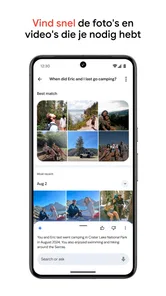
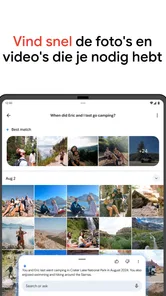
Wat mij meteen opviel bij het gebruik van Google Foto's, is hoe slim de app eigenlijk is. Het lijkt wel alsof de app een eigen brein heeft! Hij organiseert automatisch je foto's op basis van tijd, locatie en zelfs herkende gezichten. Dus als je op zoek bent naar die ene foto van je vakantie in Spanje drie jaar geleden, hoef je alleen maar 'Spanje' in te typen en voilà, daar is hij.
Zoeken werkt het best met herkenbare aanknopingspunten
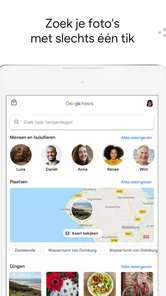
In de praktijk helpt zoeken niet alleen bij vakanties. Ik vind het handig om bijvoorbeeld een plek, onderwerp of persoon te proberen wanneer ik een beeld kwijt ben. Een concrete gewoonte die veel scrollwerk scheelt: geef belangrijke foto's meteen een favorietmarkering, zodat ze later makkelijker tussen gewone kiekjes te onderscheiden zijn. De zoekfunctie is sterk, maar geen foutloze archiefcatalogus; bij een vage zoekterm kan ik alsnog door resultaten moeten bladeren.
Een kleine werkwijze maakt zoeken betrouwbaarder: begin met één duidelijk kenmerk en verfijn daarna pas. Als ik bijvoorbeeld een foto van een document zoek, probeer ik eerst het onderwerp en vervolgens eventueel de plek of periode. Zo voorkom ik dat een lange, samengestelde zoekopdracht juist minder bruikbare resultaten oplevert. Voor beelden die ik echt vaak nodig heb, gebruik ik daarnaast een favorietmarkering of een album; ik vertrouw niet op mijn geheugen om later exact dezelfde zoekterm te bedenken.
Opslag en toegankelijkheid
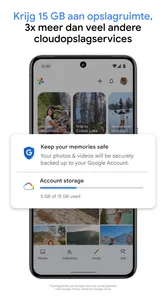
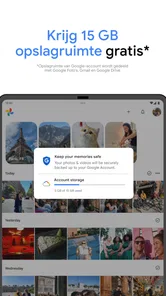
Een van de grootste voordelen van Google Foto's is de opslagcapaciteit. Je krijgt gratis onbeperkte opslag voor foto's van hoge kwaliteit, hoewel dit sinds juni 2021 is veranderd naar 15 GB gedeelde opslag. Toch is dat behoorlijk indrukwekkend vergeleken met sommige andere diensten. Plus, je foto's zijn toegankelijk vanaf elk apparaat. Of je nu je smartphone, tablet of computer gebruikt, je hebt altijd toegang tot je foto's.
Meer van onze redactie
 Lightroom foto- & video-editor
Lightroom op je telefoon: bewerken met precisie, niet met trucjes
Van een snelle correctie tot een samenhangende reeks: Lightroom maakt mobiele fotobewerking toegankelijk zonder de regie uit handen te nemen.
 Bible Offline-KJV Holy Bible
: een persoonlijke leesroutine, geen gemeenschap
Bible Offline-KJV Holy Bible maakt lezen zonder verbinding eenvoudig. De echte routine ontstaat alleen als je zelf een leesritme meebrengt; een zichtbaar gemeenschapsleven blijft buiten beeld.

 Idle Miner Tycoon: Goudzoeker
Van knutselen naar mijnen beheren: past Idle Miner Tycoon bij jouw speelritme?
Wie gewend is aan korte, tastbare opdrachten krijgt in Idle Miner Tycoon een heel ander ritme: minder maken, meer plannen en wachten op de volgende uitbetaling.
 Microsoft SwiftKey AI Keyboard
SwiftKey goed instellen: sneller typen met minder correcties
Met een paar gerichte instellingen wordt SwiftKey meer dan een vervangend toetsenbord: het leert je schrijfritme, versnelt terugkerende taken en houdt je tekst onder controle.
 Ludo Club - Fun Dice Game
Ludo Club getest: leuk voor een snel potje, minder voor strategen
Een toegankelijke dobbelklassieker voor korte potjes en vrienden, maar advertenties en toeval bepalen vaker het tempo dan je strategie.
 Candy Crush Saga
 en de lokroep van nog één poging
Een snoepjespuzzel voor verloren minuten, maar ook een les in hoe spelontwerp onze pauzes, aandacht en het verlangen naar nog één poging vormgeeft.
Laatste nieuws
Bovendien is de back-upfunctie een levensredder. Je hoeft je nooit meer zorgen te maken over het kwijtraken van je foto's, want de app maakt automatisch back-ups zodra je verbinding maakt met wifi.
Back-ups vragen om een bewuste keuze
Een back-up geeft rust, maar ik behandel die niet als een vervanging voor nadenken over opslag en privacy. De genoemde gedeelde ruimte kan ook door andere Google-bestanden worden gebruikt, dus wie veel foto's en video's bewaart, doet er goed aan af en toe te controleren hoeveel ruimte beschikbaar is. Als je mobiel internet wilt sparen, is wifi-back-up een praktische instelling; controleer ook welke mappen van je toestel worden meegenomen, zodat screenshots of andere beelden niet onbedoeld je bibliotheek vullen.
Voor iemand die veel filmt, is het verstandig om niet alleen naar het aantal foto's te kijken. Video's kunnen de beschikbare ruimte sneller opsouperen dan een reeks gewone kiekjes. Ik zou daarom af en toe grote bestanden en dubbele of mislukte opnamen nalopen voordat ik een hele map laat synchroniseren. Dat is geen spannend onderdeel van fotobeheer, maar het voorkomt dat een automatische back-up ongemerkt alles overneemt wat je ooit hebt opgeslagen.
Wat er door de jaren heen veranderde
De app bestaat sinds 28 mei 2015 en is sindsdien voor veel mensen veranderd van een eenvoudige plek om beelden te bekijken in een bredere dienst voor ordenen, zoeken, bewaren en delen. Een belangrijke praktische verandering voor bestaande gebruikers is de opslag: onbeperkte opslag voor foto's van hoge kwaliteit is geen actuele belofte meer; sinds juni 2021 valt nieuwe opslag onder de gedeelde ruimte. Wie de app al jaren gebruikt, doet er dus goed aan de huidige opslagmeter te bekijken in plaats van te vertrouwen op oude gewoonten.
Dat verschil raakt vooral mensen met een grote bibliotheek of veel video's. Het kan betekenen dat je selectiever wordt over welke apparaatmappen je laat back-uppen en dat je geregeld controleert wat je bewaart. Voor wie vooral foto's maakt en weinig bestanden toevoegt, kan de verandering minder direct voelbaar zijn. In beide gevallen is het nuttig om te weten waar je opslagruimte naartoe gaat voordat je erop rekent dat ieder nieuw beeld vanzelf wordt bewaard.
Bewerkingsmogelijkheden
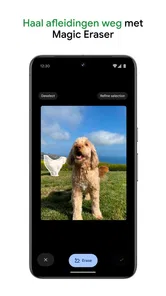
Laten we het eens hebben over de bewerkingsmogelijkheden. Google Foto's biedt een reeks eenvoudige, maar krachtige tools om je foto's te verbeteren. Van het aanpassen van de belichting tot het toevoegen van filters, je hebt alles wat je nodig hebt om je foto's er op hun best uit te laten zien. En het beste deel? Het is super intuïtief en gemakkelijk te gebruiken, zelfs als je geen ervaring hebt met fotobewerking.
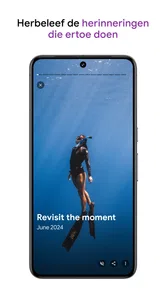
Als klap op de vuurpijl kun je ook video's maken met je foto's. De app stelt automatisch video's samen compleet met muziek en overgangen. Perfect voor het maken van een snelle diavoorstelling voor een speciale gelegenheid.
Handig voor snelle correcties, niet voor elk serieus project
Voor een scheve horizon, een iets te donkere opname of een snelle uitsnede vind ik de ingebouwde bewerking prettig: ik hoef niet eerst een aparte editor te openen. Voor nauwkeurige retouche of een uitgebreidere workflow zou ik juist een gespecialiseerde fotobewerker kiezen. Een slimme werkwijze is om een bewerking eerst op een kopie of een minder belangrijk beeld uit te proberen; zo zie je of de eenvoudige tools genoeg controle geven voordat je een hele reeks aanpakt.
Ook bij automatisch samengestelde video's zie ik vooral gemak, niet volledige regie. Ze zijn geschikt om snel een herinnering te delen zonder zelf clips te monteren, maar als muziek, volgorde en timing precies moeten kloppen, zou ik naar een video-editor grijpen. Dat onderscheid helpt om teleurstelling te voorkomen: de ingebouwde functies zijn fijn voor een snelle afwerking, niet bedoeld als vervanging van een gespecialiseerde creatieve workflow.
Privacy en delen
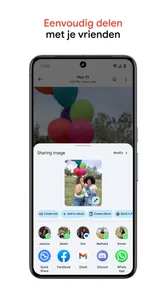
Nu, over privacy gesproken. Google neemt privacy serieus en biedt verschillende opties om je foto's te delen. Je kunt albums delen met vrienden en familie, en ze zelfs toestaan om hun eigen foto's toe te voegen. Maar maak je geen zorgen, je kunt de instellingen zo aanpassen dat alleen de mensen die je kiest toegang hebben tot je albums.
Voor een familie-uitje vind ik een gedeeld album bijvoorbeeld een logischere oplossing dan foto's één voor één versturen: iedereen kan bijdragen aan dezelfde verzameling en later de beelden terugvinden. Tegelijk vraagt delen om oplettendheid. Controleer wie toegang heeft voordat je een album doorstuurt en bedenk dat een gedeeld album iets anders is dan een privémap. Wie zijn volledige fotobibliotheek liever uitsluitend lokaal bewaart of zo min mogelijk met een online account wil werken, is waarschijnlijk beter af met de ingebouwde galerij-app van het toestel.
Een alledaags voorbeeld: na een verjaardag kunnen verschillende familieleden hun foto's aan één gedeelde verzameling toevoegen, zodat je niet achteraf door losse berichten hoeft te zoeken. Ik zou wel eerst nagaan of het album alleen de bedoelde beelden bevat en wie het kan bekijken. Voor een paar foto's aan één persoon sturen is een gedeeld album misschien omslachtiger dan nodig; de functie loont vooral wanneer meerdere mensen beelden willen verzamelen en later terugzien.
Voor wie past deze app?
Ik zou de app aanraden aan mensen die dagelijks veel foto's maken, beelden op verschillende apparaten willen bekijken en gemak belangrijker vinden dan volledige handmatige controle. Denk aan een gewone dag waarop je boodschappenlijstje fotografeert, een paar foto's van de kinderen maakt en later die ene afbeelding van een bon nodig hebt: zoeken is dan sneller dan de camerarol op datum doorlopen. Wie vooral albums lokaal wil ordenen, geen online back-up nodig heeft of liever met een professionele editor werkt, heeft mogelijk meer aan een andere galerij- of bewerkingsapp.
Voor bestaande gebruikers zit de winst vooral in continuïteit: als je gewend bent op onderwerp te zoeken en beelden op meerdere apparaten te openen, hoef je je routine niet telkens opnieuw op te bouwen. Nieuwe gebruikers moeten juist eerst bepalen of automatische synchronisatie en een online bibliotheek bij hun gewoonten passen. Ik raad aan klein te beginnen: stel de gewenste back-upmappen in, controleer de opslag en probeer zoeken met een paar bekende beelden. Daarna merk je snel of de manier van ordenen bij je past.
De app is gratis en heeft PEGI 3 als leeftijdsclassificatie. Dat maakt hem toegankelijk voor een breed publiek, maar bij gedeelde apparaten blijven accountkeuze en albumtoegang belangrijk. Vergeleken met een doorsnee galerij-app biedt deze dienst meer nadruk op vindbaarheid en online toegang; vergeleken met een uitgebreide fotobewerker is de bewerking juist eenvoudiger. Dat maakt hem een praktische middenweg voor dagelijks beheer, geen oplossing voor iedere vorm van fotografie.
De beoordeling van 4,3 uit ongeveer 54 miljoen beoordelingen wijst op een zeer breed gebruik, maar ik zou dat niet als doorslaggevend advies zien. De app kan voor de één precies de juiste combinatie van zoeken en bewaren zijn, terwijl de ander vooral struikelt over de accountafhankelijkheid of de grenzen van gedeelde opslag. De beste test is niet om meteen je hele archief om te zetten, maar om eerst een kleine selectie te beheren en te kijken of je de beelden later werkelijk sneller terugvindt.
Wat ik in de gaten zou houden
Bij een fotodienst die voortdurend deel uitmaakt van je dagelijkse routine, vind ik het verstandig om opslaginstellingen en gedeelde albums af en toe opnieuw te bekijken. Niet omdat je telkens iets moet aanpassen, maar omdat je gebruik kan veranderen: een nieuwe telefoon, meer video’s of een album dat niet langer gedeeld hoeft te worden. Zo blijft de bibliotheek bruikbaar in plaats van een automatische verzamelbak waar alles zonder onderscheid in belandt.
Ik zou ook verwachtingen over toekomstige veranderingen nuchter houden. De lange geschiedenis en enorme verspreiding van de app maken hem vertrouwd, maar vormen geen garantie dat elke functie of opslagregeling altijd hetzelfde blijft. Voor mijn eigen archief betekent dat: belangrijke beelden niet alleen als vanzelfsprekend veilig beschouwen, maar controleren of back-up aanstaat en of de opslagruimte toereikend is. Dat is een kleine gewoonte die bij elke online fotobibliotheek verstandig blijft.
Al met al vind ik Google Foto's een sterke keuze voor wie een omvangrijke camerarol wil doorzoeken, eenvoudig wil delen en beelden op meer dan één apparaat nodig heeft. De beperkingen zijn ook duidelijk: online opslag vraagt om beheer, delen vraagt om aandacht en de bewerking is niet diep genoeg voor elk project. Voor een lokale, volledig handmatige bibliotheek of professionele nabewerking kies ik liever een andere aanpak. Maar als gemak en terugvinden vooropstaan, zou ik deze app aan een vriend aanraden — met de tip om meteen de back-up- en opslaginstellingen bewust te kiezen.
Google Foto's Veelgestelde vragen
Kan ik Google Foto's gebruiken zonder automatisch een back-up van mijn foto's te maken?
Ja, je kunt Google Foto's gebruiken om foto's op je apparaat te bekijken en te ordenen zonder automatisch een back-up in te schakelen. Zo bepaal je zelf of je beelden ook online wilt bewaren. Controleer bij het instellen van de app welke back-upkeuzes je maakt, zodat het gebruik aansluit bij je voorkeuren voor opslag en privacy.
Heb ik een Google-account nodig om Google Foto's te gebruiken?
Een Google-account is relevant wanneer je functies wilt gebruiken die je foto's online bewaren of met anderen delen. Voor gebruik als app om beelden op je mobiele apparaat te bekijken, kun je de beschikbare mogelijkheden verkennen en tijdens het instellen nagaan welke accountkeuzes worden gevraagd. Denk vooraf na over hoe je de app wilt gebruiken: alleen voor je eigen fotocollectie of ook voor online opslag en delen.
Kan Google Foto's ook video's beheren en ordenen?
Ja, Google Foto's is niet alleen bedoeld voor stilstaande beelden: je kunt er ook video's mee beheren, terugkijken en delen. Daardoor is de app handig als je verschillende soorten herinneringen bij elkaar wilt houden. De beschikbare opslag en weergave kunnen afhangen van de instellingen die je kiest, dus controleer die voordat je grote bestanden online bewaart.
Kan ik mijn foto's vanuit Google Foto's naar andere apps delen?
Google Foto's is bedoeld om herinneringen met anderen te delen. Je kunt foto's en albums beschikbaar maken via opties zoals een deelbare link en die vervolgens via een andere app versturen. Controleer bij het delen goed welke beelden je selecteert en met wie je ze deelt, vooral wanneer een album persoonlijke foto's bevat.
Wat moet ik controleren voordat ik een back-up van mijn fotocollectie maak?
Kijk eerst na welk Google-account in de app actief is en welke back-upinstellingen je hebt gekozen. Bedenk ook of je foto's en video's online wilt bewaren en controleer de beschikbare opslagvoorwaarden in de app. Zo voorkom je dat je zonder bedoeling een hele collectie synchroniseert of op een account bewaart dat je later niet eenvoudig terugvindt.
Voordelen
- Opslagruimte voor foto's vrijmaken.
- Automatische back-up van foto's.
- Slimme zoekfunctie voor beelden.
- Eenvoudige fotobewerkingstools.
- Delen van albums met anderen.
Nadelen
- Beperkte gratis opslagruimte.
- Privacyzorgen over fotogegevens.
- Internetverbinding vereist.
- Gegevenscompressie kan kwaliteit beïnvloeden.
- Beperkte offline toegang.