Photo Blur & Mosaic Effects
- 0.00
- 0.0
- Installaties
- 1.00M
- Prijs
- Free
Screenshots
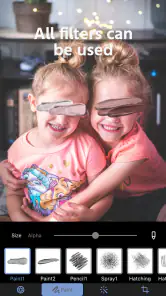
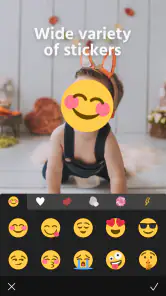
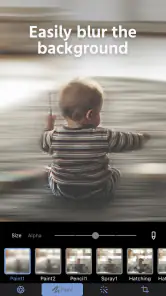
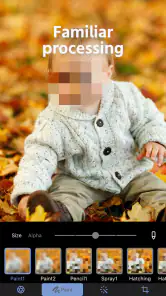
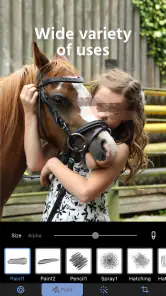
Analyse door Reviewed
Als ik snel iets in een foto wil verbergen of een detail bewust wil laten vervagen, wil ik niet eerst een complete fotobewerker leren. Photo Blur & Mosaic Effects richt zich op precies dat kleine, praktische klusje: een beeld aanpassen met vervaging, mozaïek of pixels, zonder dat de bewerking zelf het hoofdproject wordt. Mijn oordeel is positief voor wie zulke effecten geregeld nodig heeft, maar met een duidelijke kanttekening: dit is een gerichte fotografie-app, geen vervanging voor een uitgebreide editor.
Gemaakt voor snelle, gerichte aanpassingen
De app komt van Stellaxia en valt in de categorie fotografie. Dat klinkt vanzelfsprekend, maar het bepaalt goed wat je ervan moet verwachten. Je gebruikt haar niet om een hele fotosessie te organiseren of een beeld uitgebreid opnieuw vorm te geven. De waarde zit in een concrete bewerking: een deel van een foto minder herkenbaar maken of een zichtbaar pixel- of mozaïekeffect toevoegen.
Dat onderscheid is nuttig wanneer je op je telefoon iets wilt klaarmaken om te delen. Denk aan een foto waarop een naamplaatje, een gezicht op de achtergrond of een ander herkenbaar detail staat. In plaats van de opname helemaal weg te laten, kun je proberen dat ene element af te zwakken. De praktische winst is controle over wat je deelt, niet een lange rij creatieve gereedschappen.
De naam Photo Blur & Mosaic Effects zegt waar de app om draait, maar het belangrijkste is hoe je het effect inzet. Vervaging kan een beeld zachter maken en de aandacht naar het onderwerp verleggen; pixelatie en mozaïek ogen nadrukkelijker en kunnen beter passen wanneer je juist wilt laten zien dat een gedeelte bewust is afgedekt. Dat zijn verschillende keuzes, geen uitwisselbare filters.
Wanneer het effect echt helpt
Een herkenbare alledaagse situatie: ik maak een foto van een zelfgemaakt gerecht om met vrienden te delen, maar op de achtergrond ligt post met persoonlijke gegevens. Een gerichte bewerking van dat stukje is dan handiger dan de hele opname bijsnijden, zeker als ik het bord en de compositie wil behouden. Bij een foto van een drukke straat kan vervaging juist helpen om een storend detail minder op te laten vallen, zonder te doen alsof het nooit in beeld stond.
Er is ook een subtieler gebruik. Een lichte vervaging kan een achtergrond minder dominant maken, zodat het hoofdonderwerp meer aandacht krijgt. Dat werkt alleen als het effect niet te zwaar wordt aangezet: een harde rand rond een vervaagd gebied kan juist extra opvallen. Ik zou daarom na elke ingreep het volledige beeld bekijken, niet alleen het gedeelte waarop ik aan het werk ben. Een bewerking die lokaal netjes lijkt, kan op het scherm als geheel toch onnatuurlijk ogen.
Voor privacy is het verstandig om onderscheid te maken tussen iets minder leesbaar maken en het betrouwbaar verwijderen van gevoelige informatie. Een zichtbaar mozaïek of pixelpatroon kan details verhullen voor een gewone kijker, maar ik zou een foto met zeer vertrouwelijke gegevens niet uitsluitend op basis van een visueel effect veilig achten. Bij belangrijke documenten is weglaten of een andere, grondiger werkwijze verstandiger. Dat is geen tekortkoming die alleen deze app raakt; het is een praktische voorzichtigheid bij dit soort beeldbewerking.
Misschien vindt u dit ook leuk

InShot maakt videomontage snel, maar niet altijd overzichtelijk

Telegram bouwt gemeenschappen, maar geen vertrouwen

Waarom Plants vs. Zombies™ een Strategisch Meesterwerk is

Waarom Microsoft Authenticator De Beste Keuze Is Voor Zakelijke Beveiliging
Hoe OS-updates Bus Simulator - Bus Games 3D Transformeren
UNO! laat zien waarom mobiele kaartspellen meer moeten bieden dan nostalgie
De keuze tussen zacht, blokkerig en opvallend
De drie genoemde effectsoorten lenen zich voor verschillende doelen. Vervaging oogt doorgaans het meest terughoudend en past wanneer je de sfeer van de foto wilt bewaren. Mozaïek maakt de bewerking zichtbaarder, terwijl pixelatie een uitgesproken, digitaal uiterlijk geeft. Ik vind het nuttig om vóór het bewerken te bedenken of ik iets wil verzachten, verhullen of juist herkenbaar wil markeren als aangepast. Zo voorkom je dat een opvallend effect de aandacht trekt naar precies het detail dat je liever op de achtergrond houdt.
Een goede werkwijze is om eerst alleen het noodzakelijke gebied aan te pakken en daarna te beoordelen of de bewerking ruim genoeg is. Een smalle strook kan bij een gekantelde foto of een andere uitsnede alsnog iets prijsgeven; een veel te groot vlak kan een portret of scène onnodig beschadigen. Controleer ook de uiteindelijke versie zoals je die wilt delen. Vooral tekst en kleine herkenningsdetails verdienen een tweede blik, omdat een snelle indruk op het bewerkingsscherm niet altijd genoeg is.
Een tweede nuttige toepassing is het voorbereiden van een afbeelding voor een groepschat of een openbare post. In een groepsfoto wil je misschien een voorbijganger minder herkenbaar maken, maar de rest van het moment behouden. Daar is een gerichte effect-app vaak praktischer dan een volwaardige editor openen en door allerlei opties zoeken. Tegelijk vraagt een foto met meerdere kleine details om geduld: hoe meer plekken je wilt aanpassen, hoe groter de kans dat een gespecialiseerde snelle aanpak minder prettig voelt dan een editor met uitgebreider gereedschap.
Waar de eenvoud ophoudt
De beperkte focus is tegelijk de grootste kracht en de voornaamste grens. Wie vooral vervaging, mozaïek of pixelatie nodig heeft, heeft weinig reden om een omvangrijke suite te openen. Maar wie ook kleurcorrectie, retoucheren, lagen of uitgebreide compositie verwacht, moet deze app niet als complete fotowerkplaats zien. Voor zulke taken is een veelzijdiger alternatief waarschijnlijk logischer, ook al kost het meer tijd om de juiste functie te vinden.
Ook bij nauwkeurig werk telt de bediening meer dan het aantal effecten. Een foto met een gebogen object, een dunne lijn tekst of een onregelmatig gevormd gezicht vraagt om precieze afbakening. Als je maar een klein gebied wilt aanpassen, loont het om rustig te werken en het resultaat op normale weergavegrootte te controleren. Wie vaak complexe vormen moet maskeren, kan beter kiezen voor gereedschap dat expliciet op fijnmazige selectie is gericht. Een eenvoudige effectkeuze lost het probleem van nauwkeurig selecteren niet vanzelf op.
De app is gratis te installeren, maar bevat aankopen binnen de app. Bij facturering via Play lopen die van € 2,29 tot € 31,99. Dat bereik maakt het verstandig om vóór een aankoop te kijken welke optie bij je gebruik past, in plaats van aan te nemen dat iedere mogelijkheid zonder betaling beschikbaar is. Voor iemand die af en toe een detail aanpast, is het vooral relevant eerst te beoordelen of de basisaanpak voldoende is; een regelmatige gebruiker kan een betaalde optie anders afwegen.
De vermelde actuele versie is 1.0.9 en de app vraagt minimaal Android 9. Ze is beoordeeld als PEGI 3. Dat geeft praktische context bij het installeren, maar zegt op zichzelf niets over hoe goed een bepaalde foto wordt bewerkt. De app heeft meer dan een miljoen installaties, wat wijst op een behoorlijk bereik, al is populariteit geen garantie dat de specifieke bediening bij jouw manier van werken past.
Een zorgvuldige workflow maakt het verschil
Bij een foto die je meteen wilt doorsturen, helpt het om eerst te bepalen waar de afbeelding terechtkomt. Een detail dat in een kleine chatweergave onleesbaar lijkt, kan op een groter scherm alsnog herkenbaar zijn. Ik zou daarom de aangepaste foto na het opslaan opnieuw openen en bekijken op een formaat dat dichter bij de uiteindelijke weergave ligt. Dat kost weinig moeite en voorkomt dat je alleen op de ingezoomde bewerkingsweergave vertrouwt.
Ook de volgorde van je werk is belangrijk. Als je zowel een storend detail wilt verzachten als de compositie wilt aanpassen, maak dan eerst de uitsnede die je echt gaat delen en bewerk daarna het zichtbare beeld. Anders besteed je tijd aan delen die later buiten beeld vallen, of ontdek je na het bijsnijden dat een afgeschermd gebied te dicht bij de rand ligt. Voor één simpele ingreep is dit geen groot probleem, maar bij meerdere bewerkingen maakt zo’n volgorde het werk overzichtelijker.
Bewaar bovendien het origineel totdat je tevreden bent met de versie die je wilt verspreiden. Dat is vooral handig wanneer je later een andere uitsnede nodig hebt of merkt dat het effect te zwaar oogt. Ik zie dit als een praktische gewoonte, niet als een speciale functie van de app: bij elke gerichte fotobewerking is het prettig om terug te kunnen naar de ongewijzigde opname in plaats van een eerdere keuze als definitief te behandelen.
Voor wie dit een passende keuze is
Ik zou Photo Blur & Mosaic Effects aanraden aan mensen die geregeld een klein deel van een foto willen aanpassen en geen behoefte hebben aan een volledige bewerkingssuite. Denk aan iemand die beelden voor sociale media klaarmaakt, privégegevens uit een alledaagse opname wil houden of een afleidend achtergrondpunt wil verzachten. Ook voor incidenteel gebruik is de gerichte insteek aantrekkelijk: je hoeft niet van fotografie een hobby te maken om een eenvoudige correctie te kunnen uitvoeren.
Wie juist graag nauwkeurig retoucheert, verschillende lagen combineert of een hele reeks aanpassingen op één foto doet, heeft waarschijnlijk meer aan een uitgebreidere editor. Dat geldt ook voor mensen die absolute zekerheid nodig hebben bij het afschermen van gevoelige informatie. Een zichtbaar effect kan in gewone deelmomenten nuttig zijn, maar voor vertrouwelijke documenten is het geen reden om slordig met de originele inhoud om te gaan.
De app is gratis beschikbaar en werd uitgebracht op 8 juni 2026. Die releasedatum is vooral relevant als je graag weet hoe nieuw een product is; voor mijn keuze zou de dagelijkse bruikbaarheid zwaarder wegen dan de kalender. Ik zou eerst een gewone, niet-gevoelige foto proberen en letten op hoe natuurlijk het gekozen effect oogt, hoeveel aandacht de selectie vraagt en of het resultaat geschikt is voor het kanaal waarop je het wilt delen.
Waar ze zich onderscheidt van andere fotobewerkers
Vergeleken met de gebruikelijke alles-in-één-fotobewerker is de aantrekkingskracht hier niet dat je meer kunt, maar dat de keuze kleiner en doelgerichter is. Een veelzijdige editor is beter zodra je belichting, kleur, uitsnede en retouchering in één doorlopende sessie wilt aanpassen. Voor alleen een herkenbaar detail kan dat gereedschap juist onnodig veel afleiding opleveren. Deze app past vooral wanneer het effect zelf het doel is en je niet eerst een complete bewerkingsworkflow wilt opzetten.
Een andere snelle oplossing is bijsnijden. Dat is vaak de eenvoudigste keuze als het ongewenste detail dicht bij de rand staat en je de compositie zonder verlies van het onderwerp kunt aanpassen. Staat het detail midden in beeld, of wil je de context behouden, dan is een plaatselijk effect zinvoller. Ik zou dus niet automatisch vervagen zodra ik iets storends zie: soms levert een iets andere uitsnede een natuurlijker resultaat op, terwijl bij een foto van een document of groepsmoment juist de volledige scène belangrijk blijft.
Voor wie af en toe slechts één gezicht of tekstregel wil verbergen, kan een gespecialiseerde app minder omslachtig zijn dan een editor met veel functies. Maar zodra je meerdere gebieden nauwkeurig moet afbakenen, herhaaldelijk dezelfde aanpassing wilt toepassen of de foto verder wilt afwerken, kan die eenvoud omslaan in extra werk. De praktische vraag is daarom niet alleen welk effect je nodig hebt, maar ook hoeveel controle je over de rest van de afbeelding wilt.
Een realistische keuze voor dagelijks gebruik
Stel dat ik na een familie-uitje een foto wil delen waarop een kind een tekening vasthoudt, maar op tafel ook een adreslabel ligt. Ik wil de tekening en de gezichten behouden, dus bijsnijden is geen goede oplossing. Dan kan ik het label gericht afzwakken, vervolgens de volledige foto bekijken en pas daarna beslissen of het resultaat natuurlijk genoeg is om te delen. Als de tekst belangrijk of zeer gevoelig is, zou ik die opname niet als enige kopie bewaren en een grondiger manier van afschermen kiezen.
Een vergelijkbare afweging speelt bij een foto van een marktkraam of een café: een voorbijganger kan onbedoeld herkenbaar in beeld staan, terwijl de plek zelf het onderwerp is. Een subtiele vervaging kan dan minder hard ogen dan een opvallend blok, maar een effect dat te breed wordt toegepast kan ook delen van het onderwerp aantasten. Voor zulke gevallen zou ik eerst testen op een kopie of een onbelangrijke foto, zodat ik gevoel krijg voor de visuele stijl voordat ik een beeld gebruik dat ik echt wil publiceren.
De vraag of de app geschikt is voor kinderen volgt niet uit de leeftijdsbeoordeling alleen; die beoordeling is PEGI 3, maar mijn keuze zou vooral afhangen van wie de foto’s maakt en hoe ze worden gedeeld. Voor een volwassene die af en toe een detail wil aanpassen, ligt het gebruiksdoel helder. Wie een veilige, volledige oplossing voor het beheer van persoonlijke documenten zoekt, moet verder kijken dan een effecttool en het delen van gevoelige beelden sowieso zorgvuldig afwegen.
Mijn eindoordeel
Photo Blur & Mosaic Effects heeft een heldere plek: kleine, doelgerichte beeldaanpassingen op een telefoon. De sterkste reden om haar te kiezen is dat vervagen, mozaïek en pixelatie centraal staan in plaats van verstopt te zitten tussen allerlei functies die je niet nodig hebt. De belangrijkste beperking is dezelfde specialisatie: voor ingewikkelde retouches of een complete afwerking moet je elders verder.
Mijn aanbeveling is daarom eenvoudig. Kies deze fotografie-app als je snel een afleidend of herkenbaar detail wilt aanpakken en bereid bent het eindbeeld zorgvuldig te controleren. Kies een bredere editor als precisie, complexe bewerkingen of uitgebreide creatieve controle belangrijker zijn. Voor het kleine klusje waarvoor ze bedoeld is, biedt de app een begrijpelijke aanpak; als je meer van een fotobewerker verlangt, is het verstandiger die grens vooraf te kennen.
Photo Blur & Mosaic Effects Veelgestelde vragen
Wat is Photo Blur & Mosaic Effects en wat kun je ermee doen?
Photo Blur & Mosaic Effects is een fotobewerkingsapp waarmee je delen van een afbeelding onscherp kunt maken of een mozaïekeffect kunt geven. Dat kan handig zijn om een achtergrond zachter te maken, een onderwerp meer te laten opvallen of herkenbare details in een foto af te schermen. Welke effecten, penselen en bewerkingsopties beschikbaar zijn, kan verschillen per versie van de app.
Hoe vervaag of pixeliseer ik een specifiek deel van een foto?
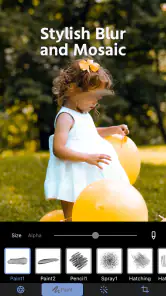
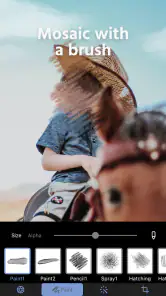
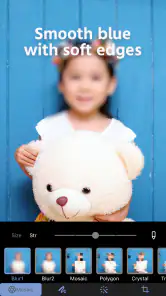
In het algemeen kies je eerst een foto uit je bibliotheek en selecteer je daarna het gewenste vervagings- of mozaïekeffect. Met een penseel kun je het effect over het beeld aanbrengen; mogelijk kun je daarbij de grootte of intensiteit aanpassen. Zoom in om preciezer te werken en controleer het resultaat voordat je opslaat. De exacte bediening kan per appversie verschillen.
Kan ik de app gebruiken om gezichten of andere gevoelige informatie te verbergen?
Een mozaïek- of vervagingseffect kan helpen om gezichten, kentekens of andere details minder herkenbaar te maken. Vertrouw er echter niet zonder controle op voor privacy: een lichte vervaging kan soms nog informatie prijsgeven, vooral wanneer een detail groot of duidelijk blijft. Vergroot het resultaat en gebruik zo nodig een sterker effect of een volledig dekkende vorm voordat je de afbeelding deelt.
Is Photo Blur & Mosaic Effects gratis en zijn er advertenties of aankopen?
De prijs, advertenties en eventuele betaalde functies kunnen afhangen van de versie, het besturingssysteem en de regio. Controleer daarom de actuele vermelding in de Google Play Store of Apple App Store voordat je de app downloadt. Bekijk ook of er in-app aankopen of een abonnement worden genoemd en welke functies gratis beschikbaar zijn, zodat je niet voor verrassingen komt te staan.
Hoe sla ik een bewerkte foto op en waar moet ik op letten bij het downloaden?
Na het bewerken kun je het resultaat doorgaans opslaan op je apparaat of delen via een beschikbare deeloptie; controleer na het opslaan of de afbeelding in je fotobibliotheek staat en er goed uitziet. Download de app uitsluitend via de officiële appwinkel en controleer de naam van de ontwikkelaar, recente beoordelingen en gevraagde machtigingen. Zo verklein je de kans op een ongewenste of onveilige download.
Voordelen
- Vervaagings- en mozaïekeffecten bieden verschillende manieren om delen van een foto te verbergen.
- Handig om herkenbare gezichten of gevoelige details onleesbaar te maken.
- Effecten zijn rechtstreeks op foto’s toe te passen
- zonder aparte bewerkingssoftware.
- Een praktische keuze voor snelle bewerkingen voordat je een afbeelding deelt.
- Geschikt voor zowel creatieve accenten als het afschermen van beeldinformatie.
Nadelen
- Een vervagingseffect is mogelijk niet betrouwbaar genoeg om gevoelige gegevens te beschermen.
- Sterke bewerkingen kunnen belangrijke details in de foto onbedoeld verbergen.
- De uiteindelijke beeldkwaliteit kan afnemen door zichtbare mozaïekblokken.
- Het kan lastig zijn om kleine of onregelmatige gebieden nauwkeurig te selecteren.
- De beschikbare bewerkingsopties kunnen beperkter zijn dan in uitgebreide fotobewerkers.
- Categorie
- Fotografie
- Versie
- 1.0.9