Movavi Clips – Video Bewerken
- 771.00
- 4,0
- Installaties
- 10.00M
- Prijs
- Free

Schermafbeeldingen
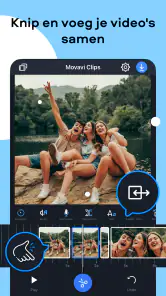
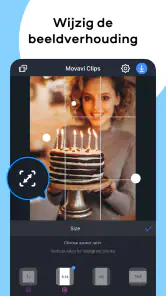
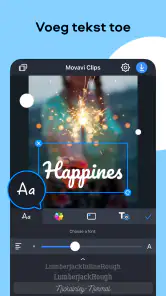

Analyse door Reviewed
Bij videobewerking op een telefoon merk ik dat de kwaliteit van de ervaring niet alleen afhangt van de montagefuncties. Ook het moment waarop je internetverbinding nodig hebt, de plek waar je werkt en wat er gebeurt als iets niet meteen lukt, bepalen of een app prettig blijft. Movavi Clips is een mobiele editor van Movavi die ik vooral zie passen bij korte, overzichtelijke projecten: clips bijsnijden, beelden op tempo zetten en een eenvoudige video samenstellen zonder meteen achter een computer te gaan zitten.
Wat je onderweg van de editor kunt verwachten
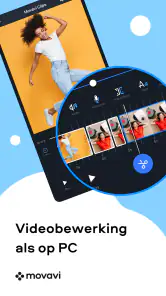
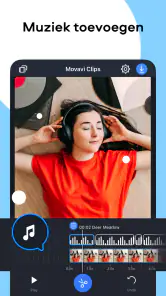
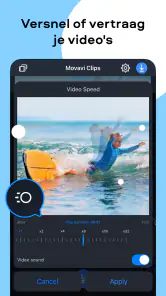
De kern van deze app is praktisch: je kunt video’s bewerken, knippen en versnellen, en daarbij muziek en filters gebruiken. Dat maakt hem geschikt voor momenten waarop je snel een fragment wilt aanpassen voordat je het met iemand deelt. De interface voelt gericht op mobiel gebruik, wat helpt als je geen ervaring hebt met uitgebreide montageprogramma’s. Je hoeft niet eerst een complexe werkwijze te leren om een eenvoudige bewerking te maken.
Ik zou hem vooral kiezen voor een korte compilatie, een herinnering van een dagje uit of een video die je voor familie of vrienden klaarmaakt. Voor een project met veel scènes, nauwkeurige audiobewerking of een uitgebreid verhaal kan een editor met meer controle prettiger zijn. De kracht van Clips zit voor mij eerder in de lage instap dan in het vervangen van een volledige desktopwerkomgeving.
Netwerkverbinding: wanneer die ertoe doet
Een netwerkverbinding kan bij mobiele editors op verschillende momenten relevant worden, bijvoorbeeld wanneer je materiaal wilt delen of onderdelen wilt gebruiken die online worden aangeboden. Daarom plan ik een bewerking niet op het laatste moment als ik onderweg ben en een video direct moet versturen. Ik maak liever eerst de montage af en controleer daarna of mijn verbinding geschikt is om het resultaat te delen.
Ook is het handig om vooraf te bedenken welke onderdelen je echt nodig hebt. Als je al weet welke beelden je wilt gebruiken en de montage eenvoudig blijft, kun je de creatieve keuzes maken zonder steeds van taak te wisselen. Voor muziek, filters of andere inhoud die je nog moet kiezen, is het verstandig voldoende tijd en een stabiele verbinding in te calculeren. Zo voorkom je dat een korte bewerking verandert in gehaast zoeken vlak voor vertrek.
Een mobiele workflow die haalbaar blijft
Een realistische situatie: ik film tijdens een wandeling een paar korte momenten en wil daar thuis op de bank een compacte video van maken. Dan begin ik met het selecteren van alleen de fragmenten die iets toevoegen. Daarna knip ik stiltes of onbedoelde stukken weg, zet ik het tempo waar dat nodig is iets hoger en kies ik pas aan het einde muziek of een filter. Die volgorde houdt het project overzichtelijk en voorkomt dat ik tijd besteed aan versiering van beelden die ik later toch weglaat.
Op een klein scherm is nauwkeurig monteren lastiger dan op een laptop, zeker wanneer je veel fragmenten naast elkaar moet beoordelen. Ik zoom daarom mentaal niet te ver in op kleine details: eerst moet het verhaal kloppen, daarna pas de afwerking. Een koptelefoon kan helpen om muziek en beeld beter samen te beoordelen, terwijl een rustige plek voorkomt dat je tijdens het knippen telkens wordt afgeleid. Dit zijn eenvoudige gewoontes, maar ze maken een mobiele montage merkbaar prettiger.
Meer van onze redactie

Ludo Club getest: leuk voor een snel potje, minder voor strategen

Candy Crush Saga en de lokroep van nog één poging

InShot maakt videomontage snel, maar niet altijd overzichtelijk

Telegram bouwt gemeenschappen, maar geen vertrouwen

Waarom Plants vs. Zombies™ een Strategisch Meesterwerk is

Waarom Microsoft Authenticator De Beste Keuze Is Voor Zakelijke Beveiliging
Van montage tot delen: waar Clips goed past
Ik kijk in dit deel naar de stap ná het knippen: hoe je een korte montage controleert en klaarzet om te delen zonder dat een mobiele workflow onnodig ingewikkeld wordt. Een nuttige gewoonte is het eindresultaat eerst helemaal te bekijken en pas daarna een deelmoment te kiezen; zo merk je eerder of de volgorde klopt en kun je rekening houden met de verbinding waar je op dat moment op vertrouwt.
Herstellen als een stap niet lukt
Bij een mobiele workflow kunnen onderbrekingen gebeuren: je netwerk valt weg, je krijgt een bericht of je moet de app verlaten. Ik probeer daarom niet alle keuzes pas op het allerlaatste moment te maken. Werk in kleine stappen, bekijk tussendoor het resultaat en neem vóór het delen even de tijd om te controleren of de juiste fragmenten en volgorde zijn gekozen. Dat maakt het eenvoudiger om te zien waar je verder moet als je wordt onderbroken.
Als een deelactie niet meteen lukt, controleer ik eerst of de verbinding terug is en probeer ik daarna opnieuw, in plaats van meteen de hele montage opnieuw te maken. Houd er rekening mee dat een export of overdracht iets anders is dan het bewaren van je project; behandel het eindbestand dus pas als klaar wanneer je het resultaat daadwerkelijk kunt openen of delen. Die laatste controle is vooral nuttig bij video’s die je voor een afspraak, verjaardag of groepschat op tijd wilt klaarzetten.
Bewust omgaan met data en verwachtingen
Video’s kunnen groot zijn, dus delen via een mobiele verbinding kan meer data kosten dan het versturen van een gewone foto. Als ik niet op wifi zit, wacht ik met het versturen van een lange clip tot ik weet dat het uitkomt. Een kortere montage is vaak niet alleen makkelijker te bekijken, maar kan ook praktischer zijn om te delen. Door onnodige fragmenten weg te knippen, houd je het eindresultaat doelgericht en vermijd je dat je een lange video verstuurt terwijl een kort moment eigenlijk genoeg is.
De app is gratis te gebruiken en Movavi is de ontwikkelaar. Op Android staat Clips in de categorie video-editors, heeft het een gemiddelde beoordeling van 4,0 uit ongeveer 274 duizend beoordelingen en is het meer dan 10 miljoen keer geïnstalleerd. De Android-versie is 4.22.9 en vereist Android 8.0 of hoger; de leeftijdsclassificatie is PEGI 3. Er zijn in-app aankopen die via Play worden gefactureerd, met bedragen van € 0,99 tot € 23,99. Ik vind het verstandig om vóór een aankoop na te gaan welke betaalde onderdelen voor jouw project relevant zijn, in plaats van ervan uit te gaan dat elke extra optie inbegrepen is.
Voor wie de keuze klopt
Vergeleken met de gebruikelijke alternatieven zit Clips tussen een eenvoudige ingebouwde editor en een uitgebreider montagepakket in. De editor van je telefoon is vaak voldoende voor één snelle uitsnede; Clips is interessanter als je ook tempo, muziek of filters wilt inzetten. Een zwaarder programma is logischer wanneer je meer lagen, preciezere audioregie of uitgebreide controle over elk beeld nodig hebt. Ik zou Clips dus niet kiezen omdat het per se alles kan, maar omdat het veelvoorkomende mobiele bewerkingen toegankelijk houdt.
Mijn oordeel is positief voor wie korte video’s maakt en een duidelijke, laagdrempelige werkwijze zoekt. Wie regelmatig lange projecten monteert, exacte controle nodig heeft of afhankelijk is van een snelle overdracht op een plek met wisselende verbinding, kan beter vooraf een uitgebreider alternatief of een ander moment voor het delen kiezen. Voor een vakantiesamenvatting, een klein familiefragment of een spontane video voor vrienden biedt Clips een bruikbare middenweg. Ik vind het vooral een goede keuze wanneer je de montage eenvoudig houdt, tussendoor controleert wat je maakt en pas deelt zodra je verbinding en eindresultaat in orde zijn.
Als je ooit hebt geworsteld met het bewerken van video's op je telefoon, dan weet je hoe frustrerend het kan zijn om de juiste app te vinden die eenvoudig maar krachtig genoeg is voor al je behoeften. Laat me je voorstellen aan Movavi Clips – een videobewerkingsapp die beloofde mijn mobiele videobewerkingsproblemen op te lossen.
Ontmoet Movavi Clips
Movavi Clips is als die goede vriend die altijd klaar staat om je te helpen een project af te maken. Van het trimmen van video's tot het toevoegen van muziek, deze app biedt een breed scala aan functies die zowel beginners als doorgewinterde videobewerkers tevreden stellen. Het eerste wat me opviel, was de gebruiksvriendelijke interface. Zelfs als je net begint met videobewerking, voelt de app intuïtief aan en helpt het je zonder enige moeite door het bewerkingsproces.
Functies die opvallen
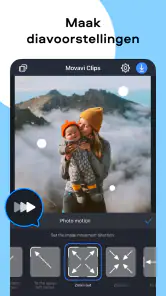
Wat me echt verraste, was de mogelijkheid om video's in hoge resolutie te exporteren zonder enige kwaliteitsverlies. Dit is een zeldzaamheid in de wereld van mobiele apps. Je kunt gemakkelijk overgangen tussen clips toevoegen, tekst invoegen en zelfs stickers gebruiken om je video's net dat beetje extra te geven. De app biedt ook een handige tijdlijnfunctie waarmee je eenvoudig kan zien hoe je video eruit zal zien na het bewerken.
Daarnaast is er een uitgebreide bibliotheek aan gratis muziek en geluidseffecten die je kunt gebruiken om je video's tot leven te brengen. Of je nu een vrolijke vakantievideo maakt of een serieuze documentaire, je vindt altijd iets dat bij de sfeer past.
Waarom het de moeite waard is
Een van de grootste voordelen van Movavi Clips is het feit dat het geschikt is voor zowel iOS als Android, wat betekent dat je je creaties gemakkelijk kunt delen met vrienden en familie, ongeacht welk apparaat ze gebruiken. Bovendien werkt de app soepel zonder storingen of crashes, iets wat ik vaak tegenkom bij andere apps.
Persoonlijk vind ik het geweldig hoe je met slechts een paar tikken een professionele video kunt maken. De app ondersteunt ook het delen op sociale media, wat een groot pluspunt is voor iedereen die graag zijn creaties met de wereld deelt.
Eindoordeel
Als je op zoek bent naar een betrouwbare en veelzijdige videobewerkingsapp voor je telefoon, dan is Movavi Clips zeker het proberen waard. Het biedt een scala aan functies zonder je te overweldigen, en het feit dat het op zowel Android als iOS beschikbaar is, maakt het tot een veelzijdige keuze. Dus waar wacht je nog op? Ga je gang en probeer het zelf!
Movavi Clips – Video Bewerken Veelgestelde vragen
Kan Movavi Clips op mijn Android-apparaat worden geïnstalleerd?
Movavi Clips is een app voor videobewerking die op Android-apparaten met versie 8.0 of hoger kan worden gebruikt. Controleer vóór het downloaden welke Android-versie op je apparaat staat. De app is gratis te downloaden en is bedoeld voor het bewerken van video’s met functies zoals knippen, muziek toevoegen en filters toepassen.
Wat zijn de belangrijkste functies van Movavi Clips?
Movavi Clips biedt een breed scala aan functies voor videobewerking, waaronder het knippen, bijsnijden en samenvoegen van video's. Het ondersteunt ook het toevoegen van muziek, tekst en filters. Met de gebruiksvriendelijke interface kunnen gebruikers eenvoudig professionele video's maken zonder uitgebreide technische kennis.
Is Movavi Clips geschikt voor beginners?
Ja, Movavi Clips is zeer geschikt voor beginners dankzij de intuïtieve interface en eenvoudige bediening. De app biedt duidelijke instructies en hulpmiddelen die gebruikers helpen bij het maken van video's, zelfs als ze geen eerdere ervaring hebben met videobewerking. Het is een ideale keuze voor iedereen die snel en gemakkelijk video's wil bewerken.
Welke bestandsformaten worden ondersteund door Movavi Clips?
Movavi Clips ondersteunt een verscheidenheid aan video- en audiobestandsformaten, waaronder MP4, AVI, MOV en meer. Dit maakt het mogelijk om verschillende soorten media te importeren en te bewerken. Gebruikers kunnen ook hun eindproducten exporteren in formaten die compatibel zijn met tal van apparaten en platforms.
Kan ik mijn video's delen vanuit de app?
Ja, Movavi Clips maakt het eenvoudig om video's te delen direct vanuit de app. Gebruikers kunnen hun voltooide video's uploaden naar populaire sociale mediaplatforms zoals YouTube, Facebook en Instagram. Dit maakt het delen van creaties met vrienden, familie en een breder publiek een moeiteloze ervaring.
Voordelen
- Gebruiksvriendelijke interface
- Uitgebreide bewerkingsfuncties
- Snelle exportopties
- Ondersteuning voor meerdere formaten
- Regelmatige updates
Nadelen
- Beperkte gratis versie
- Watermerk in gratis versie
- Niet geschikt voor professionele bewerking
- Kan veel opslagruimte innemen
- In-app aankopen kunnen duur zijn
- Categorie
- Videospelers en -editors
- Versie
- 4.22.9