Motion Ninja Video Editor
- 200.00
- 4,4
- Installaties
- 10.00M
- Prijs
- Free

Schermafbeeldingen
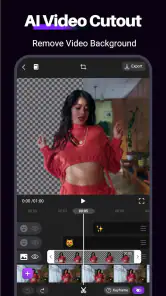
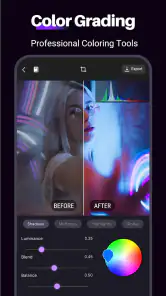
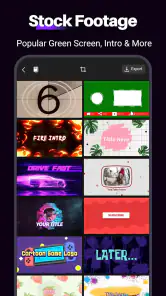
Analyse door Reviewed
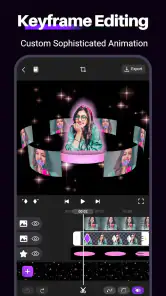
De kern van Motion Ninja Video Editor is voor mij het werken met keyframes: daarmee stuur je veranderingen in beeld door de tijd heen, in plaats van één effect op de hele clip te plakken. Dat maakt vooral animatie en beweging interessant. Je kunt bijvoorbeeld een titel geleidelijk laten verschijnen of een afbeelding door het kader laten bewegen. Het verschil zit niet alleen in een opvallend filter, maar in de mogelijkheid om zelf te bepalen hoe een beeld zich ontwikkelt.
Waarom keyframes meer doen dan een kant-en-klaar effect
Bij een eenvoudige mobiele editor kies je vaak een overgang of filter en ben je snel klaar. Dat is handig voor een montage die vooral uit korte fragmenten bestaat, maar kan beperkend voelen zodra je iets precies op de muziek of op een handeling wilt laten aansluiten. Keyframes geven je meer zeggenschap: je stelt een begin en een eind in en bouwt daar een gecontroleerde verandering tussen. Zo kun je beweging afstemmen op het ritme, in plaats van hopen dat een vooraf gemaakte animatie toevallig past.
Die extra controle vraagt wel om een andere manier van werken. Je moet eerst bedenken wat er op welk moment moet gebeuren en daarna de punten goed plaatsen. Als je een clip maar snel wilt inkorten en delen, is dat onnodig veel handwerk. Voor een korte intro, een geanimeerd onderschrift of een productshot waarin een detail nadruk krijgt, is de tijd juist makkelijker terug te verdienen.
Een praktische workflow voor een korte video
Ik zou beginnen met één clip en één duidelijk doel, bijvoorbeeld een onderwerp langzaam dichterbij laten komen. Kies eerst het moment waarop de beweging start en waar die eindigt. Bekijk daarna de overgang tussen die punten en pas ze aan als het beeld schokkerig voelt. Een bruikbare tip is om niet meteen allerlei effecten toe te voegen: wanneer beweging, kleur en tekst tegelijk veranderen, wordt het lastig te zien welk onderdeel de montage rommelig maakt.
Voor een video met meerdere fragmenten werkt een kleine proefmontage goed. Zet de beelden eerst in de juiste volgorde en bepaal waar een keyframe-beweging echt iets toevoegt. Een rustige beweging kan een stilstaand beeld levendiger maken; op elk fragment dezelfde truc toepassen levert eerder een druk resultaat op. Ik vind die keuze belangrijker dan hoeveel effecten een editor aanbiedt. Een paar doelgerichte animaties geven de kijker vaak meer houvast dan een reeks willekeurige overgangen.
Voor wie de extra controle de moeite waard is
Motion Ninja is een app voor videobewerking en -effecten van ontwikkelaar changpeng. De app is gratis te installeren, heeft PEGI 3 en versie 4.1.6 werkt op Android 5.0 of hoger. In de Play Store staat de gemiddelde beoordeling op 4,4 uit ongeveer 158 duizend beoordelingen; het aantal installaties is meer dan 10 miljoen. Er zijn aankopen in de app, met bedragen die lopen van € 0,19 tot € 31,99 bij facturering via Play. Die cijfers vertellen niet of de werkwijze bij jou past, maar laten wel zien dat het geen onbekende niche-app is.
Je haalt er het meeste uit als je korte clips zelf wilt vormgeven en het leuk vindt om timing uit te proberen. Denk aan een hobbyproject, een aankondiging voor een club of een video waarin een detail bewust de aandacht trekt. Wie alleen wil bijsnijden, ondertitelen en meteen exporteren, heeft waarschijnlijk meer aan een sobere editor met een kortere leercurve. Ook voor werk waarbij ieder project zonder gedoe en met een vaste, voorspelbare workflow moet worden opgeleverd, zou ik eerst testen of de bediening bij mijn tempo past.
Meer van onze redactie

Ludo Club getest: leuk voor een snel potje, minder voor strategen

Candy Crush Saga en de lokroep van nog één poging

InShot maakt videomontage snel, maar niet altijd overzichtelijk

Telegram bouwt gemeenschappen, maar geen vertrouwen

Waarom Plants vs. Zombies™ een Strategisch Meesterwerk is

Waarom Microsoft Authenticator De Beste Keuze Is Voor Zakelijke Beveiliging
De afweging met andere mobiele editors
Vergeleken met een standaardeditor op een telefoon biedt Motion Ninja een aantrekkelijker speelveld voor beweging en animatie, maar die vrijheid vraagt om meer beslissingen. Een app die vooral op snel monteren is gericht, kan prettiger zijn voor een vakantiefilmpje met een paar knipjes en muziek. Een desktopprogramma blijft logischer wanneer je langdurig aan een ingewikkelde productie werkt en nauwkeurige controle op een groter scherm nodig hebt. Motion Ninja zit ertussenin: geschikt wanneer je op je telefoon iets expressievers wilt maken zonder meteen naar een volledige desktopworkflow over te stappen.
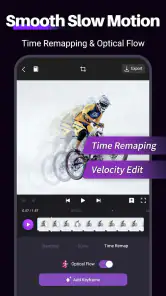
Er is ook een praktische grens aan effecten. Slow motion werkt alleen overtuigend wanneer het bronmateriaal er geschikt voor is; een effect kan ontbrekende beeldinformatie niet magisch herstellen. Test daarom een kort stukje voordat je de hele montage op die look baseert. Hetzelfde geldt voor keyframes: als een onderwerp achter andere elementen verdwijnt of snel van richting verandert, kan het extra afstelwerk opleveren. Ik zou zulke scènes eenvoudig houden en de nauwkeurige animatie bewaren voor beelden waarin het onderwerp goed te volgen is.
Een alledaags gebruiksmoment
Stel dat ik na een training een korte clip van een sportbeweging wil delen. Ik kies één helder fragment, knip het begin en einde strak en gebruik vertraagde weergave alleen op het moment waarop de beweging goed zichtbaar is. Daarna kan een bescheiden keyframe-beweging de aandacht naar het belangrijkste deel sturen. Ik bekijk de clip eerst zonder muziek: zo merk ik of de timing op zichzelf werkt. Pas daarna voeg ik geluid of een titel toe. Deze volgorde voorkomt dat versiering een onduidelijke montage probeert te verhullen.
Voor een reisclip of familievideo zou ik dezelfde aanpak juist niet op elk shot toepassen. Een rustige montage kan genoeg hebben aan nette knippen en één subtiele beweging. Bij socialemediaclips is het bovendien verstandig vooraf te bedenken waar de video bekeken wordt: tekst dicht tegen de rand kan op een klein scherm onhandig zijn. Een korte proefexport is daarom nuttiger dan pas na veel bewerken ontdekken dat belangrijke inhoud niet prettig in beeld staat.
Waar je op kunt letten tijdens het bewerken
Als een animatie niet natuurlijk oogt, controleer dan eerst de afstand tussen de keyframes. Wanneer de verandering in een heel kort stukje moet gebeuren, kan ze abrupt aanvoelen; meer ruimte op de tijdlijn geeft je gelegenheid om de beweging rustiger te beoordelen. Verander liever één instelling tegelijk en speel dat fragment opnieuw af. Zo leer je welke aanpassing het verschil maakt, in plaats van tegelijk meerdere keuzes te wijzigen en daarna te moeten raden wat hielp.
Een tweede nuttige gewoonte is om het geluid pas af te werken wanneer het beeldritme grotendeels vaststaat. Een voice-over of muziektrack kan een montage samenhang geven, maar maakt het lastiger om timingproblemen te herkennen als je die al vroeg toevoegt. Bewaar ook een eenvoudige versie van je idee voordat je effecten opstapelt. Dan kun je vergelijken of de extra bewerking werkelijk iets toevoegt. Dat is vooral handig bij keyframe-animatie, waarbij een subtiele verandering soms sterker werkt dan een beweging die voortdurend om aandacht vraagt.
Wie zich afvraagt of de app geschikt is voor een eerste montage: dat kan, zolang je klein begint. Maak eerst een korte oefenclip met één beweging en één effect. Wie juist wil weten of de app professionele desktopsoftware vervangt, moet de verwachtingen temperen. Op een telefoon is het voordeel dat je snel kunt beginnen en direct met beelden kunt experimenteren; langdurig fijnmazig werk kan op een groter scherm overzichtelijker zijn. De juiste keuze hangt dus af van de klus, niet alleen van het aantal beschikbare opties.
Een creatieve speeltuin voor videoliefhebbers
Toen ik Motion Ninja Video Editor voor het eerst opende, was ik meteen onder de indruk van de gebruiksvriendelijke interface. Het is alsof de app je uitnodigt om je creativiteit de vrije loop te laten. Van het toevoegen van coole effecten tot het gebruik van geavanceerde bewerkingstools, alles is binnen handbereik. Wat ik echt leuk vond, is hoe intuïtief alles aanvoelt. Zelfs als je nieuw bent in videobewerking, zul je je hier snel thuis voelen.
Effecten die je video's laten opvallen
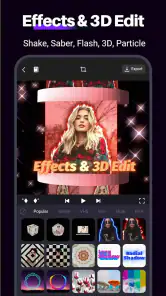
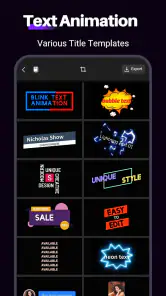
Eén van de sterkste punten van Motion Ninja is de uitgebreide bibliotheek van effecten. Je kunt kiezen uit tal van overgangen, filters en animaties die je video's echt kunnen laten opvallen. Ik vond het vooral geweldig om de slow-motion en time-lapse functies uit te proberen. Ze geven je video een cinematografisch gevoel dat je normaal alleen in professionele producties ziet.
Gebruiksvriendelijke bewerkingstools
De bewerkingstools in Motion Ninja zijn zowel krachtig als gebruiksvriendelijk. Of je nu video's wilt knippen, samenvoegen of muziek wilt toevoegen, het is allemaal eenvoudig te doen. Ik waardeerde vooral de mogelijkheid om meerdere lagen toe te voegen, wat me de flexibiliteit gaf om complexe composities te maken. Het is duidelijk dat de ontwikkelaars veel aandacht hebben besteed aan de gebruikerservaring.
Audio-opties om je creaties te verrijken
Naast visuele effecten biedt Motion Ninja ook een indrukwekkende reeks audio-opties. Je kunt gemakkelijk achtergrondmuziek toevoegen of zelfs je eigen voice-overs opnemen. Voor iemand die graag verhalen vertelt met video's, is dit een geweldige functie. Het voegt een extra dimensie toe aan je creaties en maakt ze nog boeiender.
Al met al is Motion Ninja Video Editor een fantastische app die een breed scala aan functies biedt voor zowel beginners als ervaren editors. Of je nu een eenvoudige vlog wilt maken of een complexe videoclip, deze app heeft alles wat je nodig hebt. Dus waar wacht je nog op? Geef je creativiteit de ruimte en ontdek wat je allemaal kunt maken met deze geweldige tool!
Motion Ninja Video Editor Veelgestelde vragen
Wat voor app is Motion Ninja Video Editor en voor wie is die bedoeld?
Motion Ninja Video Editor is een app voor videobewerking en animatie, bedoeld voor mensen die hun clips op een mobiel apparaat willen aanpassen. De korte omschrijving noemt bewerking in de stijl van After Effects, met keyframes, 3D-effecten en vloeiende slow motion. Dat maakt de app interessant voor wie meer wil doen dan alleen een video inkorten of achter elkaar zetten.
Werkt Motion Ninja Video Editor op mijn Android-toestel?
De Android-versie werkt op toestellen met Android 5.0 of nieuwer. Controleer vóór het downloaden welke Android-versie op je telefoon of tablet staat, zodat je weet of deze aan de minimumeis voldoet. Motion Ninja is een video-editor en effecten kunnen veeleisender zijn dan eenvoudig afspelen of knippen; de ervaring kan daarom verschillen afhankelijk van het toestel en de gekozen bewerkingen.
Wat zijn de belangrijkste functies van Motion Ninja Video Editor?
Motion Ninja Video Editor biedt een scala aan functies voor videobewerking, zoals chroma keying voor achtergrondvervanging, keyframe-animaties voor dynamische effecten, en een uitgebreide bibliotheek van visuele effecten en filters. Daarnaast ondersteunt de app meerdere lagen videobewerking, waardoor gebruikers complexe video’s kunnen maken met professionele afwerking.
Is Motion Ninja Video Editor geschikt voor beginners?
Ja, Motion Ninja Video Editor is ontworpen met gebruiksvriendelijkheid in gedachten, waardoor het geschikt is voor zowel beginners als gevorderde gebruikers. De interface is intuïtief en biedt tutorials en tips om nieuwe gebruikers te helpen bij het navigeren en het benutten van de volledige potentie van de app.
Zijn er kosten verbonden aan het gebruik van Motion Ninja Video Editor?
Motion Ninja Video Editor is gratis te downloaden en te gebruiken, maar biedt in-app aankopen en abonnementen voor toegang tot premium functies. Deze premium functies omvatten geavanceerde effecten, extra opslagopties en het verwijderen van watermerken. Gebruikers kunnen kiezen of ze willen upgraden op basis van hun behoeften. De vermelde aankopen lopen uiteen van € 0,19 tot € 31,99 wanneer de betaling via Google Play wordt afgehandeld.
Voordelen
- Gebruiksvriendelijke interface voor beginners.
- Ondersteunt meerdere videolagen.
- Geen watermerk in gratis versie.
- Veel speciale effecten beschikbaar.
- Snelle renderingssnelheid.
Nadelen
- Beperkte muziekbibliotheek.
- In-app aankopen kunnen prijzig zijn.
- Sommige effecten vereisen premium.
- Geen 4K export in gratis versie.
- Advertenties kunnen hinderlijk zijn.
- Categorie
- Videospelers en -editors
- Versie
- 4.1.6