Microsoft Launcher
- 3.35K
- 4,5
- Installaties
- 50.00M
- Prijs
- Free

Schermafbeeldingen
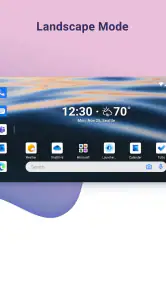
Analyse door Reviewed
Ik merk het verschil tussen een launcher die alleen het uiterlijk verandert en een launcher die ook mijn dagelijkse route door de telefoon aanpast. Microsoft Launcher is vooral interessant als je graag zelf bepaalt wat je als eerste ziet zodra je ontgrendelt: apps, agenda-informatie en andere onderdelen van je startscherm kun je naar je eigen werkwijze ordenen. Het is een Android-app voor personalisatie van Microsoft Corporation, en ik zie hem eerder als een alternatief voor de standaard startschermomgeving dan als een losse productiviteitstool.
Die keuze heeft gevolgen. Een andere launcher kan je telefoon overzichtelijker laten aanvoelen, maar vraagt ook om gewenning: je leert een nieuwe indeling aan en moet soms opnieuw bepalen waar je vaak gebruikte functies het best passen. Wie vooral een andere achtergrond zoekt, heeft aan zo’n grotere verandering waarschijnlijk weinig. Wie juist een startscherm wil dat aansluit op werk, afspraken en dagelijks gebruik, heeft meer reden om het te proberen.
Een frisse wind voor je startscherm
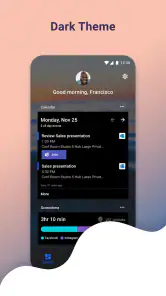
De Microsoft Launcher biedt een geheel nieuwe kijk op je startscherm. Zodra je het hebt geïnstalleerd, merk je meteen de strakke en overzichtelijke interface op. Het voelt alsof je een nieuwe telefoon hebt zonder daadwerkelijk een nieuwe te kopen. Je kunt je startscherm volledig aanpassen met verschillende thema’s, iconen en widgets. Het is alsof je een blanco canvas hebt waarop je je eigen meesterwerk kunt schilderen.
Begin met een indeling die je echt gebruikt
Bij het aanpassen zou ik niet meteen proberen elk onderdeel een plek te geven. Begin liever met de apps die je dagelijks opent en zet die binnen handbereik. Voeg daarna pas widgets of andere elementen toe als je merkt dat je ze werkelijk nodig hebt. Zo voorkom je dat het scherm er na een enthousiaste eerste sessie druk uitziet, terwijl je voor de belangrijkste handelingen nog steeds moet zoeken.
Een nuttige afweging is hoeveel informatie je op het eerste scherm wilt zien. Een agenda-item kan handig zijn wanneer je tussen afspraken door snel wilt kijken wat er volgt, maar een volle pagina met informatie is niet voor iedereen rustiger dan een eenvoudige rij app-iconen. Ik zou de indeling daarom een paar dagen in het gewone gebruik testen en pas daarna bijstellen. Een startscherm werkt pas goed als je het zonder nadenken kunt lezen.
Naadloze integratie met Microsoft-diensten
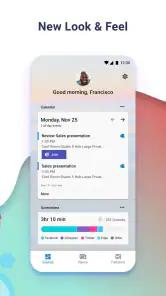
Een van de grote voordelen van deze launcher is de naadloze integratie met andere Microsoft-diensten. Als je al gebruik maakt van apps zoals Outlook, OneNote of Office, dan voel je je meteen thuis. De integratie stelt je in staat om bijvoorbeeld je agenda en notities direct vanaf je startscherm te beheren. Dat is super handig voor mensen die veel onderweg zijn en snel toegang nodig hebben tot hun gegevens.
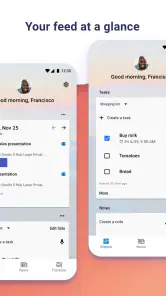
Daarnaast is er ook een handige feed-functie die nieuws, agenda-items en andere belangrijke informatie weergeeft. Dit betekent dat je in één oogopslag op de hoogte bent van alles wat voor jou relevant is. En laten we eerlijk zijn, dat is toch wat we allemaal willen?
Meer van onze redactie

Ludo Club getest: leuk voor een snel potje, minder voor strategen

Candy Crush Saga en de lokroep van nog één poging

InShot maakt videomontage snel, maar niet altijd overzichtelijk

Telegram bouwt gemeenschappen, maar geen vertrouwen

Waarom Plants vs. Zombies™ een Strategisch Meesterwerk is

Waarom Microsoft Authenticator De Beste Keuze Is Voor Zakelijke Beveiliging
Een werkdag zonder onnodig zoeken
De integratie is vooral overtuigend wanneer je Microsoft-apps al dagelijks gebruikt. Stel dat je ’s ochtends je agenda wilt controleren, later een notitie nodig hebt en tussendoor een document opent. Als die diensten al deel uitmaken van je routine, kan een startscherm dat de informatie dichterbij brengt kleine onderbrekingen verminderen. Je hoeft dan niet telkens eerst te bedenken welke app je ook alweer nodig hebt.
Ik zou dit niet verwarren met het vervangen van Outlook, OneNote of Office zelf. De launcher is de ingang, niet de volledige werkplek: voor uitgebreid mailbeheer, het bewerken van documenten of het zorgvuldig uitwerken van notities open je nog steeds de betreffende app. De winst zit in de korte momenten ervoor, zoals een afspraak controleren of terugvinden waar je verder wilt gaan.
Ook de feed vraagt om een beetje zelfkennis. Als je graag een overzicht opent wanneer je daar bewust voor kiest, kan die extra plek nuttig zijn. Als je liever rechtstreeks naar één app gaat en meldingen of informatie op het startscherm juist afleidend vindt, kan dezelfde functie overbodig aanvoelen. Ik zou hem dus beoordelen op de vraag of hij een handeling bespaart, niet op hoeveel informatie hij kan tonen.
Tempo bij gewone handelingen
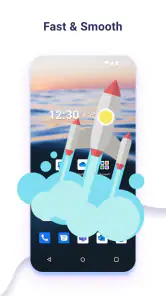
Qua prestaties stelt de Microsoft Launcher zeker niet teleur. Het is snel, responsief en heeft een minimale impact op de batterijduur van je apparaat. Dit betekent dat je je geen zorgen hoeft te maken over het feit dat je telefoon halverwege de dag al leeg is omdat je een fancy launcher gebruikt.
Bij een launcher is snelheid niet alleen een kwestie van hoe snel een scherm opent. Het gaat ook om hoe vlot je na het ontgrendelen je gebruikelijke app vindt, of je widgets logisch staan en of de indeling je niet dwingt om extra stappen te zetten. Een rustige startpagina kan daardoor sneller voelen zonder dat je telefoon zelf iets anders doet. Andersom maakt een overvolle opzet het dagelijks gebruik omslachtiger, zelfs als de interface zelf soepel aanvoelt.
Ik zou prestaties daarom op je eigen toestel beoordelen in plaats van op een belofte over snelheid. Controleer na het instellen of je vaak gebruikte apps direct bereikbaar zijn en of de onderdelen die je hebt toegevoegd prettig laden en tonen. Merk je dat je vooral door pagina’s bladert of informatie overslaat, haal dan eerst overbodige elementen weg. Een kleinere, doelgerichte indeling is vaak een betere test dan een startscherm waarop alles tegelijk staat.
Wat er gebeurt op drukke dagen
Het nut van een aangepaste launcher wordt duidelijk op momenten waarop je telefoon voor veel verschillende taken dient. Denk aan een ochtend waarop je een afspraak wilt checken, onderweg snel een app nodig hebt en later op de dag naar een document of notitie zoekt. Dezelfde startschermindeling kan die wisselingen makkelijker maken, zolang je de onderdelen op een plek zet die bij jouw routine past.
Er is ook een keerzijde aan intensief gebruik. Hoe meer je op het startscherm zet, hoe meer visuele keuzes je bij iedere ontgrendeling tegenkomt. Dat kan prettig zijn als je echt tussen die onderdelen schakelt, maar onrustig als je meestal maar twee of drie apps opent. Mijn praktische advies is om eerst één week te letten op de apps die je herhaaldelijk zoekt. Pas daarna zou ik de indeling uitbreiden; zo bouw je rond gewoontes in plaats van rond ideeën over wat handig zou kunnen zijn.
Voor iemand die vooral berichten leest en een paar vaste apps gebruikt, kan een eenvoudige standaardlauncher al voldoende zijn. Voor iemand die vaak tussen persoonlijke taken en Microsoft-diensten wisselt, biedt deze aanpak meer kans op tijdwinst. Dat verschil is belangrijk: de app maakt de telefoon niet automatisch efficiënter, maar kan de route naar veelgebruikte informatie beter laten aansluiten bij de gebruiker.
Gewenning en betrouwbaarheid
Bovendien is het gebruiksgemak top. Alles voelt intuïtief aan en zelfs als je niet zo technisch onderlegd bent, zul je merken dat je binnen de kortste keren alles onder de knie hebt. Het is duidelijk dat Microsoft veel aandacht heeft besteed aan de gebruikerservaring.
Toch kan een vertrouwde startschermindeling in het begin sneller voelen dan een nieuwe, simpelweg omdat je vingers de oude route al kennen. Geef jezelf daarom wat tijd voordat je beslist of de verandering werkt. Als je na een paar dagen nog steeds moet nadenken over waar je apps staan, ligt dat niet per se aan de app; misschien past een andere ordening beter, of is een andere launcher voor jouw gewoontes geschikter.
Bij dagelijks gebruik zou ik ook onderscheid maken tussen een launcher die als basis prettig werkt en diensten die afhankelijk zijn van jouw eigen appgebruik. Als je Microsoft-apps niet gebruikt, levert de nadruk op die aansluiting vanzelf minder op. Je kunt de startschermaanpassing nog steeds waarderen, maar dan is het verstandig om te vergelijken met de eenvoudiger opties die al op je telefoon staan. Je hoeft geen onderdeel te gebruiken alleen omdat het beschikbaar is.
Een launcher is bovendien een centrale laag van je telefoon: je ziet hem telkens terug wanneer je naar het startscherm gaat. Dat maakt een kleine irritatie sneller merkbaar dan bij een app die je af en toe opent. Ik zou daarom niet alleen letten op de eerste indruk, maar ook op terugkerende handelingen: vind je je apps zonder zoeken, blijft de indeling logisch wanneer je routine verandert en wil je de informatie op de feed werkelijk bekijken?
Past de belasting bij jouw toestel?
Microsoft Launcher is gratis en heeft PEGI 3 als leeftijdsclassificatie. De vermelde versie is 6.250701.0.1169580 en als minimale Android-versie geldt 7.0. Dat maakt de app relevant voor een brede groep Android-gebruikers, maar een geschikte Android-versie alleen vertelt niet hoe prettig een specifieke telefoon ermee werkt. De hoeveelheid ruimte op je startscherm, je toestelinstellingen en je eigen verwachtingen spelen eveneens mee.
Als je een ouder of bescheiden toestel gebruikt, zou ik de verandering stap voor stap invoeren en niet meteen een druk scherm samenstellen. Zo kun je merken of de nieuwe indeling voor jou vlot genoeg blijft zonder verschillende aanpassingen door elkaar te halen. Voelt de telefoon minder prettig, dan is het nuttig om eerst extra widgets of visuele elementen te verwijderen en opnieuw te kijken. Dat is een praktischere test dan direct aannemen dat elke launcher hetzelfde effect heeft.
Ook op een krachtig toestel is meer personalisatie niet automatisch beter. De relevante vraag is niet hoeveel je kunt veranderen, maar of de keuzes dagelijkse handelingen eenvoudiger maken. Een sobere opzet kan voor de ene gebruiker de beste combinatie van rust en snelheid zijn; iemand anders wil juist meer informatie direct bij de hand. De app geeft ruimte voor die persoonlijke afweging, maar vraagt wel dat je zelf bepaalt waar de grens ligt.
Wanneer een andere keuze logischer is
Wie uitsluitend een andere achtergrond of een klein visueel accent zoekt, kan beter eerst kijken naar wat de bestaande Android-startomgeving al biedt. Een volledige launcher vervangen is een grotere ingreep dan alleen het uiterlijk aanpassen. Je krijgt pas echt iets terug wanneer je de plaatsing van apps, widgets en informatie actief wilt organiseren.
Ook wie sterk op een andere app- of dienstenomgeving leunt, moet nagaan of Microsofts aansluiting voor hem of haar waarde heeft. De integratie met Outlook, OneNote en Office spreekt vooral aan wanneer die apps al onderdeel zijn van je werk of privéleven. Gebruik je ze nauwelijks, dan kan een launcher die beter aansluit op je eigen diensten of die juist minder onderdelen toont, een natuurlijker alternatief zijn.
Voor liefhebbers van volledige controle is het eveneens goed om te bedenken dat aanpassen tijd kost. Je moet kiezen wat op het startscherm hoort, testen of de volgorde werkt en soms je eerste opzet herzien. Wie geen zin heeft om aan die indeling te sleutelen, zal waarschijnlijk meer plezier hebben van een standaardomgeving die al vertrouwd is. Dat is geen tekortkoming van de app, maar een verschil in wat je van een launcher verwacht.
Persoonlijke keuzes zonder eindeloos tweaken
Wat deze launcher echt onderscheidt van anderen, is de mogelijkheid om alles aan te passen aan jouw persoonlijke voorkeuren. Of je nu een minimalistische uitstraling wilt of juist een kleurrijke chaos, alles is mogelijk. Dit maakt het niet alleen een functionele, maar ook een erg leuke app om mee te spelen.
Mijn tip is om uiterlijk en gebruiksgemak los van elkaar te beoordelen. Een thema of andere iconen kunnen de telefoon herkenbaarder maken, maar lossen geen onhandige appindeling op. Begin daarom met de volgorde en bereikbaarheid van je dagelijkse apps. Kies daarna pas een stijl die daarbij past. Zo voorkom je dat je een fraai scherm hebt dat er goed uitziet, maar je bij iedere taak een extra stap kost.
Een tweede nuttige aanpak is om niet alle beschikbare ruimte te vullen. Laat bewust plek voor de onderdelen die je het vaakst gebruikt en verwijder wat je na een tijdje niet meer bekijkt. Dat houdt de startpagina leesbaar en maakt het makkelijker om te zien of de feed en widgets daadwerkelijk waarde toevoegen. Personalisatie is hier het nuttigst als ze selectief blijft.
De app heeft een grote gebruikersbasis: hij is meer dan 50 miljoen keer geïnstalleerd en heeft een gemiddelde beoordeling van 4,5 op basis van ongeveer 1,7 miljoen beoordelingen. Zulke cijfers kunnen helpen om de bekendheid ervan in te schatten, maar vertellen niet of de indeling bij jouw gewoontes past. Ik zou de beslissing vooral laten afhangen van hoe vaak je Microsoft-diensten gebruikt en hoeveel controle je over je startscherm wilt.
Mijn oordeel over de dagelijkse prestaties
Tot slot, als je je telefoon een persoonlijke touch wilt geven en tegelijkertijd wilt profiteren van de integratie met Microsoft-diensten, dan is de Microsoft Launcher zeker het proberen waard. Het is een krachtige tool die je Android-ervaring naar een hoger niveau tilt zonder in te boeten op prestaties of batterijduur. Dus waar wacht je nog op? Geef je telefoon die makeover die hij verdient!
Mijn enthousiasme geldt vooral voor mensen die bewust hun startscherm willen inrichten en al met Microsoft-apps werken. Voor hen kan de combinatie van een eigen indeling en snelle toegang tot relevante informatie een praktische verbetering zijn, niet alleen een cosmetische verandering. Ik zou wel met een bescheiden opzet beginnen, zodat je kunt zien welke onderdelen je werkelijk gebruikt voordat je de feed of het startscherm voller maakt.
Als je vooral eenvoud wilt, weinig aan je telefoon verandert of geen Microsoft-diensten gebruikt, is overstappen minder vanzelfsprekend. De standaardlauncher kan dan precies genoeg zijn, en een andere personalisatie-app kan beter passen als je alleen het uiterlijk wilt aanpassen. Mijn eindoordeel is daarom positief maar gericht: Microsoft Launcher is het proberen waard wanneer je de indeling van Android naar je hand wilt zetten en de Microsoft-aansluiting in je dagelijkse routine past. De beste reden om hem te houden is niet dat je alles kunt veranderen, maar dat je na het instellen minder hoeft te zoeken.
Microsoft Launcher Veelgestelde vragen
Is Microsoft Launcher gratis en voor welke leeftijd is de app geschikt?
Microsoft Launcher is gratis te downloaden en valt onder de categorie Personalisatie. De app heeft PEGI 3 als leeftijdsclassificatie, waardoor de inhoud voor een breed publiek geschikt is. Houd er wel rekening mee dat de launcher bedoeld is voor Android en de manier waarop je het startscherm gebruikt verandert. Je kunt de app dus eerst uitproberen en bekijken of de indeling bij jouw dagelijkse gebruik past.
Op welke Android-versie werkt Microsoft Launcher?
Microsoft Launcher is geschikt voor Android-apparaten met Android 7.0 of hoger. Controleer vóór het downloaden welke Android-versie op je telefoon staat, zodat je weet of installatie mogelijk is. De app vervangt de standaard launcher voor het startscherm, maar is zelf een app van Microsoft Corporation. De ervaring kan per apparaat verschillen, dus na installatie kun je beoordelen hoe de indeling en beschikbare functies op jouw telefoon aanvoelen.
Wat is Microsoft Launcher en hoe verschilt het van andere launchers?
Microsoft Launcher is een aanpasbare launcher voor Android-apparaten, ontwikkeld door Microsoft. Het biedt een naadloze integratie met Microsoft-diensten zoals Outlook, To Do, en OneNote. In tegenstelling tot andere launchers, legt Microsoft Launcher de nadruk op productiviteit en organisatie, met functies zoals een aanpasbare feed en het vermogen om documenten vanaf uw telefoon te openen en te bewerken.
Welke aanpassingsmogelijkheden biedt Microsoft Launcher?
Met Microsoft Launcher kunt u uw startscherm volledig aanpassen. U kunt widgets toevoegen, de grootte en vorm van pictogrammen wijzigen, en verschillende thema's en achtergronden kiezen. Daarnaast kunt u gepersonaliseerde gebaren instellen voor snelle toegang tot uw favoriete apps en functies. Dit maakt het mogelijk uw Android-ervaring precies aan te passen zoals u dat wilt.
Is Microsoft Launcher compatibel met alle Android-apparaten?
Microsoft Launcher is compatibel met de meeste Android-apparaten die draaien op Android 4.2 of hoger. Echter, voor de beste ervaring en toegang tot alle functies, wordt aanbevolen om het te gebruiken op apparaten met een recentere Android-versie. Het is ook belangrijk om te controleren of uw apparaat voldoende opslagruimte heeft voor het gebruik van de launcher.
Voordelen
- Aanpasbare interface voor persoonlijke voorkeuren.
- Naadloze integratie met Microsoft-diensten.
- Verbeterde productiviteit met ingebouwde functies.
- Gestroomlijnde app-prestaties en snelheid.
- Regelmatige updates en verbeteringen.
Nadelen
- Kan extra batterijverbruik veroorzaken.
- Beperkte ondersteuning voor widgets van derden.
- Afhankelijkheid van Microsoft-account voor volledige functionaliteit.
- Sommige functies vereisen internetverbinding.
- Niet alle Android-apparaten worden volledig ondersteund.
- Categorie
- Personalisatie
- Versie
- 6.250701.0.1169580













