Microsoft SwiftKey AI Keyboard
- 10.51K
- 4,5
- Installaties
- 1.00B
- Prijs
- Free

Schermafbeeldingen
Analyse door Reviewed
Als je nog nooit een ander toetsenbord op je telefoon hebt geprobeerd, kan de overstap groter voelen dan hij is. Je hoeft niet meteen je hele manier van typen te veranderen: installeer Microsoft SwiftKey AI Keyboard, stel het in als toetsenbord en begin met één bericht dat je toch al wilde sturen. In mijn ervaring is dat de prettigste manier om te ontdekken of de suggesties, indeling en persoonlijke aanpassingen bij je dagelijkse gebruik passen.
Wat je van de overstap kunt verwachten
SwiftKey is een gratis toetsenbord-app in de categorie Personalisatie, ontwikkeld door SwiftKey. De app is geschikt voor PEGI 3, verscheen op 22 september 2010 en de huidige versie is 9.12.18.12. Op Android is versie 8.0 of hoger vereist. De gemiddelde beoordeling is 4,5 uit ongeveer 4,5 miljoen beoordelingen; er zijn ongeveer 11 duizend geschreven recensies en meer dan 1 miljard installaties. Dat wijst op een brede gebruikersbasis, maar vertelt niet of de voorspellingen jouw eigen woordkeuze goed aanvoelen.
Het grootste verschil met een toetsenbord dat alleen de standaardinvoer verzorgt, is dat SwiftKey probeert mee te bewegen met je manier van schrijven. Dat kan handig zijn als je vaak dezelfde formuleringen gebruikt, geregeld tussen talen wisselt of je toetsenbord liever zelf vormgeeft. Verwacht geen magische sprong waarbij je nooit meer fouten maakt. Zie de voorspellingen eerder als een extra hulpmiddel: jij blijft degene die controleert of de zin zegt wat je bedoelt.
Het laatste over Microsoft SwiftKey AI Keyboard
De eerste installatie zonder gedoe
Na het installeren moet je het toetsenbord in de instellingen van je apparaat kiezen en activeren. De precieze schermen kunnen per telefoon verschillen, maar het doel is eenvoudig: SwiftKey beschikbaar maken als invoermethode en het vervolgens openen in een app waarin je tekst kunt typen. Als je daarbij twijfelt, zoek dan in de apparaatinstellingen naar toetsenbord- of invoermethoden. Zodra het toetsenbord verschijnt, kun je direct een bericht proberen.
Ik raad aan om de eerste keer niet te beginnen met het aanpassen van allerlei thema’s. Stuur eerst een kort bericht en let op drie dingen: kun je de toetsen prettig raken, vind je de voorgestelde woorden bruikbaar en kun je gemakkelijk doorgaan wanneer een suggestie niet klopt? Dat geeft je een basis om later gerichter iets te veranderen. Als je meteen veel opties wijzigt, is het lastiger te bepalen welke keuze je ervaring eigenlijk beter maakt.
Van installatie naar een eerste bericht
De eerste nuttige proef is een bericht dat je toch al wilde sturen. Typ een paar zinnen zoals je normaal zou doen en kijk of de voorgestelde woorden aansluiten bij je formulering. Ik zou suggesties niet blind overnemen: bij namen, vaktermen en korte informele zinnen kan een toetsenbord juist een andere keuze voorstellen dan jij bedoelt. Tik de gewenste optie aan of blijf zelf typen. Na een paar gesprekken krijg je een eerlijker beeld dan na één testzin.
Een praktisch voordeel van zo’n proef is dat je meteen ziet hoe het toetsenbord aanvoelt bij jouw eigen ritme. Als je vaak met één hand typt, let dan op of de toetsen voor jou comfortabel bereikbaar zijn; als je vooral lange berichten maakt, let dan op hoe makkelijk je fouten kunt herstellen. Dat zijn persoonlijke verschillen die een lijst met functies niet kan beoordelen.
Meer van onze redactie

Ludo Club getest: leuk voor een snel potje, minder voor strategen

Candy Crush Saga en de lokroep van nog één poging

InShot maakt videomontage snel, maar niet altijd overzichtelijk

Telegram bouwt gemeenschappen, maar geen vertrouwen

Waarom Plants vs. Zombies™ een Strategisch Meesterwerk is

Waarom Microsoft Authenticator De Beste Keuze Is Voor Zakelijke Beveiliging
Een persoonlijke toets aan je type-ervaring
De Microsoft SwiftKey AI Keyboard is veel meer dan alleen een standaard toetsenbord-app. Vanaf het moment dat je het installeert, merk je direct het verschil. Een van de eerste dingen die opvalt, is hoe het toetsenbord zich aanpast aan jouw specifieke manier van typen. Het voelt bijna alsof het toetsenbord je gedachten kan lezen! Nou ja, misschien niet echt, maar het komt aardig in de buurt.
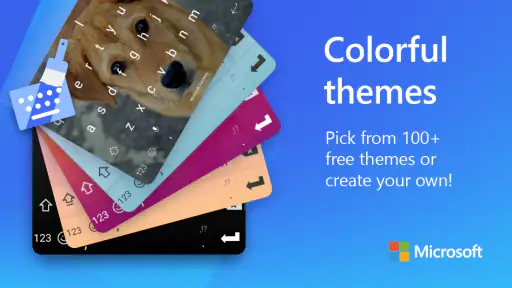
Wat ik echt leuk vind aan deze app, is de aanpassingsmogelijkheid. Je kunt kiezen uit een breed scala aan thema's en kleuren, zodat je toetsenbord er precies zo uitziet als jij wilt. Of je nu houdt van een strak en minimalistisch design of juist van iets kleurrijker, SwiftKey heeft het allemaal.
De kracht van AI
Een andere geweldige functie is de kunstmatige intelligentie die je type-ervaring verbetert. Het leert van je typgedrag en geeft suggesties die steeds nauwkeuriger worden naarmate je het meer gebruikt. Dit betekent dat je minder tijd hoeft te besteden aan het corrigeren van fouten en meer tijd kunt besteden aan het daadwerkelijk communiceren.
Bij dagelijks gebruik vind ik vooral de combinatie van voorspellingen en eigen correcties belangrijk. Een suggestie is handig wanneer je een vaak gebruikte formulering sneller wilt afmaken, maar een tik op de verkeerde voorspelling kan ook je zin veranderen. Controleer daarom vooral berichten met namen, bedragen of concrete afspraken voordat je ze verstuurt. Dat kleine moment van nalezen blijft nodig, ook wanneer de voorspellingen vertrouwd beginnen te voelen.
Taalwissels en creatieve berichten
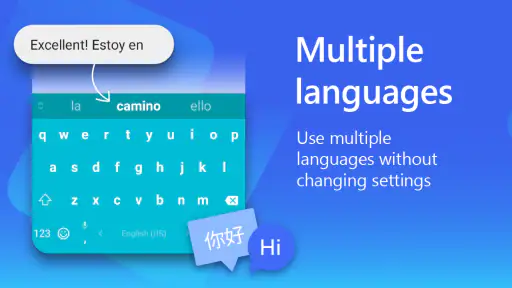
En laten we de meertalige ondersteuning niet vergeten. Voor iemand die vaak van taal wisselt, is dit een zegen. SwiftKey schakelt moeiteloos tussen verschillende talen zonder dat je handmatig hoeft in te stellen welke taal je op dat moment gebruikt. Dit maakt het typen in meerdere talen een fluitje van een cent.
Dat is vooral handig als je in één gesprek bijvoorbeeld Nederlands en Engels door elkaar gebruikt, of thuis en op het werk verschillende talen schrijft. Ik zou het toetsenbord dan testen met de woorden en zinnen die je echt gebruikt: automatische herkenning voelt pas nuttig wanneer ze jouw mix goed volgt. Voor incidentele taalwissels is het bovendien prettig dat je niet telkens je hele werkwijze hoeft om te gooien.
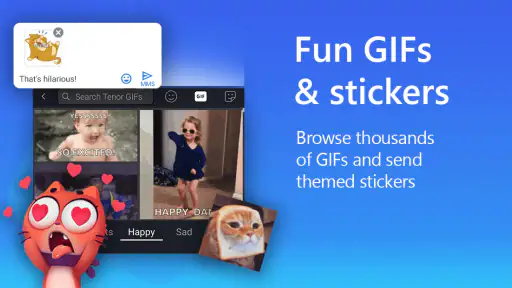
GIF's, stickers en thema's geven gesprekken een persoonlijker tintje, maar ze zijn niet voor iedereen de hoofdreden om van toetsenbord te wisselen. Ik zie ze eerder als extra's voor informele chats. Wie vooral zakelijke e-mails of lange documenten typt, zal waarschijnlijk meer hebben aan een comfortabele indeling en passende woordsuggesties dan aan decoratie. Houd het toetsenbord dus eenvoudig als je merkt dat visuele opties je afleiden.
Waar SwiftKey past tussen andere toetsenborden
In vergelijking met het standaardtoetsenbord op je telefoon is SwiftKey vooral interessant als je wilt dat het toetsenbord zich meer naar jouw taalgebruik vormt en je graag het uiterlijk aanpast. Het ingebouwde toetsenbord blijft een prima keuze als je al tevreden bent, zo min mogelijk wilt instellen of liever geen nieuwe gewoonte aanleert. Een alternatief met een soberder aanpak kan beter passen wanneer personalisatie en creatieve invoer voor jou weinig toevoegen.
Een praktische afweging is hoe je met suggesties omgaat. Als je snel typt en graag mogelijke vervolgstappen ziet, kan SwiftKey prettiger voelen dan een eenvoudige standaardindeling. Maar als je liever elke letter zelf kiest en suggesties je aandacht afleiden, levert overstappen weinig op. Ik zou in dat geval eerst enkele dagen testen in gewone gesprekken en daarna eerlijk beoordelen of je minder hoeft te corrigeren, of alleen vaker naar de suggestiebalk kijkt.
Een paar gewoontes die het verschil maken
Mijn tip is om niet meteen elk thema of elke instelling uit te proberen. Begin met de standaardervaring, stuur een paar gewone berichten en verander daarna alleen wat je echt stoort. Als je vaak typfouten maakt, let dan op correcties; als je veel talen gebruikt, test juist die wissels; en als je berichten graag een eigen uitstraling geeft, kijk dan pas naar thema's en stickers. Zo blijft duidelijk welke aanpassing je ervaring daadwerkelijk verbetert.
Een nuttige test is een kort bericht met een naam of een woord dat je niet vaak gebruikt. Kijk of de suggesties je helpen, maar controleer de uiteindelijke tekst voordat je op verzenden tikt. Zo ontdek je een belangrijke grens: een toetsenbord kan je invoer versnellen, maar het kent niet vanzelf de context van een afspraak of de juiste spelling van elke eigennaam. Voor nauwkeurige berichten is nalezen dus geen overbodige stap.
Een realistisch voorbeeld: tijdens een drukke ochtend wil je onderweg een korte reactie sturen en later een uitgebreider bericht aan een collega typen. Bij het korte antwoord kunnen voorspellingen tijd schelen; voor het langere bericht is het verstandiger om na afloop de hele tekst te controleren. Juist die combinatie van snel invoeren en bewust nalezen is voor mij een bruikbare manier om het toetsenbord in te zetten, zonder te verwachten dat AI elke formulering perfect begrijpt.
Voor wie de extra’s echt iets toevoegen
Ik zie SwiftKey vooral passen bij mensen die veel chatten, regelmatig terugkerende zinnen typen of in hun dagelijkse gesprekken meer dan één taal gebruiken. Ook als je graag het uiterlijk van je toetsenbord aanpast, kun je het naar eigen smaak inrichten zonder dat je meteen een andere schrijfwijze hoeft aan te leren. De combinatie van suggesties en thema’s maakt het aantrekkelijk voor wie zowel snelheid als een persoonlijker gevoel belangrijk vindt.
Voor iemand die vooral korte berichten verstuurt, kan het voordeel klein zijn: als je huidige toetsenbord al goed werkt, is er geen reden om uit gewoonte te wisselen. Ook bij lange teksten die nauwkeurig moeten zijn, bijvoorbeeld een belangrijke werkmail, zou ik de voorspellingen zien als hulp bij invoer en niet als vervanging voor een laatste controle. En wie geen behoefte heeft aan aanpassing of creatieve extra’s, kan beter bij de vertrouwde standaardoptie blijven.
Een eenvoudige manier om verder te testen
Geef het toetsenbord een paar verschillende taken in plaats van alleen een snelle chat. Probeer een bericht met een langere zin, een korte reactie met informele taal en een stukje tekst waarin je tussen Nederlands en Engels wisselt. Zo merk je of de voorspellingen ook bij jouw echte woordkeuze passen. Als één onderdeel tegenvalt, hoef je niet direct de hele app af te schrijven: soms is het genoeg om je eigen gewoontes te veranderen en suggesties alleen te gebruiken wanneer ze logisch zijn.
Ook de visuele opties verdienen een praktische benadering. Een thema dat er op het eerste gezicht leuk uitziet, moet vooral prettig blijven wanneer je het dagelijks gebruikt. Kies iets waarbij de toetsen voor jou duidelijk te onderscheiden zijn en laat versiering achterwege als die het lezen van letters lastiger maakt. Personalisatie is hier pas waardevol wanneer ze het typen aangenamer maakt, niet wanneer je vooral tijd kwijt bent aan het kiezen van een uiterlijk.
Waarom ik SwiftKey blijf gebruiken
Nadat ik Microsoft SwiftKey AI Keyboard een tijdje heb gebruikt, kan ik eerlijk zeggen dat het een van die apps is die ik niet meer zou willen missen. Het maakt typen niet alleen sneller, maar ook veel leuker. En wie houdt er niet van een beetje plezier terwijl ze hun e-mails, berichten of notities typen?
Toch is dit niet automatisch de juiste keuze voor iedereen. Als je het liefst precies dezelfde ervaring behoudt als op je huidige toetsenbord, of als je suggesties liever helemaal niet gebruikt, kun je beter bij die vertrouwde optie blijven. Ook wie vooral met gevoelige of nauwkeurige teksten werkt, moet altijd zelf controleren wat er daadwerkelijk staat in plaats van op automatische voorstellen te vertrouwen. Voor wie geregeld chat, tussen talen wisselt en het toetsenbord graag naar eigen smaak vormgeeft, is het juist de moeite waard om het een paar dagen een eerlijke kans te geven.
Al met al is de Microsoft SwiftKey AI Keyboard een must-have voor iedereen die zijn typvaardigheden wil verbeteren en tijd wil besparen. Of je nu een serieuze zakenman bent die snel e-mails moet kunnen typen, of een tiener die gewoon met vrienden wil chatten, deze app past zich aan jouw behoeften aan en doet dat met stijl.
Microsoft SwiftKey AI Keyboard Veelgestelde vragen
Werkt Microsoft SwiftKey AI Keyboard met mijn favoriete apps?
Microsoft SwiftKey AI Keyboard is een toetsenbord dat je instelt om te gebruiken tijdens het typen in andere apps. Daardoor kun je de toetsenbordfuncties inzetten wanneer je berichten schrijft of tekst invoert, in plaats van SwiftKey als een zelfstandige chat- of schrijfapp te gebruiken. De precieze ervaring kan per app verschillen, maar het toetsenbord is bedoeld om je dagelijkse invoer te ondersteunen.
Kan ik het uiterlijk en de indeling van het toetsenbord aanpassen aan mijn voorkeur?
Ja. SwiftKey biedt thema's en opties om onder meer de lay-out en grootte van het toetsenbord aan te passen. Ook kun je het toetsenbord een persoonlijkere uitstraling geven met kleuraanpassingen en eigen afbeeldingen. Zo kun je zowel het uiterlijk als de manier waarop het toetsenbord op je scherm past afstemmen op je voorkeuren, zonder dat je daarvoor een ander toetsenbord hoeft te gebruiken.
Is Microsoft SwiftKey AI Keyboard gratis en op welke apparaten kan ik het gebruiken?
Microsoft SwiftKey AI Keyboard is gratis en beschikbaar voor Android en iOS. Op Android is minimaal versie 8.0 vereist. Het is een personalisatie-app die je als toetsenbord kunt instellen, zodat je de functies tijdens het typen in andere apps gebruikt. De leeftijdsclassificatie is PEGI 3. Controleer voor installatie of je apparaat aan de systeemvereisten voldoet.
Wat is Microsoft SwiftKey AI Keyboard en hoe verschilt het van andere toetsenbordapps?
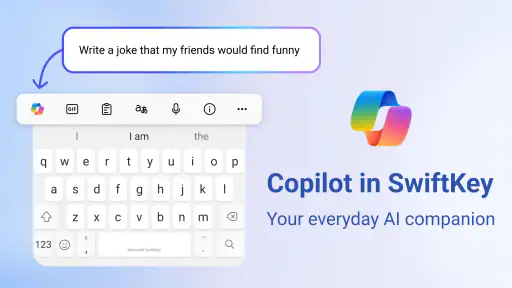
Microsoft SwiftKey AI Keyboard is een intelligente toetsenbordapp die gebruikmaakt van kunstmatige intelligentie om je type-ervaring te verbeteren. Het leert van je typestijl en biedt voorspellende tekst en automatische correcties die zijn aangepast aan jouw persoonlijke schrijfstijl. In tegenstelling tot standaardtoetsenborden, biedt SwiftKey ook ondersteuning voor meerdere talen, thema's en gepersonaliseerde emoji-voorspellingen. De app wordt omschreven als een AI-aangedreven copiloot en biedt daarnaast gifs en stickers, zodat je tijdens het typen ook visuele reacties kunt kiezen.
Hoe goed ondersteunt Microsoft SwiftKey AI Keyboard meerdere talen?
Microsoft SwiftKey AI Keyboard ondersteunt meer dan 300 talen, waardoor je gemakkelijk kunt schakelen tussen verschillende taalinstellingen. Het biedt ook meertalige voorspellende tekst, zodat je in meerdere talen kunt typen zonder van toetsenbord te wisselen. Dit maakt het ideaal voor gebruikers die regelmatig in verschillende talen communiceren.
Voordelen
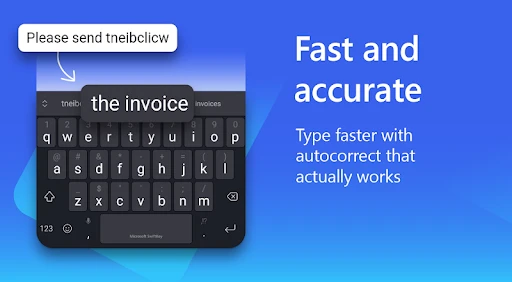
- Snelle en nauwkeurige voorspellingen.
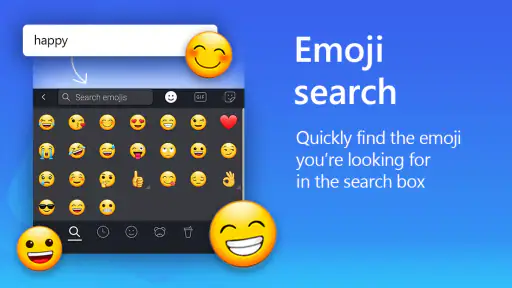
- Uitgebreide emoji-ondersteuning.
- Aanpasbare thema's.
- Ondersteuning voor meerdere talen.
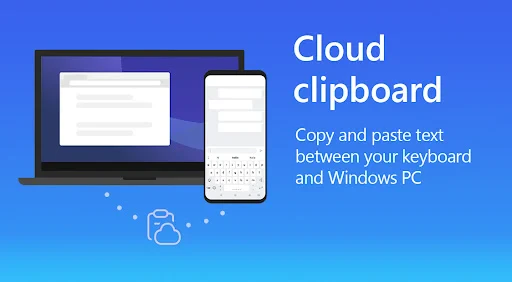
- Naadloze synchronisatie tussen apparaten.
Nadelen
- Kan batterij snel verbruiken.
- Soms vertraagde reacties.
- Beperkte offline functionaliteit.
- Privacyzorgen bij gegevensverzameling.
- Niet alle talen worden ondersteund.
- Categorie
- Personalisatie
- Versie
- 9.12.18.12