Cast To TV - Screen Mirroring
- 0.00
- 0.0
- Installaties
- 500.00K
- Prijs
- Free

Screenshots
Analyse door Reviewed
Wanneer ik een telefoon met een televisie wil verbinden, telt vooral hoeveel gedoe dat kost op het moment dat iedereen al op de bank zit. Cast To TV - Screen Mirroring is bedoeld voor die snelle stap van klein scherm naar groot scherm. De app is gratis en valt onder video-apps en editors; mijn eerste indruk is dat de aantrekkingskracht vooral zit in een eenvoudige, herkenbare taak. Of die taak vaak genoeg terugkomt om de app blijvend op je telefoon te houden, hangt af van je tv, je gewoontes en hoe soepel de verbinding in jouw huis werkt.
Een realistische eerste test thuis
Ik zou beginnen met een kort, onbelangrijk voorbeeld: een foto die je toch al aan iemand wilde laten zien. Zo merk je niet alleen of de televisie verschijnt, maar ook of je na het verbinden begrijpt hoe je verdergaat en hoe je de sessie beëindigt. Die eerste test zegt meer over de dagelijkse bruikbaarheid dan een snelle installatie alleen. Als je meteen een lange video probeert en iets loopt stroef, is het lastiger te bepalen of het probleem bij de inhoud, de verbinding of de manier van afspelen zit.
De app is vooral geschikt voor wie af en toe iets op de telefoon wil delen zonder het toestel rond te laten gaan. Ik zou haar minder snel kiezen als je een oplossing zoekt voor een vaste thuisbioscoop, een zakelijke presentatie met strakke timing of een huishouden waar alleen streamingdiensten op de tv worden gebruikt. In die gevallen kan een ingebouwde castknop, een tv-app of een andere oplossing die specifiek voor de taak bedoeld is, minder tussenstappen vragen.
De eerste week: handig zodra je iets samen wilt bekijken
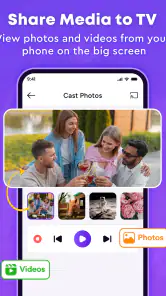
In de eerste dagen zie ik vooral situaties waarin schermdeling spontaan van pas komt: een vakantiefoto laten zien aan familie, een filmpje met iemand op de bank bekijken of een pagina op een groter scherm raadplegen. Je hoeft daarvoor niet meteen een bestand over te zetten of iedereen rond één telefoon te laten meekijken. Dat praktische verschil is de kern van deze app.
De app is ontwikkeld door Cast TV Apps en de korte naam, Cast To TV, maakt meteen duidelijk wat je ermee probeert te doen. De ervaring is dus gemakkelijk te begrijpen, ook als je weinig met streamingtechniek bezig bent. Ik zou de eerste test wel doen vóór een belangrijk kijkmoment. Probeer de verbinding rustig uit, terwijl je telefoon en televisie klaarstaan, in plaats van voor het eerst te gaan zoeken wanneer bezoek al wacht.
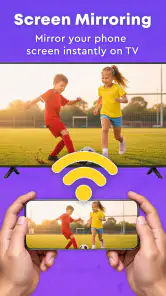
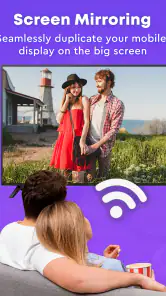
Een nuttige eerste proef is niet alleen controleren of beeld verschijnt, maar ook of de gekozen inhoud prettig blijft werken zodra je de telefoon anders vasthoudt of een andere app opent. Scherm delen is immers iets anders dan een losse video vanaf een streamingdienst afspelen. Bij het ene gebruik toon je wat er op je telefoon gebeurt; bij het andere laat je een compatibele speler of apparaat de video zelf afhandelen. Die twee werkwijzen kunnen voor een gebruiker hetzelfde lijken, maar voelen in de praktijk anders aan.
Daarom zou ik Cast To TV eerst gebruiken met onbelangrijke inhoud, zoals een foto of een kort fragment. Zo merk je hoe je televisie gevonden wordt en of de bediening duidelijk genoeg is, zonder dat een hapering meteen een avond verpest. Als je vooral een groter beeld nodig hebt voor iets korts, kan de extra voorbereiding de moeite waard zijn. Voor een filmavond waarbij je een stabiele, voorspelbare stream verwacht, zou ik vooraf controleren of de ingebouwde castopties van je tv of de betreffende videodienst geschikter zijn.
Misschien vindt u dit ook leuk

InShot maakt videomontage snel, maar niet altijd overzichtelijk

Telegram bouwt gemeenschappen, maar geen vertrouwen

Waarom Plants vs. Zombies™ een Strategisch Meesterwerk is

Waarom Microsoft Authenticator De Beste Keuze Is Voor Zakelijke Beveiliging

Hoe OS-updates Bus Simulator - Bus Games 3D Transformeren

UNO! laat zien waarom mobiele kaartspellen meer moeten bieden dan nostalgie
Een kleine voorbereiding voorkomt veel frustratie
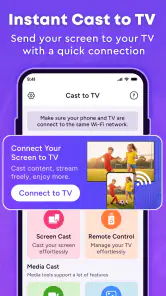
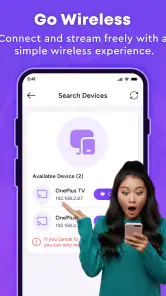
Mijn praktische tip is om de app niet pas te openen nadat je al op de inhoud hebt getikt. Begin met het gereedmaken van je televisie en telefoon, en kijk of beide apparaten elkaar kunnen vinden. Als dat niet lukt, controleer dan eerst of ze op hetzelfde thuisnetwerk zitten en of de tv zelf klaar is om verbindingen te ontvangen. Dat zijn algemene controles voor schermdeling, geen bijzondere trucjes; juist daarom zijn ze handig om als eerste uit te proberen.
Ik zou ook vermijden om een belangrijk moment afhankelijk te maken van een haastige eerste installatie. Een korte test geeft je een realistischer beeld van de vertraging, de leesbaarheid en de stabiliteit in je eigen woonkamer. Een fotoalbum kan bijvoorbeeld prima zijn met een kleine vertraging, terwijl een snelle video of presentatie waarbij je direct wilt reageren daar eerder last van heeft.
Wanneer schermdeling beter past dan een gewone cast
Het onderscheid met de gebruikelijke alternatieven is belangrijk. Een castknop in een videodienst stuurt vaak de video naar een ontvanger, zodat de telefoon niet voortdurend hetzelfde beeld hoeft te spiegelen. Schermdeling is juist handig wanneer je iets wilt tonen dat niet netjes in één ondersteunde videospeler past, zoals een foto, een webpagina of een appscherm. Als je alleen films en series van bekende diensten kijkt, is de ingebouwde functie van de dienst of televisie vaak de directere route.
Dat maakt de app niet overbodig; het bepaalt vooral wanneer ik haar zou openen. Voor een familiefoto, een korte uitleg of iets dat op mijn telefoon staat, is spiegelen logisch. Voor langdurig video kijken is een geschikte tv-app of losse mediaspeler doorgaans prettiger, omdat je dan minder afhankelijk bent van wat er ondertussen op je telefoon gebeurt.
Na de nieuwigheid: waarde die afhangt van je routine
Na de eerste week verandert de vraag van “kan ik dit doen?” in “doe ik dit vaak genoeg?”. Voor iemand die geregeld foto’s deelt, iets aan huisgenoten laat zien of een telefoonscherm met meerdere mensen bekijkt, kan schermdeling een terugkerende gewoonte worden. Wie de televisie vrijwel uitsluitend gebruikt voor vaste streamingapps, zal waarschijnlijk minder reden hebben om een aparte spiegelapp te openen.
Een alledaags voorbeeld: je bent op bezoek bij familie en wilt een reeks foto’s van een uitstap tonen. In plaats van de telefoon door te geven, kun je het grotere scherm gebruiken en samen kijken. Dat werkt vooral goed als het doel samen bekijken is, niet als je een uitgebreide presentatie met nauwkeurige timing geeft. Voor zo’n presentatie zou ik vooraf oefenen en, als betrouwbaarheid essentieel is, ook een kabel of een vertrouwde presentatieoplossing overwegen.
Een andere terugkerende toepassing is iets op een telefoon laten zien aan iemand die verder van je af zit. Denk aan een route, een recept of een pagina die je samen wilt bespreken. Het voordeel zit dan niet in spectaculaire extra mogelijkheden, maar in minder turen en minder doorgeven. Tegelijk is spiegelen niet altijd de beste keuze als je privéberichten of meldingen op het scherm kunt krijgen. Ik zou voor gedeeld kijken eerst controleren wat er zichtbaar is en meldingen die je niet wilt tonen tijdelijk uitschakelen.
De app is gratis, wat de drempel om het uit te proberen laag houdt. Toch is “gratis” niet hetzelfde als “kosteloos in gebruik”: je tijd en aandacht tellen ook mee. Als ik telkens meerdere pogingen nodig heb om de tv te vinden, gaat de handige functie snel naar de achtergrond. Als het koppelen in mijn huis eenvoudig verloopt, is de kans groter dat ik haar onthoud wanneer er iets te delen is.
De beste gewoonte is een vaste, eenvoudige werkwijze
Om de app werkelijk in je routine te laten passen, helpt een vaste volgorde. Ik zou de tv aanzetten, controleren dat telefoon en tv op het juiste netwerk zitten, daarna pas de deelverbinding starten en tot slot de gewenste inhoud openen. Die volgorde voorkomt dat je tijdens het zoeken steeds tussen apps en instellingen hoeft te wisselen. Als je met meerdere televisies werkt, is het bovendien verstandig goed te kijken welke ontvanger je kiest voordat je iets persoonlijks op het grote scherm toont.
Een tweede nuttige gewoonte is na het kijken de verbinding bewust te beëindigen. Dat voorkomt verwarring wanneer je later iets op je telefoon doet en niet meer weet of het nog op de tv verschijnt. Het is een klein afsluitmoment, maar precies zulke kleine stappen bepalen of schermdeling prettig blijft of onverwacht aanvoelt.
Onderhoud: weinig om bij te houden, wel afhankelijk van je omgeving
Cast To TV is geen app die ik dagelijks zou willen beheren. De terugkerende aandacht zit eerder in de verbinding tussen telefoon, netwerk en televisie dan in de app zelf. Als je router, tv-instellingen of thuisnetwerk veranderen, kan het nodig zijn opnieuw te controleren of de apparaten elkaar zien. Ook na een update van je telefoon of televisie is een korte test verstandig voordat je op de functie rekent.
De huidige versie is 1.1 en de app vereist Android 8.0 of hoger. Dat helpt je snel bepalen of een oudere Android-telefoon geschikt is. De app heeft PEGI 3 als leeftijdsclassificatie. Die aanduiding zegt iets over de classificatie, maar vervangt natuurlijk niet het gebruikelijke toezicht wanneer jonge kinderen een telefoon of televisie bedienen.
Ik zou geen tijd besteden aan voortdurend opnieuw instellen als de verbinding maar af en toe nodig is. Test de basis eenmaal, onthoud welke tv je gebruikt en herhaal alleen de stappen die daadwerkelijk problemen oplossen. Als de app na een wijziging niet meteen werkt, begin dan met netwerk en ontvanger in plaats van lukraak allerlei instellingen te veranderen. Dat houdt het onderhoud beperkt en verkleint de kans dat je een werkende instelling per ongeluk omgooit.
Waar de vermoeidheid kan ontstaan
De grootste bron van ergernis bij schermspiegeling is meestal niet het idee, maar de onderbreking: de televisie verschijnt niet direct, de verbinding valt weg of het beeld voelt minder soepel dan op de telefoon. Ik kan op basis van de functie geen vaste prestaties voor iedere combinatie beloven; thuisnetwerk, tv en telefoon spelen allemaal mee. Daarom is het verstandig de app te beoordelen op je eigen apparatuur en niet op één geslaagde of mislukte poging.
Een tweede mogelijke vermoeidheid is dat je telefoon tijdens het delen centraal blijft staan. Voor een korte demonstratie is dat prima, maar voor lang kijken wil je misschien ondertussen berichten beantwoorden, iets anders zoeken of de telefoon wegleggen. Dan is direct afspelen via de televisie of een aparte streamingoplossing vaak comfortabeler. Ook kan het spiegelen van een klein mobiel beeld op een grote televisie minder prettig zijn dan een video die specifiek voor het tv-scherm wordt afgespeeld.
Tot slot is er de vraag van privacy en concentratie. Alles wat zichtbaar is op het gedeelde scherm kan deel van de kijkervaring worden, en meldingen kunnen een gezamenlijk moment onderbreken. Ik zou daarom vooraf bedenken of je werkelijk het volledige telefoonscherm wilt tonen of alleen een afzonderlijke video wilt casten. Dat eenvoudige onderscheid voorkomt zowel ongemakkelijke meldingen als onnodige bediening.
Voor wie ik deze app zou aanraden
Ik vind Cast To TV vooral passend voor Android-gebruikers die regelmatig iets vanaf hun telefoon aan anderen willen laten zien en bereid zijn een korte verbindingscontrole te doen. De app kan ook nuttig zijn als algemene castopties per inhoud verschillen en je juist een scherm, foto of pagina wilt delen. Met meer dan 500 duizend installaties heeft de app al een aanzienlijk bereik, maar dat zegt op zichzelf niet of ze met jouw televisie probleemloos samenwerkt; de thuistest blijft doorslaggevend.
Ik zou haar minder snel aanraden aan iemand die uitsluitend films en series kijkt en daar al een goed werkende tv-app voor heeft. Ook wie professionele presentaties geeft, minimale vertraging nodig heeft of geen tijd wil besteden aan netwerkverbindingen, kan beter een oplossing kiezen die voor die specifieke taak is ingericht. Op iOS is deze beoordeling evenmin een reden om compatibiliteit aan te nemen: de genoemde minimale systeemvereiste betreft Android.
Blijvende plek of eenmalige proef?
Een handige manier om na een paar weken te beslissen, is niet te letten op hoe interessant de eerste demonstratie voelde, maar op wat je daadwerkelijk opnieuw hebt gedeeld. Als je de app vanzelf opent voor foto’s, een route of een korte uitleg, heeft ze een herkenbare rol gekregen. Als je telkens eerst moet bedenken waarom je haar ooit hebt geïnstalleerd, is de functie waarschijnlijk geen vast onderdeel van je huishouden. Dat is geen tekortkoming op zichzelf: een hulpmiddel voor een specifieke gelegenheid hoeft niet dagelijks gebruikt te worden om nuttig te zijn.
Voor wie twijfelt of de tv gevonden wordt, blijft een proef met inhoud zonder haast de verstandigste stap. Probeer de verbinding in de kamer en op het netwerk waar je die normaal wilt gebruiken, en kijk of de leesbaarheid van telefoonschermen op jouw televisie prettig genoeg is. Wie vooral video’s wil bekijken, kan dezelfde avond vergelijken met de castbediening in de videodienst. Zo ontdek je niet alleen of delen mogelijk is, maar ook welke route je werkelijk het liefst gebruikt.
De naam in de Play Store is Cast To TV - Screen Mirroring; de app is gratis, heeft een PEGI 3-classificatie en staat op naam van Cast TV Apps. De combinatie van een eenvoudige taak en een lage instap maakt uitproberen logisch, maar langdurige waarde komt pas naar voren wanneer jouw eigen apparaten vlot samenwerken. Dat onderscheid helpt voorkomen dat je een veelbelovende eerste indruk verwart met een gewoonte die in jouw dagelijks leven ook echt past.
Mijn eindoordeel: Cast To TV verdient een blijvende plek als scherm delen in jouw huishouden een terugkerende behoefte is, niet alleen als een leuke eerste proef. De gratis toegang en eenvoudige bedoeling maken proberen laagdrempelig, terwijl de echte waarde wordt bepaald door hoe betrouwbaar jouw eigen combinatie van telefoon, netwerk en tv aanvoelt. Ik zou haar bewaren voor foto’s, korte uitleg en andere inhoud die op een telefoonscherm onhandig is. Voor lange filmsessies of een situatie waarin elke seconde telt, kies ik liever de directe castfunctie van de videodienst, de tv zelf of een vaste alternatieve verbinding.
Cast To TV - Screen Mirroring Veelgestelde vragen
Wat is Cast To TV - Screen Mirroring en wat kun je ermee doen?
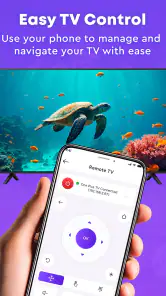
Cast To TV - Screen Mirroring is bedoeld om beeld en geluid vanaf je telefoon naar een televisie of ander compatibel scherm te sturen. Zo kun je bijvoorbeeld foto’s, video’s, presentaties of ondersteunde media op een groter scherm bekijken. Welke functies beschikbaar zijn, hangt af van je toestel, de appversie en de ontvanger. Controleer daarom vooraf of jouw televisie of streamingapparaat casten of schermspiegeling ondersteunt.
Hoe verbind ik de app met mijn televisie?
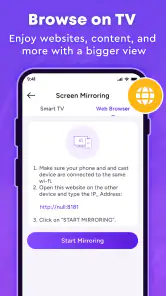
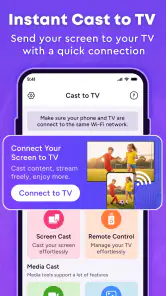
Meestal moeten je telefoon en televisie of streamingapparaat met hetzelfde wifi-netwerk zijn verbonden. Open vervolgens de app, geef toestemming voor het zoeken naar apparaten op het lokale netwerk en kies de gewenste ontvanger uit de lijst. De exacte stappen kunnen verschillen per televisie en Android- of iOS-versie. Verschijnt je televisie niet, controleer dan de wifi-verbinding, herstart beide apparaten en kijk of casten op de televisie is ingeschakeld.
Werkt Cast To TV - Screen Mirroring met iedere televisie en telefoon?
Nee, compatibiliteit is niet vanzelfsprekend. De televisie of het aangesloten streamingapparaat moet een geschikte cast- of spiegelingsfunctie ondersteunen, en je telefoon moet die functie met de app kunnen gebruiken. Ook kunnen beschikbare opties verschillen tussen Android en iOS. Raadpleeg de beschrijving en compatibiliteitsinformatie van de app en je televisie voordat je downloadt. Een televisie zonder ingebouwde ondersteuning kan soms werken met een compatibele externe streamingadapter.
Heb ik wifi nodig, en kan ik zonder internet casten?
Voor de verbinding gebruiken veel cast- en spiegelingsfuncties een lokaal wifi-netwerk; telefoon en ontvanger moeten doorgaans op hetzelfde netwerk zitten. Dat betekent niet altijd dat je een werkende internetverbinding nodig hebt voor het spiegelen zelf, maar bepaalde online video’s en diensten vereisen wel internet. De mogelijkheden verschillen per toestel en functie. Mobiele data alleen is meestal geen vervanging voor een gedeelde lokale verbinding, dus controleer de vereisten voordat je begint.
Is de app gratis en is casten altijd veilig en zonder vertraging?
De prijs, advertenties en eventuele betaalde functies kunnen veranderen, dus controleer de actuele appwinkelvermelding voordat je de app installeert. Geef alleen de toestemmingen die nodig zijn om apparaten te vinden en media te tonen. Casten kan enige vertraging, haperingen of verschillen in beeldkwaliteit hebben, vooral bij een zwak wifi-signaal of veeleisende video. Voor een stabielere weergave helpt het om apparaten dicht bij de router te plaatsen en andere zware netwerkactiviteiten te beperken.
Voordelen
- Werkt met uiteenlopende apparaten
- zoals smart-tv’s en streamingapparaten.
- Handig voor het delen van foto’s
- video’s en presentaties op een groter scherm.
- Draadloze verbinding voorkomt gedoe met kabels.
- De interface maakt de belangrijkste functies gemakkelijk vindbaar.
- Kan van pas komen voor films kijken of content samen bekijken.
Nadelen
- Apparaatcompatibiliteit verschilt per tv en kan vooraf lastig te controleren zijn.
- Voor casten moeten telefoon en ontvangend apparaat meestal op hetzelfde wifi-netwerk zitten.
- Beeldkwaliteit en vertraging zijn afhankelijk van de wifi-verbinding.
- Sommige functies of content werken mogelijk niet door beperkingen van apps of auteursrechten.
- Advertenties of betaalde opties kunnen de ervaring minder prettig maken.

- Categorie
- Videospelers en -editors
- Versie
- 1.1