Android Thema en Widgets
- 3.00
- 4,9
- Installaties
- 1.00M
- Prijs
- Free

Screenshots
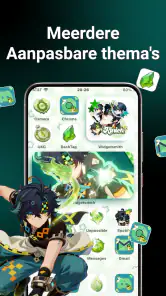
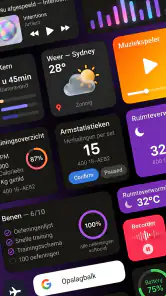
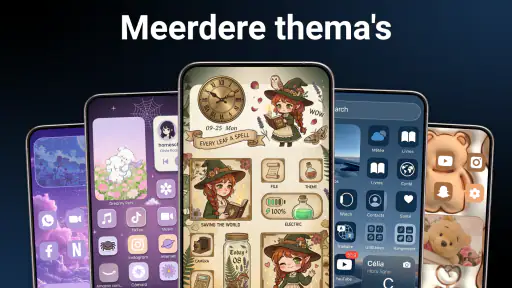
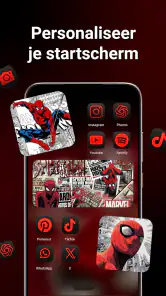
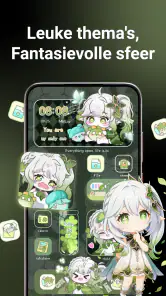
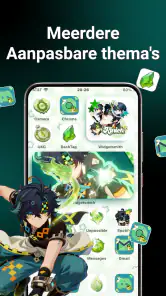
Analyse door Reviewed
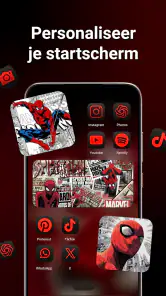
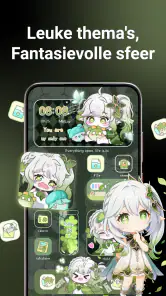
Ik wilde mijn Android-startscherm wat persoonlijker maken zonder meteen met losse pictogrammen, achtergronden en widgets van verschillende plekken te moeten puzzelen. Android Thema en Widgets van App Craze richt zich precies op die combinatie. Mijn indruk is dat de app vooral handig is voor wie een samenhangende uitstraling zoekt en bereid is even te experimenteren met de indeling. Verwacht geen ingewikkelde aanpassing van elke systeeminstelling: de aantrekkingskracht zit juist in het zichtbaar veranderen van je beginscherm.
Begin bij je dagelijkse routine
Een handig startpunt is niet een opvallend thema, maar het moment waarop je je telefoon het vaakst ontgrendelt. Kijk bijvoorbeeld of je meestal direct berichten controleert, een route zoekt of een afspraak nakijkt. Door zo’n terugkerend moment als uitgangspunt te nemen, kun je achteraf beoordelen of je nieuwe indeling een echte verbetering is en niet alleen een mooi plaatje.
Ik zou ook bedenken wie de telefoon nog meer gebruikt. Als een partner of kind af en toe snel een vaste app moet openen, kunnen vertrouwde pictogrammen belangrijker zijn dan een volledig nieuwe stijl. Je kunt dan beter de algemene uitstraling aanpassen en de belangrijkste plekken herkenbaar houden. Dat is een nuttige middenweg voor wie iets persoonlijks wil zonder de bediening voor anderen onnodig te veranderen.
Van standaardstartscherm naar een plan
Bij dit soort personalisatie begin ik liever niet met het installeren van alles wat er aantrekkelijk uitziet. Eerst kijk ik hoe ik mijn telefoon werkelijk gebruik: welke apps open ik vaak, welke informatie wil ik in één oogopslag zien en hoeveel ruimte wil ik vrijhouden? Dat klinkt eenvoudig, maar het voorkomt dat een fraai thema mijn dagelijkse bediening juist lastiger maakt.
Deze app valt in de categorie personalisatie en is bedoeld voor Android. De korte omschrijving noemt thema’s, pictogrammen en widgets; samen bieden die onderdelen een manier om het startscherm als geheel aan te pakken. Dat is een prettiger uitgangspunt dan alleen een nieuw pictogram kiezen en daarna ontdekken dat de rest van de interface er niet bij past.
Ik zou vooraf ook bedenken welke sfeer ik wil: rustig en overzichtelijk, kleurrijk, of juist herkenbaar anders dan de standaardweergave. Met zo’n eenvoudig doel kun je keuzes beter beoordelen. Een widget kan bijvoorbeeld mooi ogen, maar als hij de ruimte inneemt waar je je meest gebruikte app verwacht, is het ontwerp in de praktijk minder geslaagd.
Begin met wat je dagelijks nodig hebt
Mijn praktische advies is om eerst een plek te kiezen voor de apps die je zonder nadenken opent. Denk aan bellen, berichten, navigatie of je agenda, afhankelijk van je eigen routine. Daarna kun je pas bepalen hoeveel ruimte er overblijft voor een widget. Zo voorkom je dat je startscherm verandert in een etalage waar je doorheen moet zoeken.
Misschien vindt u dit ook leuk

InShot maakt videomontage snel, maar niet altijd overzichtelijk

Telegram bouwt gemeenschappen, maar geen vertrouwen

Waarom Plants vs. Zombies™ een Strategisch Meesterwerk is

Waarom Microsoft Authenticator De Beste Keuze Is Voor Zakelijke Beveiliging

Hoe OS-updates Bus Simulator - Bus Games 3D Transformeren
UNO! laat zien waarom mobiele kaartspellen meer moeten bieden dan nostalgie
Een realistisch voorbeeld: op weg naar werk wil je misschien snel een route-app openen en later thuis je agenda bekijken. Een widget kan nuttig zijn als hij informatie toont die je toch al nodig hebt, maar niet als hij alleen decoratief ruimte inneemt. De beste inrichting is dus niet per se de opvallendste; ze is degene die er goed uitziet én aansluit op je vaste handelingen.
Een gewone dag als test
Stel dat je ’s ochtends je agenda controleert, onderweg een navigatie-app opent en tijdens de dag geregeld berichten leest. Na het aanpassen kun je precies die volgorde gebruiken om de indeling te testen: is de agenda snel te zien, blijft navigatie makkelijk bereikbaar en herken je berichten meteen? Dat levert een concretere beoordeling op dan alleen even naar het scherm kijken terwijl je nog in de instelmodus zit.
Mijn tip is om zo’n test ook op een druk moment te doen, niet alleen wanneer je rustig de tijd hebt. Een pictogram dat je na enig zoeken wel vindt, kan tijdens haast toch hinderlijk zijn. Als je merkt dat je automatisch naar de oude plek tikt, is dat nuttige feedback: verplaats het pictogram terug of kies voor een minder ingrijpende wijziging. Je hoeft een fraaie indeling niet koste wat kost te behouden.
Een werkbare volgorde voor het aanpassen
1. Kies eerst de visuele richting
Ik zou beginnen met een thema dat past bij de achtergrond en de kleuren die je prettig vindt. Probeer niet tegelijk elk onderdeel afzonderlijk te optimaliseren. Als je eerst een algemeen beeld kiest, kun je daarna beoordelen of de pictogrammen daarin duidelijk blijven. Dat helpt vooral wanneer je veel apps op het beginscherm hebt: een mooi geheel is weinig waard als vergelijkbare pictogrammen moeilijk uit elkaar te houden zijn.
Bij het vergelijken let ik op contrast en herkenbaarheid, niet alleen op kleur. Een pictogram dat er stijlvol uitziet maar nauwelijks afsteekt tegen de achtergrond, kost dagelijks kleine beetjes tijd. Houd ook rekening met apps die je zelden gebruikt. Die hoeven niet allemaal op de eerste pagina te staan; een rustiger beginscherm maakt de belangrijke keuzes juist makkelijker te vinden.
2. Plaats widgets met een doel
Widgets zijn het nuttigst wanneer ze een handeling overslaan. Een agendaweergave kan bijvoorbeeld helpen om afspraken te controleren zonder eerst een app te openen. Maar elke widget concurreert om ruimte met pictogrammen en andere informatie. Ik zou daarom één widget toevoegen, het startscherm een tijdje gebruiken en pas daarna beslissen of er nog een nodig is.
Dat is een kleine maar waardevolle test: gebruik je de widget werkelijk, of vind je hem alleen tijdens het instellen interessant? Door die vraag na een paar gewone dagen te beantwoorden, voorkom je dat je scherm volloopt met onderdelen die je nooit aankijkt. De app is hier vooral een hulpmiddel om keuzes te verkennen; een goede indeling ontstaat niet automatisch doordat je meer elementen toevoegt.
3. Controleer de indeling in dagelijks gebruik
Na het aanpassen zou ik de telefoon niet alleen even bekijken, maar een paar normale taken uitvoeren. Open je gebruikelijke apps, keer terug naar het beginscherm en controleer of je vingers nog op de juiste plekken terechtkomen. Kijk ook of belangrijke pictogrammen niet visueel verdwijnen tussen decoratieve elementen. Dat klinkt als een detail, maar juist de overgang tussen uiterlijk en bediening bepaalt of een thema prettig blijft.
Een slimme aanpak is om veranderingen in kleine stappen te doen. Pas eerst de uitstraling aan, test vervolgens de plaatsing en voeg daarna pas extra widgets toe. Als je alles tegelijk verandert, is het lastiger te achterhalen welk onderdeel de bediening onhandig maakt. Die stapsgewijze werkwijze is mijn belangrijkste tip voor wie graag experimenteert zonder telkens opnieuw te moeten beginnen.
4. Houd rekening met de overdracht naar je Android-scherm
Een personalisatie-app is niet het hele telefoonsysteem. Uiteindelijk moet de gekozen vormgeving samenwerken met het startscherm en de bediening die je al gebruikt. Daarom zou ik na iedere wijziging controleren of de onderdelen op jouw toestel logisch blijven werken en of je nog snel bij je vaste apps kunt. De precieze ervaring kan afhangen van de Android-omgeving en de manier waarop je je beginscherm hebt ingericht.
Deze overdracht is ook de reden om niet blind een complete stijl over te nemen. Je eigen appvolgorde, schermindeling en gewoontes zijn belangrijker dan een voorbeeld dat er op zichzelf mooi uitziet. Zie een thema als een vertrekpunt en behoud de onderdelen die voor jou al goed werken. Zo voelt je telefoon persoonlijker zonder dat vertrouwde handelingen onnodig veranderen.
Wanneer de verandering echt iets oplevert
Het resultaat is het overtuigendst wanneer de onderdelen elkaar ondersteunen. Een passende achtergrond, herkenbare pictogrammen en een widget met een duidelijke functie kunnen samen een scherm opleveren dat zowel eigen als bruikbaar aanvoelt. Voor iemand die dagelijks dezelfde apps opent, kan een overzichtelijke eerste pagina prettiger zijn dan steeds door meerdere schermen bladeren.
Ik vind vooral de combinatie interessant: alleen pictogrammen vervangen geeft een beperktere verandering, terwijl een thema met widgets ruimte biedt om ook de informatie op je startscherm mee te nemen. Dat maakt deze app anders dan een eenvoudige verzameling losse achtergronden. Tegelijk blijft de praktische winst afhankelijk van jouw smaak en routine; wie tevreden is met het standaardstartscherm, zal waarschijnlijk minder reden voelen om veel aan te passen.
De app is gratis te installeren en heeft een PEGI 3-leeftijdsclassificatie. Android Thema en Widgets heeft een gemiddelde beoordeling van 4,9 uit ongeveer 8,7 duizend beoordelingen en is meer dan een miljoen keer geïnstalleerd. De huidige versie is 80.0 en Android 8.0 is de minimale systeemversie. App Craze is de ontwikkelaar. Dat brede gebruik kan geruststellend zijn als je een bekende vorm van personalisatie zoekt, maar ik zou de beoordeling niet verwarren met een garantie dat elke stijl bij jouw toestel past.
Waar de workflow kan vastlopen
De grootste valkuil is keuzestress. Zodra je kunt combineren, is het verleidelijk om te blijven wisselen tussen stijlen en widgets. Daardoor kun je meer tijd kwijt zijn aan het uiterlijk dan aan het daadwerkelijke gebruik. Stel voor jezelf een eenvoudige grens: kies een basis, voeg alleen onderdelen toe die een herkenbare functie hebben en stop wanneer je belangrijkste apps snel bereikbaar zijn.
Een tweede beperking is dat een visueel samenhangend ontwerp niet altijd de duidelijkste bediening oplevert. Pictogrammen kunnen door een nieuwe stijl minder vertrouwd aanvoelen, vooral als je op vorm en kleur vertrouwt om apps snel te herkennen. Als je telefoon vaak door iemand anders wordt gebruikt, of als je sterk leunt op vaste visuele herkenning, is een subtielere wijziging waarschijnlijk verstandiger dan een volledige make-over.
Ook kan de prijs van extra aankopen meespelen. De app bevat in-app aankopen van € 0,99 tot € 20,99 wanneer de betaling via Google Play loopt. Ik zou daarom eerst nagaan welke aanpassingen je gratis kunt gebruiken en pas betalen als je al weet dat de beschikbare keuzes bij je passen. Wie alleen af en toe een pictogram of widget wil veranderen, kan beter voorkomen dat een tijdelijke nieuwsgierigheid uitmondt in aankopen die weinig dagelijks nut hebben.
Voor wie dit een goede keuze is
Ik zou Android Thema en Widgets aanraden aan iemand die het startscherm bewust wil vormgeven, maar geen ingewikkelde ontwerpworkflow zoekt. Het past goed bij gebruikers die pictogrammen, thema’s en widgets als één geheel willen bekijken en bereid zijn hun keuzes in het dagelijks gebruik te testen. Vooral wie zijn vaste apps al kent en een overzichtelijker of persoonlijker beginscherm wil, kan er plezier aan beleven.
Ik zou de app minder snel aanraden aan iemand die maximale eenvoud belangrijker vindt dan uiterlijk, nauwelijks naar widgets kijkt of geen zin heeft om na een wijziging de schermindeling opnieuw te beoordelen. In die situaties is de standaardinterface mogelijk de betere keuze. Ook wie vooral één specifieke systeemfunctie wil aanpassen, kan beter zoeken naar een oplossing die precies daarop gericht is in plaats van een bredere personalisatie-app te gebruiken.
Waar de alternatieven beter kunnen passen
Wie alleen een paar pictogrammen wil vervangen, heeft mogelijk meer aan een gerichte pictogramoplossing: die houdt de keuze klein en voorkomt dat je ook de rest van het startscherm opnieuw gaat ontwerpen. Wie juist zo min mogelijk wil instellen, kan bij de bestaande Android-indeling blijven. De afweging is eenvoudig: deze app is aantrekkelijk wanneer je meerdere zichtbare onderdelen samen wilt afstemmen, maar minder passend als je één detail wilt veranderen en daarna klaar wilt zijn.
Een andere praktische afweging is hoeveel tijd je aan onderhoud wilt besteden. Een uitgewerkte stijl kan je telefoon persoonlijker laten voelen, maar wanneer je vaak apps toevoegt of je gewoontes veranderen, kan de indeling opnieuw aandacht vragen. Houd daarom ruimte voor groei: reserveer niet elke plek voor decoratie en plaats de apps die je regelmatig nodig hebt op een manier die ook na kleine veranderingen logisch blijft.
Vergeleken met de gebruikelijke alternatieven zit de waarde hier in het samenbrengen van verschillende zichtbare onderdelen van het startscherm. Losse pictogrammen bieden meer gerichte controle over één detail; de standaardinstellingen zijn vaak eenvoudiger omdat je minder hoeft te kiezen. Deze app zit daar tussenin: meer ruimte om een eigen stijl op te bouwen, met als keerzijde dat je zelf moet beoordelen welke combinatie echt werkt.
Een verstandige eerste poging
Als je twijfelt, zou ik niet meteen je hele beginscherm omgooien. Begin met een kleine verandering, controleer of je belangrijkste apps herkenbaar blijven en voeg pas een widget toe wanneer je een concrete reden hebt om die informatie direct te zien. Zo kun je beoordelen of de aanpak bij je past zonder dat je bestaande routine in één keer op de schop gaat.
De app is vooral geschikt voor mensen die plezier halen uit visuele keuzes en het niet erg vinden om hun ontwerp in de praktijk bij te stellen. Heb je liever een vaste, vertrouwde indeling die je nooit hoeft te herzien, dan is minder aanpassen waarschijnlijk prettiger. Die keuze zegt niets over de kwaliteit van de personalisatie; het gaat erom of het proces zelf iets toevoegt aan jouw dagelijks gebruik.
Mijn eindoordeel: Android Thema en Widgets is een bruikbare keuze als je je Android-startscherm stap voor stap wilt vernieuwen en daarbij vormgeving met dagelijks gemak wilt afwegen. Begin klein, test de widgets tijdens je gewone routine en betaal niet voordat je weet wat je daadwerkelijk mist. Zo haal je meer uit de personalisatie zonder dat een aantrekkelijk scherm ten koste gaat van snelheid en herkenbaarheid.
Android Thema en Widgets Veelgestelde vragen
Wat is Android Thema en Widgets en wat kun je ermee aanpassen?
Android Thema en Widgets is bedoeld om het uiterlijk en de startschermen van een Android-telefoon persoonlijker te maken. Afhankelijk van de beschikbare functies kun je onder meer thema’s, achtergronden, pictogrammen en widgets bekijken of toepassen. Controleer vóór het downloaden welke onderdelen op jouw toestel worden ondersteund: de mogelijkheden kunnen verschillen per Android-versie, fabrikant en launcher. Sommige aanpassingen vereisen mogelijk extra stappen of een afzonderlijke app.
Hoe installeer en gebruik ik thema’s en widgets met deze app?
Download de app via een betrouwbare officiële appwinkel en controleer na het openen welke onderdelen beschikbaar zijn. Een thema kan soms rechtstreeks worden toegepast, maar voor pictogrammen of widgets kan een compatibele launcher of een aparte widget-app nodig zijn. Houd de aanwijzingen in de app aan en controleer of de gekozen stijl goed wordt weergegeven op jouw startscherm. De exacte stappen verschillen per toestel en Android-versie.
Werkt Android Thema en Widgets op elke Android-telefoon?
Niet noodzakelijk. Ondersteuning voor thema’s, pictogrammen en widgets is afhankelijk van de fabrikant, de Android-versie en de launcher die je gebruikt. Sommige telefoons bieden uitgebreide ingebouwde personalisatie, terwijl andere een externe launcher nodig hebben. Bekijk daarom de compatibiliteitsinformatie in de appwinkel en controleer recente gebruikersreacties voor jouw toestelmodel. Als bepaalde functies niet verschijnen of niet kunnen worden toegepast, ligt dat mogelijk aan die beperkingen.
Is Android Thema en Widgets gratis en zijn er advertenties of aankopen?
De prijs en eventuele extra kosten kunnen per versie en appwinkel verschillen. Controleer de vermelding in Google Play voordat je downloadt: daar staat doorgaans of de app advertenties bevat, aankopen aanbiedt of betaalde functies heeft. Ook kunnen sommige thema’s of onderdelen afzonderlijk worden aangeboden. Ga er niet van uit dat elke functie gratis is en lees de voorwaarden van eventuele aankopen zorgvuldig voordat je bevestigt.
Welke gegevens kan Android Thema en Widgets verzamelen en is de app veilig?
De gegevensverzameling en beveiliging hangen af van de uitgever, de huidige versie en de machtigingen die je verleent. Bekijk vóór installatie het gedeelte over gegevensveiligheid en privacy in de appwinkel en vraag alleen machtigingen aan die logisch zijn voor de functies die je gebruikt. Download de app via een officiële bron, controleer de naam van de ontwikkelaar en trek onnodige machtigingen later eventueel in via de instellingen van Android.
Voordelen
- Pas het startscherm aan met thema’s
- achtergronden en widgets.
- Widgets geven handige informatie direct op je startscherm weer.
- De combinatie van thema’s en widgets zorgt voor een samenhangende look.
- Je kunt de indeling afstemmen op je persoonlijke smaak.
- Handig om je startscherm een frisse uitstraling te geven.
Nadelen
- Sommige thema’s of widgets zijn mogelijk alleen tegen betaling beschikbaar.
- Widgets kunnen ruimte innemen op je startscherm.
- Niet elk thema past even goed bij alle pictogrammen of achtergronden.
- De app kan extra machtigingen vragen voor bepaalde functies.
- Veel aanpassingsmogelijkheden kunnen het kiezen van een ontwerp tijdrovend maken.
- Categorie
- Personalisatie
- Versie
- 80.0