Adobe Acrobat Sign
- 15.00
- 2,7
- Installaties
- 1.00M
- Prijs
- Free
Schermafbeeldingen
Analyse door Reviewed
Een ondertekenverzoek komt zelden op een handig moment: je zit onderweg, een formulier wacht op je en de printer staat thuis. In die situatie is Adobe Acrobat Sign vooral interessant als je een document op je telefoon wilt afhandelen in plaats van het eerst af te drukken, te tekenen en weer te scannen. Ik vind het een praktische zakelijke app voor mensen die geregeld met goedkeuringen of contracten te maken hebben, al is mobiel ondertekenen niet voor iedere documentklus de beste route.
Begin bij het document dat voor je ligt
De handigste eerste stap is bepalen wat je precies moet doen: alleen zelf tekenen, of het document ook naar iemand anders sturen om te ondertekenen. Dat verschil bepaalt hoeveel werk je in de app hebt. Voor een formulier dat al klaarstaat, kan mobiel ondertekenen de omweg via papier wegnemen. Als je een document moet laten tekenen, is het belangrijk om vooraf te bedenken wie het ontvangt en of die persoon het bestand op een telefoon of computer zal openen.
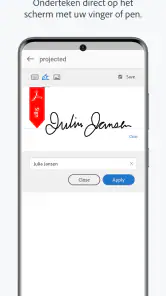
Een herkenbaar voorbeeld: ik krijg onderweg een formulier van een opdrachtgever en moet het vóór het einde van de dag terugsturen. In plaats van het bericht te bewaren tot ik bij een printer ben, kan ik het bestand openen, mijn handtekening zetten en het resultaat terugsturen. Dat bespaart vooral tijd en gedoe; het maakt het document zelf niet automatisch duidelijker. Ik controleer daarom eerst of alle gegevens kloppen en of ik op de juiste plek teken.
Van openen naar verzenden zonder papierstap
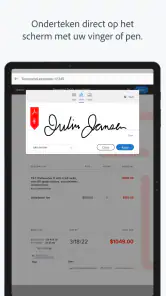
De app is gemaakt voor het ondertekenen en versturen van documenten vanaf een telefoon of tablet. In mijn ervaring werkt zo’n mobiele werkwijze het best wanneer het bestand al digitaal beschikbaar is en de taak overzichtelijk blijft. Ik open het document, neem de tijd om de inhoud te controleren en rond daarna de ondertekening af. Pas wanneer ik zeker weet dat de juiste versie voor me staat, stuur ik die verder.
Dat laatste is een kleine maar nuttige gewoonte. Een document dat op een mobiel scherm leesbaar lijkt, kan bij het invullen toch lastig zijn als er veel pagina’s, kleine tekst of meerdere invulplekken in staan. Ik zoom dan eerst in op de relevante passages en controleer aan het eind nog eens of mijn handtekening niet over tekst of een ander veld valt. Dat is minder elegant dan werken op een groot scherm, maar voorkomt een onnodige correctieronde.
Voor een freelancer kan dit bijvoorbeeld betekenen dat een akkoord op een opdracht niet hoeft te wachten tot de avond. Voor iemand die af en toe een formulier ondertekent, is het voordeel bescheidener: je vermijdt een printer, maar moet nog steeds zorgvuldig lezen en de juiste versie bewaren. Ik zou de app dus niet installeren met de verwachting dat elk documentproces vanzelf sneller wordt. De winst zit vooral in het schrappen van fysieke tussenstappen.
Wanneer de ondertekening bij anderen terechtkomt
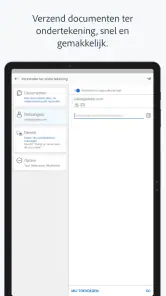
Een handtekening aanvragen is ook een overdracht: jij stuurt een document, maar de ontvanger moet het vervolgens herkennen, openen en afronden. Daar zit een praktische zwakke plek van elke digitale ondertekenroute. Een soepel proces voor de verzender helpt weinig als de ontvanger niet weet wat er van hem of haar wordt verwacht. Ik houd een begeleidend bericht daarom kort en concreet: welk document is het, welke actie is nodig en waar kan iemand terecht met een vraag?
Meer van onze redactie

Ludo Club getest: leuk voor een snel potje, minder voor strategen

Candy Crush Saga en de lokroep van nog één poging

InShot maakt videomontage snel, maar niet altijd overzichtelijk

Telegram bouwt gemeenschappen, maar geen vertrouwen

Waarom Plants vs. Zombies™ een Strategisch Meesterwerk is

Waarom Microsoft Authenticator De Beste Keuze Is Voor Zakelijke Beveiliging
Als er meerdere betrokkenen zijn, denk ik vooraf na over de volgorde en controleer ik de ontvangers zorgvuldig voordat ik verzend. Een verkeerd adres of een onduidelijke versie kan meer vertraging opleveren dan de app ooit bespaart. Voor intern gebruik werkt een digitale aanvraag vaak prettig wanneer collega’s al gewend zijn om documenten online af te handelen. Bij klanten of externe partners is het verstandig rekening te houden met uiteenlopende gewoontes en technische handigheid.
Controle, vertrouwen en de grenzen van mobiel werken
Adobe is de ontwikkelaar achter deze zakelijke app. De beveiliging en registratie van handelingen zijn aantrekkelijk wanneer je wilt kunnen nagaan hoe een document is behandeld. Een audit trail kan inzicht geven in wie een document heeft bekeken of ondertekend. Ik zie dat als nuttige administratieve ondersteuning, niet als vervanging voor het zelf controleren van de inhoud of voor juridisch advies bij een overeenkomst met grote gevolgen.
De app heeft een gemiddelde beoordeling van 2,7 uit ongeveer 4,1 duizend beoordelingen, terwijl het aantal recensies rond de vijftien ligt. Dat verschil maakt duidelijk dat gebruikerservaringen niet allemaal hetzelfde beeld geven. Met meer dan een miljoen installaties is het product wel breed in gebruik. Ik zou de beoordeling daarom niet als enige beslisfactor nemen: kijk vooral of jouw eigen documenten en werkwijze passen bij een mobiele ondertekenapp.
In vergelijking met een handgeschreven handtekening op papier is het voordeel helder: je hoeft het document niet fysiek rond te brengen of na het tekenen te scannen. Een gewone pdf-lezer kan handiger zijn als je alleen wilt lezen of aantekeningen wilt maken, terwijl een desktopomgeving prettiger is voor lange contracten en nauwkeurige documentcontrole. Ik kies deze app vooral wanneer de kernhandeling echt ondertekenen of een handtekening aanvragen is, niet wanneer ik uitgebreid aan de tekst wil sleutelen.
Voor wie de app werkt — en wanneer ik iets anders kies
Ik zou dit aanraden aan zelfstandigen, kleine teams en zakelijke gebruikers die geregeld documenten onderweg moeten ondertekenen of laten ondertekenen. Ook voor incidentele taken kan het uitkomst bieden wanneer er geen printer beschikbaar is. De app is gratis, heeft PEGI 3 en is daarmee toegankelijk voor een breed publiek, maar de zakelijke aard maakt haar vooral zinvol voor wie een concrete documentbehoefte heeft. Ze valt binnen de categorie zakelijke apps en de huidige versie is 5.0.7; de app verscheen op 15 september 2014 en vereist minimaal besturingssysteemversie 10.
Wie slechts heel af en toe een handtekening nodig heeft, kan ook eerst kijken of de bestaande pdf-app op het apparaat die taak al voldoende ondersteunt. Dat voorkomt een extra app en een tweede plek om documenten te zoeken. En als je bestanden eerst uitgebreid moet herschrijven, vergelijken of opmaken, zou ik liever een computer gebruiken. Een telefoonscherm is handig voor afronden, maar niet automatisch de fijnste plek om een ingewikkeld contract van begin tot eind te beoordelen.
Het resultaat hangt af van een zorgvuldige laatste controle
Na het verzenden kijk ik na of de juiste versie is verstuurd en bewaar ik het afgeronde document op een plek waar ik het later terug kan vinden. Dat klinkt eenvoudig, maar het voorkomt dat een ondertekend exemplaar verdwijnt tussen downloads en berichten. Bij een lopende opdracht noteer ik ook voor mezelf wat nog openstaat, zodat ik niet aanneem dat het proces klaar is alleen omdat ik mijn eigen handtekening heb gezet.
Een vraag die veel gebruikers terecht hebben, is of de ontvanger dezelfde app nodig heeft. De ervaring met digitale ondertekening kan per apparaat en werkwijze verschillen, dus ik stuur bij een eerste samenwerking een korte uitleg mee en controleer of de ontvanger het verzoek kan afronden. Ook vragen mensen zich af of een audit trail voldoende bewijs is voor iedere overeenkomst. Ik behandel die registratie als een nuttig spoor van handelingen, maar laat de juridische geldigheid afhangen van de situatie en de afspraken die van toepassing zijn.
Wie zich afvraagt of het geschikt is voor gevoelige stukken, moet niet alleen op een beveiligingsfunctie vertrouwen. Ik controleer ook of ik het document naar de juiste persoon stuur en of ik het zonder onnodige gegevens kan delen. De app kan het ondertekenproces ondersteunen, maar mijn eigen aandacht blijft een belangrijke schakel. Bij zeer vertrouwelijke of juridisch ingewikkelde documenten volg ik de regels van mijn organisatie en kies ik zo nodig een gecontroleerde desktopworkflow.
Waar het proces kan vastlopen
De grootste praktische beperking is niet per se de handtekening zelf, maar alles eromheen: een onduidelijk verzoek, een verkeerd bestand, een ontvanger die het bericht mist of een document dat op een klein scherm moeilijk te beoordelen is. Daarom controleer ik vóór verzending de versie, de ontvangers en de instructie. Als een document veel velden bevat of meerdere partijen ingewikkelde wijzigingen willen bespreken, kies ik liever voor een groter scherm en stem ik eerst de inhoud af.
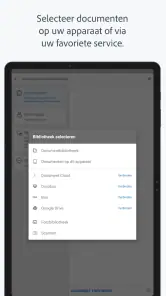
De aansluiting op andere Adobe-producten en Microsoft 365 kan prettig zijn als die al deel uitmaken van je werk. Toch zou ik niet automatisch uitgaan van een naadloze workflow in iedere omgeving; de bruikbaarheid hangt mede af van waar je bestanden staan en hoe je team samenwerkt. Mijn tip is om één onbelangrijk document als proef te gebruiken voordat je een belangrijk proces ermee inricht. Zo merk je of openen, controleren, ondertekenen en terugvinden in jouw eigen routine logisch aanvoelt.
Ook de keuze tussen deze app en een alternatief hangt af van het werk dat je wilt doen. Een papieren handtekening blijft begrijpelijk voor mensen die liever niets digitaal afhandelen, maar vraagt om printen en terugsturen. Een algemene pdf-app is vaak genoeg voor lezen en eenvoudige markeringen. Een zakelijke ondertekenapp is juist logischer als meerdere mensen een document moeten afronden en je de voortgang wilt kunnen volgen. Ik zou voor de simpelste optie kiezen die aan de eisen van het document voldoet, niet voor de meeste functies.
Mijn oordeel na het doorlopen van de workflow
Als je ooit hebt geworsteld met het ondertekenen van documenten of het heen en weer sturen van papieren contracten, dan is Adobe Acrobat Sign misschien wel de redder in nood die je nodig hebt. Laten we eerlijk zijn, niemand houdt van papierwerk. De moderne wereld vraagt om snelheid en efficiëntie, en dat is precies waar deze app in uitblinkt.
Adobe Acrobat Sign is ontworpen om je het leven een stuk eenvoudiger te maken. Je hoeft niet langer te wachten op de post of te rommelen met printers en scanners. Met deze app kun je documenten gemakkelijk ondertekenen en verzenden, rechtstreeks vanaf je smartphone of tablet. Het is alsof je een kantoor in je zak hebt!
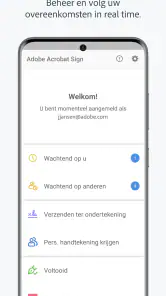
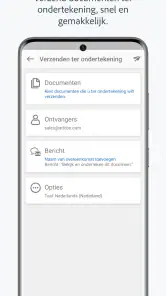
Wat ik echt geweldig vind aan deze app is de intuïtieve interface. Zelfs als je niet zo technisch bent, zul je merken dat het navigeren door de functies een fluitje van een cent is. Alles is netjes geordend en binnen een paar tikken kun je een document openen, ondertekenen en doorsturen. Dit klinkt misschien als de basis, maar geloof me, als je vaak met documenten werkt, weet je hoe belangrijk een soepele workflow is.
Veiligheid boven alles
In een tijd waarin online veiligheid een topprioriteit is, stelt Adobe Acrobat Sign niet teleur. De app maakt gebruik van geavanceerde encryptietechnologie om ervoor te zorgen dat je documenten veilig blijven. Je kunt erop vertrouwen dat je gevoelige informatie beschermd is tegen nieuwsgierige blikken.
Bovendien biedt de app de mogelijkheid om een audit trail bij te houden. Dit betekent dat je altijd kunt zien wie wanneer een document heeft bekeken of ondertekend. Dit is niet alleen handig, maar ook essentieel voor bedrijven die te maken hebben met strikte nalevingsvereisten.
Integratie en flexibiliteit
Een ander groot pluspunt van Adobe Acrobat Sign is de naadloze integratie met andere Adobe-producten en populaire services zoals Microsoft 365. Dit betekent dat je moeiteloos je documenten kunt beheren zonder van app te wisselen. Voor iemand die altijd onderweg is, is dit een echte gamechanger.
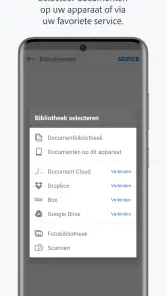
Bovendien biedt de app flexibiliteit in termen van compatibiliteit met verschillende bestandsformaten. Of je nu werkt met pdf's, Word-documenten of iets daartussenin, deze app kan het aan. Dit maakt het een veelzijdige tool voor iedereen, van freelancers tot grote bedrijven.
Tot slot, als je op zoek bent naar een betrouwbare manier om je documentbeheer te stroomlijnen, dan is Adobe Acrobat Sign zeker het proberen waard. Het biedt niet alleen gemak, maar ook gemoedsrust, wetende dat je documenten veilig en goed georganiseerd zijn. Dus waarom zou je nog wachten? Geef het een kans en ontdek zelf hoe het je dagelijkse routine kan veranderen!
Adobe Acrobat Sign Veelgestelde vragen
Is Adobe Acrobat Sign geschikt voor persoonlijk gebruik of vooral voor bedrijven?
Adobe Acrobat Sign valt onder zakelijke apps, maar de functie voor het laten ondertekenen van documenten kan ook van pas komen bij persoonlijke afspraken of formulieren. De app is bedoeld om documenten en handtekeningen digitaal af te handelen, zodat gebruikers minder afhankelijk zijn van papier. Of de beschikbare functies passen bij uw situatie, hangt af van wat u met documenten wilt doen.
Welke apparaten en besturingssystemen heb ik nodig om Adobe Acrobat Sign te gebruiken?
Adobe Acrobat Sign is beschikbaar voor Android en iOS. Controleer vóór het downloaden of uw apparaat voldoet aan de minimale systeemvereisten van de app; voor de Android-versie is Android 10 of hoger nodig. De app is bedoeld voor mobiel gebruik, zodat u documenten kunt bekijken en ondertekenen wanneer u niet achter een computer zit.
Wat is Adobe Acrobat Sign en waarvoor wordt het gebruikt?
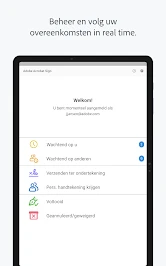
Adobe Acrobat Sign is een cloudgebaseerde oplossing waarmee gebruikers documenten elektronisch kunnen ondertekenen en verzenden. Het wordt veel gebruikt voor het stroomlijnen van handtekeningenprocessen, waardoor fysieke documenten overbodig worden. Met deze app kunnen gebruikers gemakkelijk overeenkomsten beheren, formulieren invullen en de voortgang van ondertekeningen volgen, allemaal binnen een beveiligde omgeving.
Is Adobe Acrobat Sign compatibel met andere Adobe-producten en welke voordelen heeft dat?
Ja, Adobe Acrobat Sign is naadloos geïntegreerd met andere Adobe-producten zoals Adobe Acrobat en Adobe Creative Cloud. Deze integratie biedt gebruikers de mogelijkheid om documenten eenvoudig te bewerken, op te slaan en te ondertekenen binnen een ecosysteem van Adobe-tools. Dit verhoogt de efficiëntie en productiviteit, vooral voor gebruikers die al vertrouwd zijn met andere Adobe-software.
Welke beveiligingsmaatregelen neemt Adobe Acrobat Sign om mijn gegevens te beschermen?
Adobe Acrobat Sign maakt gebruik van geavanceerde beveiligingsmaatregelen om uw gegevens te beschermen, waaronder encryptie van documenten, veilige opslag en naleving van wettelijke normen zoals GDPR en eIDAS. Deze maatregelen zorgen ervoor dat uw documenten en persoonlijke informatie beschermd zijn tegen ongeautoriseerde toegang en dat de integriteit van de documenten behouden blijft.
Voordelen
- Eenvoudige interface voor gebruikers.
- Snelle verwerking van documenten.
- Breed scala aan integraties.
- Ondersteunt meerdere bestandsformaten.
- Mobiele toegang tot documenten.
Nadelen
- Vereist internetverbinding.
- Beperkte gratis versie.
- Kan complex zijn voor beginners.
- Hoge kosten voor premium functies.
- Soms trage klantenservice.
- Categorie
- Zakelijk
- Versie
- 5.0.7













