Videoconferentie vergaderingen
- 0.00
- 0.0
- Installaties
- 100.00K
- Prijs
- Free

Schermafbeeldingen



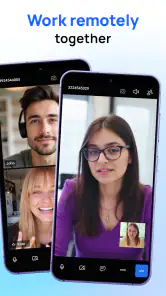
Analyse door Reviewed
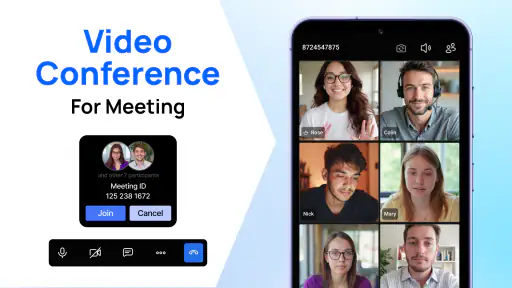
Een videomeeting op een gedeeld apparaat klinkt eenvoudig, totdat iemand vlak voor een online afspraak nog moet uitzoeken welk account actief is, waar de uitnodiging staat en of de microfoon goed werkt. In mijn ervaring is Videoconferentie vooral interessant voor huishoudens waarin meerdere mensen hetzelfde Android-apparaat gebruiken voor school, werk, familiecontact of een vereniging. De app van One Music Player richt zich op beveiligde online vergaderingen met ruimte voor zeer grote groepen. Dat maakt hem minder een gewone chatapp en meer een hulpmiddel voor bijeenkomsten waarbij veel deelnemers tegelijk aanwezig moeten kunnen zijn.
Ik heb de app bekeken vanuit dat dagelijkse gebruik: niet alleen als deelnemer die af en toe op een uitnodiging tikt, maar ook als iemand die een tablet of telefoon met anderen deelt. Dat verschil is belangrijk. Een toepassing voor videobellen moet niet alleen beeld en geluid leveren; ze moet ook passen bij de manier waarop mensen hun apparaten, accounts en tijd organiseren. Videoconferentie heeft daar duidelijke sterke kanten, maar vraagt tegelijk om discipline rond gedeeld gebruik. De beste ervaring ontstaat wanneer één persoon de vergadering voorbereidt en de andere gebruikers hun eigen deelname bewust gescheiden houden.
Een gedeeld apparaat in een echt huishouden
Stel je een gezin voor waarin een tablet meestal in de woonkamer ligt. Een ouder gebruikt hem voor een werkoverleg, een tiener voor een online groepsafspraak en een grootouder voor contact met een vereniging. Met Videoconferentie kan hetzelfde apparaat voor al die situaties worden ingezet, zolang iedereen vooraf controleert wie de vergadering organiseert en welke uitnodiging wordt geopend. Dat klinkt als een klein detail, maar juist op een gedeeld scherm ontstaan de meeste vergissingen.
Mijn praktische advies is om niet pas op het laatste moment te beginnen. Leg de tablet op een vaste plek, sluit andere apps die geluid kunnen afspelen en kijk vooraf of de persoon die deelneemt herkenbaar weet welke vergadering bedoeld is. Zeker bij een grote bijeenkomst is het vervelend als iemand per ongeluk in de verkeerde sessie terechtkomt of eerst door meerdere meldingen moet zoeken. De app kan een huishouden helpen om samen te werken, maar hij neemt die huishoudelijke planning niet over.
Voor een ouder die een online ouderavond bijwoont, kan een groter scherm prettiger zijn dan een smartphone. Voor een kind dat alleen kort moet deelnemen aan een begeleide bijeenkomst, is een telefoon mogelijk voldoende. Ik zou de keuze dus laten afhangen van de rol in de vergadering. Wie vooral luistert, heeft andere behoeften dan iemand die presenteert, vragen beantwoordt of de bijeenkomst organiseert.
De schaal is een opvallend onderdeel van het aanbod: de app is bedoeld voor online meetings met meer dan duizend deelnemers. Dat is nuttig voor webinars, grote verenigingsbijeenkomsten, informatiesessies en lessen waarbij niet iedereen voortdurend hoeft te spreken. Voor een gesprek tussen twee familieleden voelt die capaciteit natuurlijk overdreven. Daar zijn eenvoudige belapps vaak sneller en vertrouwder.
Toch heeft die grote capaciteit een praktisch gevolg voor gedeelde apparaten. In een kleine familievideochat merk je meteen wie er praat en wanneer iemand aan de beurt is. In een grote sessie moet je veel bewuster omgaan met microfoon, camera en aandacht. Ik zou een kind of minder ervaren gebruiker daarom eerst laten oefenen met deelnemen voordat die persoon een belangrijke bijeenkomst opent. Niet omdat de app uitsluitend voor ervaren gebruikers is, maar omdat de gevolgen van een verkeerde tik groter worden wanneer er veel mensen meekijken.
Meer van onze redactie

Ludo Club getest: leuk voor een snel potje, minder voor strategen

Candy Crush Saga en de lokroep van nog één poging

InShot maakt videomontage snel, maar niet altijd overzichtelijk

Telegram bouwt gemeenschappen, maar geen vertrouwen

Waarom Plants vs. Zombies™ een Strategisch Meesterwerk is

Waarom Microsoft Authenticator De Beste Keuze Is Voor Zakelijke Beveiliging
Wat ik vooraf op het apparaat zou regelen
Bij gedeeld gebruik begin ik met een korte controle van de omgeving. Staat het apparaat stabiel? Is de camera niet bedekt? Kan de deelnemer de luidspreker horen zonder dat de rest van het huishouden wordt gestoord? Een headset kan helpen wanneer iemand in een drukke kamer zit, maar ik zou die niet als vanzelfsprekend onderdeel van de app beschouwen. Het is een praktische keuze die afhangt van de situatie.
Daarna kijk ik naar de agenda of het bericht waarin de uitnodiging staat. Ik open liever de juiste uitnodiging rechtstreeks dan dat ik een oude vergadering probeer terug te vinden. Dat vermindert de kans dat een gedeeld apparaat nog een eerdere sessie toont. Wie regelmatig dezelfde tablet gebruikt, doet er goed aan na afloop terug te keren naar een neutrale startpositie en geen vergaderscherm open te laten staan.
Een tweede nuttige gewoonte is een korte geluidscheck met de volgende deelnemer. Laat die persoon één zin zeggen en controleer of het volume niet te hard of te zacht staat. Bij een online vergadering is slechte verstaanbaarheid vaak hinderlijker dan een minder scherp beeld. Vooral bij oudere gebruikers of jonge deelnemers voorkomt zo’n test dat de eerste minuten van de bijeenkomst verloren gaan aan aanwijzingen over geluid.
Accountgrenzen en voorbereiding zonder verwarring
Videoconferentie is gratis te gebruiken, wat de drempel laag houdt voor een huishouden dat af en toe een online bijeenkomst moet bijwonen. Tegelijk vermeldt de app aankopen binnen de app van € 0,99 tot € 99,99 wanneer de facturering via Play verloopt. Op een gedeeld apparaat is dat een reden om niet gedachteloos op elk betaalvenster te tikken. Ik zou vooraf afspreken wie verantwoordelijk is voor eventuele aankopen en altijd eerst controleren wat precies wordt aangeboden.
Dat is geen oordeel over de app, maar een normale voorzorg bij een toestel dat door meerdere mensen wordt gebruikt. Een kind dat alleen een uitnodiging wil openen, hoort niet automatisch degene te zijn die een betaalde keuze bevestigt. Houd daarom de organisatorische taken bij een volwassene of bij de persoon die de vergadering heeft gepland. Zo blijven deelname en eventuele kosten duidelijk van elkaar gescheiden.
Ook de identiteit binnen een vergadering verdient aandacht. Wanneer verschillende gezinsleden hetzelfde apparaat gebruiken, kan een deelnemer gemakkelijk vergeten zijn naam of profielweergave aan te passen. Ik zou vóór het deelnemen controleren hoe de gebruiker zichtbaar is voor anderen. Dat is vooral belangrijk bij school, werk of een vereniging, waar een herkenbare naam professioneler en minder verwarrend is dan een vorige gebruiker op het scherm.
De app is ontwikkeld door One Music Player en verscheen op 14 mei 2024. De huidige versie is 5.1.0 en werkt op Android vanaf versie 7.0. Voor een huishouden met een ouder Android-apparaat is dat relevante informatie: controleer eerst de Android-versie voordat je tijd besteedt aan het inrichten van een gedeeld toestel. Op nieuwere apparaten zal de keuze eerder afhangen van schermformaat, batterij en de kwaliteit van de verbinding dan van de basiscompatibiliteit.
Ik vind het verstandig om de app niet vlak voor een belangrijke vergadering te installeren op een oud toestel dat al vol staat. Maak ruimte vrij, laad de batterij op en sluit onnodige toepassingen. Dat zijn geen bijzondere functies van Videoconferentie, maar ze bepalen wel of de ervaring soepel voelt. Een videomeeting vraagt nu eenmaal meer van een mobiel apparaat dan een tekstbericht of een gewone audiobelactie.
Zo zou ik een gezin laten samenwerken
Voor een terugkerende afspraak zou ik één persoon als vaste organisator aanwijzen. Die persoon bewaart de uitnodiging, controleert het tijdstip en zorgt dat de juiste deelnemer klaarzit. Andere gezinsleden hoeven dan niet allemaal afzonderlijk uit te zoeken hoe de bijeenkomst werkt. Deze verdeling is vooral handig wanneer een ouder helpt bij een online les of wanneer een grootouder ondersteuning nodig heeft bij een verenigingsvergadering.
Voor een eenmalige afspraak werkt een eenvoudige routine beter: tien minuten eerder klaarzitten, uitnodiging openen, naam controleren, microfoon testen en daarna pas deelnemen. Ik zou de camera alleen gebruiken wanneer dat passend is voor de bijeenkomst en voor de privacy van de ruimte. Een gedeelde woonkamer laat nu eenmaal meer van het huishouden zien dan een neutrale werkplek.
Wie een vergadering organiseert, moet bovendien rekening houden met de aandacht van deelnemers. Een groot aantal aanwezigen betekent niet dat iedereen actief moet spreken. Voor een presentatie of mededeling is het slimmer om vooraf te bepalen wanneer vragen worden gesteld. Voor een klein overleg kan een gewone chat- of belapp minder omslachtig zijn. De kracht van Videoconferentie ligt naar mijn oordeel vooral bij bijeenkomsten met een duidelijke structuur en een brede groep.
Coördinatie tijdens grote en kleine bijeenkomsten
De omschrijving van de app legt de nadruk op beveiligde online meetings. Dat maakt hem aantrekkelijk voor situaties waarin de organisator niet zomaar een openbare videoruimte wil gebruiken. Toch betekent een beveiligde vergadering niet dat je zelf geen aandacht meer hoeft te besteden aan uitnodigingen. Deel een vergaderuitnodiging alleen met de mensen voor wie die bedoeld is en controleer zorgvuldig welk bericht je opent. Vertrouwen begint bij de organisator, niet alleen bij de techniek.
In een groot gezelschap is stilte een vorm van samenwerking. Als iedereen zijn microfoon open laat staan, worden achtergrondgeluiden snel onderdeel van de bijeenkomst. Ik zou deelnemers daarom vooraf uitleggen wanneer ze moeten luisteren en wanneer ze mogen spreken. Bij kinderen werkt een korte, concrete afspraak beter dan een lange uitleg: eerst kijken en luisteren, daarna pas praten wanneer dat wordt gevraagd.
Een interessant gebruiksscenario is een buurt- of verenigingsvergadering waarbij één ouder de tablet beheert terwijl andere gezinsleden in dezelfde kamer aanwezig zijn. De organisator kan deelnemen vanaf het gedeelde apparaat, terwijl de rest van het huishouden de bespreking volgt zonder allemaal een eigen toestel nodig te hebben. Dat bespaart voorbereiding, maar vraagt wel dat er niet meerdere mensen tegelijk door elkaar praten. De fysieke kamer wordt dan bijna net zo belangrijk als de online vergadering.
Een ander scenario is ondersteuning op afstand. Een familielid kan naast een oudere gebruiker zitten om de uitnodiging te openen en het volume te regelen, terwijl die gebruiker zelf aan de bijeenkomst deelneemt. Ik vind dat een sterke, menselijke manier om technologie toegankelijker te maken. De app hoeft dan niet volledig zelfstandig te worden bediend om toch waardevol te zijn. Wel moet de helper vóór de vergadering duidelijk afspreken wie er aan het apparaat zit en wie er zichtbaar of hoorbaar kan zijn.
Voor werk of school zou ik een gedeeld apparaat minder snel gebruiken wanneer de bijeenkomst vertrouwelijke documenten of persoonlijke informatie bevat. Niet omdat Videoconferentie daar automatisch ongeschikt voor is, maar omdat een huiskamerscherm en een gedeelde gebruikersomgeving extra oplettendheid vragen. In zo’n geval is een persoonlijk apparaat met een eigen werkomgeving vaak de betere keuze.
Wanneer een gewone alternatief beter werkt
Vergeleken met bekende chatapps heeft Videoconferentie een duidelijker profiel voor georganiseerde meetings. Een chatapp is meestal handiger voor korte berichten, spontane familiegesprekken en kleine groepen die al dagelijks met elkaar communiceren. Een traditionele belapp voelt vaak eenvoudiger wanneer beeld niet nodig is. Ik zou dus niet overstappen alleen omdat er af en toe een kort videogesprek plaatsvindt.
De app wordt interessanter wanneer de bijeenkomst centraal staat: een brede presentatie, een online les, een informatiesessie of een vergadering met deelnemers die niet allemaal tot dezelfde vaste chatgroep behoren. De mogelijkheid om een zeer grote groep te ontvangen is dan relevanter dan een snelle lijst met favoriete contacten. Wie alleen één-op-één contact zoekt, zal waarschijnlijk weinig voordeel halen uit die vergadergerichte aanpak.
Er is ook een verschil in mentale belasting. Een vertrouwde chatapp heeft vaak een omgeving die gezinsleden al kennen. Videoconferentie vraagt meer aandacht voor uitnodiging, deelname en gedrag tijdens de sessie. Dat is geen groot probleem voor een organisator, maar wel een mogelijk struikelpunt voor iemand die alleen af en toe meedoet. Ik zou de app daarom eerst gebruiken voor een onbelangrijke testbijeenkomst voordat ik hem inzet voor een sollicitatie, examen, belangrijke presentatie of officiële afspraak.
Leeftijd, vertrouwen en verantwoord gedeeld gebruik
De leeftijdsclassificatie is PEGI 3, waardoor de app in leeftijdstermen breed toegankelijk is. Toch zegt een lage leeftijdsclassificatie niet dat elk kind zelfstandig aan elke online vergadering moet deelnemen. De inhoud van een meeting, de identiteit van andere deelnemers en de hoeveelheid persoonlijke informatie die in beeld komt, blijven belangrijker dan het label alleen.
Voor jonge gebruikers zou ik een volwassene laten bepalen welke uitnodigingen betrouwbaar zijn. Laat een kind niet zomaar deelnemen aan een onbekende bijeenkomst omdat de naam bekend klinkt. Bij een schoolactiviteit, familiegesprek of sportvereniging is de context meestal duidelijker, maar ook dan blijft het verstandig om te weten wie de organisator is en wat er van het kind wordt verwacht.
Voor ouderen ligt de uitdaging vaak niet bij vertrouwen, maar bij overzicht. Een grote vergadering kan druk aanvoelen doordat veel gezichten, stemmen of meldingen samenkomen. Ik zou de gebruiker daarom vooraf vertellen of er vooral geluisterd moet worden of dat actieve deelname nodig is. Een korte instructie op papier naast de tablet kan helpen: uitnodiging openen, geluid controleren, rustig blijven wanneer anderen spreken en na afloop de app sluiten.
Bij gedeeld gebruik let ik ook op de grens tussen gemak en privacy. Een familielid kan helpen met de techniek zonder automatisch mee te luisteren naar het hele gesprek. Spreek af of de helper alleen bij het opstarten aanwezig is of gedurende de volledige vergadering blijft. Dat soort afspraken staat niet in een knop van de app, maar bepaalt wel of iedereen zich veilig voelt.
De gratis toegang maakt experimenteren eenvoudig, maar ik zou een huishouden niet aanraden om zonder overleg allerlei betaalde opties te proberen. De genoemde aankopen binnen de app lopen uiteen van € 0,99 tot € 99,99 via Play-facturering. Op een persoonlijk toestel is dat al iets om bewust te bekijken; op een gezinsapparaat is het extra belangrijk dat de gebruiker weet wie een aankoop kan bevestigen.
Mijn oordeel over vertrouwen in dagelijks gebruik
Ik waardeer dat de app zich richt op beveiligde vergaderingen, maar ik blijf voorzichtig met de term “beveiligd”. Een veilige deelname hangt ook af van de uitnodiging, de omgeving en de mensen die toegang krijgen. Een organisator die een link breed verspreidt, kan nog steeds voor verwarring zorgen. Mijn advies is daarom simpel: behandel elke uitnodiging als een toegangssleutel en deel die niet achteloos.
Voor een gezin is de app het meest geschikt wanneer iedereen weet welke rol hij heeft. De ene persoon opent de vergadering, een ander neemt deel, en een volwassene houdt toezicht wanneer jonge gebruikers of gevoelige onderwerpen betrokken zijn. Zonder die afspraken kan dezelfde app die samenwerking mogelijk maakt juist voor onduidelijkheid zorgen.
Mijn huishoudelijke eindbeoordeling
Na mijn beoordeling zie ik Videoconferentie als een nuttige Android-app voor georganiseerde online bijeenkomsten, niet als een universele vervanger voor iedere belapp. De combinatie van gratis toegang, ondersteuning voor zeer grote meetings en een beveiligde insteek maakt hem aantrekkelijk voor scholen, verenigingen, informatiesessies en families die op afstand samenkomen. De ontwikkelaar One Music Player heeft daarmee een duidelijk doel voor ogen, en de app past goed bij gebruikers die een vergadering belangrijker vinden dan een losse chat.
Voor gedeelde apparaten is mijn oordeel positief, maar voorwaardelijk. Een tablet in de woonkamer kan prima dienen voor een ouderavond, familiebijeenkomst of online vereniging, zolang gebruikers hun accountgrenzen, uitnodigingen en betaalkeuzes serieus nemen. Ik zou vooral werken met een vaste organisator, een korte technische controle en duidelijke afspraken over wie in beeld en geluid komt.
Ik zou de app minder snel kiezen voor een spontaan gesprek tussen twee mensen, een gezin dat al volledig in een andere chatomgeving werkt of een gebruiker die maximale eenvoud zoekt. Daar kan een vertrouwde belapp sneller aanvoelen. Ook voor zeer vertrouwelijke werkzaamheden geef ik de voorkeur aan een persoonlijk apparaat met een eigen werkomgeving, omdat gedeeld gebruik altijd extra aandacht vraagt.
Voor wie wel regelmatig grote online meetings bijwoont, is de huidige versie 5.1.0 op Android vanaf 7.0 een praktische optie om te proberen. De app heeft inmiddels meer dan honderdduizend installaties en blijft met PEGI 3 toegankelijk voor een breed publiek. Mijn belangrijkste tip is om niet alleen naar het aantal mogelijke deelnemers te kijken, maar naar de manier waarop je de vergadering organiseert. De echte meerwaarde zit in de combinatie van schaal en voorbereiding: met duidelijke rollen werkt de app rustig, zonder die voorbereiding voelt zelfs een eenvoudige deelname onnodig ingewikkeld.
Mijn eindadvies aan een vriend zou daarom zijn: kies Videoconferentie wanneer je een beveiligde, grotere online bijeenkomst wilt bijwonen of hosten en je bereid bent de deelname vooraf goed te regelen. Gebruik hem op een gedeeld huishou-apparaat met vaste afspraken over accounts, uitnodigingen, leeftijd en aankopen. In die omstandigheden is het een bruikbaar hulpmiddel dat verder gaat dan een gewone videochat, terwijl je voor kleine, spontane gesprekken beter bij een eenvoudiger alternatief kunt blijven.
Videoconferentie vergaderingen Veelgestelde vragen
Kan ik met Videoconferentie vergaderingen deelnemen aan grote online vergaderingen?
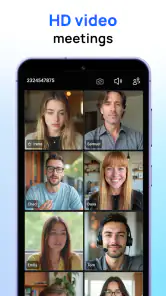
De app is bedoeld om online meetings te hosten of eraan deel te nemen, ook wanneer er veel mensen aanwezig zijn. De beschrijving noemt ondersteuning voor vergaderingen met meer dan duizend deelnemers. Dat kan handig zijn voor grote presentaties, lessen of bijeenkomsten, maar een stabiele internetverbinding en een geschikt apparaat blijven belangrijk voor een prettige ervaring.
Is Videoconferentie vergaderingen gratis te downloaden en te gebruiken?
De app is gratis te downloaden en valt onder de categorie communicatie. Er zijn wel aankopen in de app mogelijk, met bedragen die bij facturering via Google Play uiteenlopen van € 0,99 tot € 99,99. Controleer eventuele aankoopopties voordat je iets bevestigt, zodat je weet welke kosten van toepassing zijn op de functies die je wilt gebruiken.
Voor welke leeftijd is Videoconferentie vergaderingen geschikt?
Videoconferentie vergaderingen heeft de PEGI 3-classificatie en is daarmee geschikt voor een breed publiek. De app kan worden ingezet voor bijvoorbeeld werk, lessen en contact met familie of vrienden. Ouders kunnen, zoals bij iedere communicatie-app, samen met kinderen bespreken met wie ze online praten en voorzichtig omgaan met persoonlijke gegevens en uitnodigingslinks.
Wat is Videoconferentie vergaderingen precies en waarvoor kan ik de app gebruiken?
Videoconferentie vergaderingen is een toepassing waarmee je online vergaderingen, videogesprekken en groepsgesprekken kunt organiseren of bijwonen. Je kunt de app gebruiken voor werkoverleg, lessen, presentaties, klantgesprekken of contact met familie en vrienden. Afhankelijk van de beschikbare functies kun je meestal video en microfoon beheren, deelnemers bekijken en via chat berichten of bestanden delen.
Heb ik een account nodig om aan een vergadering deel te nemen?
Voor deelname aan een vergadering is niet altijd een volledig account vereist. Vaak kun je via een uitnodigingslink rechtstreeks deelnemen, terwijl de organisator meestal wel moet inloggen of een account moet aanmaken. De exacte voorwaarden kunnen verschillen per versie en platform. Controleer daarom vooraf of je een vergaderingslink, toegangscode of geregistreerd gebruikersprofiel nodig hebt.
Voordelen
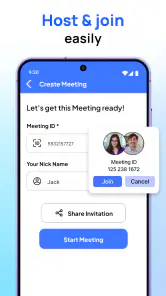
- Deelnemers kunnen eenvoudig via een uitnodigingslink deelnemen.
- Ondersteunt schermdelen voor duidelijke presentaties en uitleg.
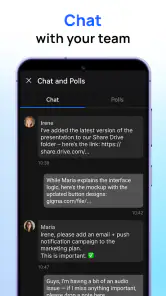
- Handige chatfunctie voor vragen en het delen van korte berichten.
- Geschikt voor zowel individuele gesprekken als groepsvergaderingen.
- Werkt op verschillende apparaten zonder ingewikkelde installatie.]
- contras:[
Nadelen
- De beeldkwaliteit hangt sterk af van de beschikbare internetverbinding.
- Langere vergaderingen kunnen de batterij van je apparaat snel verbruiken.
- Niet alle functies zijn mogelijk beschikbaar in de gratis versie.
- Achtergrondgeluid kan storend zijn zonder goede microfoon of koptelefoon.
- Privacy en gegevensgebruik verdienen aandacht bij zakelijke gesprekken.
- Categorie
- Communicatie
- Versie
- 5.1.0