Gmail
- 19.18K
- 3,7
- Installaties
- 10.00B
- Prijs
- Free

Screenshots
Analyse door Reviewed
Ik gebruik Gmail vooral wanneer ik e-mail op mijn telefoon snel wil afhandelen zonder het overzicht van langere gesprekken kwijt te raken. Als communicatie-app van Google LLC is het gratis en geschikt voor uiteenlopende dagelijkse taken: van een bericht aan een collega tot het terugvinden van een bevestiging tussen oudere mails. De app is al lang beschikbaar en wordt veel gebruikt; die brede bekendheid betekent vooral dat je vaak zonder uitleg met anderen kunt mailen. Mijn oordeel is wel persoonlijk: Gmail werkt het prettigst als je bereid bent je inbox een beetje naar je eigen gewoonten in te richten.
Een werkdag die niet om je inbox draait
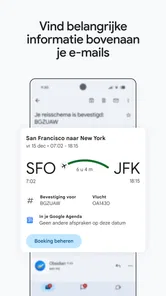
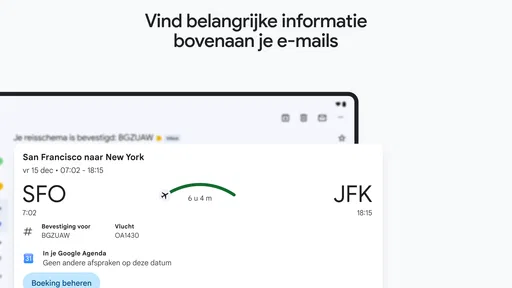
Een praktisch voordeel merk je op drukke dagen. Stel dat ik ’s ochtends een afspraakbevestiging ontvang, later een document moet doorsturen en tussendoor een vraag van een familielid krijg. In plaats van alles direct te beantwoorden, kan ik de belangrijke berichten markeren of laten staan en later met de zoekfunctie teruggaan naar de juiste conversatie. Dat maakt Gmail bruikbaar voor mensen die hun mail in korte momenten controleren, niet alleen voor wie voortdurend achter een bureau zit.
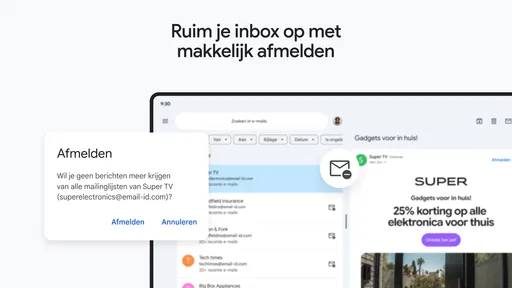
Ik vind vooral de combinatie van gesprekken en zoeken handig: antwoorden blijven bij elkaar, terwijl een zoekopdracht vaak sneller is dan handmatig door mappen bladeren. Wel vraagt dit om een gewoonte. Als je alleen op de inbox vertrouwt en nooit archiveert, markeert of zoekt, kan die lijst alsnog onrustig worden. Gmail ruimt je werk niet vanzelf op; het geeft je middelen om dat zelf overzichtelijk te houden.
Gebruiksvriendelijkheid en Interface
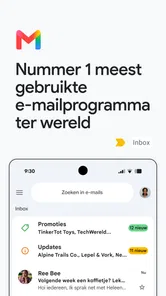
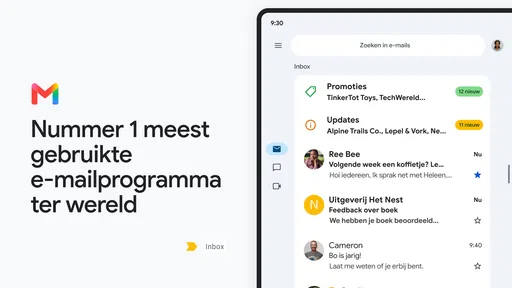
De interface van Gmail is eenvoudig en intuïtief. Het ontwerp is minimalistisch met een focus op functionaliteit, wat betekent dat alles wat je nodig hebt binnen handbereik is. Of je nu een nieuwe e-mail wilt opstellen of je inbox wilt doorzoeken, het kan allemaal zonder gedoe. Het beste deel? De zoekfunctionaliteit is super krachtig. Je kunt letterlijk elke e-mail binnen enkele seconden vinden.
Functionaliteiten die je leven makkelijker maken
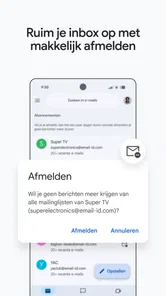
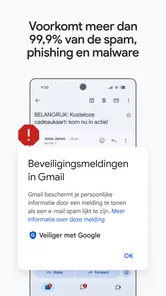
Wat Gmail echt onderscheidt van andere e-mailapps zijn de talloze functies. In de eerste plaats heb je de geavanceerde spamfiltering die ongewenste e-mails weert als een pro. Dan is er de mogelijkheid om e-mails op te slaan in verschillende labels, waardoor je inbox altijd netjes en georganiseerd blijft. En laten we de integratie met andere Google-diensten niet vergeten. Of je nu documenten wilt delen via Google Drive of een vergadering wilt plannen met Google Agenda, alles werkt naadloos samen.
Eén van mijn favoriete functies is de "Smart Compose". Het is alsof je een persoonlijke assistent hebt die je helpt om sneller en efficiënter te typen. Deze functie biedt suggesties terwijl je typt, waardoor je tijd bespaart en typefouten vermindert.
Instellingen die de moeite waard zijn
Ik zou na installatie eerst bekijken hoe meldingen zijn ingesteld. Als ieder binnenkomend bericht meteen aandacht vraagt, verandert een handige inbox al snel in een voortdurende onderbreking. Kies meldingen die passen bij hoe vaak je mail wilt controleren en gebruik de inboxcategorieën of labels alleen als ze je echt helpen. Een simpele indeling die je consequent gebruikt is meestal nuttiger dan een ingewikkeld systeem dat je na een week vergeet.
Meer van onze redactie
 Google Chrome
Google Chrome maakt mobiel browsen moeiteloos
Chrome is niet spannend omdat het alles verandert, maar omdat het alledaagse webverkeer sneller, herkenbaarder en beter beheersbaar maakt.
 Microsoft SwiftKey AI Keyboard
SwiftKey goed instellen: sneller typen met minder correcties
Met een paar gerichte instellingen wordt SwiftKey meer dan een vervangend toetsenbord: het leert je schrijfritme, versnelt terugkerende taken en houdt je tekst onder controle.

 Ludo Club - Fun Dice Game
Ludo Club getest: leuk voor een snel potje, minder voor strategen
Een toegankelijke dobbelklassieker voor korte potjes en vrienden, maar advertenties en toeval bepalen vaker het tempo dan je strategie.

 Candy Crush Saga
Candy Crush Saga en de lokroep van nog één poging
Een snoepjespuzzel voor verloren minuten, maar ook een les in hoe spelontwerp onze pauzes, aandacht en het verlangen naar nog één poging vormgeeft.

 Video Bewerken - InShot
InShot maakt videomontage snel, maar niet altijd overzichtelijk
InShot maakt snelle videomontage opvallend toegankelijk, maar de drukke werkruimte vraagt soms meer aandacht dan het beeld dat je probeert te maken.

 Telegram
Telegram bouwt gemeenschappen, maar geen vertrouwen
Kanalen en groepen maken Telegram groter dan een berichtenapp. De waarde zit in gedeelde routines en bereik, maar ook in de vraag wie de ruimte bewaakt.
Laatste nieuws



Een tweede goede gewoonte is vóór het verzenden even de ontvangers en bijlagen controleren, vooral wanneer je snel antwoordt vanuit een gesprek met meerdere mensen. Bij berichten die je later nog nodig hebt, helpt het om ze niet alleen ongelezen te laten staan: zoektermen, een label of archiveren geven elk een ander soort houvast. Zo blijft ongelezen mail een tijdelijke herinnering in plaats van je volledige takenlijst.
Sneller werken zonder trucjes te leren
Je hoeft niet elk menu uit je hoofd te kennen om Gmail vlot te gebruiken. Ik begin vaak met zoeken op een herkenbaar woord uit het onderwerp of de inhoud en verfijn pas als er te veel resultaten zijn. Dat werkt goed voor pakketbevestigingen, reisberichten en oude afspraken. Wie regelmatig achter een computer werkt, kan ook de beschikbare sneltoetsen bekijken; op een telefoon is het doorgaans sneller om te tikken, te zoeken en een bericht te archiveren dan om een desktopworkflow na te bootsen.
Een nuttige nuance: labels zijn niet hetzelfde als een map waarin een bericht maar op één plek kan staan. Daardoor kun je een mail op onderwerp organiseren zonder de verbinding met de oorspronkelijke conversatie kwijt te raken. Dat is handig voor bijvoorbeeld een project dat tegelijk bij een klant, een deadline en een document hoort. Begin met enkele herkenbare labels en voeg pas meer toe wanneer je merkt dat je iets geregeld niet terugvindt.
Een routine voor berichten die actie vragen
Ik probeer onderscheid te maken tussen mail die alleen informatie bevat en mail die een volgende stap vraagt. Een bevestiging die ik later wil kunnen terugzoeken, archiveer ik nadat ik de relevante gegevens heb gecontroleerd. Een bericht waarop ik nog moet antwoorden, laat ik niet automatisch als enige herinnering in de inbox staan: ik geef het een herkenbaar label of zoek het later bewust terug. Zo voorkom ik dat de inbox tegelijk archief, agenda en takenlijst moet zijn.
Bij een lange conversatie helpt het om vóór een antwoord even te controleren wie er allemaal in de ontvangerslijst staan en waar de laatste vraag precies over ging. Dat kost weinig tijd en voorkomt dat een snelle reactie naar de verkeerde groep gaat of een eerder besproken punt mist. Als ik een bijlage verwacht, controleer ik die ook voordat ik het bericht verstuur. Die kleine vaste controles zijn nuttiger dan proberen elk bericht zo snel mogelijk weg te werken.
Waar Gmail minder goed bij past
Gmail is een sterke keuze als je al Google-diensten gebruikt en je e-mail vooral wilt zoeken, beantwoorden en op onderwerp ordenen. De app heeft een gemiddelde beoordeling van 3,8 uit ongeveer 14 miljoen beoordelingen en is meer dan 10 miljard keer geïnstalleerd; dat zegt iets over het bereik, maar niet dat iedere gebruiker de indeling prettig zal vinden. Voor iemand die liever een kale berichtenlijst heeft, kan de bundeling van gesprekken en de hoeveelheid instellingen juist onnodig druk aanvoelen.
Ook wie meerdere e-mailadressen beheert, doet er goed aan eerst te controleren of de accountweergave en meldingen aansluiten op de eigen routine. De gebruikservaring kan verschillen tussen Android en iOS en tussen persoonlijke en werkaccounts. Gmail is bovendien geen vervanging voor een taakplanner: je kunt berichten bewaren als herinnering, maar een onbeantwoorde mail is niet automatisch een goed beheerde taak. Voor strikte planning kan een aparte agenda of takenapp duidelijker zijn.
Mail op meerdere apparaten en accounts
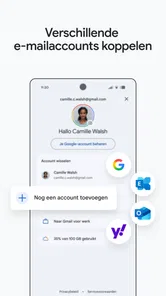
Een handige vraag bij de overstap is of je al je adressen in één app wilt bekijken of liever gescheiden houdt. Gmail kan voor wie meerdere accounts gebruikt een centrale plek bieden, maar dat maakt het extra belangrijk om bij het opstellen te controleren vanuit welk adres je verstuurt. Ik zou aan het begin bewust een testbericht sturen naar een eigen adres en de accountkeuze nalopen voordat ik belangrijke correspondentie verstuur.
Wie vooral een ander soort e-mailaccount gebruikt, hoeft niet automatisch Gmail als enige oplossing te kiezen. De standaardmailapp op je telefoon kan prettiger zijn als je een rustige, eenvoudige berichtenlijst wilt of liever zo min mogelijk aan je bestaande routine verandert. Gmail wint voor mij vooral wanneer zoeken, labels en de samenhang met Google-diensten echt tijd besparen. Het is dus verstandig de keuze te baseren op je dagelijkse handelingen, niet op de populariteit van een app.
Veiligheid en Privacy
We leven in een tijdperk waarin veiligheid van cruciaal belang is, en Gmail stelt niet teleur. Met tweestapsverificatie en regelmatige beveiligingsupdates kun je erop vertrouwen dat je gegevens veilig zijn. Bovendien heeft Gmail een aantal geweldige privacy-instellingen waarmee je de controle hebt over wie je e-mails kan zien en wat er gebeurt met je persoonlijke gegevens.
Het is geruststellend om te weten dat, zelfs als je je telefoon verliest, je nog steeds toegang hebt tot je e-mails via elk apparaat, dankzij de cloudgebaseerde opslag van Gmail.
Zoeken als archief, niet als excuus voor rommel
De zoekfunctie maakt het verleidelijk om alles in de inbox te laten staan, maar ik vind dat op termijn niet de prettigste aanpak. Een zoekopdracht werkt beter wanneer ik een paar herkenbare aanknopingspunten onthoud: een afzender, onderwerpwoord of term uit de mail. Voor een reeks berichten over een reis kan ik bijvoorbeeld zoeken op de naam van de bestemming en vervolgens het relevante gesprek openen, in plaats van elk bericht afzonderlijk te bewaren of te verplaatsen.
Als een resultaat niet meteen opduikt, probeer ik eerst een ander woord dat waarschijnlijk letterlijk in de mail staat. Pas daarna maak ik de zoekopdracht specifieker. Dat is vaak sneller dan allerlei labels vooraf bedenken voor elk denkbaar onderwerp. De keerzijde is dat zoeken enige discipline vraagt: als je niet meer weet welke term je destijds gebruikte, kan een zorgvuldig gekozen label soms betrouwbaarder zijn.
Voor wie het dagelijks verschil maakt
Voor een student kan Gmail bijvoorbeeld dienen als een doorzoekbaar archief van lesberichten, terwijl een zelfstandige klantgesprekken en gedeelde bestanden bij elkaar kan houden. In beide gevallen is het verstandig om belangrijke informatie niet uitsluitend in de inbox te laten hangen: gebruik herkenbare labels en zoek gericht wanneer je iets nodig hebt. Wie vooral lokale opslag, een andere accountomgeving of een heel sobere mailapp zoekt, kan beter eerst de alternatieven op het eigen toestel proberen. Sommige standaardmailapps voelen rustiger aan, terwijl Gmail doorgaans meer oplevert als je de zoek- en Google-koppelingen benut.
Ook voor gezinnen en vrijwilligerswerk kan die aanpak praktisch zijn. Denk aan een ouder die een schoolbericht wil terugvinden terwijl er daarnaast persoonlijke post binnenkomt, of iemand die afspraken rond een activiteit uit een lopende mailwisseling moet halen. Een label voor een terugkerend onderwerp kan dan helpen, zolang je het consequent toepast. Voor gevoelige of formeel beheerde werkcorrespondentie zou ik wel eerst nagaan of de gekozen account en afspraken van de organisatie bij Gmail passen; gemak alleen is daarvoor geen goede maatstaf.
Wat je vooraf kunt afwegen
Gmail is minder geschikt als je mails liever één voor één als losse berichten behandelt en gesprekken juist uit elkaar wilt houden. De gegroepeerde weergave kan context geven, maar soms moet je extra opletten om de specifieke reactie te vinden waarop je wilt antwoorden. Ook kan een inbox met veel categorieën, labels en meldingen druk worden wanneer je die onderdelen allemaal tegelijk inschakelt. Mijn advies is om niet meteen elk hulpmiddel te activeren: begin met de basis en voeg pas iets toe wanneer je een concreet probleem ermee oplost.
De app is gratis en heeft PEGI 3 als leeftijdsclassificatie. Dat maakt haar laagdrempelig om te proberen, maar de beste inrichting hangt nog altijd af van de gebruiker en het soort account. Gmail heeft een gemiddelde beoordeling van 3,8 en ongeveer 19 duizend geschreven recensies. Zulke cijfers vertellen niet of jij de interface prettig vindt; een korte proef met je eigen gebruikelijke berichten geeft daarvoor een beter antwoord.
Mijn eindoordeel na het inrichten
De PEGI 3-classificatie past bij een app voor algemeen gebruik, maar zegt niet dat elke functie voor iedere leeftijd of situatie relevant is. Ik zou Gmail aanraden aan iemand die vaak berichten moet terugvinden, al met Google-diensten werkt of één inbox wil gebruiken voor uiteenlopende gesprekken. De gratis toegang maakt het laagdrempelig om het zelf te proberen. Met een gemiddelde beoordeling van 3,8 en ongeveer 19 duizend geschreven recensies is duidelijk dat de ervaring uiteenloopt; ik zou daarom vooral letten op hoe de gesprekken, meldingen en accountweergave bij jouw voorkeur passen.
Al met al is Gmail meer dan alleen een e-mailapp; het is een complete communicatieoplossing. Of je nu onderweg bent of achter je bureau zit, Gmail maakt het gemakkelijk om verbonden te blijven met de wereld om je heen.
Als je nog steeds twijfelt of Gmail de juiste keuze voor je is, raad ik aan om het gewoon een kans te geven. Je zult al snel ontdekken waarom het de favoriete e-mailapp voor miljoenen mensen wereldwijd is.
Gmail Veelgestelde vragen
Welke apparaten en besturingssystemen ondersteunen de Gmail-app?
Gmail is bedoeld voor gebruik op mobiele telefoons en is beschikbaar voor Android en iOS. Je kunt de app installeren via de appwinkel die bij je apparaat hoort en daarna inloggen met je Google-account om je mailbox te openen. Controleer vóór het downloaden of je apparaat de app kan installeren en of je voldoende ruimte hebt voor nieuwe apps.
Hoe veilig is het om mijn e-mail via Gmail te beheren?
Gmail is een e-mailapp van Google LLC waarmee je berichten kunt versturen en ontvangen. Zoals bij iedere e-maildienst is het verstandig zorgvuldig om te gaan met je account: kies een sterk wachtwoord, deel je inloggegevens niet en controleer berichten die om persoonlijke informatie vragen. Zo houd je zelf meer grip op de toegang tot je mailbox en je correspondentie.
Kan ik meldingen ontvangen wanneer er nieuwe e-mails binnenkomen?
Gmail is gemaakt om e-mail op je telefoon te beheren, zodat je je mailbox via de app kunt openen. Meldingen kunnen handig zijn als je nieuwe berichten snel wilt opmerken; controleer daarvoor ook de meldingsinstellingen van je telefoon en de app. Zo kun je bepalen hoe Gmail je op de hoogte brengt en voorkom je dat meldingen onnodig afleiden.
Kan ik bijlagen versturen en ontvangen met Gmail?
Gmail is bedoeld voor het versturen en ontvangen van e-mail, waardoor je de app kunt gebruiken voor berichten met bijlagen. Denk bijvoorbeeld aan documenten of afbeeldingen die bij een correspondentie horen. Welke bestanden je kunt meesturen en hoe groot ze mogen zijn, kan afhangen van de situatie en je account. Controleer de bijlage vóór verzending om zeker te zijn dat je het juiste bestand deelt.
Kan ik Gmail in een andere taal gebruiken?
Gmail is een communicatie-app van Google LLC en de app kan aansluiten bij de taalinstellingen van je apparaat of account. Als je de weergavetaal wilt veranderen, controleer dan de taalinstellingen van Gmail, je Google-account en je telefoon. De precieze stappen kunnen verschillen per apparaat, maar door die instellingen na te lopen kun je de app beter laten aansluiten op je voorkeur.
Voordelen
- Uitstekende integratie met andere Google-diensten.
- Zeer gebruiksvriendelijke interface.
- Sterke spamfiltering.
- Toegankelijk op meerdere apparaten.
- Gratis te gebruiken met veel opslagruimte.
Nadelen
- Kan overweldigend zijn met veel functies.
- Advertenties in de gratis versie.
- Vereist internetverbinding voor gebruik.
- Privacy zorgen met gegevensverzameling.
- Beperkte ondersteuning voor niet-Google-bestanden.