Smart Printer: Mobiel Printen
- 68.00
- 4,1
- Installaties
- 10.00M
- Prijs
- Free

Screenshots
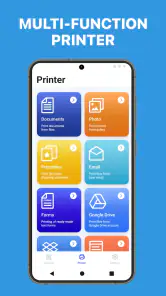
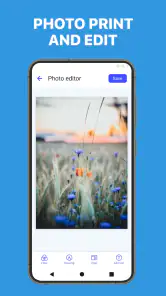
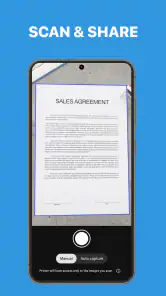
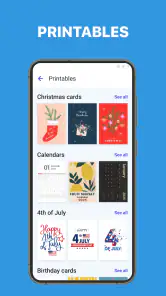
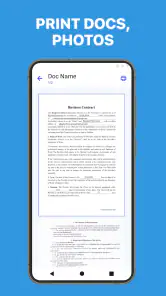
Analyse door Reviewed
Een printer-app is meestal pas interessant wanneer ik iets echt in handen moet hebben: een retourlabel, een formulier of een foto die niet op een scherm mag blijven staan. Smart Printer: Mobiel Printen richt zich precies op dat praktische moment. In mijn beoordeling draait de vraag daarom niet alleen om hoe makkelijk een eerste afdruk lijkt, maar ook om de vraag of de app vaak genoeg van pas komt om een vaste plek op je telefoon te verdienen.
Wanneer mobiel printen meteen van pas komt
Mijn eerste advies is om vooraf te bedenken welk bestand je waarschijnlijk als eerste wilt printen. Een pdf met een formulier is een betere kennismaking dan een map vol foto’s: je kunt het resultaat op papier direct controleren en hebt minder kans dat je tijd verliest aan het kiezen tussen vergelijkbare afbeeldingen. Bewaar het bestand op een plek die je op je telefoon snel terugvindt. Zo test je vooral de printstap en niet tegelijk je hele bestandsbeheer.
Stel dat je ’s avonds een toestemmingsformulier voor school ontvangt en het de volgende ochtend ondertekend mee moet. Als je printer al klaarstaat, kan rechtstreeks vanaf je telefoon printen een omweg via de computer schelen. Ik zou het formulier wel meteen openen en de naam of inhoud controleren voordat ik afdruk. Bijlagen met bijna dezelfde bestandsnaam zijn een alledaagse bron van fouten, en een snelle mobiele workflow helpt alleen als je de juiste versie kiest.
Artikelen over Smart Printer: Mobiel Printen
InShot maakt videomontage snel, maar niet altijd overzichtelijk
InShot maakt snelle videomontage opvallend toegankelijk, maar de drukke werkruimte vraagt soms meer aandacht dan het beeld dat je probeert te maken.
Telegram bouwt gemeenschappen, maar geen vertrouwen
Kanalen en groepen maken Telegram groter dan een berichtenapp. De waarde zit in gedeelde routines en bereik, maar ook in de vraag wie de ruimte bewaakt.
Waarom Plants vs. Zombies™ een Strategisch Meesterwerk is
Ervaar de onweerstaanbare aantrekkingskracht van Plants vs. Zombies™ en ontdek waarom dit strategische spel niet te stoppen is.
Waarom Microsoft Authenticator De Beste Keuze Is Voor Zakelijke Beveiliging
Ontdek waarom Microsoft Authenticator zich onderscheidt in beveiliging en gebruiksgemak, en hoe het zich verhoudt tot andere zakelijke apps.
De eerste week: handig zodra er iets op papier moet
Smart Printer is een gratis hulpmiddel van Rhythmix OU voor het printen vanaf een mobiel apparaat. Het idee is aantrekkelijk omdat je niet eerst een bestand naar een computer hoeft te sturen om het daar af te drukken. Voor iemand die thuis al een printer gebruikt, kan die kortere route het verschil maken tussen iets meteen regelen en het klusje uitstellen.
De eerste indruk is vooral afhankelijk van je bestaande situatie. Als je printer al klaarstaat en je weet waar je document of foto staat, is een mobiele print-app een logische tussenstap. Heb je nog geen printer, of moet je eerst uitzoeken hoe jouw printer met je telefoon samenwerkt, dan verdwijnt een deel van het gemak. De app vervangt de printer niet; ze is een bedieningslaag voor een taak die nog altijd papier en apparatuur nodig heeft.
Dat onderscheid is belangrijk bij verwachtingen. De app is bedoeld voor afdrukken, niet om een telefoon om te toveren tot een scanner, documenteditor of complete kantooromgeving. Ik zou haar daarom vooral beoordelen op de vraag of ze een bestaand printmoment eenvoudiger maakt. Wie een document nog uitgebreid moet aanpassen, heeft mogelijk eerst een aparte bewerk-app nodig.
Een herkenbaar voorbeeld: je krijgt op je telefoon een formulier dat je voor een afspraak moet meenemen. In plaats van het bestand naar jezelf te mailen en later op een computer te zoeken, kun je proberen de afdruk rechtstreeks vanaf mobiel te regelen. Dat is vooral prettig wanneer de printer al verbonden en gebruiksklaar is. Is de verbinding juist het onzekere deel, dan kan die ene snelle taak omslaan in instellingen controleren en opnieuw proberen.
Misschien vindt u dit ook leuk
Hoe OS-updates Bus Simulator - Bus Games 3D Transformeren

UNO! laat zien waarom mobiele kaartspellen meer moeten bieden dan nostalgie

Houd Je Kinderen Veilig met de Geolocatie van Family Space

Hoe Audible's Whispersync for Voice Lezen en Luisteren Hervormt
Waze-navigatie: De Revolutie in Realtime Verkeer

Waarom Legpuzzel - Klassiek Puzzel Je Blijft Uitdagen
Smart Printer valt in de categorie tools voor mobiel printen. De app heeft een gemiddelde beoordeling van 4,1 uit 5, gebaseerd op ongeveer 181 duizend beoordelingen, en is meer dan 10 miljoen keer geïnstalleerd. Dat wijst op brede belangstelling, maar zegt op zichzelf niet of de app bij jouw printer en werkwijze past. Ik zou die cijfers dus zien als context, niet als garantie dat iedere afdruk probleemloos verloopt.
Begin met een kleine testafdruk
Mijn praktische advies is om de eerste keer niet meteen een belangrijk document of een hele stapel foto’s te kiezen. Test met één pagina die je opnieuw kunt printen. Zo merk je snel of de geselecteerde printer klopt en of het resultaat bruikbaar is, zonder dat een fout onnodig papier of inkt kost. Controleer ook vóór je op afdrukken drukt of je het juiste bestand hebt geopend; op een telefoon staan bijlagen, scans en versies soms dicht bij elkaar.
Voor foto’s is de proef extra nuttig. Een afbeelding die op een helder telefoonscherm mooi oogt, kan op papier anders uitpakken. Kijk daarom eerst naar de foto zelf en naar het gekozen papier in je printer. Een print-app kan de afdrukroute eenvoudiger maken, maar kan geen ontbrekende beeldkwaliteit of ongeschikt papier herstellen.
Na de eerste maand: heeft de app een vaste plek?
De blijvende waarde hangt sterk af van hoe vaak je thuis iets afdrukt. Als dat meerdere keren per maand gebeurt, bijvoorbeeld voor formulieren, tickets, schoolmateriaal of familiefoto’s, kan mobiel printen een prettige gewoonte worden. Je hoeft dan niet voor elke kleine taak een laptop open te klappen. Print je maar heel af en toe, dan is de app eerder een handige reserve dan iets dat je dagelijks nodig hebt.
Daar zit ook de belangrijkste vergelijking met alternatieven. Veel printers bieden al een eigen mobiele oplossing, terwijl sommige telefoons of printers ook een ingebouwde printmogelijkheid hebben. Als die standaardoptie jouw printer betrouwbaar herkent en de instellingen biedt die je nodig hebt, is een extra app mogelijk overbodig. Smart Printer is interessanter wanneer je een aparte mobiele route wilt proberen of wanneer je gewone werkwijze omslachtig aanvoelt. Ik zou niet meerdere print-apps blijven installeren zonder eerst te bepalen welke ene route thuis het beste werkt.
Voor een huishouden kan het nut bovendien verschillen per gebruiker. Iemand die geregeld werkdocumenten afdrukt, zal de app waarschijnlijk vaker openen dan iemand die bijna alles digitaal bewaart. Als meerdere mensen dezelfde printer gebruiken, is het handig om onderling af te spreken welke printer en welk papier voor bepaalde taken bedoeld zijn. Dat voorkomt dat een belangrijke afdruk op fotopapier belandt of dat iemand denkt dat een document verdwenen is terwijl het op een andere printer is uitgekomen.
Een minder voor de hand liggende tip is om de app niet alleen te beoordelen op de knop waarmee je een bestand verstuurt. Let ook op je hele routine: waar bewaar je documenten, hoe herken je de juiste versie en hoe controleer je na afloop of de afdruk echt nodig was? Een vaste map op je telefoon voor documenten die je mogelijk moet printen kan zoekwerk beperken. Dat is geen bijzondere functie van de app, maar wel een manier om de mobiele workflow eromheen betrouwbaarder te maken.
Ook voor foto’s is een selectieve aanpak verstandiger dan alles afdrukken zodra de mogelijkheid er is. Kies eerst de afbeelding en het formaat dat je werkelijk wilt bewaren. Anders kan het gemak van mobiel selecteren juist leiden tot verspilling. Wanneer je vaak grote fotoreeksen wilt ordenen of nauwkeurig wilt bewerken, is een fotodienst of een computerprogramma mogelijk geschikter dan een eenvoudige print-app.
Onderhoud: de app is maar één deel van het werk
Bij een print-app denk je al snel aan software, maar de terugkerende inspanning zit vaak in de printer zelf. Papier moet beschikbaar zijn, cartridges of andere verbruiksartikelen raken op en een printer die lang niet is gebruikt kan eerst aandacht vragen. Smart Printer kan die gewone onderhoudstaken niet wegnemen. Wie verwacht dat mobiel printen betekent dat er nooit meer iets gecontroleerd hoeft te worden, zal teleurgesteld raken.
Mijn advies is om na een geslaagde afdruk de printer niet meteen als probleemloos te beschouwen. Een kleine test op een rustig moment geeft je meer vertrouwen wanneer er later haast bij is. Als het apparaat niet reageert, controleer dan eerst de voor de hand liggende zaken: is het de juiste printer, staat die aan en is er papier aanwezig? Zo voorkom je dat je de app de schuld geeft van een probleem dat bij het apparaat of de gekozen taak ligt.
De app zelf draait op Android vanaf versie 10 en de huidige versie is 1.6.2. Dat maakt de systeemvereiste relevant voordat je tijd steekt in instellen: wie een ouder Android-toestel gebruikt, moet eerst nagaan of de app daarop beschikbaar is. De leeftijdsclassificatie is PEGI 3, wat past bij een algemeen hulpmiddel voor afdrukken en niet bij een app die voor volwassenen bedoeld is.
Smart Printer is gratis te installeren, maar bevat in-app aankopen. De vermelde aankopen lopen van ongeveer €4 tot ongeveer €55 bij facturering via Play. Dat verschil is groot genoeg om eerst te bekijken wat je daadwerkelijk nodig hebt voordat je ergens voor betaalt. Als je alleen af en toe een document wilt printen, zou ik beginnen met de gratis gebruiksmogelijkheden en pas daarna beslissen of een betaalde optie voor jouw vaste routine zinvol is.
Wanneer het gemak begint te schuren
Mobiel printen voelt vooral snel wanneer alles in één keer goed gaat. Zodra een printer niet wordt gevonden, een bestand verkeerd is geselecteerd of je eerst aan de printer zelf iets moet aanpassen, kan de telefoon juist een extra stap worden. Dat is geen reden om de app meteen af te schrijven, maar wel een nuttige grens: voor dringende afdrukken is een workflow die je al eerder hebt getest betrouwbaarder dan een nieuwe installatie op het laatste moment.
Een tweede mogelijke bron van vermoeidheid is dat een print-app nog een plek toevoegt waar je rekening mee moet houden. Je hebt de printer, de printerinstellingen en mogelijk ook de eigen oplossing van de fabrikant. Als je uiteindelijk steeds terugvalt op de ingebouwde functie van je telefoon, levert Smart Printer weinig op behalve een extra app op je toestel. Kies dus op basis van een paar echte taken, niet alleen omdat mobiel printen in theorie handig klinkt.
Voor vertrouwelijke documenten is het verstandig om bewust te kiezen wat je afdrukt en waar het papier terechtkomt. Dat is gewone zorg bij iedere printer, maar mobiel gemak kan ervoor zorgen dat je sneller op de printknop drukt zonder na te denken over de omgeving. Haal belangrijke papieren meteen van de printer en controleer of je niet per ongeluk een oudere versie hebt gekozen. De app maakt de handeling mobieler; verantwoordelijkheid voor het document blijft bij jou.
Wie vooral documenten deelt, ondertekent of digitaal bewaart, kan beter bij een pdf- of documentworkflow blijven. Papier is niet automatisch de handigste uitkomst. Evenzo is een winkel of printservice soms praktischer wanneer je geen printer bezit, weinig afdrukt of een grotere printopdracht hebt. Smart Printer is het meest logisch als aanvulling op een printer die je al gebruikt, niet als oplossing voor elke denkbare printbehoefte.
Mijn oordeel op de lange termijn
Ik zie Smart Printer als een nuttige app voor mensen die geregeld een document of foto vanaf hun telefoon willen afdrukken en al een geschikte printer gebruiken. De grootste winst is niet spectaculair: je kunt een omslachtige omweg via een computer mogelijk overslaan. Juist dat soort kleine tijdsbesparing kan op termijn waardevol zijn wanneer printen een terugkerend onderdeel van je huishouden is.
De app verdient minder snel een vaste plek wanneer je zelden print, al tevreden bent met de mobiele oplossing van je printerfabrikant of vooral bestanden digitaal afhandelt. Ook wie volledige controle over fotobewerking of uitgebreide documentverwerking verwacht, moet een andere toepassing naast of in plaats van deze printtool overwegen. Het belangrijkste is dat je niet meer mogelijkheden veronderstelt dan een app voor mobiel printen daadwerkelijk biedt.
Voor mij is de beste manier om Smart Printer te beoordelen eenvoudig: probeer eerst een onbelangrijke pagina, kijk of je vaste printer en bestanden soepel in je routine passen en let daarna op hoe vaak je de app werkelijk opnieuw gebruikt. Als die korte route je geregeld helpt, kan ze haar plek op je telefoon rechtvaardigen. Blijft het bij één test en gebruik je daarna liever de standaardprintfunctie of een computer, dan is dat ook een duidelijk antwoord. De blijvende waarde zit hier in een betrouwbare gewoonte, niet in de nieuwigheid van printen vanaf een telefoon.
Smart Printer: Mobiel Printen Veelgestelde vragen
Wat is Smart Printer: Mobiel Printen en waarvoor kun je de app gebruiken?
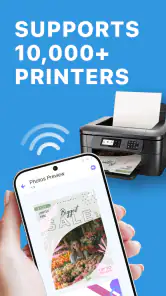
Smart Printer: Mobiel Printen is bedoeld om documenten en afbeeldingen vanaf een mobiel apparaat naar een compatibele printer te sturen. Afhankelijk van je printer en de functies die de app aanbiedt, kun je mogelijk bestanden selecteren, afdrukinstellingen aanpassen en een printopdracht starten zonder eerst een computer te gebruiken. Controleer vóór het downloaden of jouw printermodel en telefoon worden ondersteund; de precieze mogelijkheden kunnen per apparaat en appversie verschillen.
Werkt Smart Printer: Mobiel Printen met iedere printer?
Nee, je kunt er niet zonder meer van uitgaan dat de app met elke printer werkt. Compatibiliteit hangt onder meer af van het merk en model van de printer, de verbinding die deze ondersteunt en de mogelijkheden van de app. Kijk daarom in de appbeschrijving of de informatie van de ontwikkelaar of jouw printer wordt genoemd. Een printer die met wifi of een mobiel afdrukprotocol werkt, is niet automatisch compatibel met iedere printapp.
Hoe verbind ik mijn telefoon met de printer via Smart Printer: Mobiel Printen?
Meestal moet je telefoon de printer via hetzelfde wifinetwerk kunnen bereiken, of moet je een andere door de printer ondersteunde verbindingsmethode gebruiken. Zet de printer aan, controleer de netwerkverbinding en volg daarna de stappen in de app om een printer te zoeken of te selecteren. De precieze procedure verschilt per printermodel. Verschijnt de printer niet, controleer dan de wifi-instellingen en raadpleeg de handleiding van de printer.
Is Smart Printer: Mobiel Printen gratis en zijn er kosten of beperkingen?
Controleer de actuele appvermelding voordat je de app installeert: de prijs, beschikbare functies en eventuele betaalde onderdelen kunnen veranderen. Ook als downloaden gratis is, kunnen bepaalde functies bijvoorbeeld achter een abonnement, aankoop of advertentie zitten. Daarnaast kunnen kosten voor papier, inkt of toner en het gebruik van je printer van toepassing zijn. De app vervangt dus niet de verbruiksartikelen of eventuele diensten die je printerfabrikant vereist.
Welke bestanden kan ik afdrukken en waar moet ik op letten met privacy?
Welke bestanden je kunt afdrukken, hangt af van de ondersteuning in de app en van je telefoon; afbeeldingen en veelgebruikte documentformaten zijn gebruikelijk, maar niet ieder bestand hoeft te werken. Lees de appmachtigingen en het privacybeleid voordat je gevoelige documenten opent of afdrukt. Deel geen vertrouwelijke bestanden via onbekende netwerken en controleer de geselecteerde printer en afdrukinstellingen voordat je een opdracht bevestigt, zodat documenten niet per ongeluk elders worden afgedrukt.
Voordelen
- Print rechtstreeks vanaf je telefoon zonder eerst bestanden naar een computer te sturen.
- Handig voor het afdrukken van documenten en afbeeldingen onderweg.
- De bediening is gericht op mobiel gebruik en is daardoor makkelijk te begrijpen.
- Kan printen vanaf verschillende bestandsbronnen op je toestel ondersteunen.
- Biedt een praktische oplossing voor wie af en toe snel iets wil afdrukken.
Nadelen
- Werkt mogelijk niet met iedere printer; controleer de compatibiliteit vooraf.
- Voor draadloos printen moeten telefoon en printer doorgaans op hetzelfde netwerk zitten.
- Sommige functies of afdrukopties kunnen afhankelijk zijn van het printermodel.
- De afdrukkwaliteit en snelheid hangen vooral af van de gebruikte printer.
- Advertenties of betaalde functies kunnen de ervaring beperken.

- Categorie
- Tools
- Versie
- 1.6.2