Microsoft Designer
- 33.00
- 3,8
- Installaties
- 1.00M
- Prijs
- Free

Schermafbeeldingen
Analyse door Reviewed
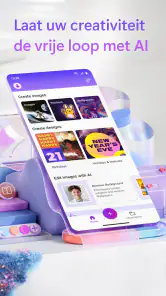
Als je op je telefoon snel een afbeelding wilt maken of een bestaande foto wilt aanpassen, zonder meteen een zwaar ontwerpprogramma te openen, is Microsoft Designer een laagdrempelige plek om te beginnen. Ik vind vooral de combinatie van AI-hulp en gewone ontwerpkeuzes interessant: je kunt vanuit een idee aan de slag, maar ook zelf bepalen hoe tekst, beeld en compositie samenkomen. Dat maakt de app bruikbaar voor kleine, praktische projecten, al vervangt hij geen uitgebreid professioneel ontwerppakket.
Een eenvoudige start voor dagelijkse ontwerpen
In mijn ervaring werkt Designer het prettigst wanneer ik vooraf weet wat ik wil maken en waarvoor het bedoeld is. Denk aan een uitnodiging voor een etentje, een eenvoudige aankondiging voor een buurtactiviteit of een afbeelding bij een bericht op sociale media. Ik begin met een korte omschrijving van het idee, bekijk de voorgestelde richting en pas daarna tekst en beeld aan. Die volgorde voorkomt dat ik te lang blijf bladeren zonder een duidelijk doel.
De app is een gratis ontwerpapp in de categorie kunst en design, gemaakt door Microsoft Corporation. Hij is geschikt voor PEGI 3 en verscheen op 18 juni 2024. De huidige versie is 1.2528804.7001 en vereist Android 9 of hoger. In de Play Store staat de gemiddelde beoordeling op 3,8 uit ongeveer 7.700 beoordelingen; het aantal installaties is meer dan één miljoen. Dat geeft aan dat Designer een breed publiek bereikt, maar zegt op zichzelf niet of de manier van werken bij jou past.
Van eerste idee naar een bruikbaar ontwerp
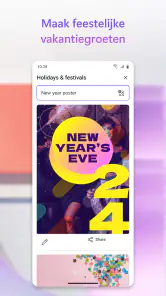
Toen ik Microsoft Designer voor het eerst opende, werd ik meteen begroet door een zeer intuïtieve interface. Je hoeft echt geen designexpert te zijn om hiermee aan de slag te gaan. Alles is netjes georganiseerd en gemakkelijk te vinden. Of je nu een poster wilt maken voor een feestje of een sociale media post die eruit springt, de app biedt talloze sjablonen die je direct kunt gebruiken en aanpassen. Dit maakt het hele proces van ontwerpen tot publiceren een fluitje van een cent.
Van idee tot realiteit
Wat ik echt geweldig vind aan Microsoft Designer is de manier waarop het je in staat stelt om je ideeën tot leven te brengen. De app heeft een breed scala aan tools waarmee je tekst, afbeeldingen en zelfs illustraties kunt toevoegen. En het beste? Het is allemaal heel eenvoudig te gebruiken. Zelfs als je geen ervaring hebt met designsoftware, kun je met een paar tikken iets creëren dat er professioneel uitziet.
Instellingen en keuzes die verschil maken
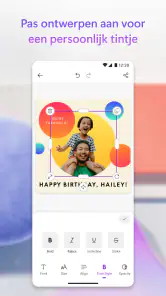
Bij AI-ontwerp loont het om niet alleen te vragen om “iets moois”, maar meteen doel, onderwerp en sfeer mee te geven. Voor een uitnodiging kan ik bijvoorbeeld benoemen voor wie het feest is, welke informatie zichtbaar moet blijven en of het beeld rustig of juist speels mag ogen. Hoe concreter de opdracht, hoe makkelijker ik kan beoordelen of het resultaat bruikbaar is. Ik controleer daarna altijd zelf namen, datum, spelling en contrast; een aantrekkelijke compositie is nog geen garantie dat alle details goed staan.
Een praktische gewoonte is om eerst de tekst kort te houden en pas later details toe te voegen. Op een klein telefoonscherm merk je sneller wanneer een ontwerp te vol wordt. Ik kijk ook of de belangrijkste informatie opvalt zonder dat ik hoef in te zoomen. Dat is vooral nuttig voor een afbeelding die mensen vluchtig op een scherm bekijken. Als de boodschap niet meteen duidelijk is, haal ik liever een decoratief element weg dan dat ik de tekst steeds kleiner maak.
Meer van onze redactie

Ludo Club getest: leuk voor een snel potje, minder voor strategen

Candy Crush Saga en de lokroep van nog één poging

InShot maakt videomontage snel, maar niet altijd overzichtelijk

Telegram bouwt gemeenschappen, maar geen vertrouwen

Waarom Plants vs. Zombies™ een Strategisch Meesterwerk is

Waarom Microsoft Authenticator De Beste Keuze Is Voor Zakelijke Beveiliging
Een routine die tijd bespaart
Voor terugkerende ontwerpen helpt het om dezelfde volgorde aan te houden: kies het doel, maak of selecteer een basis, pas de tekst aan, controleer de leesbaarheid en bekijk het geheel nog één keer voordat je het deelt. Dat is geen verborgen functie, maar een eenvoudige werkwijze die voorkomt dat ik bij elk nieuw project opnieuw moet uitzoeken waar ik moet beginnen. Bij een reeks berichten houd ik bovendien dezelfde toon en ongeveer dezelfde visuele stijl aan. Zo ogen ze als familie, ook wanneer de onderwerpen verschillen.
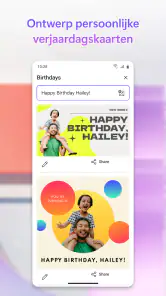
Een alledaags voorbeeld: ik wil op het laatste moment een uitnodiging voor een verjaardag delen in een groepschat. Ik begin met een duidelijke omschrijving, kies een voorstel dat bij de sfeer past en vervang algemene tekst door de juiste tijd en locatie. Vervolgens bekijk ik het ontwerp op het scherm alsof ik de ontvanger ben: is de datum meteen te vinden, is de tekst leesbaar en leidt de achtergrond niet af? Die controle kost weinig moeite en voorkomt dat ik een mooie afbeelding verstuur waarin praktische informatie verdwijnt.
Waar Designer zich onderscheidt van andere opties
Vergeleken met een klassieke teken- of fotobewerkingsapp ligt de aantrekkingskracht hier vooral bij snel ideeën omzetten in een ontwerp en die vervolgens aanpassen. Een traditionele editor geeft doorgaans meer directe controle over elk detail, wat beter past bij nauwkeurig retoucheren, ingewikkelde lagen of een vaste huisstijl. Een eenvoudige sjabloonapp kan juist sneller voelen als je alleen een standaardindeling wilt invullen. Designer zit voor mij tussen die benaderingen in: de AI kan een startpunt bieden, terwijl tekst en beeld nog naar eigen wens bij te sturen zijn.
Dat midden is handig, maar niet voor iedereen ideaal. Als ik een foto precies wil retoucheren of een ontwerp tot op de pixel wil afwerken, kies ik liever een gespecialiseerde editor. En als ik al een vast sjabloon heb dat alleen met nieuwe tekst gevuld hoeft te worden, kan een eenvoudiger hulpmiddel minder afleiding geven. Designer is vooral aantrekkelijk wanneer ik nog geen compositie heb en een bruikbare richting nodig heb om verder te werken.
Sneller werken zonder de controle kwijt te raken
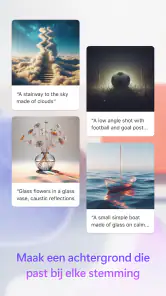
Ik probeer AI-resultaten te behandelen als concepten, niet als eindbestanden. Dat verandert de manier waarop ik prompts schrijf: ik vraag om een basis met een duidelijke sfeer en laat ruimte om zelf de details te corrigeren. Als het eerste voorstel niet klopt, pas ik één onderdeel van mijn omschrijving aan in plaats van alles tegelijk te veranderen. Zo kan ik beter zien welke keuze effect heeft en voorkom ik dat een bruikbaar idee verloren gaat door een volledig nieuwe opdracht.
Ook helpt het om belangrijke tekst los van de beeldideeën te bedenken. Ik schrijf eerst de kernboodschap op, en pas daarna kijk ik welke vorm die boodschap ondersteunt. Voor een aankondiging zijn datum en plaats belangrijker dan een ingewikkelde illustratie; voor een persoonlijk kaartje kan de sfeer juist zwaarder wegen. Dit soort prioriteiten maken het makkelijker om een ontwerp kritisch te beoordelen in plaats van elk detail als even belangrijk te behandelen.
De grenzen van een mobiele ontwerper
Een telefoon is fijn voor snelle aanpassingen, maar het kleine scherm maakt nauwkeurig beoordelen lastiger. Ik kan een ontwerp aantrekkelijk vinden terwijl een regel tekst bij normaal formaat toch moeilijk leesbaar blijkt. Daarom bekijk ik het resultaat op het formaat waarop het waarschijnlijk wordt gebruikt, en zoom ik niet alleen in om details te controleren. Voor drukwerk, uitgebreide merkdocumenten of werk waarbij elke maatvoering exact moet zijn, zou ik de uitkomst zorgvuldig nalopen in een omgeving die meer controle biedt.
AI kan bovendien een voorstel opleveren dat er op het eerste gezicht overtuigend uitziet, maar niet precies aansluit bij mijn bedoeling. Dat is geen reden om het hele hulpmiddel af te schrijven; het betekent wel dat ik tijd moet reserveren voor selectie en correctie. Verwacht dus geen knop die elke opdracht meteen perfect afmaakt. De grootste winst zit voor mij in sneller beginnen, niet in het overslaan van smaak, controle of redactie.
Designer is gratis te installeren, maar bevat aankopen in de app. Bij facturering via Google Play lopen die van € 1,99 tot € 224,99. Ik zou daarom vóór een aankoop nagaan of een betaalde optie werkelijk nodig is voor mijn gebruik, in plaats van ervan uit te gaan dat elke functie of elk resultaat kosteloos beschikbaar blijft. Wie alleen af en toe een eenvoudige uitnodiging of afbeelding maakt, kan eerst rustig bekijken hoe ver de gratis ervaring reikt.
Voor wie de app geschikt is en wie beter verder zoekt
Ik zie Designer vooral als een goede keuze voor mensen die regelmatig kleine visuele klusjes hebben, maar geen zin hebben om daarvoor eerst ontwerpsoftware te leren. Een zelfstandige die snel een eenvoudige aankondiging nodig heeft, een ouder die een feestje voorbereidt of iemand die eigen berichten persoonlijker wil maken, kan baat hebben bij de combinatie van suggesties en handmatige aanpassingen. Ook beginners krijgen een laagdrempelige manier om met compositie en tekst te experimenteren.
Ik zou de app minder snel aanraden aan iemand die professioneel drukwerk moet afleveren, op vaste merkrichtlijnen werkt of elk element volledig zelf wil tekenen. Ook wie geen AI-voorstellen nodig heeft en liever vanaf een leeg canvas met gespecialiseerde gereedschappen werkt, haalt mogelijk meer uit een traditionele editor. De juiste keuze hangt dus niet alleen af van ervaring, maar vooral van de gewenste controle en het soort eindresultaat.
Een realistische verwachting voor dagelijks gebruik
De vraag of je zonder ontwerpkennis iets bruikbaars kunt maken, beantwoord ik met ja, zolang je bereid bent het resultaat te controleren. De vraag of Designer elk ontwerp vanzelf afmaakt, beantwoord ik juist terughoudender. De app kan het begin versnellen, maar ik blijf verantwoordelijk voor correcte tekst, een passende stijl en een leesbare indeling. Die verdeling van werk is prettig wanneer ik snel inspiratie nodig heb, en minder aantrekkelijk als ik een foutloos eindproduct zonder eigen tussenkomst verwacht.
Wie twijfelt tussen Designer en een gewone fotobewerker kan het beste kijken naar de taak. Voor een snelle combinatie van tekst, beeld en een nieuw idee is Designer logisch; voor het zorgvuldig aanpassen van één bestaande foto ligt een fotobewerker meer voor de hand. Wie vooral vaste layouts wil invullen, kan met een simpele sjabloonoplossing sneller klaar zijn. Ik vind het nuttig dat die keuze vooraf helder is: zo open ik de app voor het werk waarvoor hij sterk is, in plaats van hem op elke visuele klus los te laten.
Gebruiksvriendelijkheid die indruk maakt
Een ander aspect dat me opviel, is hoe snel en soepel de app werkt. Je hoeft je geen zorgen te maken over lange laadtijden of ingewikkelde instellingen. Alles is ontworpen om je ervaring zo soepel mogelijk te maken. Bovendien is de app beschikbaar op zowel Android als iOS, dus je kunt je creaties onderweg maken, waar je ook bent.
Waarom Microsoft Designer een kans geven?
Als je op zoek bent naar een gebruiksvriendelijke, krachtige ontwerpapp, dan is Microsoft Designer zeker het proberen waard. Het stelt je in staat om je creativiteit de vrije loop te laten zonder dat je je zorgen hoeft te maken over complexe software. En met de brede selectie aan sjablonen en tools, zul je nooit zonder inspiratie komen te zitten.
Dus waar wacht je nog op? Duik in de wereld van ontwerpen met Microsoft Designer en ontdek hoe leuk en eenvoudig het kan zijn om iets moois te creëren. Of je nu een beginner bent of een doorgewinterde ontwerper, deze app heeft voor ieder wat wils. Ga ervoor en laat je creativiteit de vrije loop!
Mijn eindoordeel is gematigd positief: Designer is vooral sterk als startpunt voor een snel, persoonlijk ontwerp en als manier om zonder veel voorbereiding een idee visueel te maken. Ik zou hem aanraden aan beginners en aan mensen die geregeld eenvoudige afbeeldingen nodig hebben, mits ze tekst en resultaat zelf nalopen. Voor precieze fotobewerking, volledige ontwerpvrijheid of professioneel productiewerk zou ik een gespecialiseerde toepassing kiezen. Als die verwachtingen bij jouw gebruik passen, is dit een toegankelijke creatieve app om uit te proberen.
Microsoft Designer Veelgestelde vragen
Kan ik Microsoft Designer gebruiken zonder ervaring met grafisch ontwerp?
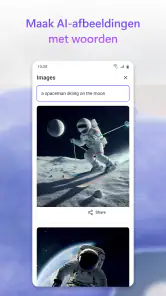
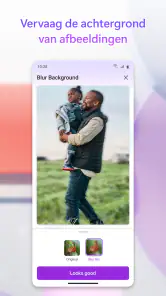
Ja. Microsoft Designer is bedoeld om het maken en bewerken van afbeeldingen toegankelijk te maken, ook als je geen ervaring hebt met grafisch ontwerp. De app gebruikt AI om in enkele seconden afbeeldingen te maken en foto’s te bewerken. Je kunt ermee aan de slag voor creatieve projecten en ontwerpen zonder eerst ingewikkelde ontwerptechnieken te hoeven leren.
Wat is Microsoft Designer en waarvoor kan ik het gebruiken?
Microsoft Designer is een gebruiksvriendelijke grafische ontwerpapplicatie die je kunt gebruiken om professionele ontwerpen te maken voor sociale media, presentaties, posters en meer. Dankzij de intuïtieve interface en een breed scala aan sjablonen kunnen zowel beginners als gevorderden snel en eenvoudig aantrekkelijke visuals creëren. De app richt zich bovendien op het maken van afbeeldingen met AI en het bewerken van foto's.
Is Microsoft Designer beschikbaar op zowel Android als iOS?
Ja, Microsoft Designer is beschikbaar voor zowel Android als iOS. Dit betekent dat je de app kunt downloaden en gebruiken op een breed scala aan apparaten, inclusief smartphones en tablets, waardoor je altijd en overal toegang hebt tot je ontwerpen. Controleer voor installatie wel of je apparaat aan de minimale systeemvereisten voldoet.
Biedt Microsoft Designer integratie met andere Microsoft-producten?
Ja, Microsoft Designer biedt naadloze integratie met andere Microsoft-producten zoals Word, PowerPoint en OneDrive. Dit maakt het eenvoudig om ontwerpen te importeren of exporteren en samen te werken binnen het Microsoft-ecosysteem, waardoor je workflow efficiënter wordt. Daardoor kan de app vooral handig zijn als je al met Microsoft-producten werkt.
Zijn er kosten verbonden aan het gebruik van Microsoft Designer?
Microsoft Designer is gratis te downloaden en biedt zowel gratis als betaalde opties. De gratis versie bevat basisfuncties en sjablonen, terwijl de betaalde versie extra functies, geavanceerde sjablonen en premium grafische elementen biedt. In-app-aankopen lopen van € 1,99 tot € 224,99 bij facturering via Play. Gebruikers kunnen kiezen voor een abonnement dat het beste bij hun ontwerpeisen past.
Voordelen
- Gebruiksvriendelijke interface
- Naadloze integratie met Microsoft 365
- Tal van sjablonen beschikbaar
- Ondersteuning voor samenwerking in realtime
- Hoge kwaliteit grafische output
Nadelen
- Abonnementsmodel kan prijzig zijn
- Vereist constante internetverbinding
- Beperkte ondersteuning voor niet-Microsoft formaten
- Niet beschikbaar op alle apparaten
- Soms trage prestaties bij grote projecten
- Categorie
- Kunst en design
- Versie
- 1.2528804.7001













