Canon Camera Connect
- 999.00
- 3,9
- Installaties
- 10.00M
- Prijs
- Free

Schermafbeeldingen

Analyse door Reviewed
Als je net zo'n fotoliefhebber bent als ik, dan weet je dat het soms een hele klus kan zijn om al die fantastische foto's van je camera naar je telefoon te krijgen. Gelukkig is er de Canon Camera Connect app die deze taak een stuk eenvoudiger maakt. Laten we eens kijken hoe deze app je fotografie-ervaring kan verbeteren.
Een praktische start voor je fotowerk
Ik zie deze gratis fotografie-app vooral als een brug tussen een Canon-camera en een telefoon, niet als een vervanging van een computer of een volwaardige bewerkingssuite. Dat onderscheid maakt meteen duidelijk wanneer hij van pas komt: je wilt een opname bekijken, een selectie meenemen of de camera bedienen zonder ernaast te staan. De maker is Canon Inc.; de app is bedoeld voor Android en iOS en heeft PEGI 3 als leeftijdsclassificatie.
In een gewone situatie merk je het nut bijvoorbeeld na een wandeling. Ik maak foto’s met de camera, kies onderweg een paar beelden uit en zet die op mijn telefoon om ze rustig te bekijken of naar iemand te sturen. Zo hoef ik niet eerst thuis een kaartlezer of computer te zoeken. Voor een snelle indruk van het resultaat is de telefoon een handige tussenstop, al blijft een groter scherm prettiger wanneer ik nauwkeurig wil beoordelen of een foto scherp is.
De app is vooral logisch voor wie al een Canon-camera gebruikt en geregeld foto’s op een mobiel apparaat wil bekijken of delen. Wie alleen met de telefooncamera fotografeert, heeft weinig reden om hem te installeren. Ook als je complete fotobewerking, catalogisering of publicatie vanuit één app verwacht, is dit niet de juiste hoofdtool: de waarde zit in de verbinding met de camera en de overdracht, waarna je desgewenst verdergaat in andere software.
Naadloze verbinding met je camera
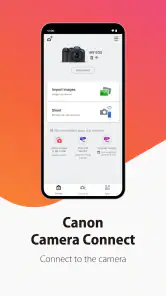
Een van de beste dingen aan de Canon Camera Connect app is hoe gemakkelijk het is om een verbinding tot stand te brengen tussen je camera en je smartphone. Of je nu een Android of een iOS-gebruiker bent, de app werkt als een zonnetje. Je hoeft alleen maar de Wi-Fi van je camera in te schakelen, je apparaat te verbinden en voilà, je bent klaar om te gaan. Geen gedoe meer met kabels of ingewikkelde instellingen.
In de praktijk zou ik de verbinding vooraf thuis even uitproberen, in plaats van pas op een druk moment te ontdekken hoe mijn eigen camera en telefoon met elkaar samenwerken. De koppeling loopt via de draadloze mogelijkheden van de camera, dus een telefoon die al met een ander netwerk verbonden is, kan wat extra aandacht vragen tijdens het verbinden. Zodra het werkt, is het handig om te onthouden welke stappen je hebt doorlopen. Dat scheelt zoeken wanneer je buiten staat en snel een beeld wilt overzetten.
Er is ook een kleine workflowkeuze die veel verschil maakt: verbind niet automatisch met het idee dat je meteen alles moet kopiëren. Als je op pad bent, selecteer liever eerst alleen de beelden die je werkelijk nodig hebt. Dat houdt je telefoon overzichtelijk en voorkomt dat een snelle deelactie verandert in een lange opruimsessie. Voor een grote reeks foto’s is een computer of kaartlezer vaak de efficiëntere route; voor enkele geselecteerde opnamen is draadloos juist prettig.
Meer van onze redactie

Ludo Club getest: leuk voor een snel potje, minder voor strategen

Candy Crush Saga en de lokroep van nog één poging

InShot maakt videomontage snel, maar niet altijd overzichtelijk

Telegram bouwt gemeenschappen, maar geen vertrouwen

Waarom Plants vs. Zombies™ een Strategisch Meesterwerk is

Waarom Microsoft Authenticator De Beste Keuze Is Voor Zakelijke Beveiliging
Eenvoudig foto's overzetten
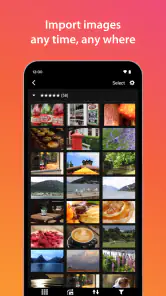
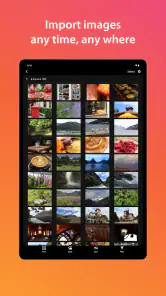
Met deze app kun je foto's en video's moeiteloos overzetten van je camera naar je smartphone. Dit betekent dat je direct je nieuwste meesterwerken kunt delen op sociale media of ze kunt bewerken met je favoriete apps. Het overzetten gaat snel en zonder kwaliteitsverlies, wat een groot pluspunt is voor iedere fotograaf.
Een nuttige manier om dit aan te pakken is om de overdracht te zien als een selectie- en handoffmoment. Ik zou op de camera eerst bepalen welke beelden de moeite waard zijn, ze vervolgens naar de telefoon halen en pas daar kiezen of ik ze wil bijsnijden, aanpassen of versturen. Dat is overzichtelijker dan achteraf op de telefoon door een volledige shoot te moeten bladeren. Het maakt de app ook geschikt voor iemand die tijdens een uitstapje één foto met familie wil delen, terwijl de rest van de beelden later op een computer wordt uitgezocht.
Houd wel rekening met het verschil tussen bestanden overzetten en foto’s echt afwerken. De app brengt beeldmateriaal naar je telefoon; voor nauwkeurige kleurcorrectie, retouche of het beheren van een uitgebreide fotobibliotheek is een gespecialiseerde editor of desktopprogramma geschikter. De telefoon is prima voor een snelle uitsnede of een kleine correctie in een andere app, maar het kleine scherm en de bediening zijn minder fijn voor precieze aanpassingen. Zo weet je vooraf wat je van deze stap kunt verwachten.
Bij het kiezen van beelden loont het om niet alleen op de miniatuur te vertrouwen. Controleer na het overzetten het bestand op je telefoon voordat je de geheugenkaart wist of de foto als definitieve versie beschouwt. Dat is vooral verstandig wanneer een opname belangrijk is of je op locatie werkt. De app kan de overdracht makkelijker maken, maar een zorgvuldige back-up blijft een aparte verantwoordelijkheid van de fotograaf.
Bedien je camera op afstand
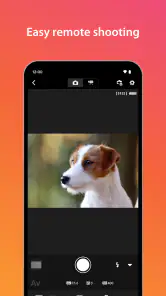
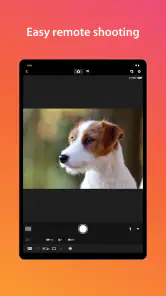
Een andere handige functie is de mogelijkheid om je camera op afstand te bedienen. Stel je voor dat je een groepsfoto wilt maken, maar niemand wil achterblijven om op de knop te drukken. Met de Canon Camera Connect kun je je camera vanaf je telefoon bedienen en de perfecte foto maken zonder dat je er zelf niet op staat. Dit maakt het ook ideaal voor lange belichtingstijden of macrofotografie.
Voor een groepsfoto is de werkwijze eenvoudig te begrijpen: zet de camera stabiel neer, controleer de compositie en gebruik de telefoon om het moment te bepalen. Ik vind dit vooral handig bij kleine groepen, familiefoto’s en zelfportretten, omdat je niet steeds naar de camera hoeft terug te lopen om de kadrering te controleren. Het is minder geschikt wanneer de camera op een plek staat waar de draadloze verbinding onbetrouwbaar is of wanneer je een heel snelle, spontane actie wilt vastleggen. Dan kan de directe ontspanknop op de camera praktischer zijn.
Ook bij macrofotografie kan bediening op afstand helpen. Als de camera eenmaal zorgvuldig is opgesteld, voorkom je met een trigger vanaf de telefoon dat je bij iedere opname de camera aanraakt. Dat kan het werk rustiger maken wanneer je met een statief bezig bent. Toch vervangt dit geen degelijk statief of zorgvuldige scherpstelling: de afstandsbediening maakt het bedienen makkelijker, maar bepaalt niet vanzelf dat het onderwerp scherp is of dat de compositie klopt.
Een goede gewoonte is om vóór de opname de camera zelf klaar te zetten en daarna pas naar de telefoon over te stappen. Zo controleer je eerst lens, standpunt en stabiliteit, en gebruik je het mobiele scherm voor de laatste controle en het ontspannen. Bij belangrijke opnamen maak ik liever eerst een proefbeeld. Daarmee zie ik of de afstand, uitsnede en belichting naar wens zijn voordat iedereen weer uit positie gaat.
Live View en instellingen aanpassen
Ben je een fan van Live View? Nou, met deze app kun je dat ook op je smartphone bekijken. Je kunt je compositie direct op je telefoonscherm zien en zelfs instellingen zoals ISO, diafragma en sluitertijd aanpassen. Dit biedt een nieuwe manier om je creativiteit de vrije loop te laten en de perfecte opname te maken.
Het grotere nut van een telefoonscherm is niet dat het automatisch beter is dan het camerascherm, maar dat je de camera vanaf een andere plek kunt beoordelen. Bij een zelfportret kan ik bijvoorbeeld in beeld stappen en de kadrering controleren zonder telkens terug te lopen. Bij een laag standpunt hoef ik niet steeds op de grond te gaan liggen om het schermpje van de camera te bekijken. Dat soort gemak is klein, maar tijdens een reeks opnamen kan het de werkwijze merkbaar prettiger maken.
Het aanpassen van ISO, diafragma en sluitertijd is vooral waardevol wanneer ik bewust een instelling wil veranderen zonder de camera aan te raken. Ik zou daarbij niet blind op het telefoonscherm vertrouwen: de weergave helpt bij compositie en bediening, maar een scherm is geen garantie dat de uiteindelijke belichting of scherpte perfect is. Maak bij twijfel een testopname en controleer die op de camera. Voor snelle actie blijft de bediening op de camera vaak directer; voor een rustige, vaste opstelling is de afstandsbediening juist een voordeel.
De draadloze workflow vraagt bovendien om een beetje planning. Als je de app pas opent wanneer je haast hebt, kan het schakelen tussen camera en telefoon de aandacht van het fotograferen weghalen. Ik zou daarom vooraf bedenken of ik de app nodig heb voor afstandsbediening, een paar beelden wil overzetten of alleen de compositie op afstand wil zien. Met één duidelijk doel voelt de verbinding als hulpmiddel; zonder plan kan het extra handelingen opleveren.
Waar de app zich onderscheidt — en waar niet
Vergeleken met de gebruikelijke alternatieven in fotografie werkt Canon Camera Connect niet als een algemene galerij die ongeacht de camera dezelfde rol speelt. De directe koppeling met een Canon-camera is juist het onderscheidende punt. Een kabel of kaartlezer is vaak beter wanneer ik veel bestanden in één keer wil verplaatsen, terwijl een cloud- of fotodienst handiger kan zijn om beelden tussen meerdere apparaten te synchroniseren. De Canon-app is het meest logisch wanneer ik dichtbij mijn camera ben en snel een gerichte handeling wil uitvoeren.
Ook tegenover alleen de camera zelf heeft de telefoon een duidelijke, maar beperkte meerwaarde. De fysieke knoppen blijven betrouwbaar en direct, vooral als ik al achter de camera sta. De app voegt vooral vrijheid toe wanneer ik niet naast het toestel wil blijven, bijvoorbeeld bij een groepsfoto of een laag geplaatst statief. Ik zou dus niet proberen al mijn camerabediening naar de telefoon te verhuizen; ik gebruik de app voor situaties waarin afstand of gemak echt telt.
Voor wie veel publiceert, is het handig om de overdracht in stappen te zien: camera voor het maken, Canon Camera Connect voor het overbrengen of bedienen, en een aparte app voor de laatste bewerking en het plaatsen. Dat voorkomt de verwachting dat één tool het hele creatieve proces afhandelt. De app kan de route van opname naar telefoon verkorten, maar de keuze van de uiteindelijke uitsnede, tekst, kleur en publicatie blijft bij jou en de software die je daarvoor gebruikt.
Voor wie de verbinding echt iets toevoegt
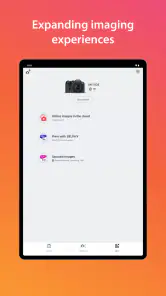
Ik zou deze app aanraden aan Canon-gebruikers die geregeld een foto op hun telefoon willen bekijken, een geselecteerd beeld willen delen of een camera op afstand willen bedienen. Ook voor iemand die zichzelf vaak fotografeert, met een groep op pad is of graag vanuit een ongebruikelijke camerahoek werkt, kan de mobiele bediening een concrete reden zijn om hem bij de hand te houden. Het is geen ingewikkelde creatieve omgeving; het nut zit in een paar praktische verbindingen tussen camera en telefoon.
Wie vooral grote fotosessies beheert, alles in mappen en collecties ordent of nauwkeurige nabewerking doet, kan beter een computerprogramma of gespecialiseerde editor als hoofdoplossing gebruiken. En wie geen Canon-camera heeft, zal aan de specifieke koppeling weinig hebben. Dat is geen tekortkoming voor de doelgroep, maar wel een belangrijke grens: de app is een begeleider van Canon-apparatuur, geen universele afstandsbediening voor elke camera.
De app is gratis en heeft in Google Play een gemiddelde beoordeling van 3,9 uit ongeveer 304 duizend beoordelingen. Meer dan 10 miljoen installaties wijzen erop dat veel gebruikers hem naast hun Canon-camera inzetten, al zegt populariteit op zichzelf niet of de draadloze workflow bij jouw toestel en gewoonten past. Ik zou vooral letten op mijn eigen gebruik: heb ik vaak behoefte aan snelle overdracht of bediening op afstand? Zo ja, dan is testen zinvol; zo nee, dan kan de camera-applicatie op zichzelf genoeg zijn.
Mijn oordeel als praktische camerabegeleider
Canon Camera Connect is sinds 5 januari 2015 beschikbaar en blijft naar mijn oordeel vooral interessant door de directe rol naast een Canon-camera. Canon Inc. heeft hier geen algemene fotoredacteur van gemaakt, maar een hulpmiddel voor verbinding, bediening en het meenemen van beelden naar een telefoon. De leeftijdsclassificatie PEGI 3 past bij een app die draait om fotografie en het beheren van eigen beeldmateriaal.
Mijn belangrijkste advies is om de app niet pas te leren gebruiken op het moment dat je een foto dringend wilt delen. Probeer thuis eerst de draadloze verbinding, maak een test met afstandsbediening en zet een paar geselecteerde beelden over. Dan weet je welke stappen voor jouw camera werken en kun je onderweg aandacht houden voor de opname. Als je vooral kabels wilt vermijden bij kleine overdrachten of de camera soms op afstand wilt bedienen, is dat een prettige winst.
Samenvattend, de Canon Camera Connect app is een must-have voor elke Canon-gebruiker. Het biedt een moeiteloze manier om je camera-ervaring te verbeteren en je fotografie naar een hoger niveau te tillen. Dus, waar wacht je nog op? Probeer het eens uit en ontdek hoeveel eenvoudiger je digitale fotografie kan zijn!
Canon Camera Connect Veelgestelde vragen
Heb ik een Canon-camera nodig om Canon Camera Connect te gebruiken?
Ja, de app is bedoeld om een Canon-camera via Wi-Fi met een mobiel apparaat te verbinden. Zonder een compatibele Canon-camera kunt u de belangrijkste functies, zoals beelden bekijken of de camera op afstand bedienen, niet benutten. Controleer vóór het downloaden of uw cameramodel ondersteuning biedt; de beschikbare mogelijkheden kunnen per model verschillen.
Kan ik met Canon Camera Connect foto’s en video’s naar mijn telefoon overzetten?
Ja, beelden van uw Canon-camera kunnen via Wi-Fi op uw smartphone of tablet worden bekeken en overgezet. Dat is handig wanneer u opnamen onderweg wilt controleren of delen zonder eerst een computer te gebruiken. De precieze opties hangen af van de camera waarmee u de app gebruikt. Zorg ook dat de camera en het mobiele apparaat correct met elkaar verbonden zijn.
Wat is Canon Camera Connect en hoe kan het mij helpen?
Canon Camera Connect is een mobiele applicatie waarmee gebruikers hun Canon-camera's draadloos kunnen verbinden met hun smartphone of tablet. Met deze app kunt u foto's en video's gemakkelijk overzetten, uw camera op afstand bedienen en zelfs livebeelden bekijken. Het biedt gemak voor fotografen die onderweg hun opnamen willen beheren en delen.
Op welke apparaten en besturingssystemen werkt Canon Camera Connect?
Canon Camera Connect is compatibel met zowel Android- als iOS-apparaten. Zorg ervoor dat uw apparaat de minimale systeemvereisten voldoet voor een optimale werking. Controleer ook of uw specifieke Canon-camera wordt ondersteund door de app, aangezien compatibiliteit kan variëren afhankelijk van het cameramodel.
Hoe stel ik een verbinding in tussen mijn Canon-camera en de app?
Om een verbinding tot stand te brengen, moet u de Wi-Fi-functie op uw Canon-camera activeren en vervolgens de Camera Connect-app op uw smartphone openen. Volg de instructies in de app om uw camera te koppelen. Dit proces omvat meestal het selecteren van uw camera in de lijst met beschikbare apparaten en het invoeren van de Wi-Fi-wachtwoord indien nodig.
Voordelen
- Intuïtieve gebruikersinterface
- Snelle verbinding met apparaten
- Ondersteuning voor meerdere cameramodellen
- Hoge kwaliteit beeldoverdracht
- Gratis beschikbaar voor Android en iOS
Nadelen
- Beperkte bewerkingsmogelijkheden
- Verbinding kan soms instabiel zijn
- Niet compatibel met alle apparaten
- Beperkte functies zonder internet
- Kan batterij snel verbruiken
- Categorie
- Fotografie
- Versie
- Verschilt per apparaat












