Canon Print Service
- 674.00
- 3,1
- Installaties
- 50.00M
- Prijs
- Free
Schermafbeeldingen

Analyse door Reviewed
Als je ooit in de situatie bent geweest waarin je snel een document vanaf je smartphone moest printen, dan weet je hoe lastig het kan zijn om de juiste app te vinden. Gelukkig is er de Canon Print Service, een app die speciaal is ontworpen om het printen vanaf Android-apparaten gemakkelijker te maken. Laten we eens kijken wat deze app te bieden heeft.
Waar het printen vaak vastloopt
In mijn ervaring zit de lastigste stap bij draadloos printen meestal niet in het indrukken van de printknop, maar in het vinden van de juiste combinatie van telefoon, netwerk en printer. De Canon Print Service is bedoeld als afdrukservice op Android: ze helpt Android-apps een afdruktaak naar een Canon-printer op het netwerk te sturen. Dat is handig wanneer je al een Canon-printer gebruikt en zonder kabel vanaf je telefoon wilt werken.
Verwacht daarbij geen zelfstandige printerbeheer-app die elk probleem oplost. De dienst vormt een schakel tussen de Android-afdrukfunctie en een geschikte printer die bereikbaar is via het netwerk. Als de printer niet op hetzelfde netwerk zit, uit staat of niet goed bereikbaar is, kan de telefoon hem niet zomaar laten verschijnen. Die afhankelijkheid is belangrijk om te begrijpen voordat je een document meerdere keren opnieuw probeert af te drukken.
Een alledaags voorbeeld: ik wil vlak voor vertrek een reserveringsdocument of ingevuld formulier op papier hebben. Ik open het bestand in de app waarin ik het bewaar, kies afdrukken en controleer eerst de geselecteerde printer en de voorbeeldweergave. Als de printer niet opduikt, controleer ik liever de netwerkverbinding en de printerstatus dan meteen de taak opnieuw te versturen. Zo voorkom je dat dezelfde pagina later alsnog meerdere keren uit de printer komt.
Installeren en eerst controleren
De dienst is gratis en wordt uitgegeven door Canon Inc. De app valt onder de categorie tools, heeft een PEGI 3-leeftijdsclassificatie en verscheen op 13 februari 2014. Ze heeft een gemiddelde beoordeling van 3,1 uit ongeveer 142.000 beoordelingen, met ruim 50 miljoen installaties. Dat bereik zegt vooral dat veel Android-gebruikers de afdrukdienst hebben geprobeerd; of hij prettig werkt, hangt in de praktijk sterk af van je printer en netwerk.
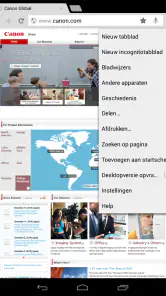
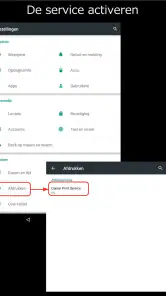
De installatie alleen is niet het hele proces. Na het installeren moet je de afdrukservice op je Android-apparaat inschakelen via de afdrukinstellingen. Daarna kun je vanuit een app die afdrukken ondersteunt een printer zoeken. De precieze namen van menu’s kunnen per Android-versie verschillen, dus ik kijk naar termen als ‘Afdrukken’ of ‘Afdrukservice’ in de instellingen in plaats van één vaste route te verwachten.
Mijn praktische eerste controle is eenvoudig: staat de printer aan, is hij verbonden met het netwerk dat ik op de telefoon gebruik en is de Canon-afdrukservice ingeschakeld? Controleer ook dat je in het afdrukvenster niet per ongeluk een andere beschikbare dienst hebt gekozen. Dit zijn kleine dingen, maar ze verklaren vaak waarom een printer niet zichtbaar is of waarom een afdruktaak niet wordt gestart.
Meer van onze redactie

Ludo Club getest: leuk voor een snel potje, minder voor strategen

Candy Crush Saga en de lokroep van nog één poging

InShot maakt videomontage snel, maar niet altijd overzichtelijk

Telegram bouwt gemeenschappen, maar geen vertrouwen

Waarom Plants vs. Zombies™ een Strategisch Meesterwerk is

Waarom Microsoft Authenticator De Beste Keuze Is Voor Zakelijke Beveiliging
Ik begin bij de eerste test met een eenvoudig document en controleer de paginaweergave voordat ik bevestig. Dat is vooral nuttig bij bestanden met meerdere pagina’s, omdat je zo kunt zien of het juiste document en de verwachte pagina’s worden aangeboden. Als de test lukt, weet ik dat de basisverbinding werkt. Pas daarna probeer ik een foto of een bestand met een afwijkende opmaak.
Een betrouwbaardere workflow voor dagelijks printen
Voor dagelijks printen kijk ik niet alleen naar de afdrukknop, maar ook naar kleine gewoontes die fouten voorkomen: een herkenbare printernaam kiezen, het voorbeeld nalopen en eerst één keer controleren of de printer bereikbaar is. Zo blijft duidelijk welke stap je moet nalopen wanneer een opdracht stokt, zonder onnodig dezelfde pagina opnieuw te versturen. Daarna is het nuttig om te weten hoe je een mislukte afdruktaak rustig weer op gang brengt.
Functionaliteit en prestaties
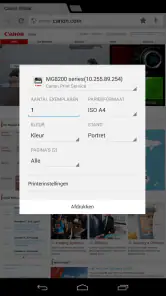
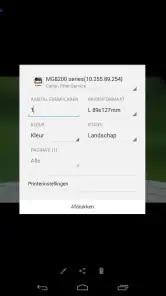
Wat ik echt geweldig vind aan deze app, is dat hij talloze bestandstypes ondersteunt, waaronder foto’s, PDF’s en documenten. Het printen van afbeeldingen is een fluitje van een cent, en de kwaliteit is ronduit indrukwekkend. Het is alsof je een foto rechtstreeks uit een professionele fotostudio haalt. De app biedt ook opties om de printkwaliteit, kleurmodus en papiersoort aan te passen, zodat je volledige controle hebt over het eindresultaat.
Bovendien hoef je je geen zorgen te maken over het bijwerken van je printerbesturingssoftware. De app zorgt ervoor dat je altijd de nieuwste updates hebt, wat betekent dat je altijd de beste printresultaten krijgt zonder dat je daar zelf iets voor hoeft te doen.
Bij echte printtaken let ik vooral op de instellingen die gevolgen hebben voor papier en inkt. Een lange tekst die alleen voor eigen gebruik is, vraagt niet altijd om dezelfde keuze als een foto die ik wil bewaren. Kijk daarom, voordat je bevestigt, of het afdrukvoorbeeld overeenkomt met wat je nodig hebt en of de gekozen kleur- en papierinstellingen bij de taak passen. Een kleine controle vooraf is meestal sneller dan een nieuwe afdruk maken.
Een nuttige gewoonte is om bij een belangrijk bestand eerst te controleren of de pagina’s volledig in het voorbeeld staan en of er geen onverwachte lege pagina’s tussen zitten. Bij een document dat vanuit een cloudopslag of een andere app wordt geopend, kan de afdrukopdracht via meerdere stappen lopen. Als het resultaat er anders uitziet dan op het scherm, probeer dan hetzelfde bestand ook vanuit een andere app te openen die afdrukken ondersteunt. Daarmee kun je onderscheiden of het probleem bij de afdrukroute van de eerste app zit of bij de printerverbinding.
Als een opdracht niet doorkomt
Wanneer een afdruktaak blijft hangen, stuur ik hem niet direct herhaaldelijk opnieuw. Ik controleer eerst of de printer nog aan staat en of de telefoon verbinding heeft met het netwerk waarop de printer bereikbaar is. Daarna kijk ik of de afdrukservice nog is ingeschakeld en of de gekozen printer klopt. Als de taak niet zichtbaar wordt of niet verdergaat, sluit ik de afdrukdialoog en probeer ik opnieuw nadat ik die basiscontroles heb gedaan.
Dat is een kleine maar belangrijke workflow: verander steeds één ding tegelijk. Als je tegelijk van netwerk wisselt, een andere printer kiest en het bestand opnieuw opent, is achteraf niet duidelijk welke stap het probleem oploste. Door eerst de verbinding te controleren en daarna één nieuwe afdrukpoging te doen, houd je het proces overzichtelijk. Bij meerdere printers in huis of op kantoor is het bovendien verstandig om de naam van de bedoelde printer te controleren in plaats van alleen de eerste optie te kiezen.
Als een document via een cloudapp wordt geopend, controleer dan ook of het bestand volledig geladen is voordat je afdrukt. Een voorbeeldweergave die nog niet klaar is, kan verwarring geven over wat er precies wordt verstuurd. Ik open het bestand zo nodig opnieuw en wacht tot de inhoud correct zichtbaar is. Voor een dringende afdruktaak is het vaak praktischer om eerst een eenvoudig document te testen dan meteen een groot bestand opnieuw te verzenden.
Een andere keuze die helpt, is niet meteen de hoogste afdrukkwaliteit te kiezen voor elke taak. Voor een concept of intern document is een eenvoudige afdruk vaak voldoende; voor een foto of een versie die je wilt bewaren, besteed ik meer aandacht aan kleur en papier. Daarmee gebruik je de beschikbare instellingen doelgericht in plaats van ze telkens op gevoel te wijzigen. De juiste instelling hangt ook af van de printer en het papier dat daadwerkelijk in het apparaat ligt.
Wanneer de oorzaak buiten de app ligt
Niet elke mislukte afdruk wijst op een probleem met Canon Print Service. Een printer kan offline zijn, papier missen of een andere melding tonen, en een netwerkverbinding kan tijdelijk wegvallen. In zulke gevallen kan de telefoon de opdracht wel versturen, maar kan de printer hem niet uitvoeren. Ik controleer daarom ook het bedieningspaneel of de status van de printer zelf voordat ik de app opnieuw installeer.
Ook de app waarin je het document bekijkt kan verschil maken. Sommige apps bieden een eigen deel- of exportfunctie, terwijl andere een Android-afdrukvenster openen. Als één bestand vanuit de ene app niet goed wordt afgedrukt, maar een eenvoudig document vanuit een andere app wel, ligt de oorzaak mogelijk bij de eerste app of bij de manier waarop die het bestand aanlevert. Dat is een nuttige test voordat je instellingen op de printer of telefoon gaat aanpassen.
Voor wie vooral vanaf een iPhone of iPad print, is deze Android-afdrukservice niet de logische keuze. Ook als je regelmatig naar printers van verschillende merken print, kan de algemene afdrukoptie van Android of de eigen oplossing van de printerfabrikant praktischer zijn. De kracht van deze dienst is juist de gerichte rol bij Canon-printers; die focus is een voordeel voor Canon-gebruikers, maar maakt haar niet vanzelf de beste universele keuze.
Gebruiksvriendelijkheid
Een ander sterk punt van de Canon Print Service is de gebruiksvriendelijkheid. De interface is intuïtief en eenvoudig te navigeren, zelfs voor mensen die niet technisch onderlegd zijn. Het printproces is snel en efficiënt, zodat je meer tijd overhoudt voor andere dingen. En als je meerdere Canon-printers in je netwerk hebt, kun je gemakkelijk schakelen tussen apparaten zonder dat je elke keer opnieuw hoeft te configureren.
Wat ik ook erg waardeer, is de mogelijkheid om direct vanuit apps zoals Google Drive, Dropbox en andere cloudservices te printen. Dit maakt het leven een stuk eenvoudiger, vooral als je onderweg bent en snel iets moet afdrukken.
Bij printen vanuit een cloudservice is het handig om vóór het versturen te controleren of je het juiste bestand hebt geopend. De naam van een document kan op een telefoon gemakkelijk worden verward met een oudere versie, zeker als je onderweg snel iets zoekt. Ik controleer daarom zowel de bestandsnaam als de paginaweergave. Dat voorkomt een nutteloze afdruk en is betrouwbaarder dan ervan uitgaan dat de laatst geopende versie automatisch de juiste is.
Een voordeel van een afdrukservice als deze is dat je niet voor elke taak eerst een aparte Canon-app hoeft te openen: je kunt doorgaans beginnen vanuit de app waarin het bestand al staat. Tegelijk blijft de ervaring afhankelijk van de afdrukopties die die bronapp aanbiedt. Voor iemand die vooral een document vanuit één vertrouwde app afdrukt, is dat een eenvoudige route. Wie uitgebreid bestanden wil ordenen, scannen of printeronderhoud wil beheren, moet niet aannemen dat deze afdrukdienst al die taken vervangt.
Daarmee verschilt ze ook van de algemene afdrukmogelijkheden van Android. De ingebouwde opties kunnen handig zijn als je tussen uiteenlopende printermerken wisselt, terwijl de Canon-dienst vooral logisch is als je een Canon-printer gebruikt en een rechtstreekse route vanuit Android-apps wilt. De eigen software van een printermerk kan weer beter passen wanneer je naast afdrukken ook andere specifieke printerfuncties nodig hebt. Mijn keuze zou dus afhangen van de printer die ik al bezit en van wat ik precies vanaf mijn telefoon wil doen.
Voor wie dit een goede keuze is
Ik zou deze dienst aanraden aan Android-gebruikers die al een Canon-printer op hun netwerk hebben en geregeld een formulier, schoolblad, reisdocument of foto vanaf hun telefoon willen afdrukken. Vooral wanneer het bestand al in een app staat die afdrukken ondersteunt, is het prettig om niet eerst naar een computer te hoeven overschakelen. Ook in een huishouden met meer dan één Canon-printer kan de mogelijkheid om tussen printers te kiezen praktisch zijn, zolang je voor elke taak goed controleert welk apparaat geselecteerd is.
Voor incidenteel gebruik is de winst vooral gemak: een document vanaf de bank of onderweg naar de printer sturen kan genoeg zijn om een computer overbodig te maken. Voor iemand die elke dag grote hoeveelheden documenten verwerkt, is gemak alleen mogelijk niet voldoende. Dan spelen ook de snelheid van de printer, papierbeheer en de werkwijze van de organisatie mee. De afdrukdienst maakt mobiel printen toegankelijker, maar verandert een gewone printer niet in een volledig documentbeheersysteem.
Ik zou haar overslaan als je geen Canon-printer gebruikt, als je uitsluitend op iOS werkt of als je verwacht dat de app een printer kan vinden die niet via je netwerk bereikbaar is. Ook wie vooral scans, printeronderhoud of een breder pakket aan apparaatfuncties zoekt, kan beter kijken naar de specifieke software die bij de printer hoort. De juiste keuze is niet de app met de meeste mogelijkheden, maar degene die past bij de printer en de apparaten die je werkelijk gebruikt.
Conclusie
Al met al is de Canon Print Service een must-have voor iedereen die regelmatig documenten of foto’s moet afdrukken vanaf hun Android-apparaat. De combinatie van eenvoud, functionaliteit en betrouwbaarheid maakt het een uitstekende keuze voor zowel persoonlijk als professioneel gebruik. Dus, als je op zoek bent naar een manier om je printtaken gemakkelijker en efficiënter te maken, dan is deze app zeker het proberen waard.
Mijn uiteindelijke oordeel is wel afhankelijk van één praktische voorwaarde: je hebt er het meest aan als je een Canon-printer gebruikt die vanaf je netwerk bereikbaar is. In die situatie biedt de dienst een handige route van Android-app naar papier, vooral voor losse documenten en af en toe een foto. Bij problemen begin ik niet met herinstalleren, maar controleer ik eerst printer, netwerk, geselecteerde afdrukservice en documentvoorbeeld. Dat zijn eenvoudige stappen die snel duidelijk maken waar de onderbreking zit.
De gemiddelde beoordeling van 3,1 laat zien dat de ervaring niet voor iedereen even soepel is. Dat verbaast me niet bij een hulpmiddel dat afhankelijk is van meerdere onderdelen buiten de app zelf. Wie de juiste Canon-printer en een stabiele netwerkverbinding heeft, kan er veel gemak aan hebben; wie een merkneutrale oplossing of uitgebreid printerbeheer zoekt, is waarschijnlijk beter af met een andere route. Voor de eerste groep is het een nuttige, gratis Android-tool die ik zou proberen, met realistische verwachtingen over wat een afdrukservice wel en niet kan oplossen.
Canon Print Service Veelgestelde vragen
Kan ik met Canon Print Service afdrukken vanaf mijn iPhone of iPad?
Canon Print Service is bedoeld voor Android-apparaten en werkt als afdrukplug-in op een Android-telefoon of -tablet. De functie is om afdrukken naar Canon-printers via een netwerk mogelijk te maken. Wie een iPhone of iPad gebruikt, kan er daarom niet van uitgaan dat deze app op het Apple-apparaat beschikbaar is of daar op dezelfde manier werkt.
Moet mijn telefoon met hetzelfde netwerk als de printer zijn verbonden?
Ja, Canon Print Service verstuurt afdrukopdrachten naar Canon-printers via een netwerk. Om de printer vanaf uw Android-apparaat te kunnen bereiken, moeten de printer en het apparaat dus netwerkverbinding hebben. De plug-in maakt de afdrukopties vanuit de telefoon of tablet toegankelijk; de verbinding met de printer blijft daarbij een belangrijk onderdeel van het afdrukproces.
Wat is Canon Print Service en hoe werkt het?
Canon Print Service is een applicatie waarmee gebruikers draadloos kunnen printen vanaf hun Android-apparaten naar compatibele Canon-printers. Het werkt door de printopties direct vanaf de smartphone of tablet toegankelijk te maken, zonder dat er extra stuurprogramma's nodig zijn. Gebruikers kunnen eenvoudig printopdrachten versturen via Wi-Fi of andere netwerkverbindingen.
Heb ik een Canon-printer nodig om Canon Print Service te gebruiken?
Ja, om Canon Print Service effectief te gebruiken, heeft u een compatibele Canon-printer nodig. De applicatie is ontworpen om naadloos samen te werken met Canon-printers, zodat gebruikers zonder gedoe kunnen printen. Controleer of uw printermodel wordt ondersteund door de app voordat u deze downloadt.
Ondersteunt Canon Print Service alle bestandstypen voor afdrukken?
Canon Print Service ondersteunt een breed scala aan bestandstypen, waaronder PDF's, afbeeldingen (zoals JPEG en PNG), en documenten. Dit maakt het veelzijdig voor gebruikers die verschillende soorten bestanden willen afdrukken. Het is echter aan te raden om de specifieke bestandscompatibiliteit te controleren in de app voor de meest nauwkeurige informatie.
Voordelen
- Eenvoudige installatie en configuratie
- Ondersteunt meerdere bestandsformaten
- Compatibel met veel Canon printers
- Snelle afdruksnelheid
- Intuïtieve gebruikersinterface
Nadelen
- Werkt alleen met Canon printers
- Soms verbindingsproblemen
- Beperkte functionaliteit zonder internet
- Interface kan verouderd aanvoelen
- Geen ondersteuning voor oude modellen
- Categorie
- Tools
- Versie
- Verschilt per apparaat