AntiVirus Clean Master-Cleaner
- 13.00
- 4,2
- Installaties
- 5.00M
- Prijs
- Free

Screenshots
Analyse door Reviewed
Als je telefoon volloopt met downloads, dubbele documenten en oude installatiebestanden, klinkt een opruim- en virusscan-app als een handige tussenstap vóór je zelf alles uitpluist. AntiVirus Clean Master-Cleaner richt zich op dat soort onderhoud: bestanden terugvinden en beheren, ongewenste rommel opruimen en je toestel op virussen controleren. Mijn belangrijkste advies is wel om het resultaat steeds zelf te beoordelen. Een opschoonapp kan overzicht geven, maar weet niet altijd welke oude download voor jou nog belangrijk is.
Een kleine controle vóór je begint
Ik vind deze combinatie vooral handig wanneer ik niet precies weet waar een reeks downloads is beland, maar ik wil niet dat de eerste schoonmaakactie meteen een grote opruiming wordt. Begin met één duidelijk doel: bijvoorbeeld oude bestanden nalopen of een verdacht bestand controleren. Als je vooraf weet wat je zoekt, kun je na afloop ook beter beoordelen of de app je geholpen heeft.
Een telefoon die bijna vol is, nodigt uit om snel op een knop voor opschonen te drukken. Toch is het verstandiger eerst te bedenken hoeveel ruimte je werkelijk nodig hebt en waarvoor. Voor een nieuwe foto of een app-update kan een korte, gerichte controle genoeg zijn; voor een grote verzameling video’s is een bredere blik op je opslag waarschijnlijk nodig. Dat onderscheid voorkomt dat je tijd besteedt aan kleine bestanden terwijl de grootste ruimtevreters blijven staan.
Waar het opruimen kan vastlopen
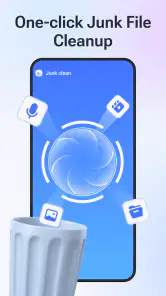
De eerste hobbel bij dit type Android-hulpmiddel is vaak niet het scannen, maar beslissen wat weg mag. Een bestand dat al maanden niet is geopend, kan nog steeds een belangrijk formulier, een offline kaart of een foto-export zijn. Ik zou daarom nooit gedachteloos alles verwijderen wat als ongewenst wordt aangemerkt. Bekijk de voorgestelde bestanden eerst en ruim alleen op wat je herkent.
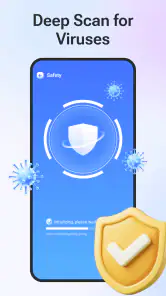
Ook een virusmelding vraagt om rustig handelen. Een scan is nuttig als extra controle, maar een melding is niet hetzelfde als bewijs dat je telefoon daadwerkelijk besmet is. Controleer welk bestand wordt genoemd en waar het vandaan komt voordat je iets verwijdert. Is de melding vaag of kun je het bestand niet terugvinden, dan is het verstandiger om eerst de informatie in de app te bekijken dan meteen op een opruimknop te drukken.
Deze aanpak past bij de functie van de app: bestandsbeheer, opschonen en een virusscan op één plek. Dat kan overzichtelijker zijn dan telkens losse hulpmiddelen openen. Tegelijk betekent het niet dat één app elk probleem met opslag of beveiliging kan oplossen. Een volle telefoon kan bijvoorbeeld ook ontstaan doordat je veel foto’s, offline media of berichten bewaart; die bestanden verdwijnen niet vanzelf zonder dat je zelf een keuze maakt.
Begin met een kleine, controleerbare opruiming
Ik zou de eerste keer niet proberen de hele telefoon in één sessie schoon te maken. Begin met een categorie bestanden die je gemakkelijk herkent, zoals oude downloads waarvan je de herkomst nog weet. Controleer daarna of de documenten of apps die je dagelijks gebruikt nog normaal werken. Zo merk je sneller of een selectie te ruim was en voorkom je dat een grote opruimbeurt achteraf lastig te reconstrueren is.
Misschien vindt u dit ook leuk

InShot maakt videomontage snel, maar niet altijd overzichtelijk

Telegram bouwt gemeenschappen, maar geen vertrouwen

Waarom Plants vs. Zombies™ een Strategisch Meesterwerk is

Waarom Microsoft Authenticator De Beste Keuze Is Voor Zakelijke Beveiliging

Hoe OS-updates Bus Simulator - Bus Games 3D Transformeren

UNO! laat zien waarom mobiele kaartspellen meer moeten bieden dan nostalgie
Een praktisch voorbeeld: je downloadt onderweg een reserveringsbewijs en later nog een kopie van een document. Na de afspraak kan het tijdelijke bestand weg, maar de kopie kan nog nodig zijn voor je administratie. Door per bestand te kijken in plaats van op basis van alleen de leeftijd te beslissen, gebruik je de schoonmaakfunctie met meer controle. Dat kost iets meer tijd, maar is voor persoonlijke documenten de veiligere keuze.
Maak opruimen doelgericht in plaats van automatisch
Een nuttige gewoonte is om vóór je begint een korte mentale lijst te maken van bestanden die je zeker wilt bewaren: bijvoorbeeld recente bonnetjes, tickets, werkdocumenten of scans van formulieren. Zo’n lijst helpt vooral wanneer bestandsnamen weinig zeggen. Een download met een algemene naam kan op het eerste gezicht overbodig lijken, terwijl het juist het enige exemplaar van een document is.
Ik zou ook niet meerdere onderhoudstaken door elkaar uitvoeren. Als je tegelijk een scan start, bestanden verwijdert en instellingen aanpast, wordt het lastiger te achterhalen welke handeling een verandering veroorzaakte. Werk één doel af, controleer het resultaat en ga dan pas verder. Dat is geen ingewikkelde routine, maar het maakt problemen achteraf veel eenvoudiger te begrijpen.
Instellen zonder onnodige omwegen
De app is een gratis Android-tool van Blooming Techno. De PEGI 3-classificatie maakt duidelijk dat de inhoud voor een breed publiek is beoordeeld; dat zegt op zichzelf niets over welke keuzes je tijdens een scan moet maken. De huidige versie is 1.7.1.0 en de app is bedoeld voor Android 9 of hoger. Als je toestel ouder is, controleer dan eerst of de installatie überhaupt mogelijk is in plaats van tijd te besteden aan probleemoplossing die de systeemvereiste niet kan veranderen.
Na het openen is het verstandig om eerst te bekijken hoe de app de onderdelen voor bestanden en beveiliging presenteert. Geef aandacht aan meldingen over toegang tot bestanden of andere Android-toestemmingen als die verschijnen: lees waarvoor de toegang wordt gevraagd en beslis of dat past bij de handeling die je wilt uitvoeren. Ik raad aan niet automatisch elk verzoek te accepteren. Een eenvoudige scan hoort voor jou begrijpelijk te zijn voordat je de app laat handelen op basis van de uitkomst.
Als een scan niets lijkt te vinden, betekent dat niet automatisch dat er iets mis is. Mogelijk is er weinig op te ruimen, of verwacht je dat de app iets controleert wat buiten de gekozen scan valt. Kijk na of je de juiste functie hebt geopend en of je het toestel niet midden in een lopende handeling hebt verlaten. Maak vervolgens één duidelijke nieuwe poging. Herhaaldelijk op knoppen tikken zonder te weten of een scan al bezig is, maakt het moeilijker te begrijpen wat de app precies heeft gedaan.
Wie vooral opslagruimte probeert terug te winnen, doet er goed aan vóór en na de opruiming dezelfde Android-opslagweergave te bekijken. Dat is een bruikbare controle op het effect, zonder aan te nemen dat elke verwijderde tijdelijke file een zichtbaar verschil oplevert. Als je ruimte nodig hebt voor een grote video of update, controleer dan ook welke apps en mediabestanden daadwerkelijk de meeste plek innemen. Een algemene schoonmaakronde is niet altijd de kortste route naar genoeg ruimte.
Een bruikbare routine voor bestanden en scans
Mijn voorkeur is om opruimen en controleren als twee aparte taken te behandelen. Doe eerst een virusscan wanneer je een verdacht bestand wilt nakijken. Beoordeel daarna, op een ander moment, welke downloads of documenten overbodig zijn. Zo voorkom je dat een beveiligingswaarschuwing en een opslagadvies door elkaar gaan lopen. Het helpt ook om na een scan niet meteen een volledige opruiming uit te voeren: je houdt dan beter zicht op welke actie welk resultaat had.
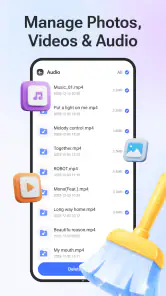
Een tweede nuttige gewoonte is om belangrijke bestanden naar een plek te verplaatsen waar je ze bewust bewaart voordat je een grote selectie opschoont. Dat kan bijvoorbeeld een eigen map zijn die je zelf beheert. Ik zou zo’n stap vooral nemen voor werkbestanden, reisdocumenten en foto’s die niet elders zijn opgeslagen. De app kan bestanden helpen beheren, maar de verantwoordelijkheid om een waardevol origineel veilig te houden blijft bij jou.
Voor iemand die de telefoon deelt met een familielid kan het helpen om af te spreken dat die persoon geen bestanden verwijdert zonder eerst te vragen. De leeftijdsclassificatie maakt de app toegankelijk, maar ze vervangt geen uitleg over wat een scanresultaat betekent. Zeker bij een toestel waarop meerdere mensen documenten opslaan, is een korte controle door de eigenaar verstandiger dan een routine waarbij iedereen op dezelfde opruimactie drukt.
Wat te doen als een scan of opruiming stil lijkt te staan
Als een handeling onverwacht lang duurt of de app geen duidelijk resultaat toont, probeer dan niet meteen dezelfde opdracht herhaaldelijk te starten. Sluit eerst af wat je kunt afsluiten, open de app opnieuw en controleer vervolgens of je nog steeds dezelfde functie gebruikt. Als je toestel ondertussen zwaar bezig is met een andere taak, wacht dan tot die klaar is voordat je opnieuw test. Daarmee voorkom je dat je onbedoeld meerdere pogingen door elkaar haalt.
Het helpt om precies te onthouden wat je vlak vóór het probleem deed: een bestand selecteren, een scan starten of een opruiming bevestigen. Noteer ook de tekst van een melding voordat je iets verandert. Die kleine details maken het gemakkelijker om te bepalen of het probleem terugkomt bij dezelfde handeling. Ze helpen ook voorkomen dat je uit frustratie instellingen wijzigt die niets met de storing te maken hebben.
Als het probleem ergens anders zit
Niet elke trage telefoon heeft ongewenste bestanden of malware als oorzaak. Een app kan traag reageren door een zwakke internetverbinding, een intensieve taak op de achtergrond of een probleem in die specifieke app. Een virusscan of opschoonactie is dan waarschijnlijk niet de oplossing. Test eerst of hetzelfde probleem ook optreedt in andere apps en controleer of je verbinding stabiel is. Zo voorkom je dat je bestanden verwijdert terwijl de echte oorzaak onveranderd blijft.
Ook weinig vrije opslagruimte vraagt om een gerichte keuze. Als foto’s en video’s het grootste deel innemen, levert het verwijderen van een paar kleine documenten mogelijk nauwelijks op wat je nodig hebt. Bekijk daarom eerst de opslagverdeling van Android en bepaal welke categorie werkelijk ruimte gebruikt. Wil je vooral foto’s ordenen, dan kan de galerij of een back-updienst die je al gebruikt geschikter zijn. Voor het beheren van verspreide downloads en documenten is een bestandshulpmiddel logischer.
Voor een snelle veiligheidscontrole kan de ingebouwde beveiliging van Android al voldoende zijn voor iemand die weinig apps installeert en alleen vertrouwde bronnen gebruikt. Een aparte tool is aantrekkelijker wanneer je geregeld bestanden wilt nalopen en opruimen vanuit één app. Dat is een afweging, geen reden om elke waarschuwing als urgent te behandelen. Houd ook je Android-systeem en apps bijgewerkt via de gebruikelijke kanalen; een schoonmaakapp vervangt die basiszorg niet.
Als de app zelf niet goed reageert, begin dan met eenvoudige controles: sluit haar volledig en open haar opnieuw, controleer of Android nog aan de minimale systeemversie voldoet en kijk of er een update beschikbaar is. De app is inmiddels doorontwikkeld tot versie 1.7.1.0, maar een versienummer garandeert niet dat elk toestel hetzelfde reageert. Blijft een probleem bestaan, noteer dan wat je precies deed en welke melding verscheen. Dat is nuttiger dan op goed geluk meerdere bestanden verwijderen of allerlei instellingen wijzigen.
Kies het hulpmiddel dat bij de taak past
Vergeleken met de ingebouwde opslagweergave van Android biedt deze app een gerichtere combinatie van bestandsbeheer en een controle op virussen. De systeemweergave is vaak de logischere eerste stap als je alleen wilt ontdekken welke soorten inhoud ruimte innemen; je hoeft dan niet meteen een extra hulpmiddel te gebruiken. Als je juist verspreide downloads wilt nalopen en daarnaast een scan wilt uitvoeren, kan de bundeling hier prettiger zijn dan twee losse apps openen.
Een gespecialiseerde galerij- of back-upoplossing is doorgaans een betere keuze wanneer je hoofddoel is om foto’s te ordenen of kopieën veilig te bewaren. Een opschoonapp is niet automatisch een archief: verwijderen en bewaren zijn verschillende taken. Mijn praktische vuistregel is daarom om eerst te bepalen of je ruimte wilt vrijmaken, bestanden wilt terugvinden of kopieën wilt veiligstellen. Pas daarna kies je de functie die daarbij hoort.
Ook wie weinig bestanden downloadt en zelden iets buiten de gebruikelijke Android-functies hoeft te controleren, heeft mogelijk weinig aan een aparte app. De meerwaarde hangt hier af van je routine, niet alleen van het aantal functies op één scherm. Als je telefoon netjes blijft en je bestaande hulpmiddelen duidelijk genoeg zijn, voegt een extra laag onderhoud vooral een extra keuze toe.
Voor wie het past en mijn oordeel
De aantrekkingskracht is begrijpelijk: één plek voor opruimen, bestanden beheren en een scan op virussen, zonder aanschafprijs. AntiVirus Clean Master-Cleaner heeft een gemiddelde beoordeling van 4,2 uit ongeveer 7.100 beoordelingen en is meer dan 5 miljoen keer geïnstalleerd. Dat geeft een indruk van het bereik en de gebruikersreacties, maar is geen garantie dat de app bij ieder toestel of iedere opruimbehoefte past. De app werd uitgebracht op 28 februari 2026, dus ik zou haar vooral beoordelen op de bruikbaarheid van de huidige versie en op je eigen ervaring.
Ik zie de meeste waarde voor Android-gebruikers die regelmatig documenten downloaden, hun bestanden liever vanuit één hulpmiddel nalopen en af en toe een extra scan willen uitvoeren. Ook als je niet precies weet waar oude bestanden terechtkomen, kan een gerichte beheeromgeving een startpunt bieden. De winst zit vooral in het ordenen van je aanpak: eerst herkennen, dan kiezen, daarna controleren wat er is veranderd.
Een alledaagse situatie waarin ik haar nuttig vind, is na een reis of een drukke werkweek: je hebt tickets, bevestigingen, formulieren en tijdelijke kopieën gedownload en wilt die achteraf nalopen. Ik zou dan niet beginnen met het verwijderen van alles wat oud oogt, maar eerst de relevante documenten bijeen zoeken en pas daarna de rest beoordelen. Die werkwijze maakt de app vooral geschikt voor mensen die hun downloads niet steeds handmatig bijhouden, maar wel bereid zijn zelf de laatste beslissing te nemen.
Ik zou haar overslaan als je vooral een automatische schoonmaker verwacht die zonder toezicht veilig kan bepalen wat overbodig is. Ook voor iemand die alleen foto’s wil back-uppen, één app traag ziet werken of al tevreden is met de opslag- en beveiligingshulpmiddelen van Android, kan een bestaande systeemfunctie of een gespecialiseerde foto-app een betere keuze zijn. De extra functies zijn dan mogelijk meer dan je nodig hebt, en elke extra stap maakt het onderhoud niet vanzelf eenvoudiger.
Voor wie de app wel probeert, is een rustige eerste sessie de beste manier om te ontdekken of de indeling bij je past. Begin met een scan of een kleine bestandsselectie, lees de uitkomst en sluit af met een controle in Android. Als je niet begrijpt waarom een bestand wordt voorgesteld, laat het dan staan totdat je de herkomst hebt nagegaan. Je hoeft niet elke functie direct te gebruiken om voordeel te halen uit een overzichtelijker aanpak.
Mijn praktische oordeel is positief, maar voorwaardelijk: gebruik de app als hulpmiddel om te beoordelen, niet als toestemming om blind te verwijderen. Controleer belangrijke bestanden, behandel virusmeldingen met aandacht en vergelijk opslagruimte vóór en na een opruiming. Als je die gewoonten aanhoudt, kan deze gratis tool van Blooming Techno een bruikbare aanvulling zijn op het normale Android-onderhoud. Verwacht geen vervanging voor zorgvuldig bestandsbeheer of een oplossing voor elk prestatieprobleem, en je hebt een realistischer beeld van wat ze voor je telefoon kan betekenen.
AntiVirus Clean Master-Cleaner Veelgestelde vragen
Wat doet AntiVirus Clean Master-Cleaner precies?
AntiVirus Clean Master-Cleaner is bedoeld als een alles-in-één-hulpmiddel voor het beveiligen en opruimen van een mobiel apparaat. Afhankelijk van de beschikbare functies kan de app onder meer een virusscan uitvoeren, ongewenste bestanden opsporen en opslagruimte vrijmaken. Welke mogelijkheden je precies krijgt, kan verschillen per versie en apparaat. Controleer daarom de appbeschrijving en de gevraagde machtigingen voordat je de app installeert.
Is AntiVirus Clean Master-Cleaner veilig om te gebruiken?
Geen enkele beveiligingsapp kan garanderen dat een apparaat volledig beschermd is. Download AntiVirus Clean Master-Cleaner uitsluitend via een officiële appwinkel en controleer de ontwikkelaar, recente beoordelingen en het privacybeleid. Let bij de installatie goed op welke toegang de app vraagt, bijvoorbeeld tot bestanden of gebruiksgegevens. Wees voorzichtig met meldingen die je onder druk zetten om direct te betalen, persoonlijke informatie te delen of extra apps te installeren.
Is de app gratis, of zijn er betaalde functies en advertenties?
De prijs en beschikbare functies kunnen per platform, land en appversie verschillen. Sommige apps zijn gratis te downloaden, maar tonen advertenties of bieden extra functies via een abonnement of een eenmalige aankoop. Bekijk vóór gebruik de prijsinformatie in de officiële appwinkel en controleer de voorwaarden van eventuele proefperiodes. Let ook op de verlengingsdatum en op de stappen die nodig zijn om een abonnement tijdig op te zeggen.
Kan AntiVirus Clean Master-Cleaner mijn telefoon sneller maken en opslagruimte vrijmaken?
Een opruimfunctie kan soms tijdelijke bestanden of andere overbodige gegevens verwijderen, waardoor opslagruimte vrijkomt. Dat betekent niet automatisch dat je telefoon blijvend sneller wordt: prestaties hangen ook af van de leeftijd van het apparaat, beschikbare opslag en apps die op de achtergrond actief zijn. Controleer vooraf wat de app wil wissen en maak zo nodig een reservekopie. Verwijder geen bestanden waarvan je niet weet waarvoor ze dienen.
Welke gegevens en machtigingen kan AntiVirus Clean Master-Cleaner nodig hebben?
Voor functies zoals een apparaat- of bestandscontrole kan de app bepaalde machtigingen nodig hebben. Welke toegang wordt gevraagd, hangt af van de functies en de versie; geef daarom alleen toestemming wanneer die logisch is voor wat je wilt gebruiken. Raadpleeg het privacybeleid om te zien welke gegevens mogelijk worden verzameld, hoe ze worden gebruikt en of ze met derden worden gedeeld. Je kunt machtigingen later meestal aanpassen via de instellingen van je apparaat.
Voordelen
- Combineert viruscontrole met tools om opslagruimte vrij te maken.
- Kan helpen bij het opsporen van verdachte of schadelijke apps.
- De schoonmaakfuncties maken cachebestanden eenvoudig inzichtelijk.
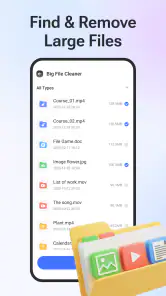
- Handig om grote bestanden en opslagvreters te vinden.
- Biedt meerdere beveiligings- en onderhoudsfuncties in één app.
Nadelen
- Sommige functies kunnen achter een abonnement of betaalmuur zitten.
- Reclame kan het gebruik van de gratis versie onderbreken.
- Schoonmaken levert niet altijd merkbare snelheidswinst op.
- Een antivirusapp kan extra batterij en systeembronnen gebruiken.
- Controleer de gevraagde machtigingen en het privacybeleid zorgvuldig.

- Categorie
- Tools
- Versie
- 1.7.1.0