Adobe Capture: tool voor Ps,Ai
- 110.00
- 4,5
- Installaties
- 5.00M
- Prijs
- Free

Schermafbeeldingen
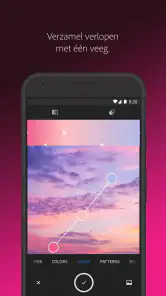
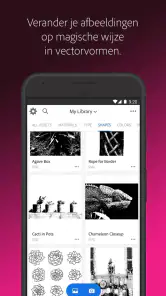
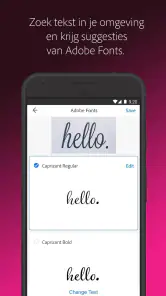
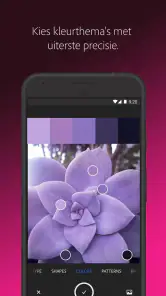
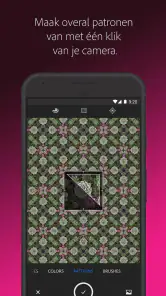
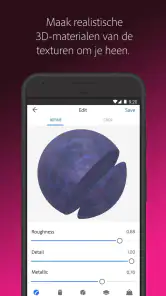
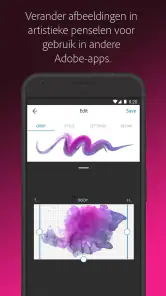
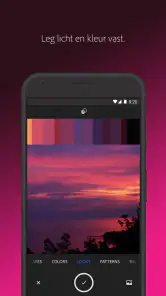
Analyse door Reviewed
Als je ooit hebt geworsteld met het vertalen van de wereld om je heen naar digitale kunst, dan is Adobe Capture de app die je moet hebben. Deze app, beschikbaar voor zowel Android als iOS, biedt een unieke manier om je omgeving vast te leggen en om te zetten in creatieve elementen die direct bruikbaar zijn in toepassingen zoals Photoshop en Illustrator.
Wat je van de app kunt verwachten
Adobe Capture is een gratis creatieve app van Adobe in de categorie kunst en design. Het idee is eenvoudig: je gebruikt je telefoon om visuele inspiratie uit je omgeving om te zetten in materiaal voor je eigen werk. Denk aan een kleurcombinatie die je wilt bewaren, een vorm die je later digitaal wilt uitwerken of een textuur die je als vertrekpunt voor een ontwerp kunt gebruiken.
De app is vooral interessant als je al met Adobe-programma’s werkt, maar je hoeft geen ervaren ontwerper te zijn om er iets aan te hebben. Ik zie hem eerder als een schetsboek voor visuele vondsten dan als een volwaardige mobiele ontwerpstudio. Je legt ideeën vast wanneer ze zich voordoen en werkt ze later verder uit op een plek waar je nauwkeuriger kunt bijsturen.
Dat verschil is belangrijk. Wie op de telefoon meteen een complete poster, illustratie of beeldbewerking wil afronden, kan beter een app kiezen die helemaal op mobiel bewerken is gericht. Capture draait juist om het verzamelen en omzetten van bouwstenen. Die gerichte rol maakt de app nuttig, zolang je verwacht dat het resultaat vaak een beginpunt is en niet automatisch een afgewerkt ontwerp.
Van eerste opname naar bruikbaar materiaal
Stel je voor dat je onderweg een gevel ziet met een kleurencombinatie die precies bij een project past. In plaats van erop te vertrouwen dat je die tinten later nog weet, kun je ze ter plekke vastleggen en als palet bewaren. Thuis kun je vervolgens beoordelen welke kleuren echt bruikbaar zijn en hoe ze zich tot je bestaande ontwerp verhouden. Dat kleine verschil tussen direct bewaren en later opnieuw zoeken, maakt Capture voor mij vooral praktisch.
Je eerste keer instellen
Na het installeren is het verstandig om eerst rustig door de beschikbare hulpmiddelen te kijken en te bedenken waar je ze voor wilt gebruiken. Je hoeft niet meteen alle mogelijkheden te leren. Begin bijvoorbeeld met een kleurpalet als je vooral met kleur werkt, of probeer een foto om te zetten naar een vectorvorm als je juist vormen en contouren wilt onderzoeken.
De app is ontwikkeld door Adobe en sluit aan op het creatieve werk dat veel mensen met Photoshop en Illustrator doen. Als je die programma’s al gebruikt, is het logisch om Capture in dezelfde workflow te plaatsen: mobiel inspiratie verzamelen, daarna op een groter scherm selecteren en afwerken. Als je nog geen Adobe-werkwijze hebt, kun je de app nog steeds gebruiken om ideeën te onderzoeken, maar het is handig om vooraf te bedenken waar je de resultaten daarna wilt inzetten.
Meer van onze redactie

Ludo Club getest: leuk voor een snel potje, minder voor strategen

Candy Crush Saga en de lokroep van nog één poging

InShot maakt videomontage snel, maar niet altijd overzichtelijk

Telegram bouwt gemeenschappen, maar geen vertrouwen

Waarom Plants vs. Zombies™ een Strategisch Meesterwerk is

Waarom Microsoft Authenticator De Beste Keuze Is Voor Zakelijke Beveiliging
De leeftijdsclassificatie is PEGI 3, en de app is gratis. Op Android vraagt de huidige versie 9.1.1 (3594) minimaal Android 8.0. Adobe Capture is sinds 4 oktober 2015 beschikbaar en heeft inmiddels meer dan vijf miljoen installaties. De gemiddelde beoordeling is 4,5 uit ongeveer 48 duizend beoordelingen; daarnaast zijn er 110 geschreven reviews. Zulke cijfers zeggen iets over het bereik, maar niet of de manier van werken bij jouw eigen projecten past.
Een eerste resultaat dat echt helpt
Voor een eerste succes zou ik niet beginnen met een ingewikkeld ontwerp. Kies één duidelijk doel: bijvoorbeeld een palet bewaren van een marktkraam, een gevel of een plant die je onderweg opvalt. Neem even de tijd om de opname bewust te kaderen en controleer daarna of de gekozen kleuren samen ook bruikbaar zijn. Een verzameling kleuren is pas waardevol als je later nog begrijpt waarom je juist die combinatie hebt opgeslagen.
Een praktische gewoonte is om je vondsten meteen een herkenbare naam of context mee te geven als de app en je workflow dat toelaten. “Blauw en groen” vertelt je later minder dan een aanduiding die verwijst naar het project of de plek waar je de kleuren zag. Ik behandel zulke opnames als grondstof: ik bewaar ze, vergelijk ze met andere ideeën en gebruik alleen wat echt bij het ontwerp past. Zo voorkom je dat inspiratie verandert in een lange, onoverzichtelijke stapel losse items.
Ook vectoren vragen om een zorgvuldige eerste opname. Een eenvoudige schets met duidelijke contouren is meestal een betere test dan een drukke foto met veel overlappende details. Kijk na de omzetting of de vorm nog herkenbaar is en of de randen passen bij het doel. Een resultaat dat er op een klein telefoonscherm aardig uitziet, kan in een groter ontwerp te rommelig blijken. Juist daarom is het verstandig de vector te zien als een bewerkbaar vertrekpunt, niet als een gegarandeerd perfecte overtrekking.
Vectoren en meer
Een van de coolste functies is de mogelijkheid om foto's om te zetten in vectorafbeeldingen. Dit betekent dat je een schets of een interessante textuur kunt fotograferen en deze direct kunt omzetten naar een schaalbare vectorvorm. Ideaal voor grafisch ontwerpers die altijd op zoek zijn naar nieuwe texturen en patronen.
Bovendien kun je met de app ook penselen en patronen maken. Dit maakt het de perfecte metgezel voor elke digitale kunstenaar. De integratie met Adobe Creative Cloud betekent dat al je creaties direct beschikbaar zijn in je favoriete Adobe-programma's. Geen gedoe meer met het handmatig overzetten van bestanden!
Wat je onderweg gemakkelijk over het hoofd ziet
Een subtiel voordeel van Capture is dat je een idee kunt vastleggen voordat je precies weet waarvoor je het gaat gebruiken. Een kleur uit een etalage kan later bij een illustratie passen; een lijn uit een handgetekende schets kan een bruikbare vorm worden. Ik vind dat een andere manier van werken dan eerst een leeg canvas openen en proberen iets uit het niets te bedenken. De telefoon wordt zo een hulpmiddel om aandachtiger naar kleuren en vormen te kijken.
De omstandigheden van de opname blijven wel van invloed op wat je overhoudt. Licht kan kleuren anders laten lijken dan ze in werkelijkheid zijn, en een bewegend onderwerp of een rommelige achtergrond maakt het lastiger om een vorm helder te krijgen. Als kleur nauwkeurig moet aansluiten op drukwerk of een bestaande huisstijl, zou ik een opname daarom niet als definitieve kleurreferentie behandelen. Gebruik hem als inspiratie en controleer de tint later in de context van het uiteindelijke ontwerp.
Voor patronen loont het om niet alleen naar het onderwerp te kijken, maar ook naar herhaling en tussenruimte. Een detail kan afzonderlijk aantrekkelijk zijn, maar als patroon te druk worden. Ik zou eerst nadenken over de schaal waarop het patroon terechtkomt: een motief voor een groot vlak vraagt om een andere indruk dan een klein accent. Met die keuze in gedachten kun je gerichter beoordelen of de opname geschikt is, in plaats van elk interessant beeld automatisch om te zetten.
Waar de workflow soepel loopt — en waar niet
De koppeling met Adobe Creative Cloud is vooral handig wanneer je al in het Adobe-ecosysteem werkt. Je kunt materiaal op je telefoon verzamelen en het later in een vertrouwde desktopworkflow gebruiken. Dat is een andere aanpak dan een algemene fotobewerker, die meestal is ontworpen om een bestaande foto direct aan te passen. Capture helpt eerder bij het maken van ontwerpbestanddelen dan bij het retoucheren of afronden van een foto.
Vergeleken met tekenapps op een tablet is Capture ook geen vervanging voor nauwkeurig tekenen met een stylus. Daar zijn gereedschappen voor lagen, penseelcontrole en handmatige afwerking doorgaans belangrijker. Vergeleken met een gewone camera-app zit de meerwaarde juist in het omzetten van wat je ziet naar creatieve onderdelen. Als je alleen een foto wilt bewaren of delen, voegt die extra stap weinig toe; als je van beelden paletten, vormen of andere ontwerpbronnen wilt maken, wordt het verschil duidelijker.
Een beperking is dat een automatische omzetting niet vanzelf begrijpt welke details voor jouw ontwerp belangrijk zijn. Een foto met veel kleine structuren kan een onrustig resultaat opleveren, en een palet kan kleuren bevatten die technisch goed uit de opname komen maar samen niet prettig werken. Ik zou daarom altijd selecteren en waar nodig opnieuw proberen met een eenvoudiger beeld. Dat kost wat aandacht, maar voorkomt dat je een eerste resultaat verwart met de beste versie.
Een tweede punt is dat Capture het meest logisch voelt als onderdeel van een grotere creatieve workflow. Als je geen gebruikmaakt van de Adobe-programma’s waarmee je de onderdelen verder wilt verwerken, kan het minder vanzelfsprekend zijn wat je na het vastleggen moet doen. Dan is een mobiele teken- of fotobewerkingsapp die direct een eindproduct oplevert wellicht een betere keuze. Voor mensen die geregeld tussen hun telefoon en Adobe-software schakelen, is de rol van Capture juist helder.
Een realistische dag met Capture
Stel dat je een uitnodiging maakt en tijdens een lunchpauze een combinatie van warme gevelkleuren ziet die goed bij de sfeer past. Je legt het palet vast, maar besluit niet meteen dat alle tinten in het ontwerp moeten. Later zet je het naast je bestaande illustratie en kies je alleen de kleuren die voldoende contrast geven voor tekst en belangrijke details. De app heeft dan niet het ontwerp voor je gemaakt; hij heeft een concrete bron van inspiratie bewaard die anders misschien verloren was gegaan.
Of denk aan iemand die een handgetekend symbool wil digitaliseren. Een rustige schets met duidelijke lijnen is een geschikter begin dan een snelle foto van een volle pagina. Na de omzetting kun je de vorm beoordelen op herkenbaarheid en bruikbaarheid, en hem daarna verder aanpassen in een passend ontwerpprogramma. Die tussenstap is nuttig wanneer je graag met de hand begint maar digitaal wilt doorwerken. Voor een logo dat exacte geometrie of veel precisie vereist, blijft handmatige controle noodzakelijk.
Ook een docent, student of hobbyist kan Capture gebruiken om visuele voorbeelden te verzamelen. Je kunt tijdens een wandeling letten op patronen in bladeren, metselwerk of verpakkingen en die later als oefenmateriaal gebruiken. De waarde zit dan niet alleen in het bestand, maar ook in het oefenen van je oog: waarom werkt een bepaalde combinatie, en welke vorm blijft overeind wanneer details verdwijnen? Dat maakt de app bruikbaar als creatieve observatietool, zelfs wanneer je geen professioneel project hebt lopen.
Voor wie het past en voor wie niet
Ik zou Capture aanraden aan illustratoren, grafisch ontwerpers en nieuwsgierige beginners die vaak ideeën uit de echte wereld halen. Het is ook een goede aanvulling voor mensen die al met Photoshop of Illustrator werken en hun telefoon willen gebruiken om materiaal te verzamelen. Je hoeft niet elke functie dagelijks te gebruiken: één goed bewaard palet of een bruikbare vector kan al genoeg zijn om een project verder te helpen.
De app past minder goed bij iemand die vooral snel selfies wil retoucheren, foto’s wil voorzien van filters of op de telefoon een volledig ontwerp wil afmaken. In die gevallen is een gespecialiseerde fotobewerker of tekenapp waarschijnlijk directer. Ook als je liever alles met de hand opbouwt en weinig waarde hecht aan het omzetten van bestaande beelden, kunnen de hulpmiddelen van Capture overbodig aanvoelen. Ik zou hem dus niet installeren omdat je “iets creatiefs” zoekt in algemene zin, maar omdat je juist beeldmateriaal wilt omzetten naar bruikbare ontwerpbronnen.
Een veelgestelde praktische vraag is of je meteen een Adobe-programma nodig hebt. Niet om de app als plek voor inspiratie en experiment te gebruiken, maar de koppeling met Adobe-software is een belangrijk deel van de aantrekkingskracht. Denk vooraf na over hoe je de gemaakte onderdelen wilt bewaren en verder gebruiken. Een andere vraag is of elke foto geschikt is: nee, eenvoudige contouren en goed leesbare kleurvlakken geven doorgaans een bruikbaarder vertrekpunt dan drukke, slecht belichte beelden.
Gebruiksvriendelijk en krachtig
Het mooie aan Adobe Capture is dat het zowel krachtig als gebruiksvriendelijk is. Of je nu een doorgewinterde professional bent of net begint met digitale kunst, de app is ontworpen om intuïtief en toegankelijk te zijn. De interface is eenvoudig te navigeren, en de tools zijn duidelijk en goed georganiseerd.
Wat ik persoonlijk geweldig vind, is hoe de app je creativiteit stimuleert. Het geeft je de vrijheid om te experimenteren met verschillende elementen en stijlen, terwijl het je tegelijkertijd de technische ondersteuning biedt die je nodig hebt om je ideeën tot leven te brengen.
Van verzameling naar volgende stap
Om te voorkomen dat vastgelegde ideeën in een digitale la verdwijnen, zou ik na een paar sessies terugkijken en alleen de beste resultaten bewaren voor een concreet project. Zet een palet naast het ontwerp waarvoor je het maakte en controleer of het nog steeds past. Bekijk een vector op de grootte waarop je hem wilt gebruiken. Bij penselen en patronen is het nuttig om eerst een klein proefvlak te maken, zodat je ziet hoe het materiaal zich herhaalt of gedraagt voordat je het op een groter werk toepast.
Dat is ook een goede manier om te bepalen of Capture bij jouw gewoonten past. Als je plezier haalt uit verzamelen, vergelijken en verfijnen, kan de app een waardevolle schakel worden. Als je vooral een kant-en-klaar resultaat verwacht zodra je een foto maakt, kan de extra beoordeling juist als omweg voelen. Mijn advies is om met één project te beginnen en niet meteen alles wat je ziet op te slaan. Een kleine, doelgerichte verzameling is makkelijker terug te vinden en levert vaker iets op dan een telefoon vol losse experimenten.
Mijn oordeel over Adobe Capture
Al met al is Adobe Capture een onmisbare tool voor iedereen die serieus bezig is met grafisch ontwerp en digitale kunst. Het stelt je in staat om inspiratie te halen uit de wereld om je heen en deze om te zetten in bruikbare digitale elementen. Dus de volgende keer dat je iets ziet dat je inspireert, weet je dat je het met Adobe Capture kunt vastleggen en integreren in je creatieve projecten.
Of je nu onderweg bent of thuis achter je bureau zit, deze app biedt eindeloze mogelijkheden om je creativiteit de vrije loop te laten. En het beste van alles? Het is gratis te downloaden en te gebruiken, met optionele in-app aankopen voor extra functies. Dus waar wacht je nog op? Ga naar de app store en begin vandaag nog met het transformeren van je omgeving!
Adobe Capture: tool voor Ps,Ai Veelgestelde vragen
Welke versie van Android heb ik nodig om Adobe Capture te installeren?
Adobe Capture is een kunst- en designapp van Adobe die beschikbaar is voor Android en iOS. Voor Android is versie 8.0 of hoger vereist. Controleer vóór het downloaden welke versie op je toestel staat; zo voorkom je dat je de app probeert te installeren op een apparaat dat niet aan de minimale eis voldoet.
Is Adobe Capture geschikt voor beginners, of heb ik ervaring met ontwerpen nodig?
Je kunt Adobe Capture gebruiken om inspiratie om te zetten in creatieve elementen, ook als je nog niet veel ervaring met ontwerpsoftware hebt. De app is vooral handig om onderweg ideeën vast te leggen en ermee te experimenteren. Wie al met Adobe Photoshop of Illustrator werkt, kan de gemaakte elementen ook inzetten als onderdeel van een uitgebreider ontwerpproces.
Wat is Adobe Capture en waarvoor kan ik het gebruiken?
Adobe Capture is een krachtige mobiele applicatie waarmee gebruikers kleuren, patronen, lettertypen en zelfs vectoren kunnen vastleggen en omzetten in bruikbare ontwerpen. Het is ideaal voor ontwerpers en kunstenaars die onderweg inspiratie willen vastleggen en direct willen omzetten in creatieve elementen voor gebruik in Adobe Photoshop, Illustrator en andere Adobe Creative Cloud-apps.
Is Adobe Capture gratis te gebruiken of zijn er kosten aan verbonden?
Adobe Capture is gratis te downloaden en te gebruiken. De app is ontwikkeld door Adobe en heeft een PEGI 3-leeftijdsclassificatie. Je kunt ermee aan de slag als mobiele tool voor creatieve elementen die je met andere Adobe-apps kunt gebruiken.
Op welke apparaten is Adobe Capture beschikbaar?
Adobe Capture is beschikbaar voor zowel Android- als iOS-apparaten. Het is ontworpen om soepel te werken op smartphones en tablets, waardoor gebruikers flexibel kunnen zijn in het vastleggen en creëren van designmateriaal, ongeacht het apparaat dat ze gebruiken. Op Android is minimaal versie 8.0 nodig.
Voordelen
- Eenvoudig vectoren maken van foto's
- Directe integratie met Adobe Creative Cloud
- Gebruiksvriendelijke interface
- Breed scala aan creatieve tools
- Realtijd voorvertoning van effecten
Nadelen
- Vereist Adobe-account voor volledige toegang
- Kan veel batterij verbruiken
- Soms traag bij oudere apparaten
- Beperkte offline functionaliteit
- In-app aankopen kunnen duur zijn
- Categorie
- Kunst en design
- Versie
- 9.1.1 (3594)













