Zoom for Chromebook
- 20.00
- 3,6
- Installaties
- 5.00M
- Versie
- 6.5.5

Schermafbeeldingen
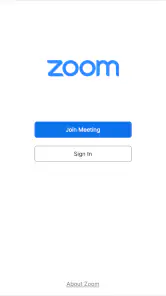
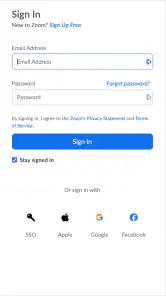

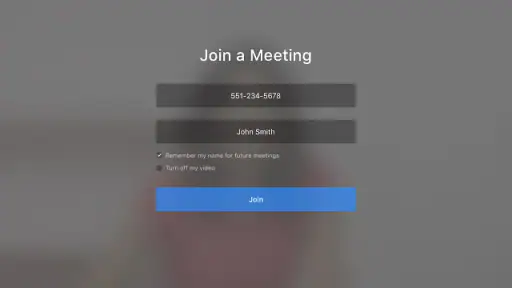


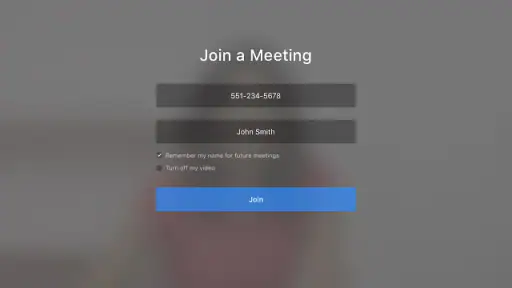
In de wereld van videoconferenties is er één naam die de laatste tijd flink wat aandacht heeft getrokken: Zoom voor Chromebook. Als je ooit hebt geworsteld met onhandige vergaderplatforms, dan herken je vast de behoefte aan een soepel werkende oplossing. In deze review duik ik in de ins en outs van deze app en deel ik mijn persoonlijke ervaring met jou.
Installatie en eerste indrukken
Het installeren van Zoom voor Chromebook is een fluitje van een cent. Je hoeft alleen maar naar de Chrome Web Store te gaan, de app te downloaden en binnen enkele seconden ben je klaar om te zoomen! Wat mij direct opviel, was de gebruiksvriendelijke interface. Het is duidelijk dat de ontwikkelaars veel aandacht hebben besteed aan een intuïtieve gebruikerservaring.
Functionaliteiten die opvallen
Een van de dingen die ik het meest waardeer aan Zoom is de kwaliteit van de video- en audiostreaming. Zelfs met een gemiddelde internetverbinding kon ik zonder haperingen deelnemen aan vergaderingen. Daarnaast is de mogelijkheid om schermen te delen en op te nemen een enorme bonus. Het maakt samenwerken met collega's of studiegenoten heel eenvoudig.
Bovendien heeft Zoom een aantal coole functies zoals virtuele achtergronden en breakout rooms. Deze functies geven je de vrijheid om je vergaderervaring aan te passen en maken het mogelijk om grotere groepen te splitsen voor meer gerichte discussies.
Gebruiksgemak en prestaties
Wat betreft prestaties doet Zoom het uitstekend op een Chromebook. De app is lichtgewicht en draait soepel, zelfs op oudere modellen. Dit betekent dat je niet per se de nieuwste hardware hoeft te hebben om van alle voordelen te genieten. Ik merkte ook dat de batterijduur nauwelijks beïnvloed werd tijdens het gebruik van de app, wat geweldig is voor lange vergaderingen of lessen.
Een ander voordeel is de integratie met Google Agenda. Je kunt eenvoudig vergaderingen plannen en eraan deelnemen met een enkele klik. Dit bespaart tijd en zorgt ervoor dat je altijd op de hoogte bent van je planning.
Mijn persoonlijke ervaring
Na een paar weken intensief gebruik kan ik zeggen dat Zoom mijn verwachtingen heeft overtroffen. Het heeft niet alleen mijn productiviteit verhoogd, maar ook de manier waarop ik communiceer met collega's en vrienden verbeterd. De naadloze ervaring en de vele functies maken het een uitstekende keuze voor iedereen die op zoek is naar een betrouwbare videoconferentie-oplossing.
Of je nu een student bent die online lessen volgt, een professional die vanuit huis werkt, of gewoon in contact wilt blijven met vrienden en familie, Zoom voor Chromebook biedt alles wat je nodig hebt. Probeer het zelf en ontdek hoe het jouw digitale communicatie naar een hoger niveau kan tillen.
Dus, als je op zoek bent naar een betrouwbare, gebruiksvriendelijke en efficiënte oplossing voor videoconferenties, dan is Zoom voor Chromebook absoluut het proberen waard. Het is een app die zijn beloftes nakomt en je nooit in de steek laat.
Voordelen
- Geschikt voor videoconferenties.
- Eenvoudige interface voor gebruikers.
- Integratie met Google Calendar.
- Ondersteunt grote groepen deelnemers.
- Hoge videokwaliteit.
Nadelen
- Beperkte functies op Chromebook.
- Verbruikt veel batterij.
- Afhankelijk van stabiele internetverbinding.
- Privacyzorgen over gegevens.
- Moeilijkheden met updates.