Word2Pdf: Juntar/Converter PDF
- 51.00
- 4,4
- Installaties
- 10.00M
- Prijs
- Free
Schermafbeeldingen
Analyse door Reviewed
Ik gebruik Word2Pdf: Juntar/Converter PDF vooral als praktische tussenstap wanneer een document snel naar pdf moet, zonder eerst een uitgebreide kantoorapp te openen. De app van Pequi Apps valt onder zakelijke hulpmiddelen en richt zich duidelijk op een herkenbare taak: documenten, afbeeldingen en foto’s omzetten, pdf-bestanden samenvoegen, ze met een wachtwoord beveiligen en bestaande bestanden bewerken. Dat klinkt eenvoudig, maar juist die combinatie maakt de app interessant voor mensen die vaak losse bestanden moeten klaarzetten voor verzending, archivering of ondertekening.
Mijn eerste indruk is dat dit geen volledige tekstverwerker wil vervangen. Ik zie het eerder als een gereedschapskist voor het moment waarop een Word-bestand, een reeks scans of enkele foto’s één nette pdf moeten worden. Dat verschil is belangrijk. Wie lange teksten wil schrijven, complexe opmaak nodig heeft of samenwerkt aan documenten, is beter af met een volwaardige kantoorapp. Wie vooral snel wil converteren en ordenen, krijgt hier een veel directere workflow.
Van losse bestanden naar een bruikbare pdf
De meest logische toepassing is een dagelijks document dat nog niet in de juiste vorm staat. Denk aan een offerte die vanuit Word moet worden doorgestuurd, een verzameling foto’s van bonnetjes of enkele gescande pagina’s die tot één bestand moeten worden samengebracht. In plaats van verschillende apps achter elkaar te gebruiken, kun je deze handelingen binnen één zakelijke app benaderen. Dat bespaart vooral tijd wanneer je niet telkens een document wilt openen, exporteren, opnieuw zoeken en daarna apart samenvoegen.
Een workflow die ik nuttig vind, begint met ordenen in plaats van meteen converteren. Bij meerdere afbeeldingen is de volgorde bepalend voor het eindresultaat. Ik zou daarom eerst controleren welke foto’s of scans geselecteerd zijn en pas daarna het pdf-bestand maken. Dat klinkt als een klein detail, maar bij bonnetjes, contractpagina’s of identiteitsdocumenten voorkomt het dat je achteraf opnieuw moet beginnen omdat pagina’s verkeerd om staan.
Ook het samenvoegen heeft een praktische kant. Een pdf met alle relevante pagina’s is meestal handiger dan vijf losse bijlagen. De ontvanger hoeft minder te openen en de kans dat een pagina ontbreekt wordt kleiner. Voor kleine ondernemers, studenten, zelfstandigen en mensen die regelmatig documenten per e-mail of berichtenapp delen, is dat waarschijnlijk de kern van de aantrekkingskracht.
De mogelijkheid om een wachtwoord toe te voegen is vooral nuttig wanneer een document persoonlijke of zakelijke informatie bevat. Ik zou die beveiliging niet als vervanging voor zorgvuldig delen zien, maar wel als een extra drempel tegen toevallig openen. De ontvanger moet het wachtwoord natuurlijk op een veilige manier krijgen. Een bestand beveiligen en het wachtwoord in hetzelfde onbeveiligde bericht meesturen levert in de praktijk weinig winst op.
Een realistisch dagelijks scenario
Stel dat je onderweg een paar pagina’s van een ondertekend formulier hebt gefotografeerd. Je wilt niet vier losse afbeeldingen versturen, maar één bestand dat de ontvanger makkelijk kan bewaren. Met deze app kun je de foto’s verzamelen, de volgorde controleren, ze als pdf opslaan en het bestand eventueel afschermen. Dat is een concreet moment waarop de app meerwaarde heeft: niet omdat ze een ingewikkeld proces automatiseert, maar omdat ze meerdere kleine handelingen bij elkaar brengt.
Meer van onze redactie

Ludo Club getest: leuk voor een snel potje, minder voor strategen

Candy Crush Saga en de lokroep van nog één poging

InShot maakt videomontage snel, maar niet altijd overzichtelijk

Telegram bouwt gemeenschappen, maar geen vertrouwen

Waarom Plants vs. Zombies™ een Strategisch Meesterwerk is

Waarom Microsoft Authenticator De Beste Keuze Is Voor Zakelijke Beveiliging
Bij foto’s is voorbereiding wel belangrijk. Een scheve opname, een donkere hoek of een vage tekst wordt niet vanzelf een professioneel document doordat het eindresultaat pdf heet. Ik raad daarom aan om de camera recht boven de pagina te houden, voldoende licht te gebruiken en pas daarna te converteren. De app kan het best worden gezien als een verwerker van wat je aanlevert, niet als een wondermiddel voor slechte scans.
Hoe snel voelt het in de praktijk?
Voor eenvoudige omzettingen verwacht ik een directe ervaring, vooral wanneer het om een kort document of enkele afbeeldingen gaat. De handeling zelf is overzichtelijk: bestand kiezen, bewerking uitvoeren en het resultaat bewaren of delen. Bij grotere documenten of veel foto’s zal de verwerking vanzelf zwaarder aanvoelen. Dat is geen reden om de app af te schrijven, maar wel een reden om niet meerdere grote taken tegelijk te starten als je haast hebt.
De ervaren snelheid hangt bovendien af van het soort bronbestand. Een korte tekst en een reeks hoge-resolutiefoto’s zijn niet hetzelfde. Foto’s bevatten vaak veel meer beeldinformatie, waardoor een samengesteld pdf-bestand groter kan worden en langer kan duren om te verwerken. Mijn praktische advies is om afbeeldingen vooraf kritisch te selecteren. Dubbele foto’s of onnodig grote beelden maken het eindresultaat niet beter en kunnen de hele workflow vertragen.
Voor sporadisch gebruik is snelheid waarschijnlijk minder belangrijk dan duidelijkheid. Als je slechts af en toe een Word-document naar pdf omzet, merk je vooral of je snel begrijpt waar je moet beginnen. Bij herhaald gebruik telt juist de voorspelbaarheid: dezelfde soort opdracht moet telkens zonder veel zoeken uitvoerbaar zijn. Daar ligt voor mij de belangrijkste prestatievraag bij deze app, meer dan bij een indrukwekkende verwerkingssnelheid.
Wanneer het zwaarder wordt
De zwaarste momenten ontstaan waarschijnlijk bij een lange reeks foto’s, meerdere samengestelde bestanden of documenten die je eerst wilt bewerken en daarna beveiligen. Dan stapel je verschillende handelingen op elkaar. Ik zou in zo’n situatie in fases werken: eerst de bronbestanden controleren, vervolgens samenvoegen, daarna het resultaat openen om de pagina’s te bekijken en pas als laatste een wachtwoord instellen. Zo is sneller te achterhalen waar iets misgaat.
Die aanpak heeft nog een voordeel. Als je meteen alles tegelijk doet en het resultaat niet goed is, weet je niet of de fout in de volgorde, de conversie, de bewerking of de beveiliging zit. Door één stap per keer te controleren, houd je meer grip op het eindbestand. Dat is vooral relevant voor documenten die je niet opnieuw kunt fotograferen of die je maar één keer mag versturen.
Bij intensief gebruik zou ik ook rekening houden met opslagruimte en het aantal tijdelijke bestanden op je telefoon. Ik baseer daar geen vaste grens aan, maar grote afbeeldingen en meerdere versies kunnen zich snel opstapelen. Na het controleren van het definitieve document is het verstandig om mislukte exports en dubbele tussenversies op te ruimen. Dat maakt niet alleen ruimte vrij, maar voorkomt ook dat je per ongeluk de verkeerde versie deelt.
Stabiliteit en herstel na een fout
Een betrouwbare pdf-app hoeft niet alleen een bestand te maken; ze moet je ook helpen wanneer het resultaat niet meteen goed is. Daarom vind ik het verstandig om na elke belangrijke bewerking het document opnieuw te openen en enkele pagina’s te controleren. Let op ontbrekende pagina’s, een verkeerde volgorde en tekst of afbeeldingen die onleesbaar zijn geworden. Vooral bij zakelijke documenten is vijf seconden controle goedkoper dan een tweede e-mail met excuses.
Ik zou de oorspronkelijke bestanden nooit direct verwijderen nadat een pdf is gemaakt. Bewaar ze totdat je zeker weet dat de export bruikbaar is. Dat is een eenvoudige herstelstrategie wanneer een bestand beschadigd lijkt, een pagina ontbreekt of je later een andere versie nodig hebt. De app is handig voor omzetting en bundeling, maar je eigen bronbestanden blijven de veiligste terugvaloptie.
Ook bij wachtwoordbeveiliging is controle belangrijk. Test het eindbestand voordat je het verstuurt en noteer het gekozen wachtwoord op een plek waar je het terugvindt. Een beveiligd bestand waarvan niemand het wachtwoord meer weet, is praktisch onbruikbaar. Ik zou bovendien geen gevoelige documenten in een lange reeks versies laten rondzwerven; houd één gecontroleerde eindversie over en verwijder oude kopieën wanneer dat verantwoord is.
De ontwikkelaar is Pequi Apps en de app heeft een gemiddelde beoordeling van 4,4 uit een grote hoeveelheid gebruikersfeedback. Dat wijst erop dat veel mensen de basisfunctie waarderen, maar een goede beoordeling zegt niet automatisch dat elke workflow probleemloos is. Mijn eigen maatstaf blijft daarom eenvoudig: kan ik een bestand maken, het terugvinden, openen en zonder verrassingen delen? Voor dat soort controle is een korte test met een onbelangrijk document verstandig voordat je de app voor een belangrijk contract gebruikt.
Wat je telefoon aankan
De app werkt op apparaten met minimaal Android 11. Dat maakt de keuze overzichtelijk, maar het betekent ook dat oudere telefoons buiten de ondersteunde ondergrens vallen. Wie een verouderd toestel gebruikt, moet dus eerst nagaan of installatie mogelijk is. Op een nieuwer apparaat zullen eenvoudige bestanden doorgaans minder veeleisend zijn dan grote fotoreeksen, maar de beschikbare opslagruimte blijft een praktische factor.
Voor dagelijks gebruik zou ik vooral letten op drie dingen: vrije ruimte, de grootte van de bronafbeeldingen en het aantal apps dat tegelijk openstaat. Een eenvoudige conversie vraagt iets anders van een telefoon dan het samenvoegen van veel foto’s tot één document. Sluit desnoods andere zware apps, maak ruimte vrij en verwerk een grote opdracht in kleinere delen. Dat zijn geen speciale trucs van de app, maar wel maatregelen die de kans op frustratie verkleinen.
De minimumversie is Android 11 en de huidige versie van de app is 7.8.3. Zulke informatie is nuttig wanneer je wilt weten of je toestel in aanmerking komt en of je met een recente uitgave werkt. Ik zou na installatie bovendien eerst een proefbestand maken. Daarmee ontdek je snel hoe de app op jouw telefoon omgaat met de bestanden die jij werkelijk gebruikt, in plaats van alleen af te gaan op algemene verwachtingen.
De leeftijdsclassificatie PEGI 3 past bij het zakelijke karakter zonder volwassen inhoud als uitgangspunt. Toch betekent een lage leeftijdsclassificatie niet dat elk document geschikt is om zomaar te delen. De verantwoordelijkheid voor persoonsgegevens, wachtwoorden en ontvangers blijft bij de gebruiker. Voor vertrouwelijke dossiers zou ik altijd extra zorgvuldig controleren waar het bestand wordt opgeslagen en met wie je het verstuurt.
Waar de app sterk is en waar een alternatief beter past
Vergeleken met een gewone tekstverwerker is deze app doelgerichter zodra het document al bestaat. Een tekstverwerker is sterker voor schrijven, stijlen, tabellen en uitgebreide opmaak, maar kan omslachtiger zijn wanneer je alleen een paar foto’s wilt bundelen of een bestaand bestand wilt beveiligen. Voor een snelle omzetting voelt een gespecialiseerde pdf-app daarom logischer.
Vergeleken met een scannerapp ligt het accent anders. Een scannerapp kan aantrekkelijker zijn als je vooral nieuwe papieren documenten vastlegt en beeldcorrecties verwacht. Deze app is interessanter wanneer je verschillende soorten bestanden bij elkaar wilt brengen: documenten, afbeeldingen en foto’s. Als je werk voornamelijk bestaat uit het verbeteren van scheve scans of het herkennen van handgeschreven tekst, zou ik eerst naar een gespecialiseerde scanneroplossing kijken.
Een ingebouwde bestandsbeheerder kan voldoende zijn voor het delen van één bestaand document, maar schiet sneller tekort wanneer je moet converteren, samenvoegen en beveiligen. Aan de andere kant kan een uitgebreide pdf-suite meer functies bieden dan je nodig hebt. Dat brengt vaak extra menu’s of complexiteit mee. Mijn oordeel is dat Word2Pdf vooral aantrekkelijk is voor mensen die een compacte set bewerkingen willen zonder een volledige documentomgeving te bouwen.
De app is gratis te installeren en gebruiken als instapoptie, terwijl er bij facturering via Play in-app aankopen van € 0,89 tot € 69,99 kunnen voorkomen. Dat maakt het belangrijk om vóór intensief gebruik te bekijken welke handelingen zonder betaling beschikbaar zijn en welke mogelijk onder een aankoop vallen. Voor incidentele conversies zou ik eerst met mijn eigen eenvoudige bestanden testen of de gratis ervaring voldoende is. Voor professioneel dagelijks gebruik moet je de kosten afzetten tegen hoeveel tijd de workflow bespaart.
Voor wie ik haar wel en niet zou aanraden
Ik zou deze app aanraden aan iemand die regelmatig documenten moet omzetten, foto’s tot een pdf wil bundelen of een bestand snel met een wachtwoord wil delen. Studenten, kleine ondernemers, administratieve medewerkers en mensen die vaak onderweg werken, kunnen er een handige vaste plek voor krijgen. De combinatie van converteren, samenvoegen, beveiligen en bewerken maakt haar bruikbaarder dan een app die alleen Word-bestanden exporteert.
Ik zou haar minder snel aanraden aan iemand die volledige kantoorfuncties verwacht. Wie complexe lay-outs maakt, met anderen tegelijk aan documenten werkt, professionele tekstherkenning nodig heeft of zeer grote archieven beheert, zal waarschijnlijk meer hebben aan een gespecialiseerde oplossing. Ook voor gebruikers die maar één keer een document naar pdf moeten omzetten, kan de standaard exportfunctie van hun bestaande kantoorapp al genoeg zijn.
Een andere uitzondering is vertrouwelijk werk waarbij je een strikt beheerde bedrijfsomgeving nodig hebt. Dan zijn controle over opslag, toegangsrechten en documentbeheer minstens zo belangrijk als de conversie zelf. Deze app kan een praktische persoonlijke oplossing zijn, maar ik zou voor gevoelige bedrijfsprocessen eerst de interne regels van je organisatie volgen en niet automatisch de makkelijkste route kiezen.
Mijn oordeel over de totale ervaring
Na het afwegen van snelheid, belasting en herstel vind ik Word2Pdf het sterkst als praktische pdf-werkbank voor kleine en middelgrote taken. De app probeert niet ieder documentprobleem op te lossen, maar brengt precies de handelingen samen die vaak verspreid zijn over meerdere apps. Dat maakt haar waardevol op drukke momenten waarop je vooral een correct bestand wilt afleveren.
De beste resultaten krijg je wanneer je georganiseerd werkt: bronbestanden vooraf controleren, foto’s in de juiste volgorde zetten, grote opdrachten niet onnodig combineren en het eindbestand altijd openen voordat je het deelt. Die gewoonten zijn belangrijker dan blind vertrouwen op een snelle knop. Vooral bij wachtwoordbeveiliging en zakelijke documenten blijft een laatste controle noodzakelijk.
Met meer dan 10 miljoen installaties heeft de app een brede gebruikersbasis opgebouwd, en de beoordeling van 4,4 laat zien dat de kern voor veel mensen werkt. Ik zou haar niet kiezen als vervanging voor een volledige kantoor- of scanneromgeving, maar wel als je een gratis pdf-hulpmiddel zoekt dat verder gaat dan alleen exporteren. Mijn eindadvies is daarom positief, met één duidelijke voorwaarde: test je eigen bestanden eerst en kies een uitgebreider alternatief zodra je workflow draait om geavanceerde bewerking, grote archieven of streng professioneel documentbeheer.
Word2Pdf: Juntar/Converter PDF Veelgestelde vragen
Welke bestanden kan ik met Word2Pdf: Juntar/Converter PDF omzetten?
Word2Pdf is bedoeld om documenten, afbeeldingen en foto's naar PDF om te zetten. Dat maakt de app handig wanneer je bijvoorbeeld een document of afbeelding in een formaat wilt bewaren dat makkelijk te delen is. De mogelijkheden kunnen per bestandstype verschillen; controleer daarom na het converteren of de inhoud en opmaak van de PDF goed zijn overgekomen.
Heb ik een internetverbinding nodig om Word2Pdf te gebruiken?
Dat hangt af van de functie die je gebruikt en hoe de app het bestand verwerkt. Voor sommige bewerkingen kan toegang tot bestanden op je apparaat nodig zijn, terwijl andere functies mogelijk een verbinding vereisen. Als je onderweg werkt, is het verstandig vooraf te controleren of de gewenste actie beschikbaar is. Houd ook rekening met dataverbruik wanneer je grote bestanden deelt of verwerkt.
Wat is Word2Pdf: Juntar/Converter PDF en waarvoor kan ik de app gebruiken?
Word2Pdf: Juntar/Converter PDF is een mobiele app waarmee je Word-documenten naar PDF kunt omzetten en meerdere PDF-bestanden kunt samenvoegen. Tijdens het testen bleek de app vooral handig voor studenten, werknemers en iedereen die snel documenten op een smartphone wil ordenen of delen. De app kan ook documenten, afbeeldingen en foto's naar PDF converteren, PDF's met een wachtwoord beveiligen en PDF's bewerken.
Hoe zet ik een Word-bestand om naar een PDF met Word2Pdf?
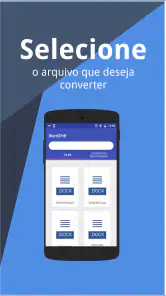
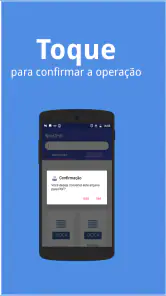
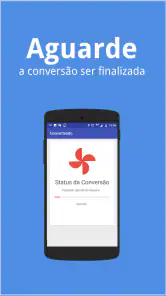
Open de app en geef, wanneer daarom wordt gevraagd, toegang tot de bestanden op je apparaat. Selecteer vervolgens het gewenste Word-document, controleer de bestandsnaam en start de conversie. Na enkele ogenblikken wordt een PDF-kopie opgeslagen die je kunt openen, delen of naar een andere map verplaatsen. De snelheid hangt af van de grootte en opmaak van het oorspronkelijke document.
Kan ik met Word2Pdf meerdere PDF-bestanden samenvoegen?
Ja, de naam van de app verwijst ook naar de mogelijkheid om PDF-bestanden te combineren. Je selecteert doorgaans twee of meer documenten, bepaalt eventueel de volgorde en start daarna het samenvoegen. Controleer het resultaat altijd even, vooral wanneer de bestanden verschillende paginaformaten, lettertypen of complexe afbeeldingen bevatten. Bij zeer grote documenten kan het proces langer duren of meer opslagruimte gebruiken.
Voordelen
- Zet meerdere afbeeldingen en documenten snel samen tot één PDF.
- Ondersteunt een overzichtelijke volgorde voordat je het bestand opslaat.
- Handig voor het bundelen van gescande bonnetjes of notities.
- Werkt praktisch voor eenvoudige conversies onderweg.
- Deel gemaakte PDF-bestanden direct met andere apps.
Nadelen
- Geavanceerde PDF-bewerking
- zoals annotaties
- ontbreekt mogelijk.
- De kwaliteit van afbeeldingen kan per conversie verschillen.
- Bij veel pagina’s kan het verwerken merkbaar langer duren.
- Sommige functies kunnen afhankelijk zijn van advertenties of aankopen.
- Controleer privacy-instellingen bij het importeren van gevoelige documenten.
- Categorie
- Zakelijk
- Versie
- 7.8.3











