uniFLOW Online Print & Scan
- 0.00
- 3,4
- Installaties
- 100.00K
- Prijs
- Free

Schermafbeeldingen
Analyse door Reviewed
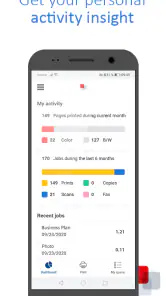
Op kantoor is afdrukken zelden moeilijk door het papier zelf. De tijd verdwijnt meestal in kleine onderbrekingen: de juiste printer zoeken, een bestand naar een computer sturen, wachten tot je bij het apparaat bent en hopen dat je document niet in de verkeerde lade terechtkomt. uniFLOW Online Print & Scan is gemaakt voor precies dat terugkerende gedoe. De app hoort bij de zakelijke categorie en richt zich op het plaatsen van kantoor- en beeldbestanden in een persoonlijke, beveiligde afdrukwachtrij.
Ik zie de app daarom niet als een algemene printerapp voor thuis, maar als een mobiele toegang tot een zakelijke afdrukomgeving. Dat verschil is belangrijk. De waarde zit niet in creatieve bewerking of uitgebreide documentopmaak, maar in het onderweg klaarzetten van werk dat je later bij een geschikte printer wilt ophalen. In mijn beoordeling draait alles dan ook om drie vragen: bespaart dit tijd, haalt het onnodige stappen weg en voelt de afhandeling betrouwbaar genoeg voor dagelijks gebruik?
Van bestand naar persoonlijke afdrukwachtrij
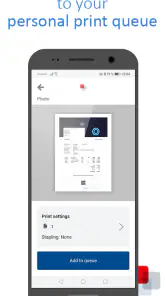
De eerste indruk is functioneel. De app van NT-ware Systemprogrammierung GmbH probeert niet een compleet kantoorplatform op je telefoon te worden. Het uitgangspunt is eenvoudiger: je kiest een bestand op je mobiele apparaat en zet het klaar binnen de afdrukomgeving die bij je organisatie hoort. Dat klinkt bescheiden, maar juist die afbakening maakt duidelijk voor wie de app bedoeld is.
Een praktisch voorbeeld: ik krijg onderweg een document binnen dat ik tijdens een vergadering nodig heb. Met een gewone werkwijze moet ik het bestand misschien eerst naar mijn werkcomputer sturen, daar openen en vervolgens de printer selecteren. Met deze app kan het document al eerder in mijn persoonlijke wachtrij staan. Wanneer ik op kantoor aankom, hoef ik niet opnieuw te zoeken naar de bijlage of een kabel te gebruiken. De winst zit niet in één spectaculaire functie, maar in het verschuiven van werk naar een moment waarop ik toch al met mijn telefoon bezig ben.
De beveiligde persoonlijke wachtrij is daarbij meer dan een handig tussenstation. Voor vertrouwelijke documenten is het prettig dat een bestand niet meteen op een gedeelde printer hoeft uit te komen op het moment dat je op verzenden drukt. Je kunt het afdrukmoment koppelen aan je eigen aanwezigheid bij het apparaat. Dat is vooral nuttig bij personeelsdocumenten, financiële stukken, klantinformatie of interne presentaties, zolang de afdrukomgeving van je organisatie deze werkwijze ondersteunt.
De app is gratis te gebruiken en heeft een leeftijdsclassificatie van PEGI 3. Dat zegt vooral iets over de algemene toegankelijkheid, niet over de zakelijke context. In de praktijk wordt de bruikbaarheid bepaald door de manier waarop je organisatie uniFLOW Online heeft ingericht. Een individuele gebruiker kan dus weinig hebben aan de app wanneer er geen passende omgeving of toegang beschikbaar is. Dat is geen fout in de mobiele interface, maar wel een belangrijk punt om vóór installatie te begrijpen.
De eerste installatie vraagt om de juiste verwachtingen
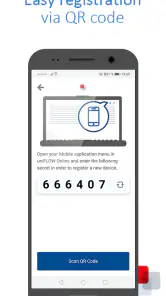
Bij zakelijke apps is “installeren” niet hetzelfde als “direct klaar”. Je telefoon kan de app zonder veel moeite binnenhalen, maar de echte start hangt af van de verbinding met de afdrukomgeving van je werk. Ik zou daarom eerst nagaan of jouw organisatie uniFLOW Online gebruikt en of je weet met welke account of werkomgeving je moet aanmelden. Daarmee voorkom je dat je tijd besteedt aan het zoeken naar printers die in werkelijkheid niet aan jouw mobiele workflow gekoppeld zijn.
Meer van onze redactie

Ludo Club getest: leuk voor een snel potje, minder voor strategen

Candy Crush Saga en de lokroep van nog één poging

InShot maakt videomontage snel, maar niet altijd overzichtelijk

Telegram bouwt gemeenschappen, maar geen vertrouwen

Waarom Plants vs. Zombies™ een Strategisch Meesterwerk is

Waarom Microsoft Authenticator De Beste Keuze Is Voor Zakelijke Beveiliging
De huidige versie is 1.6.3.0 en de app werkt vanaf iOS 11. Dat maakt de instap redelijk ruim voor apparaten die nog op een oudere, maar ondersteunde iOS-versie draaien. Toch blijft het verstandig om het besturingssysteem en de zakelijke configuratie samen te bekijken. Een recente telefoon zonder toegang tot de juiste afdrukomgeving helpt je niet verder, terwijl een goed ingerichte werkomgeving weinig waarde heeft als je toestel niet aan de vereisten voldoet.
Mijn advies is om na de eerste aanmelding niet meteen te beginnen met een belangrijk document. Gebruik eerst een onkritisch bestand om te controleren of het in de wachtrij verschijnt en of je het later bij de bedoelde printer kunt ophalen. Die kleine test maakt zichtbaar waar de verantwoordelijkheid ligt: bij de app, bij je account of bij de instellingen van de organisatie. Het is een eenvoudige manier om verrassingen op een drukke werkdag te vermijden.
Een tweede nuttige gewoonte is om bestanden vooraf logisch te benoemen. Een mobiele wachtrij is vooral handig wanneer je later snel herkent wat je hebt klaargezet. Bestandsnamen als “verslag klantgesprek” zijn in een echte werksituatie veel bruikbaarder dan meerdere documenten met algemene namen. Dat is geen aparte functie van de app, maar wel een workflowkeuze die het voordeel van een persoonlijke wachtrij groter maakt.
Wat de app in het dagelijks werk oplost
De sterkste situatie is een werkdag waarop je tussen locaties, vergaderruimtes of thuis en kantoor beweegt. Stel dat je thuis een presentatie ontvangt en weet dat je die op kantoor op papier nodig hebt. In plaats van het bestand pas op je werkplek te openen, zet je het alvast klaar. Aangekomen bij kantoor pak je het document op via de afdrukomgeving. De app haalt daarmee vooral de zoekstap en het heen-en-weer sturen weg.
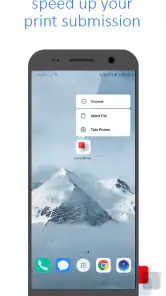
Ook voor medewerkers die vaak met hun telefoon werken, is dat verschil merkbaar. Een bijlage uit een zakelijke e-mail, een afbeelding uit een chat of een document dat lokaal op het toestel staat, hoeft niet eerst via een omweg naar een desktopcomputer. De telefoon wordt een startpunt voor de afdruktaak. Dat is handig wanneer je computer bezet is, wanneer je snel naar een andere ruimte moet of wanneer je een bestand pas vlak voor een afspraak ontvangt.
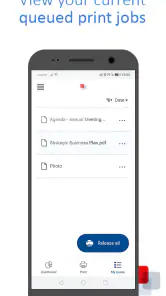
Een minder voor de hand liggend gebruik is het voorbereiden van meerdere documenten op verschillende momenten. Ik kan bijvoorbeeld in de ochtend een agenda klaarzetten, later een bijlage toevoegen en pas vlak voor een vergadering alles bij de printer ophalen. Zo wordt de wachtrij een soort tijdelijke werkvoorraad. De trade-off is dat je zelf discipline nodig hebt: hoe meer bestanden erin staan, hoe belangrijker het wordt om te weten wat klaarstaat en wat je uiteindelijk echt nodig hebt.
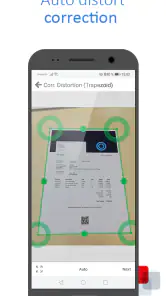
Voor beeldbestanden kan de app eveneens praktisch zijn wanneer een afbeelding onderdeel is van een fysieke presentatie, instructie of werkpakket. Ik zou haar niet verwarren met een fotoprinter-app die bedoeld is voor creatieve afdrukken. De meerwaarde ligt hier in het zakelijke traject van bestand naar beveiligde wachtrij, niet in filters, retouches of vormgeving.
Waar de tijdwinst werkelijk vandaan komt
De app verwijdert vooral overdrachtsmomenten. Zonder mobiele wachtrij moet een bestand vaak van een telefoon naar een computer, van een computer naar een printerkeuze en daarna naar het apparaat zelf. Elke overdracht kan misgaan door een verkeerd account, een vergeten bijlage of een printer die niet beschikbaar is. Door het bestand eerder in de persoonlijke wachtrij te plaatsen, maak je het proces voorspelbaarder.
Dat betekent niet dat elke afdruktaak automatisch sneller is. Voor een document dat al op je computer staat en waarvoor je naast de printer zit, kan de bekende desktoproute net zo snel of sneller zijn. De app betaalt zich vooral uit wanneer het bestand op je telefoon staat, wanneer je nog niet bij de printer bent of wanneer je een afdruk bewust niet direct wilt laten verschijnen. Dat onderscheid voorkomt teleurstelling: dit is een hulpmiddel voor timing en overdracht, geen universele vervanger voor iedere afdrukmethode.
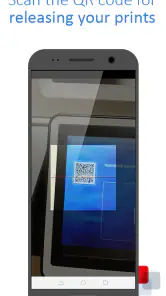
De persoonlijke wachtrij heeft ook een organisatorisch voordeel. Je hoeft een vertrouwelijk document niet op een gedeeld apparaat achter te laten terwijl je nog onderweg bent. Het ophalen wordt een bewuste laatste stap. Voor kantoren met veel medewerkers en gedeelde printers kan dat rust geven, omdat de afdruk niet alleen aan een apparaat maar ook aan een gebruiker gekoppeld is.
Daar staat een menselijke zwakte tegenover: een wachtrij kan vergeten worden. Wanneer je een document klaarzet en de afspraak wordt verplaatst, blijft het bestand onderdeel van je werkproces totdat je er iets mee doet. Ik zou daarom aan het einde van de dag even controleren of er nog oude taken klaarstaan. De app maakt voorbereiden eenvoudiger, maar neemt het opruimen niet van je over.
De belangrijkste frictie zit buiten de app
De grootste beperking is dat de ervaring afhankelijk is van de zakelijke inrichting. In een organisatie waar de juiste uniFLOW Online-omgeving niet beschikbaar is, levert de mobiele app weinig op. Ook kan een gebruiker die alleen af en toe thuis een eigen printer gebruikt beter uitkomen met de standaard afdrukfunctie van iOS of de app van de printerfabrikant. Die opties zijn vaak directer voor een persoonlijke printer en vragen geen bedrijfsworkflow.
Voor wie geregeld met verschillende bestandstypen werkt, is het verstandig om vooraf te testen wat in de eigen werkomgeving soepel verloopt. De app wordt beschreven rond kantoor- en beeldbestanden, maar de praktische ervaring kan afhangen van de bron waaruit je deelt en van de manier waarop je organisatie de afdrukomgeving heeft ingesteld. Ik zou daarom niet wachten tot een belangrijke vergadering om te ontdekken hoe een bepaalde bijlage wordt behandeld.
Een tweede afweging betreft controle. Een mobiele wachtrij is geweldig wanneer je snel wilt klaarzetten, maar minder geschikt wanneer je op een groot scherm complexe opmaak, paginabereiken of documentdetails moet nalopen. Voor nauwkeurige voorbereiding blijft een desktopprogramma overzichtelijker. Mijn ideale verdeling is daarom: op de telefoon verzamelen en voorbereiden, op de computer controleren wanneer de inhoud of lay-out kritisch is.
Ook voor mensen die zelden printen is de meerwaarde beperkt. Als je maar enkele keren per maand een document afdrukt en altijd achter dezelfde computer zit, voegt een extra mobiele stap mogelijk weinig toe. De app wordt pas overtuigend wanneer je regelmatig onderweg bent, vaak bestanden op je telefoon ontvangt of vertrouwelijke documenten pas bij de printer wilt vrijgeven.
Hoe hij zich verhoudt tot gewone alternatieven
De standaard afdrukfunctie van iOS is meestal de snelste keuze voor een eenvoudige thuissituatie: bestand openen, printer kiezen en afdrukken. Een printerapp van een fabrikant kan daarnaast nuttig zijn voor apparaatbeheer, papierinstellingen of foto’s. uniFLOW Online Print & Scan kiest een andere route. Het zwaartepunt ligt niet bij één eigen printer, maar bij een persoonlijke afdrukwachtrij binnen een zakelijke omgeving.
Daarom zou ik de apps niet als directe vervangers zien. Voor een freelancer met één printer op een thuiskantoor kan de standaardoptie minder omslachtig zijn. Voor een medewerker die bestanden naar een gedeelde kantoorprinter moet sturen, is juist de zakelijke wachtrij logischer. De keuze hangt dus af van de plek waar je afdrukt en van de vraag of je het document onmiddellijk of pas later wilt ophalen.
Vergeleken met e-mailen naar jezelf heeft de app een duidelijker doelgerichte workflow. E-mail is flexibel, maar maakt het makkelijk om meerdere versies kwijt te raken of een document op het verkeerde moment te openen. Een persoonlijke afdrukwachtrij sluit beter aan op de uiteindelijke handeling. Tegelijk blijft e-mail handiger wanneer je het bestand ook wilt delen, bewerken of archiveren. uniFLOW Online Print & Scan is geen documentbeheerder en moet ook niet zo worden gebruikt.
Een kabel of directe verbinding kan bij een lokale printer betrouwbaar zijn, maar werkt minder goed wanneer je nog niet bij het apparaat bent of wanneer je tussen kantoorlocaties beweegt. De mobiele wachtrij is juist sterk in dat tussenmoment. Het is een kleine maar relevante nuance: de app vervangt niet de printerverbinding, maar organiseert wanneer je de afdruktaak aan die omgeving overdraagt.
Mijn oordeel over betrouwbaarheid en gebruiksgemak
Mijn positieve oordeel komt vooral voort uit de helderheid van het concept. De app probeert niet te veel te doen. Als je toegang hebt tot de juiste zakelijke omgeving, biedt ze een logische manier om documenten vanaf een iPhone klaar te zetten zonder eerst achter een computer te moeten zitten. De persoonlijke, beveiligde wachtrij maakt het proces bovendien geschikter voor documenten die je niet meteen op een gedeeld apparaat wilt laten verschijnen.
De gemiddelde waardering van 3,4 uit 137 beoordelingen laat tegelijk zien dat de ervaring niet voor iedereen probleemloos zal zijn. Ik lees zo’n score niet als een reden om de app direct af te schrijven, maar wel als een signaal om de context serieus te nemen. Bij een zakelijke afdrukapp kunnen accountkoppeling, serverinstellingen en printerbeleid een groot deel van de ervaring bepalen. Een soepele installatie in de ene organisatie zegt dus niet automatisch iets over een andere.
De populariteit is in elk geval niet marginaal: de app is meer dan honderdduizend keer geïnstalleerd. Dat maakt haar interessant voor mensen die willen weten of dit een gevestigde mobiele route binnen een kantoorworkflow is. Het zegt echter niet dat ze voor elke printer of elk persoonlijk gebruik geschikt is. De combinatie van organisatie, account en printeromgeving blijft doorslaggevend.
Ik zou de app aanraden aan medewerkers die vaak onderweg zijn, zakelijke bestanden op hun telefoon ontvangen en een gedeelde printer gebruiken. Ook wie vertrouwelijke documenten liever pas bij het apparaat laat afdrukken, heeft hier een duidelijke reden om haar te proberen. Begin met een testbestand, leer hoe jouw organisatie de wachtrij gebruikt en maak er daarna een vaste gewoonte van voor documenten die je later nodig hebt.
Ik zou haar overslaan wanneer je alleen thuis print, wanneer je geen toegang hebt tot een compatibele zakelijke omgeving of wanneer je uitgebreide opmaakcontrole op je telefoon verwacht. In die gevallen zijn de ingebouwde iOS-afdrukfunctie, een desktopworkflow of een printerapp waarschijnlijk eenvoudiger. De beste reden om deze app te gebruiken is niet dat ze meer functies heeft, maar dat ze een terugkerende overdracht uit je werkdag haalt.
Voor mij is dat uiteindelijk de juiste maatstaf. uniFLOW Online Print & Scan maakt afdrukken niet magisch en neemt organisatorische instellingen niet weg. Wel kan ze het moment waarop je een document ontvangt loskoppelen van het moment waarop je het nodig hebt. Wanneer die werkwijze past bij jouw kantoor, levert dat minder zoeken, minder wachten en een nettere afhandeling van gevoelige afdrukken op. In die specifieke rol is het een nuttige zakelijke app, zolang je haar niet probeert te gebruiken als algemene printeroplossing voor iedere situatie.
uniFLOW Online Print & Scan Veelgestelde vragen
Is uniFLOW Online Print & Scan gratis te downloaden en voor iedereen bruikbaar?
De app is gratis te downloaden en valt in de categorie Zakelijk. Gratis installeren betekent echter niet dat je zonder verdere voorwaarden kunt printen of scannen: de app is bedoeld voor gebruik met uniFLOW Online binnen een organisatie. Je hebt doorgaans een geschikt account en een printer die door je organisatie is ingesteld. De app heeft PEGI 3 als leeftijdsclassificatie.
Op welke telefoons en tablets werkt uniFLOW Online Print & Scan?
De app werkt op mobiele apparaten met iOS of Android, maar de exacte mogelijkheden kunnen per apparaat en besturingssysteem verschillen. Voor Android is minimaal versie 11 vereist. Controleer vóór het downloaden of je apparaat aan die eis voldoet en of je organisatie uniFLOW Online ondersteunt. De app is ontwikkeld door NT-ware Systemprogrammierung GmbH.
Wat is uniFLOW Online Print & Scan precies?
uniFLOW Online Print & Scan is een cloudoplossing waarmee je vanaf een smartphone of tablet documenten kunt afdrukken en, afhankelijk van de printerconfiguratie, scans kunt ontvangen of beheren. De app is vooral bedoeld voor organisaties die Canon uniFLOW Online gebruiken. Zonder een gekoppeld bedrijfsaccount, geschikte printer en geactiveerde diensten kan de functionaliteit beperkt zijn of werkt de app mogelijk helemaal niet.
Heb ik een account of uitnodiging van mijn organisatie nodig?
Ja, in de meeste gevallen heb je toegangsgegevens van je werkgever, school of organisatie nodig. De beheerder moet uniFLOW Online correct hebben ingesteld en jouw gebruikersaccount toegang geven tot print- en scanfuncties. De app is dus niet vergelijkbaar met een algemene mobiele printerapp die iedereen zelfstandig kan gebruiken. Vraag bij problemen eerst na of je account, printerrechten en organisatie-instellingen actief zijn.
Welke documenten kan ik met de app afdrukken?
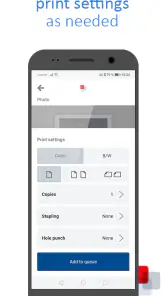
De beschikbare bestandsindelingen en afdrukopties hangen af van de versie van de app, je mobiele apparaat en de instellingen van uniFLOW Online. Veelgebruikte documenten, zoals pdf-bestanden, afbeeldingen en kantoorbestanden, kunnen doorgaans worden aangeboden via de deeloptie van iOS of Android. Controleer vóór het afdrukken altijd papierformaat, kleurinstellingen, aantal pagina’s en dubbelzijdig afdrukken, omdat deze opties per organisatie kunnen verschillen.
Voordelen
- Printen en scannen vanaf vrijwel elke locatie en elk apparaat.
- Ondersteuning voor veilige authenticatie en vrijgave van printopdrachten.
- Documenten kunnen rechtstreeks naar cloudopslagdiensten worden gescand.
- Centraal beheer maakt gebruikers- en printerinstellingen overzichtelijk.
- Geschikt voor organisaties met meerdere locaties en gedeelde printers.
Nadelen
- Voor sommige functies is een actief uniFLOW Online-account vereist.
- De installatie kan ingewikkeld zijn zonder hulp van een beheerder.
- Niet alle printers bieden dezelfde functies binnen de app.
- Cloudfunctionaliteit is sterk afhankelijk van een stabiele internetverbinding.
- De interface kan voor incidentele gebruikers minder intuïtief aanvoelen.
- Categorie
- Zakelijk
- Versie
- 1.6.3.0











