UniFi Endpoint
- 9.00
- 4,8
- Installaties
- 100.00K
- Prijs
- Free

Schermafbeeldingen
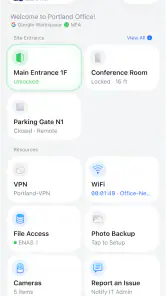
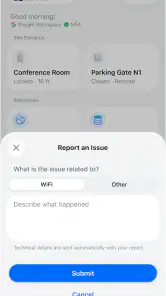
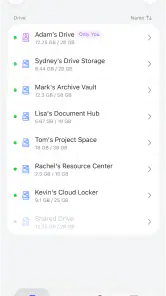
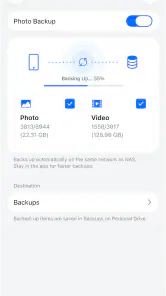
Analyse door Reviewed
Een netwerkverbinding hoort op de achtergrond te werken. Toch merk je pas hoe lastig beheer kan zijn wanneer je onderweg snel toegang nodig hebt, wanneer een collega niet goed weet waar een instelling staat of wanneer een klein scherm te veel informatie tegelijk toont. UniFi Endpoint richt zich op dat ene praktische moment: verbinding maken met een UniFi-omgeving zonder eerst door een ingewikkelde reeks stappen te moeten gaan. Ik heb de app bekeken vanuit het dagelijks gebruik én vanuit de vraag hoe duidelijk en bruikbaar ze is voor mensen met verschillende behoeften.
De app is gratis en valt onder zakelijke toepassingen. Ubiquiti Inc. ontwikkelt haar voor Android, met ondersteuning vanaf Android 7.0. De versie die ik hier bespreek is 4.0.3. In de winkel wordt ze aangeduid als geschikt voor alle leeftijden vanaf PEGI 3, wat logisch is voor een netwerktool zonder entertainmentinhoud. De gemiddelde beoordeling van 4,8 op basis van ongeveer 5,7 duizend beoordelingen en meer dan 100 duizend installaties wijzen erop dat de eenvoudige insteek bij veel gebruikers aanslaat.
Een eenvoudige ingang voor UniFi-verbindingen
Mijn eerste indruk is dat UniFi Endpoint vooral waardevol is omdat het een technische handeling kleiner maakt. In plaats van een gebruiker meteen te laten denken in termen van netwerkprofielen, adressen of beheerportalen, legt de app de nadruk op verbinding. Dat is prettig voor medewerkers die wel toegang nodig hebben tot een bedrijfsnetwerk, maar niet verantwoordelijk zijn voor de configuratie ervan.
Die eenvoud heeft ook een duidelijke grens. Dit is geen algemene netwerkbeheerapp die ik zou aanraden als vervanging voor een volledige beheeromgeving. Wie apparaten wil instellen, netwerkregels wil aanpassen of storingen diepgaand wil analyseren, heeft waarschijnlijk een uitgebreider UniFi-gereedschap nodig. Endpoint past beter bij het eindpunt van de verbinding dan bij de technische controlekamer.
Dat onderscheid is belangrijk bij de keuze. Een klein kantoor met UniFi-apparatuur kan de app gebruiken om medewerkers een herkenbare toegangservaring te geven. Een netwerkbeheerder zal haar eerder zien als aanvulling op het bestaande beheer dan als hoofdapplicatie. Ik vind dat geen zwakte op zich, zolang je vooraf begrijpt dat “één klik” vooral gaat over het starten van de verbinding, niet over het automatiseren van elk netwerkprobleem.
Leesbaarheid en navigatie in de praktijk
De kracht van de interface zit in de beperkte taak. Wanneer een app maar één hoofdactie naar voren schuift, hoef je minder te zoeken en onthoud je sneller waar je moet zijn. Dat helpt niet alleen beginnende gebruikers, maar ook mensen die de app maar af en toe openen. Een medewerker die na een vakantie terugkomt, hoeft geen ingewikkelde menustructuur opnieuw te leren.
Ik zou de app daarom vooral inzetten op toestellen waarop overzicht belangrijker is dan een lange lijst met opties. Op een telefoon is elke extra knop een mogelijke afleiding. Een duidelijke verbindingstaak maakt het makkelijker om de aandacht bij de juiste handeling te houden, vooral wanneer iemand onderweg is of snel aan het werk moet.
Meer van onze redactie

Ludo Club getest: leuk voor een snel potje, minder voor strategen

Candy Crush Saga en de lokroep van nog één poging

InShot maakt videomontage snel, maar niet altijd overzichtelijk

Telegram bouwt gemeenschappen, maar geen vertrouwen

Waarom Plants vs. Zombies™ een Strategisch Meesterwerk is

Waarom Microsoft Authenticator De Beste Keuze Is Voor Zakelijke Beveiliging
Voor mensen die moeite hebben met lezen of met het verwerken van veel informatie tegelijk, is een compacte taakopbouw in principe een voordeel. Er zijn minder schermen om te onthouden en minder technische termen die je eerst moet begrijpen. Tegelijk blijft de kwaliteit van de ervaring afhankelijk van de tekstgrootte, het contrast en de manier waarop Android de interface weergeeft. Ik zou daarom op een persoonlijk toestel de systeeminstellingen voor grotere tekst en schermweergave testen voordat ik de app breed uitrol binnen een team.
Een nuttige werkwijze is om nieuwe gebruikers niet alleen de app te laten installeren, maar de eerste verbinding samen te oefenen. Laat hen zien welk scherm bevestigt dat de handeling gelukt is en wat ze moeten doen wanneer er geen verbinding ontstaat. Dat voorkomt dat een eenvoudige interface alsnog onzekerheid veroorzaakt. De app kan de route verkorten, maar een korte uitleg over de werkomgeving blijft nodig.
Bediening voor verschillende motorische en zintuiglijke behoeften
Een verbinding starten met zo weinig mogelijk handelingen kan gunstig zijn voor gebruikers die moeite hebben met precieze aanrakingen, lange formulieren of herhaald navigeren. Minder stappen betekenen minder kansen om per ongeluk een verkeerde optie te kiezen. Ook voor iemand die de telefoon met één hand gebruikt, is een beperkte taak vaak praktischer dan een volledige beheerconsole met kleine bedieningsvlakken.
Toch wil ik daar geen te grote belofte aan koppelen. Een eenvoudige workflow betekent niet automatisch dat elke knop groot genoeg is, dat elk element goed wordt voorgelezen of dat alle meldingen begrijpelijk zijn voor gebruikers met een visuele of auditieve beperking. Zulke zaken kunnen per toestel, Android-versie en systeeminstelling verschillen. Mijn advies is dan ook concreet: test de app op het echte toestel van de gebruiker, met de eigen tekstgrootte, schermvergroting en eventuele spraakondersteuning ingeschakeld.
Voor mensen met beperkte handbewegingen kan het verschil tussen één duidelijke actie en meerdere kleine instellingen aanzienlijk zijn. Ik zou de telefoon tijdens het verbinden stabiel neerleggen en niet verwachten dat iemand tegelijk een wachtwoord, netwerknaam en extra bevestigingen moet invoeren zonder hulp. De beste ervaring ontstaat wanneer de omgeving vooraf goed is ingericht en de gebruiker alleen nog de verbinding hoeft te starten.
Ook zintuiglijke belasting speelt mee. Een zakelijke netwerkapp hoeft niet druk of opvallend te zijn; rustige feedback werkt hier beter dan overdadige animatie. Als iemand snel overprikkeld raakt, is een korte, voorspelbare route prettiger dan een scherm vol waarschuwingen. Aan de andere kant moet de app wel duidelijk laten merken of de verbinding werkelijk actief is. Een minimalistische interface mag niet zo stil worden dat de gebruiker twijfelt of er iets is gebeurd.
Gebruik op kantoor, thuis en onderweg
Het meest overtuigende scenario zie ik bij een medewerker die een laptop of telefoon op een andere plek gebruikt dan gewoonlijk. Stel dat iemand vanuit een vergaderruimte, een gedeelde werkplek of een tijdelijk kantoor werkt. Die persoon wil niet nadenken over de technische achtergrond, maar gewoon veilig verdergaan met de dagelijkse taak. In zo’n situatie kan een herkenbare endpoint-app veel mentale ruis wegnemen.
Een tweede scenario is onboarding. Een organisatie kan nieuwe medewerkers een vaste instructie geven: installeer de gratis app, open haar wanneer je toegang nodig hebt en volg de duidelijke verbindingsstap. Dat is niet hetzelfde als volledig automatisch beheer, maar het kan wel de hoeveelheid mondelinge uitleg verminderen. Voor medewerkers die minder vertrouwd zijn met netwerken, is dat een tastbaar voordeel.
De app kan ook helpen wanneer verschillende mensen hetzelfde soort toegang nodig hebben, maar niet allemaal even technisch zijn. Een beheerder houdt de complexere configuratie buiten beeld, terwijl de eindgebruiker een eenvoudiger ingang krijgt. Dat onderscheid ondersteunt verschillende vaardigheidsniveaus zonder dat iedereen dezelfde instellingen hoeft te zien.
Onderweg moet je wel rekening houden met de omstandigheden. Een klein telefoonscherm, fel zonlicht, lawaai of haast kan elke mobiele interface lastiger maken. Ik zou de eerste installatie daarom niet uitvoeren vlak voor een belangrijke online vergadering. Test de verbinding op voorhand op de plaatsen waar ze echt nodig is. Zo weet je of de app in de werkomgeving past en hoef je tijdens een deadline niet tegelijk te zoeken naar de oorzaak van een verbindingsprobleem.
Voor thuisgebruik is de meerwaarde kleiner wanneer je geen UniFi-omgeving gebruikt waarvoor Endpoint bedoeld is. Heb je alleen een gewone thuisrouter en zoek je algemene hulp bij wifi, dan is een standaard netwerktool of de app van je router waarschijnlijk logischer. UniFi Endpoint is geen universele oplossing voor elk draadloos probleem; haar nut ontstaat binnen de juiste UniFi-context.
Waar de eenvoud ophoudt
De grootste beperking is precies wat de app aantrekkelijk maakt: ze probeert niet alles te doen. Wanneer een verbinding mislukt, wil je misschien weten of het probleem bij het toestel, de netwerkconfiguratie, de toegang of de omgeving ligt. Een endpointgerichte ervaring kan je snel naar de verbindingsactie brengen, maar ze vervangt niet automatisch de diagnose door een beheerder.
Dat betekent dat organisaties vooraf een klein ondersteuningsplan moeten maken. Wie helpt iemand wanneer de verbinding niet lukt? Welke informatie moet de gebruiker doorgeven? Is een schermafbeelding voldoende, of moet de beheerder het toestel en de locatie kennen? Door die antwoorden klaar te hebben, voorkom je dat de belofte van eenvoud eindigt in een bericht als “het werkt niet” zonder bruikbare context.
Een andere drempel is afhankelijkheid van de bestaande UniFi-inrichting. De app kan niet los van de netwerkwereld worden beoordeeld. Als toegang onduidelijk is ingericht, als gebruikers niet weten welke omgeving ze moeten kiezen of als de organisatie meerdere werkwijzen naast elkaar gebruikt, blijft de ervaring verwarrend. De app maakt een goede inrichting toegankelijker, maar repareert geen slecht proces.
Ook voor ervaren beheerders kan de beperkte focus frustrerend zijn. Zij willen soms juist controle, logboeken en zicht op details. Voor hen is een volledige beheeroplossing geschikter. Ik zou UniFi Endpoint daarom niet als enige app op een beheertoestel installeren wanneer netwerkdiagnose en configuratie dagelijkse taken zijn. De endpointfunctie is nuttig naast beheer, niet noodzakelijk in plaats daarvan.
Toegankelijkheid moet je bovendien niet alleen aan de app zelf ophangen. Een gebruiker kan vastlopen door een slecht geplaatst toegangspunt, een onduidelijke bedrijfsinstructie, een verouderd toestel of een werkplek waar het scherm moeilijk leesbaar is. De app kan de digitale stap vereenvoudigen, maar inclusieve toegang vraagt ook aandacht voor de fysieke en organisatorische context.
Drie praktische manieren om meer uit de app te halen
Mijn eerste tip is om de app onderdeel te maken van één vaste werkafspraak. Laat mensen niet zelf verschillende verbindingsroutes uitproberen, maar spreek af wanneer Endpoint wordt gebruikt en wanneer ze de helpdesk inschakelen. Dat voorkomt dat gebruikers uit gewoonte naar willekeurige wifi-instellingen gaan en daarna niet meer weten welke route actief is.
Mijn tweede tip is om een korte visuele instructie te maken met alleen de noodzakelijke schermen. Gebruik geen lange technische handleiding. Noteer liever waar de gebruiker moet tikken, hoe een geslaagde verbinding herkenbaar is en welke melding aanleiding is om hulp te vragen. Dat is vooral handig voor mensen die instructies liever stap voor stap volgen of die de app maar zelden openen.
Mijn derde tip is om toegankelijkheid mee te nemen in de testfase, niet pas na de uitrol. Laat iemand met grotere tekst, schermvergroting of spraakondersteuning de volledige route doorlopen. Test ook met één hand en in een slecht verlichte ruimte. Zo ontdek je praktische obstakels die op een beheerdersbureau verborgen blijven.
Een vierde, minder voor de hand liggende afweging is het verschil tussen eenvoud en overdraagbaarheid. Een gebruiker die alleen de endpointstap kent, kan snel geholpen zijn binnen jouw organisatie, maar weet mogelijk minder over algemene netwerkproblemen. Dat is prima wanneer de organisatie ondersteuning biedt. Voor zelfstandige professionals die vaak tussen verschillende netwerken wisselen, kan een bredere netwerkapp meer inzicht geven, ook al voelt die aanvankelijk ingewikkelder.
Voor wie is dit een goede keuze?
Ik vind UniFi Endpoint het meest geschikt voor medewerkers, gasten of teamleden die een UniFi-verbinding nodig hebben zonder netwerkbeheer te leren. De gratis beschikbaarheid verlaagt de drempel voor een organisatie die een eenvoudige mobiele toegang wil aanbieden. De hoge gemiddelde beoordeling en de brede verspreiding onder Android-gebruikers maken de app bovendien een geloofwaardige kandidaat om eerst in een kleine groep te testen.
De app past ook bij organisaties die hun instructies willen standaardiseren. In plaats van per gebruiker een andere uitleg te geven, kun je één herkenbare route documenteren. Dat helpt nieuwe medewerkers en kan de druk op technische collega’s verminderen, zolang er een duidelijke fallback bestaat voor uitzonderingen.
Ik zou haar minder snel aanraden aan iemand die geen UniFi-netwerk gebruikt, aan een beheerder die voortdurend configuraties moet aanpassen of aan een gebruiker die één app verwacht voor alle wifi-, vpn- en netwerkproblemen. In die situaties is een algemene netwerktool, een routerapp of een volwaardige beheeromgeving waarschijnlijk beter afgestemd op de behoefte.
De ondersteuning vanaf Android 7.0 maakt de app bruikbaar op een brede reeks Android-toestellen, maar ik zou binnen een bedrijf nog steeds een test op de werkelijk gebruikte modellen uitvoeren. Een minimumversie zegt iets over compatibiliteit, niet over hoe prettig de interface op elk scherm, elke fabrikantlaag of elke toegankelijkheidsinstelling aanvoelt.
Mijn oordeel over inclusieve bruikbaarheid
UniFi Endpoint doet iets waardevols door de eindgebruiker niet te overladen met netwerktaal. De focus op een snelle verbinding kan mensen helpen die minder technische ervaring hebben, moeite hebben met lange procedures of in een drukke werkomgeving snel toegang nodig hebben. De beste eigenschap is niet een groot aantal functies, maar het beperken van de taak tot wat de eindgebruiker werkelijk moet doen.
Tegelijk moet je de app eerlijk plaatsen. Ze is geen garantie dat iedereen zonder hulp toegang krijgt. De inrichting van de UniFi-omgeving, de kwaliteit van de instructies, de leesbaarheid op het toestel en de beschikbaarheid van ondersteuning bepalen mee of de ervaring inclusief wordt. Wie die randvoorwaarden negeert, kan zelfs met een eenvoudige app gebruikers achterlaten.
Mijn eindadvies is daarom positief, maar gericht: gebruik UniFi Endpoint als een laagdrempelige ingang voor een bestaande UniFi-werkomgeving, niet als universele netwerkoplossing. Test haar met de mensen die haar echt zullen gebruiken, pas de uitleg aan hun mogelijkheden aan en houd een alternatief ondersteuningspad klaar. Voor die doelgroep levert de app een rustige en praktische route. Voor diepgaand beheer of algemene netwerkhulp kies ik liever een ander gereedschap.
UniFi Endpoint Veelgestelde vragen
Werkt UniFi Endpoint op mijn telefoon of tablet?
UniFi Endpoint is een mobiele app voor Android en iOS. Op Android is versie 7.0 of hoger vereist; controleer daarom vóór het downloaden welke Android-versie op je toestel staat. De app is gratis en heeft PEGI 3 als leeftijdsclassificatie. Zo kun je vooraf nagaan of je apparaat en de classificatie passen bij jouw situatie.
Is UniFi Endpoint gratis te downloaden?
Ja, UniFi Endpoint is gratis te downloaden. De app is ontwikkeld door Ubiquiti Inc. en valt onder de zakelijke apps. Gratis downloaden betekent niet automatisch dat de app zonder UniFi-apparatuur of account alle functies biedt: de toepassing is bedoeld om binnen een UniFi-omgeving te gebruiken. Bekijk daarom eerst of je al de benodigde installatie en toegangsgegevens hebt.
Wat is UniFi Endpoint precies en waarvoor wordt de app gebruikt?
UniFi Endpoint is een oplossing binnen het UniFi-ecosysteem waarmee beheerders netwerkapparatuur, aangesloten apparaten en eindpunten kunnen bewaken en beheren. Afhankelijk van de gebruikte UniFi-console kan de toepassing inzicht geven in verbindingsstatus, apparaatdetails, meldingen en netwerkactiviteiten. De app is vooral bedoeld voor beheerders en gebruikers die hun UniFi-omgeving op afstand willen controleren, niet als algemene wifi-app voor elk willekeurig netwerk.
Heb ik UniFi-apparatuur of een UniFi-console nodig om UniFi Endpoint te gebruiken?
Ja, in de praktijk heb je een compatibele UniFi-installatie en een beheerdersaccount nodig om de belangrijkste functies te gebruiken. De app werkt niet zelfstandig als netwerkbeheerder zonder gekoppelde UniFi-console, gateway, access points of andere ondersteunde apparatuur. Controleer vóór installatie welke UniFi-producten jouw versie ondersteunt en of je account de juiste rechten heeft. Sommige functies kunnen bovendien verschillen per consolemodel, firmware en abonnement.
Kan ik met UniFi Endpoint mijn netwerk op afstand beheren?
UniFi Endpoint is vooral handig voor toezicht en beheer op afstand, zolang de UniFi-console online bereikbaar is en externe toegang correct is ingesteld. Je kunt bijvoorbeeld de status van apparaten bekijken, meldingen controleren en bepaalde beheeracties uitvoeren. De beschikbare mogelijkheden zijn echter niet altijd gelijk aan die van de webinterface. Voor uitgebreide configuraties, geavanceerde instellingen of probleemoplossing kan inloggen via UniFi Network of een lokale beheeromgeving noodzakelijk blijven.
Voordelen
- Centraal beheer van apparaten en beveiligingsinstellingen.
- Ondersteunt veilige toegang tot bedrijfsnetwerken en bronnen.
- Handige statusinformatie over verbonden endpoints.
- Geschikt voor organisaties met een UniFi-netwerkomgeving.
- Helpt beheerders sneller afwijkingen of problemen signaleren.
Nadelen
- Vooral nuttig binnen een UniFi-ecosysteem; elders beperkt inzetbaar.
- Installatie en configuratie kunnen technische kennis vereisen.
- Niet alle functies zijn voor eindgebruikers duidelijk uitgelegd.
- De app is minder relevant voor persoonlijk gebruik.
- Beschikbare functies hangen af van UniFi-apparatuur en beheerdersrechten.
- Categorie
- Zakelijk
- Versie
- 4.0.3












