Telefoonverificatie – 2FA
- 0.00
- 0.0
- Installaties
- 100.00K
- Prijs
- Free

Schermafbeeldingen
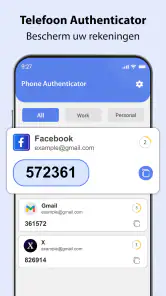
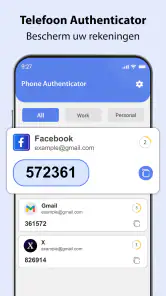
Analyse door Reviewed
Wie zijn accounts serieus wil beschermen, loopt al snel tegen tweestapsverificatie aan. Telefoonverificatie – 2FA is een zakelijke Android-app van Ludo Land die zich volledig richt op het beheren van 2FA-codes. Ik heb de app bekeken vanuit het standpunt van iemand die niet alleen extra beveiliging wil, maar die ook dagelijks zonder onnodige stress bij zijn accounts moet kunnen komen.
De belofte klinkt eenvoudig: codes op één plek bewaren en gebruiken wanneer een dienst om een extra verificatiestap vraagt. In de praktijk zit de waarde vooral in de routine eromheen. Een authenticator-app moet op het juiste moment beschikbaar zijn, snel te begrijpen blijven en geen extra hindernis vormen wanneer je haast hebt. Daar slaagt deze app in de basis redelijk in, al hangt de uiteindelijke ervaring sterk af van hoe overzichtelijk je eigen lijst met accounts blijft.
De app is gratis te installeren en heeft een PEGI 3-classificatie. Er zijn wel aankopen binnen de app, met bedragen van € 9,99 tot € 40,99 bij facturering via Google Play. De huidige versie is 1.9.1 en de app werkt vanaf Android 8.0. Met meer dan honderdduizend installaties is het geen onbekende verschijning in de zakelijke hoek, maar ook geen hulpmiddel dat je blindelings moet kiezen zonder na te denken over je eigen gebruikssituatie.
Een rustige start voor het beheren van verificatiecodes
Ik begin bij wat deze sectie belooft: een overzichtelijke start met verificatiecodes, zonder meteen van elke accountaanmelding een ingewikkeld project te maken. In mijn ervaring helpt het om vóór het toevoegen even te bedenken welke namen later direct herkenbaar moeten zijn. Daarna kijk ik hoe die kleine inrichting zich houdt wanneer codes geen nieuwigheid meer zijn, maar onderdeel worden van een terugkerende routine.
Leesbaarheid en navigatie in het dagelijks gebruik
Wat ik prettig vind aan een gespecialiseerde 2FA-app, is dat de taak duidelijk afgebakend blijft. Je opent de toepassing niet om nieuws, berichten of allerlei extra functies te bekijken, maar om een verificatiecode te vinden. Dat maakt het mentale model eenvoudig: accounts toevoegen, een code bekijken en die code invullen bij de dienst die daarom vraagt.
Voor nieuwe gebruikers is vooral de eerste inrichting belangrijk. Een codegenerator voelt in het begin minder vanzelfsprekend dan een sms ontvangen. Je moet eerst begrijpen dat de app een tijdelijke code toont die je tijdens het aanmelden bij een andere dienst gebruikt. Zodra dat kwartje valt, is de handeling simpel. Ik raad aan om accounts meteen herkenbare namen te geven. “Werkmail” of “boekhouding” is in een lange lijst veel bruikbaarder dan een onduidelijke standaardnaam.
De leesbaarheid staat of valt met de manier waarop je scherm is ingericht en met je Android-instellingen. Wie moeite heeft met kleine tekst of weinig contrast, doet er verstandig aan de systeeminstellingen voor lettergrootte en schermweergave te testen voordat alle accounts zijn toegevoegd. Een authenticator kan inhoudelijk veilig zijn, maar alsnog vermoeiend worden wanneer codes, labels en knoppen op een klein scherm dicht op elkaar staan.
Meer van onze redactie

Ludo Club getest: leuk voor een snel potje, minder voor strategen

Candy Crush Saga en de lokroep van nog één poging

InShot maakt videomontage snel, maar niet altijd overzichtelijk

Telegram bouwt gemeenschappen, maar geen vertrouwen

Waarom Plants vs. Zombies™ een Strategisch Meesterwerk is

Waarom Microsoft Authenticator De Beste Keuze Is Voor Zakelijke Beveiliging
Ik zou deze app daarom niet beoordelen op de eerste vijf minuten alleen. De echte test komt wanneer je meerdere accounts beheert. Dan merk je of je eigen naamgeving consequent is en of je zonder zoeken de juiste regel herkent. Een praktische aanpak is om werk, privé en belangrijke financiële diensten met vaste voorvoegsels te benoemen. Dat is geen spectaculaire functie, maar wel een workflow die fouten voorkomt wanneer een code maar kort bruikbaar is.
De ontwikkelaar, Ludo Land, positioneert de toepassing duidelijk als zakelijk hulpmiddel. Dat past bij mensen die toegang tot werkaccounts, klantportalen of administratieve diensten willen beveiligen. Tegelijk is de app niet alleen voor bedrijven relevant. Ook voor een privégebruiker met veel online accounts kan een centrale code-app overzichtelijker zijn dan losse sms-berichten of een rommelige verzameling notities.
Motorische en zintuiglijke aandachtspunten
Bij tweestapsverificatie denken veel mensen uitsluitend aan digitale veiligheid, maar toegankelijkheid bepaalt mede of die veiligheid vol te houden is. Een gebruiker met beperkte fijne motoriek heeft belang bij een korte, voorspelbare route: app openen, account kiezen, code lezen en teruggaan naar het aanmeldscherm. Elke extra tik of onduidelijke interactie vergroot de kans op een fout.
Ik vind het daarom verstandig om Telefoonverificatie – 2FA te gebruiken op een toestel waarop je niet voortdurend van scherm wisselt tussen kleine vensters. Op een groter scherm is het makkelijker om een accountregel te selecteren en de cijfers rustig over te nemen. Wie een code handmatig moet typen, kan bovendien baat hebben bij een stabiele houding van de telefoon in plaats van het toestel telkens neer te leggen en weer op te pakken.
Voor mensen met visuele beperkingen is de belangrijkste vraag niet alleen of een code zichtbaar is, maar ook of de bijbehorende accountnaam duidelijk genoeg blijft. Een reeks cijfers zonder herkenbaar label is praktisch waardeloos wanneer je niet snel kunt vaststellen waarvoor die bedoeld is. Gebruik daarom korte, onderscheidende namen en vermijd afkortingen die je later zelf niet meer begrijpt.
Wie gevoelig is voor fel licht of snel overprikkeld raakt, kan de app het best combineren met de algemene weergave-instellingen van Android. Ik zou niet aannemen dat elke gewenste vorm van hoog contrast, vergroting of schermlezen automatisch perfect wordt ondersteund. Test de toepassing met één onbelangrijk account voordat je haar tot centrale toegangspoort voor al je diensten maakt.
Ook gehoorbeperkingen vormen hier minder snel een probleem dan bij verificatie via telefoongesprekken of geluidsmeldingen. De code staat op het scherm, waardoor je niet afhankelijk bent van een hoorbare instructie. Dat maakt een authenticator in bepaalde situaties juist praktischer dan alternatieven die op een telefoontje of gesproken code leunen.
Toegang onderweg, op het werk en in lastige omstandigheden
Een realistisch scenario: ik log op kantoor in op een zakelijke dienst terwijl mijn telefoon op stil staat. In plaats van te wachten op een sms-melding open ik de authenticator, zoek ik het account op en gebruik ik de getoonde code. Dat is vooral handig in een omgeving waar meldingen ongewenst zijn, waar mobiel bereik wisselt of waar ik mijn berichten liever niet op een gedeeld scherm laat verschijnen.
Dezelfde werkwijze kan nuttig zijn tijdens reizen. Een sms is afhankelijk van bereik en van de beschikbaarheid van je telefoonnummer. Een code-app verplaatst de handeling naar het toestel waarop de codes staan. Dat betekent niet dat iedere reis automatisch probleemloos wordt: je moet je telefoon bij je hebben, voldoende batterij overhouden en vooraf zorgen dat de accounts correct zijn ingericht.
Voor iemand die regelmatig tussen privé- en werkaccounts wisselt, is discipline belangrijker dan snelheid. Ik zou de app niet pas openen op het moment dat een belangrijk account om een code vraagt. Controleer vooraf rustig of de juiste accounts aanwezig zijn en of je weet welk label bij welke dienst hoort. Zo voorkom je dat een toegankelijkheidsprobleem, zoals moeite met kleine tekst of snel wisselen tussen schermen, pas zichtbaar wordt tijdens een urgente aanmelding.
Ook in een gedeelde kantooromgeving is voorzichtigheid nodig. Een code op je scherm is gevoelige informatie, zelfs als die maar tijdelijk geldig is. Draai je scherm weg van nieuwsgierige blikken en kopieer codes niet naar algemene notities of chatgesprekken. De app kan het beheer centraliseren, maar veilig gedrag rond het toestel blijft jouw verantwoordelijkheid.
Waar de gebruikservaring grenzen heeft
De grootste beperking van een 2FA-app is dat extra beveiliging altijd een extra stap betekent. Voor de meeste gebruikers is die stap klein, maar voor iemand met motorische, visuele of cognitieve uitdagingen kan het verschil tussen een snelle tik en nauwkeurig overtypen aanzienlijk zijn. Wie vaak codes moet invoeren, moet dus eerlijk nagaan of deze vorm van beveiliging haalbaar blijft zonder frustratie.
Een tweede aandachtspunt is herstel. Als je telefoon verloren raakt, defect is of ontoegankelijk wordt, kan toegang tot de codes ingewikkeld worden. Ik zou daarom nooit al mijn vertrouwen in één toestel leggen zonder vooraf na te denken over herstelmogelijkheden van de afzonderlijke online diensten. Bewaar herstelcodes op een veilige, toegankelijke plek en controleer of je weet hoe je een account opnieuw kunt koppelen. Dat is geen detail voor later; het hoort bij de installatie.
De gratis instap maakt de app laagdrempelig, maar de aanwezigheid van in-app aankopen betekent dat je vóór een eventuele upgrade goed moet bekijken wat je werkelijk nodig hebt. De genoemde bedragen lopen van € 9,99 tot € 40,99 bij facturering via Google Play. Ik zou niet betalen alleen omdat een betaalde optie professioneler klinkt. Eerst moet duidelijk zijn welke concrete beperking daarmee wordt opgelost in jouw eigen workflow.
Voor mensen die hun accounts al beheren in een wachtwoordmanager met ingebouwde authenticator kan een aparte app minder logisch zijn. Eén geïntegreerde oplossing kan dan minder wisselen tussen schermen opleveren. Daar staat tegenover dat sommige gebruikers juist liever hun verificatiecodes los houden van hun wachtwoorden. Dat is een persoonlijke afweging tussen gemak, scheiding van gegevens en de manier waarop je herstel organiseert.
Ook wie meerdere apparaten gebruikt, moet vooraf nadenken over consistentie. Een aparte telefoon voor werk, een tablet thuis en een privételefoon kunnen de routine ingewikkelder maken als je niet weet waar een bepaalde code staat. Ik zou de app daarom vooral aanraden aan iemand die één primair Android-toestel gebruikt en bereid is de accountlijst zorgvuldig te onderhouden.
Concrete gewoonten die de app bruikbaarder maken
Mijn eerste advies is om niet alle accounts in één sessie haastig toe te voegen. Begin met één minder belangrijk account en oefen de volledige cyclus: aanmelden, code openen, cijfers overnemen en terugkeren naar de dienst. Zo ontdek je of de tekstgrootte, schermindeling en wissel tussen apps voor jou prettig genoeg zijn.
Mijn tweede advies is om een vaste volgorde te gebruiken bij het toevoegen van accounts. Noteer eerst de dienstnaam, controleer daarna of de juiste code verschijnt en geef het account pas dan een definitief label. Dat voorkomt een lijst waarin twee bijna identieke namen later voor verwarring zorgen. Vooral bij werkaccounts met vergelijkbare omgevingen is dit een klein procesverschil met grote praktische waarde.
Een derde nuttige gewoonte is een periodieke opruimronde. Verwijder oude accounts niet impulsief, want een account kan nog nodig zijn voor herstel of een zelden gebruikte dienst. Markeer voor jezelf welke vermeldingen actief zijn en controleer bij het sluiten van een account ook de beveiligingsinstellingen van die dienst. Een korte, begrijpelijke lijst is toegankelijker dan een lange verzameling verouderde vermeldingen.
Ten slotte raad ik aan om de app te testen op momenten waarop je niet onder druk staat. Probeer bijvoorbeeld in een rustige omgeving een secundaire aanmelding uit. Let daarbij niet alleen op de code zelf, maar ook op de vraag of je het juiste account snel herkent, of je schermlezer of vergroting bruikbaar is en of je zonder onbedoelde tikken terug naar het vorige scherm kunt.
Voor wie deze keuze wel en niet logisch is
Telefoonverificatie – 2FA past goed bij Android-gebruikers die een eenvoudige, afzonderlijke plek zoeken voor verificatiecodes. De app is interessant voor zelfstandigen, medewerkers en kleine teams die hun zakelijke accounts niet langer alleen met een wachtwoord willen beveiligen. Ook privégebruikers die sms-verificatie onhandig vinden, kunnen voordeel hebben van een code die direct op hun toestel beschikbaar is.
Ik zou haar minder snel aanraden aan iemand die een uitgebreid ecosysteem verwacht met veel extra beheerfuncties, uitgebreide synchronisatie of een volledig geïntegreerde wachtwoordoplossing. In dat geval kan een bekende wachtwoordmanager of een door de organisatie beheerde beveiligingsoplossing beter aansluiten. De juiste keuze hangt niet alleen af van de vraag of codes worden gegenereerd, maar ook van hoe je apparaten, herstel en toegankelijkheid organiseert.
Voor gezinnen of gedeelde apparaten is extra voorzichtigheid nodig. Een authenticator is persoonlijk beveiligingsgereedschap en hoort niet zomaar op een toestel te staan waar anderen vrij toegang toe hebben. Voor werknemers met een bedrijfsbeleid moet de keuze bovendien passen bij de instructies van de werkgever. Een handige losse app is niet automatisch geschikt wanneer een organisatie een specifieke methode voorschrijft.
Mijn inclusieve eindoordeel
Mijn indruk is dat Telefoonverificatie – 2FA een nuchtere oplossing biedt voor één duidelijke taak: 2FA-codes beheren zonder afhankelijk te zijn van sms-berichten. De lage instap, de zakelijke focus en de ondersteuning vanaf Android 8.0 maken haar toegankelijk voor een brede groep Android-gebruikers. De PEGI 3-classificatie onderstreept dat de toepassing niet als volwassen entertainmentproduct is bedoeld, maar als praktisch hulpmiddel.
Toch is toegankelijkheid hier vooral een kwestie van de totale gebruikssituatie. De app kan het proces overzichtelijk maken, maar ze neemt niet automatisch alle drempels weg rond kleine tekst, nauwkeurig overtypen, toestelverlies of herstel. Wie de labels zorgvuldig kiest, systeeminstellingen goed afstemt en vooraf een herstelplan maakt, haalt er duidelijk meer uit dan iemand die de toepassing alleen installeert en daarna nooit controleert.
Mijn advies: kies deze app wanneer je een losse en doelgerichte authenticator zoekt, maar test haar eerst in jouw eigen dagelijkse omstandigheden. Voor mij is ze het meest overtuigend als eenvoudige beveiligingslaag voor één Android-toestel en een overzichtelijke accountlijst. Wie maximale integratie, geavanceerd apparaatbeheer of een organisatiebrede toegankelijkheidsaanpak nodig heeft, kan beter naar een andere categorie oplossing kijken. Voor de gebruiker die vooral snel, stil en zelfstandig een verificatiecode wil kunnen openen, is dit echter een praktische keuze met een duidelijke plaats in het dagelijkse accountbeheer.
Telefoonverificatie – 2FA Veelgestelde vragen
Is Telefoonverificatie – 2FA gratis te downloaden en zijn er kosten in de app?
Telefoonverificatie – 2FA is gratis te downloaden. Er zijn ook in-app aankopen: bij facturering via Play lopen die uiteen van € 9,99 tot € 40,99. Controleer de weergegeven aankoopinformatie voordat je iets aanschaft, zodat je weet welke kosten bij jouw keuze horen. De app is bedoeld om 2FA-codes te beheren en accounts extra te beschermen.
Op welke apparaten kan ik Telefoonverificatie – 2FA installeren?
De app is beschikbaar voor Android en vereist minimaal Android 8.0. Controleer vóór het downloaden of je toestel aan die systeemvereiste voldoet en voldoende ruimte heeft voor een nieuwe app. Telefoonverificatie – 2FA is een zakelijke app van Ludo Land. De PEGI 3-classificatie geeft aan dat de inhoud geschikt is voor een breed publiek.
Wat is Telefoonverificatie – 2FA en waarvoor wordt de app gebruikt?
Telefoonverificatie – 2FA is een beveiligingsapp die een extra controlelaag toevoegt wanneer je inlogt op een account. Naast je wachtwoord heb je meestal een tijdelijke verificatiecode nodig die via de app, sms of een andere ingestelde methode wordt ontvangen. Daardoor wordt het voor anderen moeilijker om toegang te krijgen, zelfs wanneer je wachtwoord is gelekt of geraden.
Hoe stel ik Telefoonverificatie – 2FA voor het eerst in?
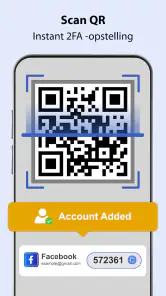
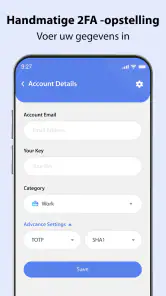
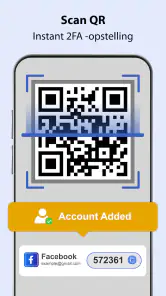
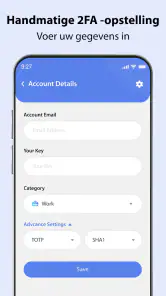
Na het installeren koppel je de app aan een dienst die tweestapsverificatie ondersteunt. Dit gebeurt meestal door een QR-code te scannen of handmatig een beveiligingssleutel in te voeren. Vervolgens verschijnt er een tijdelijke code die je op de website of in de betreffende app invoert. Bewaar eventuele herstelcodes zorgvuldig, want die kunnen noodzakelijk zijn wanneer je je telefoon verliest.
Werkt Telefoonverificatie – 2FA zonder internetverbinding?
Dat hangt af van de gekozen verificatiemethode. Codes die lokaal door een authenticatorfunctie worden gegenereerd, werken doorgaans ook zonder mobiele data of wifi, zolang de datum en tijd van je telefoon correct zijn ingesteld. Verificatie via sms vereist wel bereik en kan vertraging oplopen. Controleer daarom vooraf welke methode jouw account gebruikt en zorg dat je een alternatieve hersteloptie hebt.
Voordelen
- Beschermt accounts ook wanneer alleen het wachtwoord uitlekt.
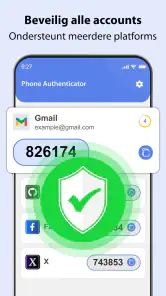
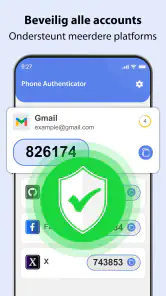
- Werkt met meerdere diensten en ondersteunt verschillende verificatiemethoden.
- Eenmalige codes zijn snel beschikbaar tijdens het inloggen.
- Kan helpen bij het beveiligen van gevoelige persoonlijke gegevens.
- Extra beveiligingslaag zonder dat je steeds een nieuw wachtwoord hoeft te kiezen.
Nadelen
- Een verloren of gestolen telefoon kan toegang tot codes bemoeilijken.
- Niet elke website ondersteunt dezelfde 2FA-methode.
- Sms-codes kunnen kwetsbaar zijn voor simswap- en onderscheppingsaanvallen.
- De installatie en koppeling met accounts vraagt soms technische kennis.
- Zonder back-upcodes kan herstel van een account lastig en tijdrovend zijn.
- Categorie
- Zakelijk
- Versie
- 1.9.1











