Stingle Photos
- 0.00
- 0.0
- Installaties
- 10.00K
- Prijs
- Free

Schermafbeeldingen
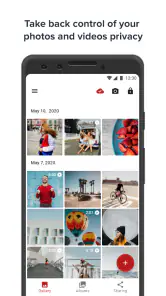
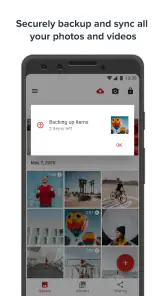
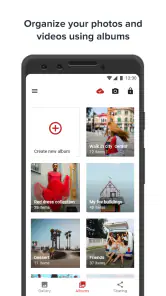
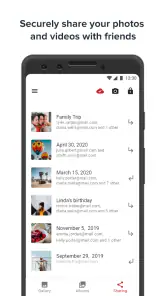
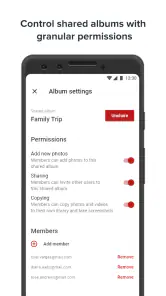
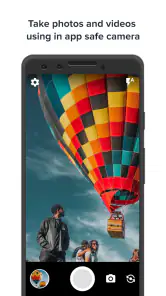
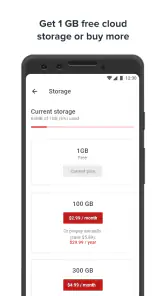
Geanalyseerd door Reviewed
Mijn eerste indruk van Stingle Photos was dat het geen gewone fotogalerij probeert te zijn. De app van Stingle richt zich op mensen die hun afbeeldingen niet alleen op hun telefoon willen bekijken, maar ze ook beveiligd willen bewaren en synchroniseren. Dat klinkt eenvoudig, maar in de praktijk verandert het de manier waarop je foto’s importeert, ordent en later terugvindt. Ik heb de app daarom vooral bekeken als onderdeel van een dagelijkse workflow: een foto maken, die veilig in de galerij krijgen, op een ander moment terugvinden en vervolgens beslissen wat er met het origineel op de telefoon gebeurt.
Dat maakt deze gratis app interessant binnen de categorie Tools. Je krijgt geen algemene cloudopslag met een fotolaagje eroverheen, maar een toepassing die duidelijk rond een beveiligde fotobibliotheek is gebouwd. Tegelijk vraagt die aanpak om iets meer aandacht dan de standaardgalerij van Android of de ingebouwde Foto’s-app op iOS. Wie alleen snel wil bladeren, zal sommige stappen omslachtiger vinden. Wie juist controle en synchronisatie belangrijk vindt, ontdekt meer waarde.
Van losse foto’s naar een beveiligde fotowerkruimte
De beginsituatie is herkenbaar: je telefoon staat vol met screenshots, persoonlijke foto’s, afbeeldingen uit berichten en beelden die je tijdelijk nodig had. De normale galerij toont alles door elkaar en de gebruikelijke back-updienst werkt vaak vooral als een automatische kopie. Stingle Photos benadert hetzelfde probleem vanuit een andere hoek. De app wil je foto’s in een afgeschermde galerij samenbrengen, terwijl synchronisatie ervoor zorgt dat je collectie niet uitsluitend aan één toestel vastzit.
Ik vind dat vooral nuttig voor foto’s die je niet zomaar tussen andere afbeeldingen wilt laten verdwijnen. Denk aan scans van documenten, privéfoto’s, reisbeelden die je zorgvuldig wilt bewaren of een verzameling afbeeldingen die je op meerdere apparaten nodig hebt. De app is daardoor niet alleen een kijker, maar ook een tussenlaag tussen de camera, de lokale opslag en je bredere digitale archief.
De installatie is laagdrempelig: de app is gratis en valt onder PEGI 3. Stingle Photos werkt op Android vanaf versie 6.0, waardoor ook oudere toestellen binnen bereik blijven. De versie die ik hier bespreek is 2.12.0. De ontwikkelaar is Stingle, en de toepassing heeft inmiddels meer dan tienduizend installaties. Dat is geen reden om haar automatisch beter of slechter te vinden, maar het helpt wel om de schaal juist in te schatten: dit voelt niet als een massale standaarddienst die iedereen al kent.
Een belangrijk punt voordat je begint, is dat “beveiligde galerij” niet hetzelfde gebruiksgevoel geeft als de gewone galerij. In de standaardapp open je een foto vaak meteen vanuit de cameraweergave. In Stingle Photos moet je eerst vertrouwen opbouwen in de eigen bibliotheek en je aanleren waar je geïmporteerde of gesynchroniseerde beelden terechtkomen. Die extra stap is de prijs voor een meer afgebakende omgeving.
De eerste invoer bepaalt hoe prettig de rest wordt
Mijn advies is om niet meteen je volledige filmrol zonder nadenken naar de app te verplaatsen. Begin met een kleine, duidelijke selectie. Kies bijvoorbeeld een map met persoonlijke reisfoto’s of een groep afbeeldingen die je regelmatig gebruikt. Zo zie je snel hoe de app met jouw eigen routine omgaat: waar je de beelden terugvindt, hoe je door de collectie navigeert en of de gekozen indeling bij je past.
Die proefstap is meer dan voorzichtigheid. Een fotobibliotheek wordt pas bruikbaar wanneer je weet welke plek de “waarheid” is. Als je sommige foto’s in Stingle Photos bewaart, andere in je normale galerij laat staan en weer andere alleen in een synchronisatiemap zoekt, ontstaat er verwarring. Ik zou daarom vooraf beslissen of deze app je hoofdgalerij wordt voor specifieke foto’s, of alleen een beschermde verzameling naast je gewone galerij.
Een praktische workflow is om nieuwe beelden eerst op je telefoon te controleren. Verwijder mislukte foto’s en dubbele screenshots voordat je ze toevoegt. Dat bespaart niet alleen ruimte, maar voorkomt ook dat je beveiligde collectie verandert in dezelfde rommelige opslag die je juist probeerde te vermijden. Stingle Photos lost slechte selectie niet vanzelf op; de kwaliteit van je archief begint bij wat je erin stopt.
Zo loopt een gewone sessie
In dagelijks gebruik begint de route meestal met het openen van de galerij en het kiezen van de foto’s die je wilt bewaren of synchroniseren. Daarna controleer je of de beelden correct in de beveiligde omgeving staan. Ik zou die controle vooral doen na de eerste import en na grotere wijzigingen. Niet omdat de app daardoor ingewikkeld wordt, maar omdat een veilige workflow pas betrouwbaar voelt wanneer je zelf hebt gezien dat de verwachte foto’s op de verwachte plaats staan.
Bij een kleine selectie is dat snel te overzien. Bij een grote verzameling wordt het belangrijker om in batches te werken. Een map met vakantiefoto’s, daarna screenshots die je nog nodig hebt, en pas later oudere albums: zulke stappen maken het makkelijker om fouten te herkennen. Als je alles in één beweging probeert te organiseren, wordt het lastiger om te bepalen welke foto’s al zijn verwerkt.
De beveiligde galerij is vooral waardevol wanneer je foto’s niet voortdurend zichtbaar wilt hebben in de algemene fotostroom. Dat kan een kwestie van privacy zijn, maar ook van overzicht. Een verzameling werkgerelateerde afbeeldingen of persoonlijke documenten hoeft niet telkens tussen familiefoto’s en downloads te verschijnen. Voor mij is dat een van de concretere redenen om deze app naast een gewone galerij te gebruiken.
De synchronisatie voegt vervolgens een tweede laag toe. Je wilt niet alleen dat een foto op het huidige toestel staat; je wilt dat je verzameling beschikbaar blijft wanneer je van apparaat wisselt of wanneer je lokale opslag niet langer de enige plek is. Hier moet je wel bewust omgaan met de overdracht. Een synchronisatie is pas nuttig als je weet welke versie van een foto leidend is en wanneer de overdracht klaar is.
Mijn tip is om na een belangrijke import niet direct de lokale originelen te verwijderen. Open eerst een paar foto’s vanuit de gesynchroniseerde collectie en controleer of de gewenste beelden daar echt beschikbaar zijn. Pas daarna kun je beslissen of je ruimte op het toestel wilt vrijmaken. Dat is een kleine gewoonte, maar het voorkomt dat je een lokale kopie weggooit voordat je zeker weet dat je archief compleet is.
De overdrachten tussen telefoon, galerij en synchronisatie
De interessantste kant van Stingle Photos zit niet alleen in het bekijken van afbeeldingen, maar in de overdrachten tussen verschillende plekken. Een foto begint vaak in de camera-app, gaat daarna naar de beveiligde galerij en wordt vervolgens onderdeel van een gesynchroniseerde verzameling. Elke overdracht is een mogelijk breekpunt. Daarom is het handig om niet te denken in termen van één druk op de knop, maar in drie controles: staat het origineel op het toestel, staat het beeld in de beveiligde galerij en is het daarna ook gesynchroniseerd?
Dat klinkt misschien overdreven voor een gewone vakantiefoto, maar het is zinnig voor belangrijke beelden. Bij documenten, tickets, medische papieren of foto’s die je later nodig hebt, wil je niet pas op het moment zelf ontdekken dat je naar de verkeerde map kijkt. Stingle Photos werkt dan het best als onderdeel van een vaste gewoonte, niet als een app die je alleen opent wanneer er al iets mis is gegaan.
Een tweede handoff ontstaat wanneer je een afbeelding vanuit de beveiligde galerij wilt gebruiken in een andere app. Daar zit een duidelijke afweging. De beveiliging beschermt je collectie juist doordat niet iedere app er vanzelf bij kan. Maar zodra je een foto wilt delen, bewerken of in een bericht wilt plaatsen, kan die afscherming extra stappen opleveren. Voor mij is dat geen fout, maar wel frictie die je moet accepteren als privacy belangrijker is dan snelheid.
Wie vaak foto’s deelt op sociale media of voortdurend afbeeldingen vanuit andere apps bewerkt, kan de gewone galerij handiger vinden. De standaardoplossing is meestal beter geïntegreerd met camera, berichten, bewerken en delen. Stingle Photos heeft meer waarde wanneer je bereid bent om de beschermde bibliotheek als een aparte bestemming te behandelen in plaats van als een directe vervanger voor elke fotofunctie op je telefoon.
Ook bij een toestelwissel is de volgorde belangrijk. Ik zou eerst de nieuwe installatie opbouwen, daarna controleren of de gesynchroniseerde collectie zichtbaar is en pas dan de oude telefoon opruimen. Deze aanpak voorkomt dat je twee apparaten tegelijk als hoofdbron gebruikt. Het is een eenvoudig archiefprincipe, maar juist bij foto’s wordt het vaak vergeten omdat de beelden verspreid raken over camera, downloads, berichten en back-ups.
Wat je uiteindelijk aan de workflow hebt
Wanneer de routine eenmaal staat, levert de app vooral rust op. Je hebt een duidelijkere plek voor foto’s die je afgeschermd wilt bewaren en je bent minder afhankelijk van de onoverzichtelijke stroom in je standaardgalerij. De synchronisatie maakt de collectie bruikbaarder wanneer je niet altijd op hetzelfde toestel werkt. Dat resultaat merk je niet per se bij elke foto, maar wel op het moment dat je een specifieke afbeelding nodig hebt en niet door tientallen mappen wilt zoeken.
Een realistisch voorbeeld is een kleine zelfstandige die met de telefoon foto’s van werkbonnen en materialen maakt. In de gewone galerij komen die beelden al snel tussen privéfoto’s en screenshots terecht. Met Stingle Photos kun je een aparte, beveiligde werkomgeving aanhouden, de relevante foto’s synchroniseren en later vanaf een ander toestel terugzoeken. De winst zit dan niet in spectaculaire extra’s, maar in een consequente scheiding tussen persoonlijk beeldmateriaal en informatie die je voor je werk bewaart.
Een ander voorbeeld is een gezin dat een toestel deelt of regelmatig uitleent. Niet iedere foto hoeft zichtbaar te zijn zodra iemand de algemene galerij opent. Een afgeschermde collectie kan dan een praktische grens vormen. Ik zou de app in zo’n situatie wel combineren met een heldere afspraak over wie de bibliotheek beheert. Beveiliging helpt weinig als iedereen dezelfde toegang gebruikt of als je zelf vergeet waar je bestanden hebt ondergebracht.
De app is ook interessant voor mensen die hun fotobibliotheek niet uitsluitend aan de standaarddienst van hun telefoon willen toevertrouwen. Dat betekent niet dat Stingle Photos automatisch voor iedereen de beste vervanging is. De meerwaarde zit in de combinatie van galerij en synchronisatie met een nadruk op bescherming. Als je vooral automatische herkenning, uitgebreide zoekfilters, gedeelde albums of een zeer uitgewerkte bewerkingsomgeving zoekt, kan een grote algemene fotodienst beter bij je passen.
De kostenstructuur verdient eveneens aandacht. De app is gratis te gebruiken, maar er zijn in-app aankopen die via Play worden gefactureerd, met bedragen van € 3,29 tot € 349,99. Dat brede bereik maakt het verstandig om vóór een aankoop precies te bekijken welke uitbreiding je nodig hebt en of die past bij jouw opslagworkflow. Ik zou niet betalen alleen omdat je nieuwsgierig bent naar de beveiligde galerij; test eerst of de gratis basisversie aansluit op je dagelijkse gebruik.
Waar de aanpak minder soepel wordt
De grootste beperking is voor mij de extra discipline. Een gewone galerij is ontworpen om vrijwel onzichtbaar op de achtergrond te werken. Stingle Photos vraagt je vaker om na te denken over import, locatie en synchronisatie. Dat is logisch vanuit het doel van de app, maar het kan irritant worden wanneer je haast hebt of wanneer je slechts één foto snel wilt doorsturen.
De tweede mogelijke hindernis is verwarring tussen lokale en gesynchroniseerde exemplaren. Als je niet bijhoudt welke foto al veilig in de collectie staat, kun je onnodige kopieën bewaren of juist te vroeg opruimen. Mijn praktische oplossing is om na een grote wijziging een korte steekproef te doen: controleer enkele oude, enkele nieuwe en enkele belangrijke foto’s. Zo krijg je meer zekerheid zonder elk bestand handmatig te bekijken.
Ook de keuze van je hoofdgalerij blijft belangrijk. Voor intensieve fotografen die snel willen selecteren, bewerken en delen, is een volledig uitgeruste standaardoplossing waarschijnlijk efficiënter. Voor mensen die vooral privacy, afscherming en een aparte gesynchroniseerde collectie willen, weegt de extra stap juist minder zwaar. De app is dus niet universeel beter; ze is specifieker.
Ik zou Stingle Photos overslaan als je geen behoefte hebt aan een aparte beveiligde fotowerkruimte en je huidige galerij al precies doet wat je nodig hebt. Ook wie uitsluitend één grote, automatisch geordende beeldbibliotheek wil met zo weinig mogelijk handmatige keuzes, kan gefrustreerd raken. De toepassing komt het best tot haar recht bij gebruikers die bereid zijn hun foto’s bewust te beheren.
Mijn oordeel na het doorlopen van de volledige route
Stingle Photos heeft een duidelijk doel en blijft daar dicht bij: foto’s in een beveiligde galerij plaatsen en ze synchroniseerbaar maken. Ik waardeer vooral dat de app een concreet probleem aanpakt dat gewone galerijen vaak slechts gedeeltelijk oplossen. De combinatie is nuttig voor persoonlijke collecties, werkafbeeldingen en documenten die je niet in de algemene filmrol wilt laten verdwijnen.
Mijn aanbeveling hangt wel af van je verwachtingen. Zie je de app als een beschermde archiefruimte naast je normale galerij, dan is de workflow logisch en goed vol te houden. Verwacht je een volledige vervanger voor camera, fotobewerking, delen en automatische ordening, dan zul je waarschijnlijk meer handelingen tegenkomen dan je prettig vindt.
De beste manier om te beginnen is klein: voeg een beperkte verzameling toe, controleer de overdracht naar de gesynchroniseerde bibliotheek en bepaal daarna pas hoe groot je archief moet worden. De belangrijkste winst zit niet in één losse functie, maar in de controle over de hele route van foto naar beschermd resultaat. Voor mij maakt dat Stingle Photos een nuttige Tools-app voor privacybewuste gebruikers, zolang ze de extra controle niet verwarren met gemak zonder verantwoordelijkheid.
Stingle Photos is daarmee vooral een keuze voor wie zijn afbeeldingen doelbewust wil beheren. De gratis instap verlaagt de drempel, de ondersteuning voor Android vanaf 6.0 maakt de app toegankelijk voor oudere apparaten en de leeftijdsclassificatie PEGI 3 houdt de toepassing breed inzetbaar. Maar de echte vraag is niet of je foto’s kunt bekijken; dat kan bijna overal. De vraag is of je een aparte, beveiligde en gesynchroniseerde plek wilt onderhouden. Als het antwoord ja is, zou ik deze app zeker proberen.
Voordelen
- End-to-endversleuteling beschermt foto’s tijdens opslag en synchronisatie.
- Automatische back-ups voorkomen dat je foto’s bij een defect toestel verliest.
- De interface is overzichtelijk en voelt vertrouwd aan voor nieuwe gebruikers.
- Je kunt foto’s op meerdere apparaten openen zonder steeds handmatig te exporteren.
- De app biedt extra privacyfuncties
- zoals een vergrendelde fotokluis.
Nadelen
- De gratis opslagruimte is beperkt en kan snel vol raken.
- Voor sommige functies is een betaald abonnement nodig.
- Uploaden van grote fotobibliotheken kan behoorlijk lang duren.
- Geavanceerde bewerkingstools zijn beperkter dan bij gespecialiseerde foto-apps.
- Herstel van accounttoegang kan lastiger zijn door de sterke privacybeveiliging.

- Categorie
- Tools
- Versie
- 2.12.0