Smart Fax: Send Fax from Phone
- 6.00
- 4,7
- Installaties
- 100.00K
- Prijs
- Free
Schermafbeeldingen
Analyse door Reviewed
Wie voor het eerst vanaf een telefoon wil faxen, verwacht meestal een ingewikkeld proces met een faxapparaat, losse kabels en onduidelijke instellingen. Smart Fax: Send Fax from Phone pakt dat probleem veel eenvoudiger aan. Ik gebruik de app als een zakelijke faxoplossing op Android en vind vooral de lage instap prettig: je hoeft geen fysiek faxapparaat naast je bureau te hebben om een document te versturen of een fax te ontvangen.
De app is ontwikkeld door Hypereact Limited en valt binnen de zakelijke categorie. De kern is duidelijk: documenten vanaf je telefoon faxen en faxen op je telefoon ontvangen. Dat klinkt ouderwets, maar in sommige administratieve, medische en officiële processen is fax nog altijd praktischer dan e-mail. Mijn indruk is dat Smart Fax vooral waarde heeft voor mensen die af en toe een fax moeten versturen en geen zin hebben om daarvoor naar een kantoor of winkel te gaan.
Wat je kunt verwachten voordat je begint
Smart Fax is gratis te installeren en heeft een PEGI 3-classificatie. Dat zegt vooral dat de app geschikt is voor een breed publiek; het maakt de toepassing natuurlijk niet automatisch geschikt voor elk zakelijk document. Wie met vertrouwelijke dossiers werkt, moet zelf zorgvuldig bepalen of een mobiele faxdienst past binnen de eigen werkafspraken en wettelijke verplichtingen. Voor een eenvoudige brief, ondertekend formulier of administratieve bijlage ligt het gebruik veel meer voor de hand.
De app heeft een gemiddelde beoordeling van 4,7 uit 5 op basis van ongeveer 11 duizend beoordelingen. Dat is een sterk signaal dat de basiservaring voor veel gebruikers goed werkt. Tegelijkertijd kijk ik bij een faxapp niet alleen naar de beoordeling. Het belangrijkste is of je zonder gedoe een leesbaar document op de juiste bestemming krijgt. Een mooie interface is daarbij minder belangrijk dan een duidelijke workflow en een bevestiging waarmee je kunt controleren wat er is gebeurd.
De gratis installatie is aantrekkelijk, maar ik zou niet aannemen dat onbeperkt gebruik volledig kosteloos is. In-app aankopen lopen bij facturering via Google Play van € 5,99 tot € 179,99. Dat verschil is groot genoeg om vooraf na te denken over je gebruikspatroon. Voor één incidentele fax kan de app handig zijn, terwijl iemand die dagelijks grote aantallen documenten verstuurt beter eerst de beschikbare aankoopopties en voorwaarden bekijkt.
De huidige versie is 1.3.4 en de app werkt vanaf Android 6.0. Voor een recente Android-telefoon is dat doorgaans geen obstakel. Op een ouder toestel kan de ervaring wel afhangen van de algemene snelheid van het apparaat, vooral wanneer je grote scans of documenten vanuit andere apps probeert te openen. Ik zou daarom beginnen met een klein, eenvoudig document in plaats van meteen een omvangrijk dossier.
Voor wie de mobiele aanpak echt nuttig is
Ik zie drie duidelijke situaties waarin Smart Fax logisch is. De eerste is een zelfstandige die af en toe een ondertekend formulier naar een instantie moet sturen. De tweede is iemand die onderweg werkt en niet terug naar kantoor wil voor één fax. De derde is een klein team zonder eigen faxapparaat, maar met klanten of organisaties die nog steeds fax als kanaal gebruiken.
Meer van onze redactie

Ludo Club getest: leuk voor een snel potje, minder voor strategen

Candy Crush Saga en de lokroep van nog één poging

InShot maakt videomontage snel, maar niet altijd overzichtelijk

Telegram bouwt gemeenschappen, maar geen vertrouwen

Waarom Plants vs. Zombies™ een Strategisch Meesterwerk is

Waarom Microsoft Authenticator De Beste Keuze Is Voor Zakelijke Beveiliging
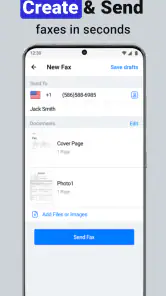
Een realistisch voorbeeld: je staat bij een klant, ontvangt een formulier als document op je telefoon en moet het dezelfde middag terugsturen. Met een traditionele fax moet je het bestand eerst naar een kantoorcomputer krijgen, een faxapparaat zoeken en daar de verzending uitvoeren. Met deze app kun je het document op je telefoon openen, de faxworkflow starten en de bestemming invoeren. Dat scheelt vooral tijd wanneer de fax een eenmalige stap in een groter proces is.
Voor mensen die helemaal geen fax meer tegenkomen, is de app natuurlijk minder interessant. Een gewone e-mail, beveiligde upload of digitaal ondertekeningsplatform is vaak sneller en overzichtelijker wanneer de ontvanger die opties accepteert. Smart Fax lost dus niet het algemene probleem van documentdelen op; het is vooral een praktische brug naar organisaties die specifiek een fax verwachten.
Van installatie naar de eerste geslaagde fax
Ik begin liever met een kleine, controleerbare verzending dan met een belangrijk dossier: zo kan ik nagaan of mijn document en faxnummer klaar zijn voordat er iets dringends van afhangt. In deze passage licht ik toe welke volgorde ik aanhoud om van installatie naar een eerste bruikbare verzending te komen, met extra aandacht voor de controle die achteraf vaak wordt overgeslagen.
Begin met een klein en controleerbaar document
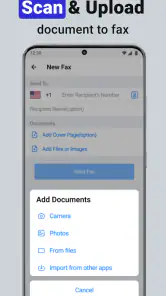
Na de installatie zou ik niet meteen proberen een stapel papieren te verwerken. Kies eerst één document waarvan je de inhoud en leesbaarheid goed kunt controleren. Een pdf is meestal een prettiger startpunt dan een haastig gemaakte foto, omdat de pagina-indeling dan al vastligt. Als je alleen papier hebt, zorg dan dat de pagina vlak ligt, de tekst scherp is en er geen schaduwen over belangrijke regels vallen.
De eerste winst zit niet in snelheid, maar in voorbereiding. Controleer de naam van het bestand, de paginavolgorde en de richting van elke pagina voordat je het document in de faxworkflow zet. Een fax kan technisch succesvol worden verzonden en toch onbruikbaar aankomen als een handtekening ondersteboven staat of een lichte tekst wegvalt. Dat is een belangrijk verschil met een gewone e-mail: bij een fax merk je de slechte kwaliteit soms pas nadat de ontvanger het document heeft geprobeerd te lezen.
Mijn praktische tip is om het document eerst buiten de app volledig te bekijken. Zoom in op kleine letters, handtekeningen en vakken die ingevuld zijn. Kijk ook naar de laatste pagina, want juist daar ontstaan bij samengestelde documenten gemakkelijk fouten. Deze controle duurt maar even en voorkomt dat je een aankoop of nieuwe verzending nodig hebt door een simpele vergissing.
De bestemming zorgvuldig invoeren
Bij een faxnummer is één verkeerd teken genoeg om de verzending naar de verkeerde bestemming te sturen of te laten mislukken. Neem het nummer daarom rechtstreeks over uit de instructie van de ontvanger en let op land- en netnummers wanneer je internationaal werkt. Ik zou een nummer niet uit het geheugen typen als het om een officieel formulier gaat. Controleer ook of de ontvanger een specifiek faxnummer voor documenten gebruikt en niet bijvoorbeeld een algemeen telefoonnummer.
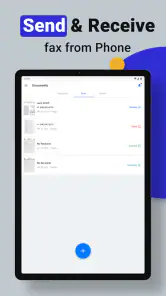
Dit is een van de minder opvallende aandachtspunten bij mobiel faxen: je telefoon maakt het invoeren gemakkelijk, maar juist daardoor kun je te snel op de volgende stap drukken. Een groot scherm geeft vaak meer ruimte om te controleren dan een telefoon, maar een telefoon maakt het weer eenvoudiger om het nummer uit een bericht of document over te nemen. Gebruik die combinatie verstandig en lees het ingevoerde nummer nog één keer hardop of cijfer voor cijfer na.
De eerste verzending beoordelen
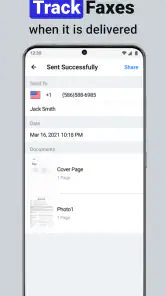
Na het selecteren van het document en het invoeren van de bestemming is de belangrijkste vraag niet alleen of je op verzenden kunt drukken, maar ook hoe je achteraf weet wat de status is. Kijk na de actie in de app naar de beschikbare verzendinformatie en bewaar het originele document totdat je zeker weet dat de fax goed is afgehandeld. Verwijder het bestand dus niet meteen uit je telefoon uit enthousiasme of om ruimte vrij te maken.
Ik vind het verstandig om bij een belangrijke eerste verzending kort contact te houden met de ontvanger. Vraag niet alleen of de fax is aangekomen, maar ook of alle pagina’s leesbaar zijn. Daarmee controleer je twee dingen tegelijk: de bestemming en de kwaliteit. Als je later vaker naar dezelfde organisatie faxt, kun je die combinatie van een zorgvuldig gecontroleerd nummer en een vast documentproces hergebruiken.
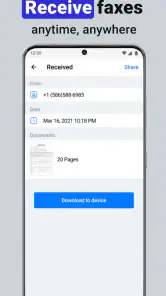
Voor ontvangen faxen geldt een vergelijkbare aanpak. Behandel een binnengekomen document niet automatisch als afgerond werk. Controleer of de pagina’s compleet zijn en of de tekst duidelijk genoeg is om te archiveren of door te sturen. Een ontvangen fax kan onderdeel zijn van een dossier, dus geef het bestand een herkenbare naam en plaats het op een locatie waar je het later terugvindt. Dat is een kleine gewoonte, maar het voorkomt dat een belangrijk document tussen willekeurige downloads verdwijnt.
Waar nieuwe gebruikers meestal over struikelen
De meeste haperingen zijn geen ingewikkelde technische problemen, maar kleine aannames over kosten, nummerinvoer en de leesbaarheid van een scan. Ik bespreek hoe ik die valkuilen vroeg herken en waarom een geslaagde verzending niet automatisch betekent dat de ontvanger alle pagina’s goed kan gebruiken. Daarna wordt duidelijk welke gewoonten helpen zodra faxen meer dan een eenmalige noodoplossing wordt.
Gratis installeren is niet hetzelfde als onbeperkt kosteloos faxen
De grootste mogelijke verwarring ontstaat rond het woord gratis. Je kunt de app zonder aankoop installeren, maar er zijn in-app aankopen beschikbaar. Wie slechts één fax nodig heeft, doet er goed aan rustig te bekijken welke optie in de app wordt aangeboden voordat hij een betaling bevestigt. Wie de dienst regelmatig wil gebruiken, moet juist letten op het verschil tussen incidenteel gebruik en een groter pakket. De hoogste genoemde aankoop ligt op € 179,99 bij facturering via Google Play, dus achteloos doorklikken is hier geen goed idee.
Ik zou ook oppassen met de gedachte dat “onbeperkt” automatisch betekent dat elk document zonder verdere aandacht kan worden verstuurd. Onbeperkt faxen klinkt ruim, maar je blijft verantwoordelijk voor de juistheid van het nummer, de kwaliteit van de pagina’s en de inhoud van het document. De app neemt die controle niet van je over. Voor zakelijk gebruik is het bovendien verstandig om intern af te spreken wie mag verzenden en waar kopieën worden bewaard.
Een goede foto is nog geen goede fax
Veel beginners denken dat een foto van een vel papier voldoende is zolang de tekst op het scherm leesbaar lijkt. Dat is niet altijd zo. Een telefoonscherm kan kleine letters duidelijk tonen, terwijl een omzetting naar fax juist fijne lijnen, grijze tekst of lichte handtekeningen minder goed laat uitkomen. Gebruik bij voorkeur een gelijkmatige belichting, houd de camera recht boven het document en controleer het resultaat op vergroting.
Een niet voor de hand liggende werkwijze is om een document met meerdere pagina’s eerst te ordenen voordat je het deelt met de faxapp. Geef elke pagina desnoods tijdelijk een duidelijke volgorde in de bestandsnaam. Dat is vooral nuttig wanneer je pagina’s uit verschillende bronnen combineert, bijvoorbeeld een formulier, een identiteitsbewijs en een begeleidende brief. De app kan het verzenden vereenvoudigen, maar de inhoudelijke ordening blijft jouw taak.
Een telefoon is handig, maar niet altijd de beste werkplek
Voor één of enkele pagina’s vind ik een telefoon juist prettig. Je hebt het document vaak al bij de hand en hoeft geen computer te openen. Voor lange contracten, veel herhaalde verzendingen of documenten die je eerst uitgebreid moet bewerken, wordt een desktop- of kantooroplossing waarschijnlijk comfortabeler. Een groter scherm maakt controleren, hernoemen en archiveren eenvoudiger.
Daarmee onderscheidt Smart Fax zich van een traditioneel faxapparaat op een interessante manier. Een faxapparaat is vaak beter zichtbaar als vast onderdeel van een kantoorproces, maar het vereist fysieke aanwezigheid en extra apparatuur. Deze app is flexibeler en past beter bij werken onderweg. Een online faxdienst via de browser kan dan weer handiger zijn voor teams die vanaf meerdere computers werken. Mijn keuze zou dus afhangen van de plek waar het document ontstaat: op mijn telefoon kies ik de app, aan een vaste werkplek vergelijk ik haar liever met een browserdienst of bestaande kantooroplossing.
Ontvangen faxen vragen om een eigen routine
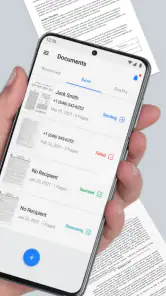
Faxen ontvangen klinkt passief, maar ook daar kan verwarring ontstaan. Een binnenkomend document is niet automatisch gekoppeld aan de juiste klant, map of taak. Maak daarom meteen na ontvangst een korte routine: controleer de afzender, bekijk alle pagina’s, noteer waarvoor het document dient en verplaats het naar je normale archief. Als je met meerdere dossiers werkt, voorkomt dit dat een fax later wel bestaat maar praktisch onvindbaar is.
Ik zou ontvangen faxen ook niet langer op de telefoon laten staan dan nodig is wanneer ze gevoelige informatie bevatten. Verwerk ze in je bestaande zakelijke opslag en verwijder tijdelijke kopieën zodra dat volgens je eigen beleid kan. Dat is geen bijzondere Smart Fax-functie, maar wel een belangrijk verschil tussen “het document is aangekomen” en “het document is verantwoord verwerkt”.
Een volgende stap voor regelmatig gebruik
Na een eerste geslaagde fax is mijn volgende stap niet om alles sneller te doen, maar om de handelingen die goed werkten eenvoudig te herhalen. Ik kijk naar een praktische routine voor documenten, nummers en archivering, en naar het moment waarop een mobiele faxapp nog volstaat of een oplossing voor een vaste werkplek beter past.
Maak van een geslaagde fax een herhaalbaar proces
Als je eerste verzending goed is gegaan, probeer dan niet alleen sneller te worden. Probeer vooral fouten uit het proces te halen. Bewaar een neutrale begeleidende tekst die je kunt aanpassen, houd faxnummers bij in een gecontroleerde lijst en gebruik vaste bestandsnamen. Zo hoef je bij een volgende aanvraag niet opnieuw te zoeken naar de juiste gegevens of te twijfelen welke versie van een formulier je hebt gebruikt.
Een nuttige gewoonte is om vóór elke verzending drie controles te doen: klopt de ontvanger, klopt de paginavolgorde en is de kleinste tekst leesbaar? Dat lijkt eenvoudig, maar juist deze drie punten bepalen of mobiel faxen betrouwbaar voelt. Ik zou daarnaast het verzonden origineel en eventuele bevestigingsinformatie bij elkaar bewaren zolang het dossier nog loopt.
Wanneer een aankoop logisch wordt
Voor incidenteel gebruik zou ik eerst de gratis installatie benutten om te begrijpen hoe de workflow op jouw telefoon aanvoelt. Pas daarna kun je beoordelen of een aankoop past bij je gebruik. Iemand die maandelijks een paar documenten faxt, heeft een andere behoefte dan een kantoor dat dagelijks meerdere dossiers verwerkt. Kijk daarbij niet alleen naar het aantal verzendingen, maar ook naar de waarde van tijdwinst en de noodzaak om onderweg te kunnen werken.
De app is vooral sterk wanneer je snel van een bestaand mobiel document naar een fax moet. Ze is minder overtuigend als je eigenlijk een compleet documentbeheersysteem, samenwerking tussen collega’s of uitgebreide bewerking op een groot scherm zoekt. In dat geval zou ik een zakelijke faxdienst of kantoorplatform naast deze mobiele optie leggen. Smart Fax hoeft niet alles te vervangen om nuttig te zijn; als mobiele schakel kan ze al voldoende waarde bieden.
Mijn oordeel na het doorlopen van de hele route
Smart Fax: Send Fax from Phone maakt een verouderd maar soms noodzakelijk communicatiekanaal verrassend toegankelijk. Ik vind de app het meest geschikt voor zelfstandigen, reizende medewerkers en particulieren die af en toe een officiële fax moeten versturen of ontvangen. De combinatie van gratis installatie, ondersteuning vanaf Android 6.0 en een sterke gemiddelde beoordeling maakt de eerste stap laagdrempelig.
Mijn advies aan een vriend zou zijn: installeer haar gerust als je nu een concrete fax nodig hebt, maar bereid het document en het faxnummer zorgvuldig voor en controleer de aankoopstap voordat je bevestigt. Verwacht geen vervanging voor een volledig kantoorarchief of een moderne samenwerkingsomgeving. Verwacht wel een praktische manier om zonder faxapparaat een document vanuit je telefoon te verwerken.
De beste ervaring krijg je wanneer je de app ziet als een gerichte faxoplossing, niet als een algemene documentapp. Met een klein testdocument, een dubbele controle van het nummer en een vaste archiefroutine kom je snel tot je eerste betekenisvolle resultaat. Voor die specifieke taak doet Smart Fax wat ik ervan nodig heb: de afstand tussen een document op mijn telefoon en een ontvanger die nog fax verlangt, kleiner maken.
Smart Fax: Send Fax from Phone Veelgestelde vragen
Werkt Smart Fax met mijn telefoon en besturingssysteem?
Smart Fax: Send Fax from Phone is bedoeld voor gebruik op een smartphone en is beschikbaar voor Android en iOS. Voor Android is versie 6.0 of hoger vereist. De app is een zakelijke toepassing voor het verzenden van faxen zonder een traditioneel faxapparaat. Controleer vóór het downloaden of je toestel aan de systeemvereisten voldoet en voldoende ruimte heeft voor de app en de documenten die je wilt versturen.
Wat is Smart Fax: Send Fax from Phone en hoe werkt de app?
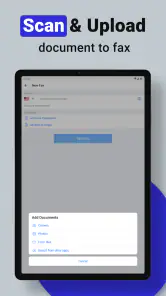
Smart Fax: Send Fax from Phone is een mobiele faxapp waarmee je documenten vanaf een Android- of iOS-apparaat kunt verzenden zonder een traditioneel faxapparaat. Je selecteert een bestand of maakt een foto van een document, vult het faxnummer van de ontvanger in en controleert vervolgens de verzending. De app zet het document om naar een geschikt faxformaat en geeft doorgaans een status of bevestiging van de verzending.
Welke documenten en bestandsformaten kan ik met Smart Fax verzenden?
De app is vooral bedoeld voor veelgebruikte zakelijke documenten, zoals PDF-bestanden, afbeeldingen en scans van papieren formulieren. Je kunt meestal documenten uit de opslag, galerij of een cloudservice kiezen, afhankelijk van de mogelijkheden van je telefoon. Controleer vóór verzending of het document goed leesbaar is, de juiste oriëntatie heeft en niet onnodig groot is, omdat een slechte scan de faxkwaliteit kan verminderen.
Heb ik een abonnement of betaling nodig om een fax te versturen?
Smart Fax is gratis te downloaden, maar voor functies zoals faxen kunnen in-appaankopen gelden. De beschikbare aankopen lopen bij facturering via Google Play uiteen van € 5,99 tot € 179,99. Bekijk in de app welke optie bij je gebruik past en controleer de actuele tarieven en voorwaarden, waaronder eventuele automatische verlenging. Gratis downloaden betekent dus niet automatisch dat onbeperkt faxen kosteloos is.
Kan ik met Smart Fax ook faxen ontvangen?
De belangrijkste functie van Smart Fax: Send Fax from Phone is het verzenden van faxen vanaf een smartphone. De app wordt ook beschreven als geschikt voor het ontvangen van faxen, maar de beschikbaarheid daarvan kan afhangen van de versie, het land en het gekozen abonnement. Veel mobiele faxapps bieden ontvangst niet standaard aan of vereisen daarvoor een speciaal faxnummer. Controleer daarom de functiebeschrijving in de app voordat je ervan uitgaat dat inkomende faxen voor jouw situatie beschikbaar zijn.
Voordelen
- Faxen versturen zonder fysieke faxmachine of vaste telefoonlijn.
- Documenten direct vanuit cloudopslag of je fotobibliotheek toevoegen.
- Ondersteunt meerdere bestandsformaten voor zakelijke documenten.
- Handig voor incidenteel faxgebruik onderweg of op kantoor.
- Verzendstatus helpt controleren of een fax correct is aangekomen.
Nadelen
- Voor regelmatig gebruik kunnen de kosten per fax snel oplopen.
- Een stabiele internetverbinding is nodig om faxen te verzenden.
- Privacybeleid en gegevensopslag verdienen aandacht bij gevoelige documenten.
- Sommige functies kunnen achter een abonnement of in-app aankoop zitten.
- De app is minder nuttig in landen waar fax nauwelijks meer wordt gebruikt.
- Categorie
- Zakelijk
- Versie
- 1.3.4











