Photo Grid: Collage & Frames
- 158.00
- 4,4
- Installaties
- 5.00M
- Prijs
- Free

Schermafbeeldingen
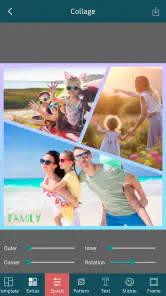
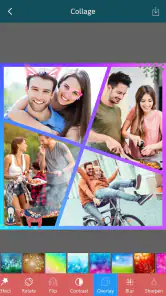
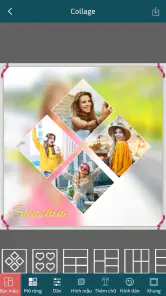
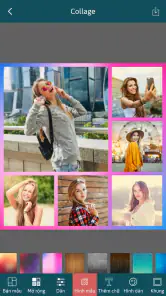
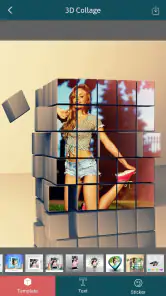
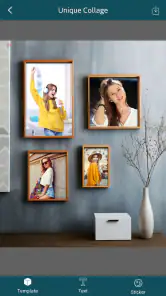
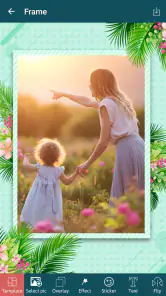
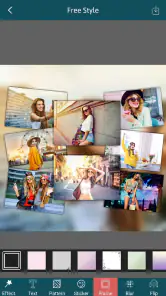
Analyse door Reviewed
Ik gebruik Photo Grid: Collage & Frames vooral wanneer meerdere foto’s samen één duidelijk verhaal moeten vertellen. Voor een reisoverzicht, een verjaardagskaart, een productselectie of een snelle publicatie op sociale media is een losse fotomap vaak te weinig, terwijl een volledig fotobewerkingsprogramma juist overdreven kan zijn. Deze gratis foto-app zit precies tussen die twee situaties in: je kiest beelden, zet ze in een raster, werkt de compositie af en maakt er één deelbaar geheel van.
Mijn eerste indruk is praktisch in plaats van spectaculair. De app probeert niet een complete professionele studio te zijn. De kern ligt bij collages, kaders, stickers en tekst, met meer dan 500 indelingen om mee te beginnen. Dat grote aantal klinkt misschien als een detail, maar het verandert wel hoe ik werk: ik hoef niet telkens zelf vakken te tekenen of lang te schuiven voordat een basisopmaak klopt. Tegelijk vraagt die keuzevrijheid om enige discipline, want niet elke indeling helpt een reeks foto’s vooruit.
De app valt onder fotografie en is ontwikkeld door Smart Mobiles Tools. Hij is geschikt voor een breed publiek en heeft een PEGI 3-classificatie. In de appwinkel staat een gemiddelde waardering van 4,4, gebaseerd op ongeveer 44 duizend beoordelingen, en er zijn meer dan 5 miljoen installaties. Dat past bij mijn ervaring: dit is geen nicheprogramma voor ontwerpers, maar een toegankelijke tool voor mensen die snel iets visueels willen samenstellen zonder eerst een cursus vormgeving te volgen.
Van losse foto’s naar een bruikbaar idee
Een goede collage begint niet bij de sjabloon
De belangrijkste stap gebeurt eigenlijk vóór ik een indeling kies. Ik selecteer eerst foto’s die inhoudelijk bij elkaar horen en let daarna pas op hun uitsnede. Een serie met één portret, twee horizontale landschappen en een detailfoto vraagt bijvoorbeeld om een andere aanpak dan zes bijna vierkante beelden. Photo Grid maakt het makkelijk om snel veel foto’s toe te voegen, maar de app kan niet voorkomen dat een onlogische selectie een rommelig resultaat oplevert.
Mijn tip is om bij een kleine reeks te beginnen. Voor een dagelijkse publicatie werkt een compacte collage vaak sterker dan een raster waarin ieder beeld zo klein wordt dat gezichten of tekst onleesbaar worden. De vele lay-outs zijn vooral nuttig als vertrekpunt, niet als reden om zoveel mogelijk foto’s op één canvas te plaatsen. Ik kijk eerst naar het belangrijkste beeld en geef dat de grootste ruimte. Daarna gebruik ik kleinere vakken voor details, sfeer of context.
Dat is een concreet voordeel ten opzichte van een gewone galerij: de app dwingt me om een volgorde en hiërarchie te kiezen. Een galerij toont foto’s naast elkaar zonder veel nadruk; een collage kan duidelijk maken welke foto de hoofdrol speelt. Voor een korte terugblik op een evenement is dat handig, omdat de ontvanger één afbeelding ziet in plaats van door een hele map te moeten bladeren.
Wanneer de vele indelingen helpen
De meer dan 500 lay-outs zijn vooral waardevol wanneer ik al weet welk soort verhaal ik wil maken. Een gelijkmatig raster werkt goed voor een overzicht, bijvoorbeeld bij verschillende gerechten, outfits of productdetails. Een asymmetrische compositie is interessanter wanneer één foto duidelijk belangrijker is. Voor een aankondiging kies ik liever een indeling met ruimte rond één hoofdbeeld dan een dicht patroon waarin een tekstregel nergens rustig kan staan.
Meer van onze redactie

Ludo Club getest: leuk voor een snel potje, minder voor strategen

Candy Crush Saga en de lokroep van nog één poging

InShot maakt videomontage snel, maar niet altijd overzichtelijk

Telegram bouwt gemeenschappen, maar geen vertrouwen

Waarom Plants vs. Zombies™ een Strategisch Meesterwerk is

Waarom Microsoft Authenticator De Beste Keuze Is Voor Zakelijke Beveiliging
Er zit ook een kleine valkuil in zoveel keuze. Als ik zonder plan door de opties blader, ben ik sneller bezig met vergelijken dan met maken. Daarom gebruik ik meestal een eenvoudige workflow: eerst de foto’s kiezen, daarna twee of drie geschikte patronen bekijken, en vervolgens meteen testen welke uitsnede het belangrijkste onderwerp het best bewaart. Dat voorkomt dat de collage wordt bepaald door de vorm van de vakken in plaats van door de inhoud.
Voor iemand die alleen één foto wil verbeteren, is dit niet de meest logische start. Dan heb je weinig aan een collagegerichte werkwijze en kunnen de extra mogelijkheden eerder afleiden. Wie juist regelmatig meerdere beelden wil combineren, krijgt hier een veel directer vertrekpunt dan in een algemene editor waarin je elk kader handmatig moet bouwen.
Een realistische werksituatie
Stel dat ik na een familiedag twintig foto’s heb gemaakt en een korte terugblik wil delen. Ik kies eerst een paar beelden met verschillende functies: een groepsfoto, een detail van de locatie, een spontaan moment en een overzicht. Daarna probeer ik een indeling waarin de groepsfoto groter blijft. Met een subtiel frame en een korte tekst kan ik er een kaartachtige afbeelding van maken. Het resultaat is bruikbaarder dan vier losse foto’s met telkens dezelfde uitleg.
Voor een kleine verkoper werkt dezelfde aanpak anders. Die kan bijvoorbeeld één productfoto centraal zetten en kleinere vakken gebruiken voor materiaal, verpakking en een detail. De app vervangt geen catalogussysteem of professioneel ontwerpbestand, maar voor een snelle post of een eenvoudige statusafbeelding is de combinatie van raster, tekst en decoratie efficiënt. Ik zou wel controleren of belangrijke productinformatie niet door een sticker of kader wordt bedekt.
De compositie bouwen, bijsturen en opleveren
Werken met foto’s, kaders en tekst
Na het kiezen van een raster begint het deel waarin de app voor mij het meest praktisch is: foto’s in de vakken plaatsen en de verhouding tussen beeld en versiering bewaken. Ik let vooral op gezichten, horizonlijnen en kleine details aan de randen. Een automatische of standaarduitsnede kan een onderwerp net verkeerd raken, waardoor ik liever even handmatig controleer voordat ik verderga.
De frames geven een collage snel een afgewerkt uiterlijk, maar ik gebruik ze met mate. Een dun kader kan verschillende foto’s visueel bij elkaar houden. Een zwaar of opvallend frame trekt daarentegen aandacht weg van de beelden. Hetzelfde geldt voor stickers. Ze zijn nuttig voor een speelse verjaardagskaart of een informele reispost, maar bij een productafbeelding of portfolio-achtig overzicht kies ik meestal voor minder decoratie.
Tekst is de functie waarmee een eenvoudige fotomix een doelgerichte afbeelding wordt. Ik voeg liever één korte boodschap toe dan meerdere uitlegregels. Op een telefoon lijkt een lange tekst soms nog leesbaar, maar na delen in een kleine feed wordt die snel te klein. Ik plaats tekst daarom in een rustig gedeelte van de compositie en controleer of de achtergrond voldoende contrast biedt. De beste collage is niet degene met de meeste elementen, maar degene waarin de kijker meteen begrijpt wat belangrijk is.
Itereren zonder het overzicht te verliezen
Een sterk onderdeel van mijn werkwijze is het vergelijken van varianten. Ik maak niet meteen alles definitief. Eerst test ik een gelijkmatig raster, daarna een opmaak met één groter beeld. Vervolgens verander ik alleen de uitsnede of de ruimte tussen de foto’s. Door telkens één element aan te passen, zie ik beter wat werkelijk verbetering brengt.
Een minder voor de hand liggende tip is om eerst de tekst te plaatsen voordat ik alle stickers en decoratieve frames toevoeg. Tekst heeft vaste ruimte nodig; versiering kan eromheen worden aangepast. Als ik het omgekeerd doe, eindig ik vaak met een mooie maar overvolle afbeelding waarin de boodschap geen plek meer heeft. Dit is vooral belangrijk voor aankondigingen, kortingsposts of uitnodigingen waarbij leesbaarheid belangrijker is dan sfeer.
Ik let ook op de samenhang van kleur. Foto’s uit verschillende lichtomstandigheden kunnen in één raster onrustig ogen. Een kader of achtergrond in een neutrale tint helpt soms al om die verschillen te verzachten. Ik zou de app niet kiezen als ik uitgebreide kleurcorrectie, lokale maskers of nauwkeurige retouche nodig heb. Daarvoor is een gespecialiseerde fotobewerker geschikter. Photo Grid werkt het best wanneer de foto’s vooraf al redelijk bruikbaar zijn en de collage de nadruk legt op ordening.
Wat de gratis aanpak betekent
De prijs is gratis, wat de drempel laag maakt om de app uit te proberen voor een eenmalige kaart of een snelle publicatie. Dat maakt hem aantrekkelijk voor gezinnen, studenten en kleine makers die niet meteen in een betaald ontwerpprogramma willen investeren. Mijn advies is wel om eerst een eenvoudige proefversie te maken voordat je veel tijd in een ingewikkelde compositie stopt. Zo ontdek je snel of de beschikbare stijl bij je doel past.
De huidige versie is 1.3.61 en de app werkt vanaf Android 7.1. Voor een gebruiker met een ouder Android-toestel is dat relevant bij het plannen van een installatie. Op een moderner toestel voelt de basisworkflow vlot genoeg voor alledaagse collages, maar ik zie dit nog steeds als een mobiele snelle tool, niet als een vervanging voor een desktopomgeving met lagen, nauwkeurige uitlijning en uitgebreid bestandsbeheer.
Van ontwerp naar delen
Mijn laatste controle vóór het opleveren bestaat uit drie vragen. Is de hoofdafbeelding nog duidelijk? Kan ik de tekst op een klein scherm lezen? En blijft de compositie begrijpelijk als iemand de afbeelding maar kort ziet? Vooral die tweede vraag wordt vaak vergeten. Een ontwerp dat op mijn eigen scherm goed lijkt, kan in een berichtenapp of sociale feed veel kleiner worden weergegeven.
Voor een bericht aan vrienden of familie is een snelle, aantrekkelijke collage meestal voldoende. Voor professioneel drukwerk, een campagne met vaste merkrichtlijnen of een ontwerp dat later opnieuw bewerkt moet worden, zou ik een andere oplossing kiezen. Een collage-app is gericht op een afgerond beeld, niet op een uitgebreid werkbestand met afzonderlijke onderdelen. Dat verschil bepaalt of de export een eindproduct is of slechts een tussenstap.
Ik vind het handig om de originele foto’s apart te bewaren en de collage pas als kopie te gebruiken voor publicatie. Zo kan ik later een tweede versie maken met een andere tekst of indeling zonder opnieuw op zoek te moeten naar de bronbeelden. Die eenvoudige gewoonte maakt de app veel bruikbaarder voor herhaalde content, bijvoorbeeld een wekelijkse productpost of een reeks reisupdates.
Voor wie de app wel en niet past
Ik raad Photo Grid aan aan mensen die zonder veel voorbereiding een fotocollage willen maken, vooral voor sociale berichten, persoonlijke kaarten, verjaardagen, reisoverzichten en kleine presentaties. De combinatie van veel lay-outs, frames, stickers en tekst maakt het mogelijk om een afbeelding snel een eigen karakter te geven. Ook wie normaal gesproken weinig met beeldbewerking doet, kan hier beginnen zonder eerst ingewikkelde concepten te leren.
Ik zou hem minder snel aanraden aan fotografen die volledige controle over kleur en uitsnede nodig hebben, ontwerpers die met lagen en vaste afmetingen werken, of bedrijven die herbruikbare merksjablonen en nauwkeurige uitlijning verwachten. Voor zulke taken is een volwaardige ontwerptool beter. Ook voor iemand die slechts af en toe één foto bijsnijdt, voelt de collagegerichte aanpak waarschijnlijk zwaarder dan nodig.
Vergeleken met de gebruikelijke alternatieven in deze categorie is de kracht hier de directe combinatie van raster en decoratie. Een eenvoudige galerij-app is sneller als je alleen foto’s wilt bekijken of delen. Een algemene editor biedt meestal meer controle over één beeld. Deze app zit ertussenin en kiest bewust voor compositie: meerdere foto’s samenbrengen, er tekst of sfeer aan toevoegen en snel naar een deelbaar eindbeeld gaan.
Mijn oordeel na het gebruik
Wat ik waardeer, is dat Photo Grid: Collage & Frames een concreet probleem oplost zonder een lange creatieve voorbereiding. Ik hoef geen lege pagina te openen en zelf elk vak te tekenen. De indelingen geven richting, terwijl frames, stickers en tekst genoeg ruimte laten om een resultaat persoonlijker te maken. De app is daardoor vooral sterk wanneer snelheid en duidelijkheid belangrijker zijn dan pixel-perfecte controle.
De beperking is tegelijk duidelijk: wie te veel opties gebruikt, kan een druk beeld maken, en wie professionele nabewerking verwacht, loopt snel tegen de grenzen van een mobiele collageworkflow aan. Ik behandel de app daarom niet als mijn algemene fotostudio, maar als een gereedschap voor het laatste stuk van een eenvoudige visuele productie: selecteren, ordenen, aankleden en delen.
Smart Mobiles Tools heeft met deze fotografie-app een toegankelijke middenweg neergezet. De combinatie van een gratis toegang, een lage leeftijdsdrempel en een grote keuze aan lay-outs verklaart waarom hij zo breed wordt gebruikt. Voor mijn dagelijkse behoefte aan snelle collages is dat overtuigend genoeg. Als je meerdere foto’s snel wilt omzetten in één nette, begrijpelijke afbeelding, is dit een praktische keuze; als je volledige ontwerpcontrole zoekt, kun je beter een uitgebreidere editor nemen.
Photo Grid: Collage & Frames Veelgestelde vragen
Werkt Photo Grid: Collage & Frames op mijn telefoon?
Photo Grid: Collage & Frames is een fotografie-app voor Android en vereist minimaal Android 7.1. Controleer vóór het downloaden welke Android-versie op je toestel staat. De app is bedoeld om foto’s te bewerken en collages samen te stellen, zodat je snel een ontwerp kunt maken zonder uitgebreide bewerkingskennis. De leeftijdsclassificatie is PEGI 3.
Welke mogelijkheden biedt Photo Grid: Collage & Frames voor collages?
De app is gericht op het combineren en vormgeven van foto’s. Je kunt kiezen uit meer dan 500 lay-outs en daarnaast stickers, frames en tekst gebruiken. Daarmee kun je een collage aanpassen aan bijvoorbeeld een verzameling vakantiefoto’s of een persoonlijke herinnering. De verschillende onderdelen helpen om foto’s in één ontwerp te plaatsen en dat ontwerp een eigen uitstraling te geven.
Wat is Photo Grid: Collage & Frames precies?
Photo Grid: Collage & Frames is een mobiele fotobewerker waarmee je meerdere foto’s kunt combineren in collages. Je kunt verschillende rasters, kaders, achtergronden, stickers, teksten en filters gebruiken om afbeeldingen persoonlijker te maken. De app is vooral gericht op snel resultaat voor sociale media, verjaardagen, reisfoto’s en andere fotoprojecten zonder dat je uitgebreide bewerkingskennis nodig hebt.
Is Photo Grid: Collage & Frames gratis te gebruiken?
De app is gratis te downloaden en biedt verschillende basisfuncties zonder betaling. Je kunt dus met collages aan de slag zonder vooraf een aankoop te doen. Controleer bij het installeren en gebruiken wel de actuele voorwaarden en eventuele meldingen in de app, zodat je weet welke opties beschikbaar zijn. Denk ook goed na voordat je betaalde keuzes of abonnementen bevestigt.
Kan ik collages maken met foto’s uit mijn galerij en camera?
Ja, Photo Grid: Collage & Frames is bedoeld om foto’s uit je galerij te selecteren en ze vervolgens in een collage te plaatsen. Afhankelijk van de versie kun je ook rechtstreeks een foto maken met de camera van je telefoon. Na het importeren kun je afbeeldingen meestal bijsnijden, verplaatsen, vergroten of verkleinen, zodat elke foto goed binnen het gekozen raster of frame past.
Voordelen
- Veel collage-indelingen en rasters om snel meerdere foto’s te combineren.
- Handige sjablonen voor sociale media
- posters en verjaardagskaarten.
- Foto’s zijn eenvoudig bij te snijden
- te roteren en van filters te voorzien.
- Tekst
- stickers en achtergronden geven collages een persoonlijke uitstraling.
- Werkt vlot voor snelle bewerkingen zonder uitgebreide fotokennis.]
Nadelen
- Sommige sjablonen
- filters en decoraties zijn alleen betaald beschikbaar.
- De gratis versie kan advertenties tonen tijdens het bewerken en opslaan.
- Bij veel foto’s kan de interface wat druk en onoverzichtelijk aanvoelen.
- Exportkwaliteit en beschikbare formaten kunnen per sjabloon verschillen.
- Voor professioneel fotobewerken zijn de aanpassingsmogelijkheden beperkt.
- Categorie
- Fotografie
- Versie
- 1.3.61











