PDF-scanner - Scan documenten
- 7.00
- 3,7
- Installaties
- 1.00M
- Prijs
- Free
Schermafbeeldingen
Analyse door Reviewed
Ik heb PDF-scanner - Scan documenten bekeken als een praktische zakelijke app voor momenten waarop je snel een papieren document digitaal wilt maken. De kern is eenvoudig: een document vastleggen met de camera, het resultaat bekijken, waar nodig bewerken en het bestand als PDF gebruiken. Dat klinkt bescheiden, maar juist die directe aanpak maakt de app interessant voor wie niet telkens een uitgebreide kantoorapp wil openen.
Mijn eerste indruk is dat dit vooral een hulpmiddel is voor dagelijkse administratie. Denk aan een ondertekend formulier, een bon, een factuur of een paar pagina’s uit een dossier die je meteen wilt bewaren of doorsturen. De app is gratis te installeren en heeft een PEGI 3-leeftijdsclassificatie. LunaCat Ivan Marzan ontwikkelt de app, die in de zakelijke categorie valt en inmiddels meer dan een miljoen installaties heeft.
De gemiddelde beoordeling van 3,7 op basis van ongeveer 58 duizend beoordelingen vertelt mij dat de ervaring niet voor iedereen even soepel zal zijn. Ik zou dit daarom niet neerzetten als een volledige vervanger van een professioneel documentbeheersysteem. Wel zie ik duidelijke waarde voor mensen die vooral een snelle mobiele scanner zoeken en bereid zijn het resultaat even te controleren voordat ze het delen.
Van papier naar een bruikbaar PDF-bestand
Ik begin bij wat een losse scan bruikbaar maakt: een rechte opname, volledige paginaranden en tekst die ook na het opslaan leesbaar blijft. Ik kijk daarbij niet alleen naar het beeld, maar ook naar de kleine gewoonten die fouten voorkomen, zoals eerst de pagina’s klaarleggen en het PDF-bestand meteen controleren. Daarna loont het om na te denken over instellingen en keuzes die bij verschillende soorten papier passen.
Een eenvoudige start die vooral werkt bij losse documenten
De meest logische werkwijze begint met een rustige ondergrond en voldoende licht. Leg het vel zo vlak mogelijk neer en zorg dat er geen schaduw van je hand of telefoon over de tekst valt. Bij een enkel document is de winst van zo’n voorbereiding groter dan je misschien verwacht: een rechte pagina en goed contrast betekenen minder nabewerking in de app.
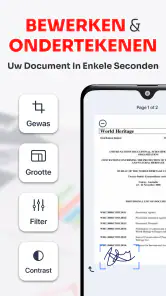
Na het maken van de opname kijk ik eerst naar de randen. Een scanner-app kan een document wel herkennen, maar een hoek van een tafel, een stukje map of een afgesneden handtekening blijft een probleem als je het niet controleert. Ik gebruik de bewerkingsstap daarom niet alleen om het beeld mooier te maken, maar vooral om na te gaan of alle belangrijke informatie nog zichtbaar is.
Voor een kort document is de basisworkflow prettig overzichtelijk. Ik scan, bekijk de pagina, corrigeer de uitsnede en controleer de leesbaarheid. Pas daarna behandel ik het bestand als afgerond. Dat laatste moment wordt vaak overgeslagen, terwijl juist daar fouten zichtbaar worden: een te krappe uitsnede, een vage datum of een handtekening die half buiten beeld valt.
Meer van onze redactie

Ludo Club getest: leuk voor een snel potje, minder voor strategen

Candy Crush Saga en de lokroep van nog één poging

InShot maakt videomontage snel, maar niet altijd overzichtelijk

Telegram bouwt gemeenschappen, maar geen vertrouwen

Waarom Plants vs. Zombies™ een Strategisch Meesterwerk is

Waarom Microsoft Authenticator De Beste Keuze Is Voor Zakelijke Beveiliging
Bij meerdere pagina’s is een vaste volgorde belangrijker. Ik leg de pagina’s vooraf klaar, houd de volgorde aan en controleer na elke opname of de pagina goed is vastgelegd. Zo voorkom ik dat ik aan het einde moet uitzoeken welke pagina ontbreekt of verkeerd om staat. Deze gewoonte is nuttiger dan telkens achteraf proberen een rommelige stapel te herstellen.
Een realistisch moment waarop de app goed tot zijn recht komt
Stel dat ik onderweg een formulier krijg dat thuis ondertekend moet worden. Met deze app kan ik het document alvast digitaliseren, zodat ik een kopie bij de hand heb en de inhoud niet vergeet. Na ondertekening scan ik het opnieuw, controleer ik de handtekening en bewaar ik de PDF op een plek waar ik hem later terugvind. Voor zo’n korte administratieve taak is een telefoon vaak sneller beschikbaar dan een desktopscanner.
Ook voor kleine zelfstandigen kan dat handig zijn. Een ontvangen factuur of kassabon hoeft niet eerst mee naar kantoor. Ik zou de scan wel meteen logisch benoemen wanneer ik hem buiten de app opsla. Een naam met leverancier, onderwerp en maand is veel bruikbaarder dan een automatisch bestand met een onduidelijke naam. De app helpt bij het maken van het document; de ordening daarna blijft mijn verantwoordelijkheid.
Wat ik vóór het delen altijd controleer
Een PDF die er op het scherm netjes uitziet, is niet automatisch geschikt voor elke ontvanger. Ik zoom in op kleine tekst, controleer bedragen en let op paginanummers. Bij een identiteitsdocument of contract kijk ik extra goed of geen randinformatie is afgesneden. De scan kan technisch geslaagd zijn terwijl precies het detail dat iemand nodig heeft ontbreekt.
Ik let ook op de achtergrond. Een lichte schaduw is soms nog acceptabel voor persoonlijk archief, maar bij een formeel document oogt een egale, duidelijke pagina veel professioneler. Als het eerste resultaat niet goed is, maak ik liever meteen een nieuwe opname dan dat ik een matige scan probeer te redden met bewerkingen.
Instellingen en keuzes die de moeite waard zijn
De belangrijkste “instelling” in de praktijk is niet een verborgen truc, maar de manier waarop je de opname voorbereidt. Goed licht, een vlakke pagina en een stabiele hand bepalen vaak meer dan achteraf filters toepassen. Ik zou daarom eerst de automatische uitsnede beoordelen en pas daarna eventuele beeldcorrecties gebruiken. Een zwaar effect kan tekst harder laten lijken, maar ook dunne letters of zachte kleuren aantasten.
Bij documenten met tabellen, stempels of gekleurde markeringen kies ik voor behoud van informatie boven een extreem zwart-wit resultaat. Een bon met grijze kleine letters kan door sterke contrastbewerking minder leesbaar worden. Voor een eenvoudige tekstpagina kan extra contrast juist helpen. De beste keuze hangt dus af van het soort papier, niet van één vaste voorkeur.
De app draait vanaf Android 8.0, waardoor hij ook bruikbaar is op toestellen die niet meer tot de nieuwste generatie behoren. Toch zou ik bij een ouder of minder krachtig toestel extra geduld hebben bij lange documenten en grote afbeeldingen. Ik test liever eerst met een paar pagina’s voordat ik een heel dossier vastleg. Dat voorkomt dat je pas aan het einde merkt dat de verwerking of opslag onhandig verloopt.
De huidige versie is 1.3.6. Voor mij betekent dat vooral dat ik de app na installatie even rustig moet doorlopen in plaats van blind te vertrouwen op dezelfde indeling als in een andere scanner. Knoppen, bewerkingsopties en opslagstappen kunnen per versie anders aanvoelen. Een korte proefscan maakt duidelijk waar je het resultaat terugvindt en hoe je een pagina opnieuw kunt doen.
Een vaste routine maakt het scannen merkbaar sneller
Mijn snelste patroon bestaat uit drie momenten: voorbereiden, vastleggen en controleren. Ik leg eerst alle pagina’s klaar, maak daarna de opnames zonder tussendoor bestanden te delen en voer ten slotte één controle uit. Dat is efficiënter dan elke pagina afzonderlijk openen, opslaan en versturen, vooral als de documenten bij elkaar horen.
Voor terugkerende administratie zou ik dezelfde plek op mijn telefoon gebruiken om scans tijdelijk te verzamelen. Niet omdat de app daarmee automatisch een archief wordt, maar omdat een vaste bestemming voorkomt dat bestanden verspreid raken over verschillende mappen of gesprekken. Na verzending of registratie verwijder ik tijdelijke kopieën die ik niet meer nodig heb. Zo blijft mijn telefoon overzichtelijk.
Een tweede nuttige gewoonte is het maken van een testpagina wanneer het document belangrijk is. Bij een contract of aanvraag scan ik eerst één bladzijde en bekijk ik de scherpte op volledige grootte. Is de tekst helder, dan ga ik verder. Is hij wazig, dan verander ik de belichting of houd ik de telefoon stabieler. Die extra stap kost weinig tijd en bespaart een volledige herhaling.
Voor kleine bonnetjes werkt een andere aanpak beter. Ik plaats ze afzonderlijk en zorg dat de randen duidelijk loskomen van de achtergrond. Meerdere kleine papiertjes tegelijk fotograferen kan sneller lijken, maar levert vaak een minder bruikbare uitsnede op. Als ik later één bon moet terugvinden, is een afzonderlijke scan bovendien veel eenvoudiger te herkennen.
Waar deze app sterker is dan de gebruikelijke omslachtige route
De kracht zit voor mij in de lage drempel. Een fysieke scanner vereist een vaste plek, een computer en vaak extra stappen voordat een bestand bruikbaar is. Een algemene camera-app is wel snel, maar vraagt meestal meer handmatig werk om een document recht te zetten en als PDF te gebruiken. Deze app zit daar praktisch tussenin: doelgerichter dan de camera, eenvoudiger dan een volledige kantooromgeving.
Dat maakt hem geschikt voor studenten, thuiswerkers, kleine ondernemers en gezinnen die af en toe papier willen digitaliseren. Je hoeft geen ingewikkelde documentworkflow op te zetten om één formulier te bewaren. Voor dagelijks intensief archiveren ligt de situatie anders. Dan kunnen een desktopscanner, een cloudoplossing of een uitgebreidere documentapp betere ordening, zoeken en samenwerking bieden.
Ik zou ook rekening houden met de aard van je documenten. Wie vooral tekstpagina’s, formulieren en bonnen scant, krijgt waarschijnlijk de meest logische ervaring. Wie regelmatig boeken, grote tekeningen, zeer lange dossiers of documenten met strenge kleurvereisten verwerkt, moet kritischer testen. Een telefooncamera en een compacte scanner hebben nu eenmaal verschillende sterke punten.
De grenzen die je vóór gebruik moet kennen
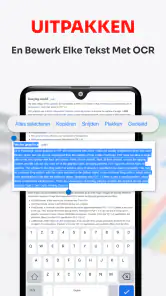
De app maakt van een foto een documentbestand, maar dat betekent niet automatisch dat de inhoud als bewerkbare tekst beschikbaar is. Als je tekst wilt kopiëren, doorzoeken of omzetten naar een ander formaat, moet je nagaan of de gekozen workflow dat werkelijk ondersteunt. Voor mij is dat een belangrijk onderscheid: een nette PDF is niet hetzelfde als een volledig doorzoekbaar archief.
Ook de kwaliteit van het eindresultaat blijft afhankelijk van de camera en de omstandigheden. Een beschadigd origineel, glanzend papier of slecht licht kan de scan beperken. Bewerken helpt bij uitsnede en leesbaarheid, maar het kan geen informatie terugbrengen die nooit scherp is vastgelegd. Daarom is opnieuw scannen vaak de verstandigste oplossing.
Privacy verdient extra aandacht bij gevoelige papieren. Ik zou geen identiteitsbewijs, medische brief of financieel document achteloos delen alleen omdat de scan klaarstaat. Controleer altijd naar wie je het bestand verstuurt en waar je het bewaart. De app is een hulpmiddel voor digitaliseren; de verantwoordelijkheid voor vertrouwelijke informatie blijft bij mij als gebruiker.
De gratis beschikbaarheid maakt instappen gemakkelijk, maar er zijn ook in-app-aankopen van € 0,99 tot € 74,99 bij facturering via Play. Ik zou vóór een aankoop eerst vaststellen welke functie ik echt nodig heb en of de gratis ervaring voor mijn gebruik volstaat. Voor incidentele scans is betalen niet vanzelfsprekend; voor regelmatig gebruik kan een extra optie wel relevant zijn, afhankelijk van wat je workflow verlangt.
Een ander praktisch punt is opslag. Een scan is pas veilig wanneer ik weet waar de PDF terechtkomt en of ik hem later kan terugvinden. Ik controleer daarom na het opslaan de bestandslocatie en open belangrijke documenten nog een keer. Dat klinkt overdreven, maar een bestand dat alleen in een tijdelijke map staat, helpt weinig wanneer je het weken later nodig hebt.
Voor wie ik hem wel en niet zou aanraden
Ik zou deze app aanraden aan iemand die op Android snel losse documenten wil digitaliseren zonder eerst een compleet kantoorplatform te leren. De combinatie van scannen, bekijken en bewerken past goed bij korte taken. Ook voor mensen die onderweg werken en niet altijd toegang hebben tot een scanner is dat een overtuigend voordeel.
Ik zou hem minder snel kiezen voor een team dat dagelijks honderden documenten verwerkt, uitgebreide mappenstructuren nodig heeft of automatisch tekst uit een groot archief wil halen. Daar wordt de eenvoudige aanpak eerder een beperking. Een gespecialiseerde zakelijke oplossing kan dan meer controle bieden, ook al vraagt die meer insteltijd.
Voor iPhone-gebruikers is de eerste vraag natuurlijk of deze specifieke versie beschikbaar is voor hun toestel en platform. Mijn beoordeling hier draait om de Android-ervaring, die vanaf Android 8.0 ondersteund wordt. Wie op iOS werkt, moet daarom eerst de eigen winkelversie en mogelijkheden controleren voordat hij een workflow rond deze app bouwt.
Mijn oordeel na een praktische test
Wat ik prettig vind, is dat de app een alledaags probleem niet groter maakt dan nodig. Voor een vel papier, een bon of een kort formulier wil ik geen cursus documentbeheer volgen. Ik wil een duidelijke opname, een controleerbare PDF en een eenvoudige manier om verder te gaan. Daar sluit PDF-scanner - Scan documenten goed op aan.
Mijn oordeel blijft wel gematigd. De beoordeling van 3,7 laat zien dat de ervaring niet overal probleemloos is, en mijn eigen advies zou daarom zijn om eerst met onbelangrijke documenten te oefenen. Controleer de uitsnede, leesbaarheid, opslag en deelstappen. Als die basis bij jou soepel werkt, kan de app een handige vaste routine worden.
Voor mij is de beste manier om deze app te gebruiken niet als compleet archief, maar als snelle schakel tussen papier en een ordelijke vervolgstap. Ik scan zorgvuldig, controleer meteen, geef het bestand een herkenbare naam en verplaats het daarna naar mijn normale opslag. De echte winst zit in die herhaalbare gewoonte, niet in blind vertrouwen op één automatische scan.
Als je gratis wilt beginnen en vooral praktische documenten op je telefoon wilt vastleggen, vind ik dit een redelijke keuze. Verwacht geen volwaardig documentbeheersysteem en neem bij gevoelige of belangrijke papieren altijd een extra controle op in je routine. Met die verwachting is LunaCat Ivan Marzans zakelijke app nuttig, toegankelijk en vooral geschikt voor mensen die snel van papier naar PDF willen zonder onnodige omwegen.
PDF-scanner - Scan documenten Veelgestelde vragen
Welke soorten documenten kan ik met PDF-scanner - Scan documenten scannen?
Je kunt de app gebruiken voor uiteenlopende papieren documenten, zoals bonnetjes, formulieren, notities, visitekaartjes en zakelijke papieren. De camera van je smartphone maakt er digitale bestanden van, zodat je ze makkelijker kunt bewaren of delen. De app is bedoeld om documenten te scannen, bekijken en bewerken, en kan bestanden als PDF of afbeelding opslaan.
Wat is PDF-scanner - Scan documenten en waarvoor kan ik de app gebruiken?
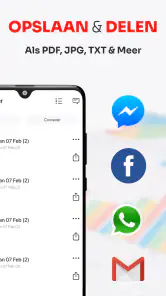
PDF-scanner - Scan documenten is een mobiele scanapp waarmee je papieren documenten, bonnetjes, formulieren, notities en visitekaartjes met de camera van je smartphone kunt digitaliseren. Na het maken van een foto herkent de app meestal automatisch de randen, corrigeert het perspectief en verbetert het contrast. Je kunt scans vervolgens opslaan als PDF of afbeelding en eenvoudig delen via e-mail, berichtenapps of cloudopslag.
Is PDF-scanner - Scan documenten gratis te gebruiken?
De app is gratis te downloaden en biedt toegang tot basisfuncties voor het scannen, bekijken en bewerken van documenten. Er zijn ook aankopen in de app beschikbaar, met prijzen van € 0,99 tot € 74,99 bij facturering via Play. Welke aankoop voor jou relevant is, hangt af van de functies die je wilt gebruiken. Bekijk de prijsinformatie in de winkel voordat je een aankoop bevestigt.
Hoe goed is de scan kwaliteit van PDF-scanner - Scan documenten?
De scan kwaliteit is vooral afhankelijk van de camera, de belichting en de ondergrond waarop het document ligt. Bij voldoende daglicht en een vlak document levert de app doorgaans scherpe en goed leesbare resultaten. Automatische randdetectie en beeldverbetering helpen om scheve of donkere scans te corrigeren. Bij kleine letters, glanzend papier, schaduwen of slecht licht kan handmatig bijsnijden en aanpassen echter nog steeds nodig zijn.
Kan ik meerdere pagina’s samenvoegen tot één PDF-bestand?
Ja, PDF-scanner - Scan documenten is bedoeld voor het digitaliseren van documenten met één of meerdere pagina’s. Je kunt pagina’s achter elkaar scannen, de volgorde controleren en ze vervolgens bundelen in één PDF-bestand. Dat is praktisch voor contracten, schoolmateriaal, facturen en formulieren. Controleer wel altijd of alle pagina’s correct zijn opgeslagen voordat je het document deelt of verwijdert uit de scanlijst.
Voordelen
- Zet gescande pagina’s snel om naar duidelijke PDF-bestanden.
- Automatische randdetectie maakt het bijsnijden eenvoudig.
- Ondersteunt meerdere pagina’s in één samengesteld document.
- Handige zoekfunctie helpt opgeslagen scans snel terugvinden.
- Documenten kunnen direct via e-mail of berichtenapps worden gedeeld.
Nadelen
- De gratis versie kan advertenties of beperkingen bevatten.
- Tekstherkenning werkt minder goed bij handschrift of slechte belichting.
- Voor sommige exportopties kan een abonnement nodig zijn.
- Grote scans nemen relatief veel opslagruimte op je apparaat in.
- De app kan toegang tot camera en bestanden vereisen.
- Categorie
- Zakelijk
- Versie
- 1.3.6











