Open Camera
- 540.00
- 3,8
- Installaties
- 100.00M
- Prijs
- Free

Schermafbeeldingen
Analyse door Reviewed
Als je ooit hebt gewenst dat je smartphonecamera net iets veelzijdiger was, dan is de Open Camera app misschien precies wat je zoekt. Deze app heeft mijn kijk op mobiele fotografie volledig veranderd, en ik ben hier om je te vertellen waarom.
Wat je van de snelheid kunt verwachten
Open Camera is vooral aantrekkelijk als je de bediening van je camera zelf wilt bepalen, maar dat betekent niet dat iedere foto meteen sneller lukt. De app is gratis, gemaakt door Mark Harman en valt onder fotografie. De huidige versie is 1.55; hoe vlot die aanvoelt, hangt in de praktijk ook af van je telefoon, de gekozen instellingen en hoe snel je zelf door de bediening navigeert. Ik zie haar daarom eerder als een camera-app om bewust mee te werken dan als een belofte van onmiddellijke, automatische resultaten.
Voor een snelle foto onderweg is het verstandig om vooraf de basis goed te zetten. Kies bijvoorbeeld thuis alvast een passende beeldinstelling en laat de camera daarna zoveel mogelijk met rust wanneer je een vluchtig moment wilt vastleggen. Zo hoef je niet juist op het moment zelf door opties te zoeken. Wie gewend is aan de standaardcamera van de telefoon, zal merken dat die soms directer aanvoelt doordat de fabrikant de bediening op dat toestel heeft afgestemd. Open Camera is interessanter wanneer je die eenvoud wilt aanvullen met meer invloed op de opname.
Wanneer je de camera intensief gebruikt
Bij een langere fotosessie merk je vooral het voordeel van instellingen die je kunt aanpassen aan het onderwerp. Binnen kun je bijvoorbeeld de witbalans bijstellen als het licht erg warm oogt; bij een stilstaand onderwerp kun je rustig experimenteren met belichting. Dat zijn geen magische oplossingen: verander één instelling tegelijk en maak een testfoto, zodat je weet welke wijziging het resultaat beïnvloedde. Voor snelle bewegende onderwerpen is uitgebreid instellen juist minder handig, omdat het moment voorbij kan zijn voordat je klaar bent.
Een bruikbare workflow is om eerst een gewone opname te maken en pas daarna de handmatige opties te gebruiken wanneer de automatische uitkomst niet bevalt. RAW kan van pas komen als je later de belichting of kleurweergave wilt aanpassen, maar het vraagt ook om nabewerking en een plek om de bestanden te bewaren. Als je alleen foto’s maakt om meteen te delen, levert die extra speelruimte mogelijk weinig op. Ik zou RAW dus bewaren voor opnamen waarbij ik achteraf echt iets wil corrigeren, niet standaard voor iedere alledaagse foto.
Stabiliteit en vertrouwen in je opnamen
De ingebouwde stabilisatie-optie kan helpen om lichte handbewegingen minder zichtbaar te maken, vooral bij een rustige opname. Ik behandel die niet als vervanging voor een vaste hand of een stabiele ondergrond: bij beweging van het onderwerp of weinig licht blijft een foto onscherp mogelijk. Neem bij belangrijke momenten liever een tweede opname. Dat kost weinig moeite en is betrouwbaarder dan ervan uitgaan dat één instelling elk probleem oplost.
Ook bij intensiever gebruik is het slim om af en toe te controleren of de telefoon nog genoeg ruimte heeft, zeker wanneer je RAW kiest of veel achter elkaar fotografeert. Dat is een praktische gewoonte bij fotografie op een smartphone, geen specifieke prestatieclaim over deze app. Als de camera onverwacht niet reageert, sluit ik eerst andere zware taken af en probeer ik opnieuw; voor een onherhaalbaar moment houd ik de standaardcamera als snelle uitwijkmogelijkheid in gedachten. Zo maak je van één app geen kwetsbaar onderdeel van je hele fotoworkflow.
Meer van onze redactie

Ludo Club getest: leuk voor een snel potje, minder voor strategen

Candy Crush Saga en de lokroep van nog één poging

InShot maakt videomontage snel, maar niet altijd overzichtelijk

Telegram bouwt gemeenschappen, maar geen vertrouwen

Waarom Plants vs. Zombies™ een Strategisch Meesterwerk is

Waarom Microsoft Authenticator De Beste Keuze Is Voor Zakelijke Beveiliging
Voor welke telefoons en gebruikers past ze?
De minimale Android-versie is 5.0, waardoor de app bedoeld is voor een brede reeks Android-apparaten. Dat vertelt op zichzelf niet hoeveel snelheid of beeldkwaliteit je op een bepaald toestel krijgt: beschikbare cameramogelijkheden verschillen per telefoon. Een instelling die op het ene model prettig werkt, kan op een ander model minder bruikbaar zijn. Begin daarom met een paar proefopnamen en kijk hoe je eigen toestel reageert voordat je de app inzet voor iets belangrijks.
Open Camera is een logische keuze als je graag leert wat ISO, belichting en witbalans doen, of als je meer controle wilt dan je gebruikelijke camera-app biedt. Wie vooral met één tik een foto wil maken, zonder keuzes of nabewerking, kan beter bij de standaardcamera blijven. Ook voor iemand die professionele bediening verwacht op ieder toestel is terughoudendheid verstandig: een app kan niet alle beperkingen van de camera en hardware van een telefoon wegnemen. De PEGI 3-classificatie maakt duidelijk dat de app geschikt is voor een breed publiek, maar de handmatige opties vragen wel wat geduld.
Er zijn inmiddels meer dan honderd miljoen installaties en de gemiddelde beoordeling is 3,8 uit 5 op basis van ongeveer 284.000 beoordelingen. Dat wijst op een groot publiek, maar zegt niet dat iedereen dezelfde bediening of resultaten zal waarderen. Ik zou vooral letten op je eigen prioriteit: snelheid en eenvoud, of juist ruimte om instellingen te sturen. Als je twijfelt, probeer haar dan eerst bij gewone, niet-tijdkritische foto’s en vergelijk de uitkomst met je standaardcamera.
Bediening en mogelijkheden in de praktijk
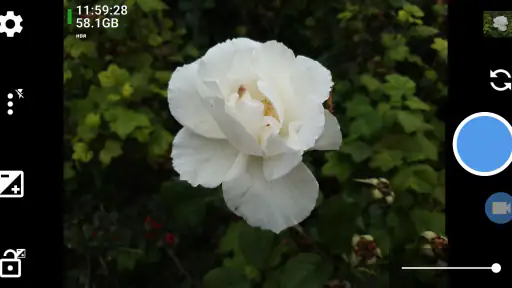
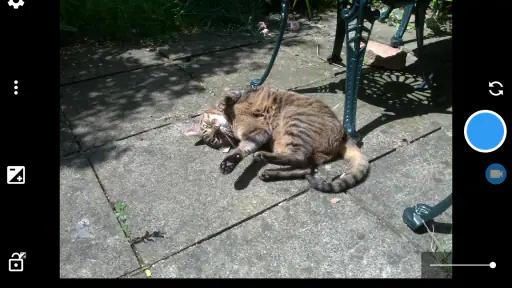
Bij het openen van de Open Camera app, werd ik meteen welkom geheten door een interface die zowel eenvoudig als functioneel is. Geen gedoe, geen onnodige toeters en bellen - precies wat je nodig hebt als je snel een foto wilt maken. De lay-out is duidelijk en intuïtief met alle belangrijke functies binnen handbereik. Zelfs als je geen doorgewinterde fotograaf bent, zul je je snel thuis voelen.
Functionaliteiten die indruk maken
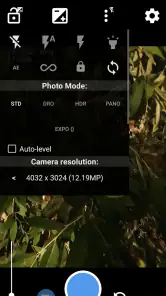
Wat deze app echt onderscheidt, zijn de uitgebreide mogelijkheden. Je kunt handmatig de ISO-waarde instellen, de belichting aanpassen en zelfs de witbalans finetunen. Dit klinkt misschien als abracadabra als je nieuw bent in de wereld van fotografie, maar geloof me, met een beetje oefening kunnen deze instellingen je foto’s naar een hoger niveau tillen. Bovendien is er een handige stabilisatie-optie die een hoop bibberige foto's kan redden.
Een andere geweldige functie is de mogelijkheid om te fotograferen in RAW-formaat. Dit biedt je veel meer flexibiliteit tijdens het nabewerken van je foto's. Voor degenen onder ons die graag dat extra beetje controle hebben over hun eindresultaat, is dit een godsgeschenk.
Van een snelle momentopname naar nabewerking
Een alledaags voorbeeld maakt duidelijk wanneer die mogelijkheden nuttig zijn. Stel dat ik tijdens een wandeling een gebouw zie waarvan de gevel door het zonlicht veel lichter lijkt dan de omgeving. Met automatische belichting kan de telefoon een resultaat kiezen dat niet helemaal overeenkomt met wat ik wil bewaren. Ik kan dan de belichting aanpassen, een testfoto maken en controleren of details in de gevel beter zichtbaar blijven. Het loont om dit rustig te doen vóór het onderwerp verdwijnt, niet terwijl iemand op mij wacht.
Bij een etentje binnenshuis kan ik op dezelfde manier de witbalans proberen te verfijnen als het licht de foto te geel maakt. Ik verander dan niet tegelijk ISO en belichting, want anders wordt het lastig te begrijpen waarom de foto veranderde. Die kleine werkwijze is een van de nuttigste lessen voor beginners: maak eerst een referentieopname, pas één ding aan en vergelijk. Zo worden de handmatige opties hulpmiddelen in plaats van een rij onbekende knoppen.
RAW is vooral zinvol wanneer ik een foto later wil bewerken, bijvoorbeeld een rustig landschap of een stilstaand onderwerp waarbij ik de kleur en helderheid nauwkeuriger wil afstemmen. Het is minder aantrekkelijk voor een foto die ik direct wil versturen en daarna waarschijnlijk niet meer open. Nabewerking kost tijd en vraagt om extra opslagruimte; bovendien maakt RAW een opname niet automatisch mooier. Ik kies het dus doelgericht, en gebruik een gewone opname voor dagelijkse beelden die meteen klaar moeten zijn.
Gebruiksvriendelijkheid
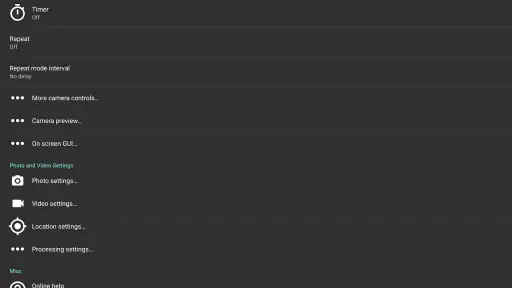
Hoewel de app barst van de geavanceerde functies, blijft hij opmerkelijk gebruiksvriendelijk. De ontwikkelaars hebben duidelijk nagedacht over de gebruikerservaring. Navigeren door de instellingen is eenvoudig en alles is logisch georganiseerd. Het is duidelijk dat deze app is ontworpen met de gebruiker in gedachten, wat verfrissend is in een wereld waar technologie soms onnodig ingewikkeld kan zijn.
Daarnaast ondersteunt de app verschillende talen, wat het toegankelijk maakt voor een breed publiek. Of je nu een amateurfotograaf bent of een doorgewinterde professional, er is voor ieder wat wils.
Open Camera naast de standaardcamera
De vergelijking met de camera-app die al op je telefoon staat, draait voor mij niet om één universele winnaar. De standaardcamera is vaak de makkelijkste keuze wanneer ik snel een foto wil maken, omdat ik de bediening al ken en weinig hoef aan te passen. Open Camera is aantrekkelijker wanneer ik bewust de ISO, belichting of witbalans wil veranderen. Ik zou daarom niet automatisch de ingebouwde camera vervangen; beide kunnen naast elkaar nuttig zijn, afhankelijk van het moment.
Ook tegenover andere camera-apps is het verstandig te kiezen op werkwijze in plaats van op een lange lijst opties. Als je alleen filters of een directe, eenvoudige deelervaring zoekt, kan een andere app beter aansluiten bij die voorkeur. Zoek je juist handmatige controle en de mogelijkheid om RAW te gebruiken, dan is Open Camera een interessantere kandidaat. Het belangrijkste compromis is dat meer controle ook meer keuzes meebrengt. Dat is een voordeel voor wie wil experimenteren, maar extra frictie voor iemand die nooit instellingen wil aanraken.
Een paar gewoontes die het gebruik prettiger maken
Ik raad aan om de eerste keer niet meteen alle instellingen tegelijk te verkennen. Begin met een onderwerp dat niet wegloopt, maak een foto met de automatische aanpak en probeer daarna één handmatige aanpassing. Zo leer je wat de bediening op jouw telefoon doet zonder druk om een belangrijk moment vast te leggen. Bewaar een eenvoudige routine voor gewone foto’s en gebruik de extra controle alleen wanneer je daar een reden voor hebt.
Voor een serie foto’s van hetzelfde onderwerp kan het handig zijn om niet tussen iedere opname van instelling te wisselen. Kies een aanpak, maak meerdere beelden en controleer ze daarna. Dat voorkomt dat één foto anders uitvalt doordat je per ongeluk een waarde hebt veranderd. Als het licht duidelijk verandert, doe je opnieuw een korte test. Deze werkwijze is vooral behulpzaam bij documentatiefoto’s, bijvoorbeeld wanneer ik thuis een voorwerp wil vastleggen om het later terug te vinden of te vergelijken.
Bij een wandeling gebruik ik stabilisatie als ondersteuning, maar ik probeer ook zelf rustig te staan en de telefoon stevig vast te houden. Bij een bewegend huisdier of een kind geef ik juist voorrang aan het moment: liever een snelle opname met de standaardcamera dan een gemiste foto na uitgebreid instellen. Die keuze klinkt eenvoudig, maar voorkomt de meest teleurstellende fout bij een handmatige camera-app: tijd besteden aan perfecte controle terwijl het onderwerp al weg is.
Waar de extra controle grenzen heeft
Handmatige instellingen maken de app niet gelijk aan een camera met andere hardware. Als je telefoon moeite heeft met weinig licht, kan het aanpassen van ISO of belichting dat niet volledig oplossen. Een langere of lichtere opname kan bovendien andere nadelen hebben, zoals meer zichtbare beweging. Daarom beoordeel ik de resultaten op het toestel zelf en verwacht ik geen wonderen van software alleen. De beste instelling verschilt per scène en soms is een automatische opname gewoon de verstandigste keuze.
De mogelijkheden zijn ook niet voor iedere gebruiker even toegankelijk. Fotografiebegrippen kunnen in het begin verwarrend zijn, en de app wordt pas echt prettig wanneer je bereid bent te oefenen. Wie een camera zoekt die zonder nadenken steeds een afgewerkt beeld oplevert, heeft waarschijnlijk meer aan de standaardapp van de telefoon. Dat is geen tekortkoming die voor iedereen telt, maar wel een eerlijke reden om Open Camera niet als vanzelfsprekende vervanging aan te raden.
De app is gratis en werd uitgebracht op 17 oktober 2013. Dat maakt haar laagdrempelig om uit te proberen, terwijl de huidige versie 1.55 de versie is waarop deze beoordeling betrekking heeft. Ik zou de keuze niet alleen op de leeftijd of het versienummer baseren; belangrijker is of de bediening op jouw toestel prettig werkt. Een korte praktijktest met zowel een gewone foto als een opname waarbij je zelf de belichting bijstuurt, geeft daarvoor meer inzicht dan een algemene belofte.
Wanneer ik haar zou kiezen
Ik zou Open Camera aanraden aan iemand die nieuwsgierig is naar mobiele fotografie en graag leert hoe instellingen het beeld veranderen. Ze past ook bij gebruikers die regelmatig stilstaande onderwerpen fotograferen en achteraf iets aan hun RAW-beelden willen aanpassen. Voor een hobbyproject, een rustig landschap of een productfoto thuis is de extra controle bruikbaar, zolang je de tijd neemt om te testen. Je hoeft geen expert te zijn, maar enige nieuwsgierigheid maakt het verschil.
Ik zou haar minder snel aanraden aan iemand die vooral snelle foto’s van bewegende onderwerpen maakt, nooit instellingen wil aanpassen of geen zin heeft in nabewerking. In die situaties is de standaardcamera vaak de prettigere keuze. Ook wie een belangrijke foto absoluut niet wil missen, doet er goed aan vooraf te oefenen in plaats van voor het eerst op dat moment met opties te experimenteren. Zo weet je welke aanpak voor jouw telefoon het betrouwbaarst aanvoelt.
Mijn eindoordeel
Al met al is de Open Camera app een fantastische keuze voor iedereen die meer uit zijn smartphonefotografie wil halen zonder een cent uit te geven. De combinatie van veelzijdigheid, gebruiksgemak en krachtige functionaliteiten maakt het een must-have voor elke fotoliefhebber. Dus waar wacht je nog op? Download deze app en ontdek zelf het verschil!
Mijn aanbeveling is wel afhankelijk van wat je zoekt: voor directe eenvoud houd ik de standaardcamera achter de hand, terwijl ik Open Camera pak zodra ik zelf de belichting, ISO of witbalans wil proberen te sturen. De sterke kant zit in die keuzevrijheid; de keerzijde is dat je soms meer aandacht aan de opname moet besteden. Met ruim honderd miljoen installaties en een gemiddelde beoordeling van 3,8 uit 5 is ze duidelijk breed gebruikt, maar uiteindelijk telt vooral hoe goed de bediening bij jouw toestel en gewoontes past. Probeer haar op een rustig moment, leer één functie tegelijk kennen en beslis daarna of die extra controle je dagelijkse foto’s echt beter maakt.
Open Camera Veelgestelde vragen
Welke Android-versie heb ik nodig om Open Camera te installeren?
Open Camera vereist Android 5.0 of hoger. Controleer vóór het downloaden welke Android-versie op uw telefoon of tablet staat; op een ouder systeem kan de app niet worden geïnstalleerd. Ook wanneer uw apparaat aan deze minimale eis voldoet, kunnen beschikbare cameraopties verschillen, omdat die mede afhangen van de camera en de ondersteuning van het toestel.
Wie ontwikkelt Open Camera en wat betekent open source hier?
Open Camera is ontwikkeld door Mark Harman en wordt omschreven als een open-source camera-app. Dat betekent dat de broncode openbaar beschikbaar is, zodat anderen de werking kunnen bekijken en aan de ontwikkeling kunnen bijdragen. Voor u als gebruiker blijft het vooral een fotografie-app waarmee u foto's en video's kunt maken; open source is geen aparte bewerkingsfunctie.
Wat is Open Camera en hoe werkt het?
Open Camera is een gratis, open-source camera-applicatie voor Android-apparaten. Het biedt een breed scala aan functies, zoals handmatige bediening, verschillende opnameformaten en een ingebouwde stabilisator. De app is ontworpen om gebruikers meer controle te geven over hun foto's en video's, en is geschikt voor zowel amateur- als professionele fotografen.
Ondersteunt Open Camera RAW-foto's?
Ja, Open Camera ondersteunt het vastleggen van foto's in RAW-formaat. Dit betekent dat gebruikers hun afbeeldingen kunnen vastleggen zonder enige compressie of verlies van details, wat vooral nuttig is voor nabewerking. U kunt deze optie inschakelen in de instellingen van de app onder het gedeelte 'Fotokwaliteit'.
Kan ik Open Camera gebruiken voor videobewerking?
Open Camera biedt basisvideofuncties zoals stabilisatie en resolutie-instellingen, maar het is geen volwaardige videobewerkingsapp. Voor geavanceerde videobewerking moet u een andere app gebruiken. Open Camera is echter ideaal voor het vastleggen van hoge kwaliteit video, die later kan worden bewerkt in gespecialiseerde software.
Voordelen
- Gratis te gebruiken zonder advertenties.
- Ondersteunt RAW formaat voor betere kwaliteit.
- Aanpasbare gebruikersinterface.
- Open-source
- regelmatig bijgewerkt.
- Ondersteunt externe microfoons.
Nadelen
- Geen ingebouwde fotobewerkingsfuncties.
- Kan overweldigend zijn voor beginners.
- Sommige functies werken niet op alle apparaten.
- Niet de mooiste interface.
- Geen cloud back-up opties.
- Categorie
- Fotografie
- Versie
- 1.55











