MobiPDF: PDF-editor & -scanner
- 260.00
- 4,4
- Installaties
- 10.00M
- Prijs
- Free
Schermafbeeldingen
Analyse door Reviewed
Als je ooit hebt geworsteld met het beheren van PDF-bestanden op je mobiele apparaat, dan is de MobiPDF: PDF-editor & -scanner misschien precies wat je nodig hebt. Deze app belooft een alles-in-één oplossing te bieden voor al je PDF-behoeften, of je nu documenten wilt bewerken, ondertekenen, of eenvoudigweg wilt scannen.
Wat mij vooral aanspreekt, is dat de app een document niet alleen laat bekijken, maar ook helpt bij de kleine handelingen die vaak voor vertraging zorgen: een formulier invullen, een handtekening toevoegen of een papieren document digitaliseren. Dat maakt MobiPDF interessant voor wie regelmatig met pdf’s te maken heeft, maar niet voor elke taak achter een computer wil gaan zitten. Ik zie het vooral als een mobiele werkset voor losse documenten, niet als vervanging van een volledige kantooromgeving.
Waarom bewerken op een telefoon verschil maakt
Een pdf is vaak bedoeld om er op verschillende apparaten hetzelfde uit te zien, maar dat betekent niet dat je er niets mee kunt doen. Juist wanneer iemand een bestand terugstuurt met lege velden, of wanneer een document nog één handtekening nodig heeft, is een editor op je telefoon praktisch. Je hoeft het bestand niet eerst naar een laptop over te zetten en kunt een kleine correctie meteen afhandelen.
Dat gemak heeft wel een grens. Een telefoonscherm is geschikt voor korte wijzigingen en het invullen van een formulier, maar minder prettig voor langdurige tekstredactie of nauwkeurige opmaak. Ik zou een mobiele editor daarom gebruiken voor gerichte aanpassingen en niet voor het herschrijven van een uitgebreid rapport. Wie vooral complete documenten opmaakt, is met een computerprogramma doorgaans beter af.
Van binnenkomend bestand naar afgerond document
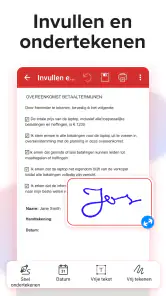
Een handige manier om de app te gebruiken, is om een pdf vanuit een e-mail of een andere bestandsbron te openen, eerst te controleren wat er precies nodig is en daarna pas te bewerken. Vul de verplichte velden in, kijk na of tekst en handtekening niet over bestaande inhoud vallen en open het resultaat nog eens voordat je het deelt. Die laatste controle klinkt vanzelfsprekend, maar op een klein scherm kan een verschoven invoerveld makkelijk onopgemerkt blijven.
Bij een scan loont het om vooraf het papier vlak neer te leggen en de pagina goed in beeld te brengen. Dat scheelt later bij het lezen en terugvinden van informatie. Voor een enkel ontvangstbewijs of een formulier kan dit sneller zijn dan eerst een aparte scanner zoeken. Bij een stapel documenten of pagina’s waarop heel kleine tekst staat, zou ik de scan echter extra zorgvuldig controleren; een digitaal bestand is pas bruikbaar als de inhoud werkelijk leesbaar is.
Waar de mobiele aanpak minder goed past
De combinatie van lezen, scannen, bewerken en ondertekenen maakt de app veelzijdig, maar niet iedere gebruiker heeft al die mogelijkheden nodig. Als je alleen af en toe een pdf bekijkt, kan een eenvoudige pdf-lezer voldoende zijn. En wanneer je vooral papierloos wilt werken met uitgebreide tekstbewerking, vaste sjablonen of een nauwkeurige opmaakworkflow, kan gespecialiseerde desktopsoftware logischer zijn dan een app op een telefoon.
Meer van onze redactie

Ludo Club getest: leuk voor een snel potje, minder voor strategen

Candy Crush Saga en de lokroep van nog één poging

InShot maakt videomontage snel, maar niet altijd overzichtelijk

Telegram bouwt gemeenschappen, maar geen vertrouwen

Waarom Plants vs. Zombies™ een Strategisch Meesterwerk is

Waarom Microsoft Authenticator De Beste Keuze Is Voor Zakelijke Beveiliging
Ook bij gevoelige documenten is het verstandig om bewust te werken. De app kan pdf’s met een wachtwoord beveiligen, maar dat neemt niet weg dat je moet opletten waar je bestanden vandaan haalt en met wie je ze deelt. Controleer het e-mailadres of de gekozen deeloptie voordat je een ondertekend contract of een formulier verstuurt. Een wachtwoordfunctie is nuttig, maar goede gewoonten rond delen blijven belangrijk.
Een veelzijdige PDF-oplossing binnen handbereik
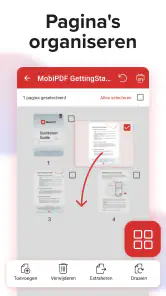
De MobiPDF: PDF-editor & -scanner is ontworpen om een breed scala aan functies te bieden die je PDF-ervaring aanzienlijk verbeteren. Zodra je de app opent, word je verwelkomd door een gebruiksvriendelijke interface die zelfs voor de minst technisch onderlegde gebruiker intuïtief aanvoelt. Het dashboard is overzichtelijk en geeft je directe toegang tot alle belangrijke tools.
De app is afkomstig van MobiSystems en valt in de zakelijke hoek, al hoeft je gebruik niet zakelijk te zijn. Ook een student die een formulier moet invullen of iemand die thuis bonnetjes bewaart, kan baat hebben bij dezelfde gereedschappen. De gratis versie verlaagt de drempel om het uit te proberen; tegelijk zijn er aankopen in de app, met bedragen van € 3,61 tot € 179,99 bij facturering via Play. Ik zou daarom vóór intensiever gebruik nagaan welke mogelijkheden voor jouw manier van werken beschikbaar zijn, in plaats van ervan uit te gaan dat elke functie zonder kosten te gebruiken is.
De brede belangstelling blijkt ook uit de populariteit: MobiPDF heeft een gemiddelde beoordeling van 4,4 uit ongeveer 164 duizend beoordelingen en is meer dan 10 miljoen keer geïnstalleerd. Zulke cijfers zeggen niet of de app bij jouw documenten past, maar geven wel aan dat het geen obscure keuze is. De huidige versie is 11.10.267399; de app is geschikt voor Android 7.0 en hoger en heeft PEGI 3. Omdat dit een zakelijke tool is en geen spel, zegt die leeftijdsclassificatie vooral iets over de inhoud, niet over de vraag of de functies passen bij jouw werk.
PDF's bewerken en beheren
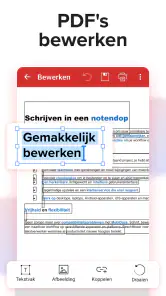
Een van de meest opvallende functies van deze app is de mogelijkheid om PDF-documenten direct op je apparaat te bewerken. Of het nu gaat om het toevoegen van tekst, het wijzigen van lettertypen, of het invullen van formulieren, de app maakt het allemaal moeiteloos. Daarnaast kun je documenten uit verschillende bronnen importeren, zoals je cloudopslag of e-mailbijlagen, waardoor je altijd en overal toegang hebt tot je bestanden.
Voor de meeste mensen is het nuttig om vooraf onderscheid te maken tussen een pdf invullen en de bestaande tekst echt aanpassen. Een formulier invullen is meestal een afgebakende taak: je voegt gegevens toe en controleert daarna of alles op de juiste plek staat. Bestaande tekst veranderen kan gevoeliger zijn, omdat de oorspronkelijke opmaak en de leesbaarheid behouden moeten blijven. Ik zou bij belangrijke documenten daarom eerst een kopie bewaren en het eindresultaat naast het origineel nalopen.
Een praktische werkwijze is om de benodigde bestanden bij elkaar te houden voordat je begint. Open het document vanuit de plek waar je het hebt ontvangen, noteer welke velden nog openstaan en werk die in één sessie af. Zo voorkom je dat je later moet zoeken naar een bijlage of een tweede versie met onduidelijke wijzigingen. Geef het afgeronde bestand bij het delen een herkenbare naam; dat is een eenvoudige manier om te voorkomen dat ontvanger en afzender langs elkaar heen werken.
Vergeleken met een standaard pdf-lezer biedt een editor als deze meer ruimte om iets aan het document te doen, maar de extra mogelijkheden maken de interface ook minder noodzakelijk voor wie alleen leest. Een tekstverwerker is op zijn beurt sterker wanneer je de inhoud vanaf nul schrijft of uitgebreid vormgeeft. De keuze hangt dus af van het soort klus: voor een bestaand pdf-bestand dat nog ingevuld, aangepast of ondertekend moet worden, is MobiPDF praktischer dan telkens wisselen tussen losse hulpmiddelen.
Naadloos scannen
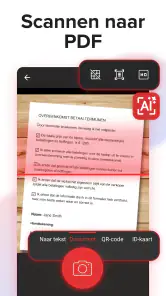
Heb je ooit een document snel moeten digitaliseren? Met de ingebouwde scanner kun je eenvoudig fysieke documenten omzetten in PDF-bestanden. De app maakt gebruik van geavanceerde beeldverwerkingstechnologie om ervoor te zorgen dat de gescande documenten scherp en professioneel ogen. Dit is bijzonder handig voor het bijhouden van bonnetjes, contracten, of andere belangrijke papieren.
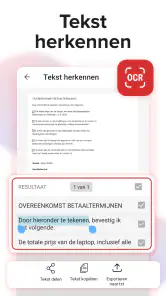
Een alledaags voorbeeld: je bent onderweg en krijgt een papieren formulier mee dat je thuis moet bewaren of digitaal moet doorsturen. In plaats van het papier los in je tas te laten zitten, kun je het met de telefooncamera vastleggen en als pdf bewaren. Dat is vooral handig als je daarna ook nog tekst wilt herkennen of het bestand wilt annoteren. OCR kan helpen om gescande tekst doorzoekbaar te maken, maar ik zou de herkende inhoud bij namen, bedragen en referentienummers altijd nalopen. Een scan kan er netjes uitzien terwijl een teken toch verkeerd is gelezen.
Voor een goede scan zijn een vlakke ondergrond, voldoende licht en een rustige achtergrond eenvoudige maar effectieve hulpmiddelen. Controleer na het vastleggen de randen van de pagina en lees een paar regels op het scherm voordat je het origineel weglegt. Bij meerdere pagina’s helpt het om tijdens het scannen een vaste volgorde aan te houden, zodat je later geen losse bladzijden hoeft te sorteren. Voor een bonnetje is snelheid meestal belangrijker dan perfecte vormgeving; voor een contract of formulier verdienen leesbaarheid en volledigheid voorrang.
De scanner is niet automatisch de beste keuze voor ieder papieren archief. Wie grote aantallen documenten verwerkt, bijvoorbeeld voor een administratie, kan met een fysieke scanner of een gespecialiseerde documentworkflow efficiënter werken. De telefoon is sterk wanneer je één pagina of een klein aantal stukken meteen wilt vastleggen. Dat verschil is belangrijk: de mobiele aanpak voorkomt gedoe bij incidenteel gebruik, maar maakt een omvangrijke scanroutine niet vanzelf sneller.
Veiligheid en delen
Veiligheid is een topprioriteit voor veel gebruikers, en terecht. Met MobiPDF kun je je documenten beveiligen met wachtwoorden, zodat alleen geautoriseerde gebruikers toegang hebben. Daarnaast biedt de app eenvoudige opties om je PDF-bestanden te delen via e-mail of andere apps, wat zorgt voor een naadloze samenwerking met collega's of vrienden.
Ik vind het verstandig om delen als een aparte stap te behandelen, niet als een haastige laatste tik. Controleer eerst of je de juiste versie hebt geopend, of de handtekening zichtbaar is en of de ontvanger klopt. Als een document vertrouwelijke gegevens bevat, denk dan na over de manier waarop je het verstuurt en gebruik de wachtwoordbeveiliging waar dat passend is. Stuur een wachtwoord niet achteloos samen met het bestand via hetzelfde kanaal; een kleine controle kan een onbedoelde verspreiding helpen voorkomen.
Voor samenwerken is een pdf handig wanneer iedereen hetzelfde vaste document moet bekijken of invullen. Het is minder geschikt wanneer meerdere mensen tegelijk inhoud moeten herschrijven en opmerkingen uitgebreid moeten bespreken. In dat geval kan een gedeeld document in een tekstverwerker duidelijker zijn, omdat wijzigingen daar vaak makkelijker te volgen zijn. MobiPDF past beter bij de afrondende stap: een formulier nalopen, een versie ondertekenen en die terugsturen.
Een vraag die ik vooraf zou stellen, is of je de app vooral incidenteel of dagelijks nodig hebt. Voor af en toe scannen, invullen of ondertekenen kan de gratis toegang genoeg zijn om te beoordelen of de bediening bij je past. Wie vaak bestanden bewerkt of afhankelijk is van specifieke extra functies, doet er goed aan de beschikbare opties en in-app aankopen eerst te bekijken. De genoemde aankopen lopen uiteen van € 3,61 tot € 179,99 bij facturering via Play, dus het is verstandig niet alleen op de eerste indruk af te gaan maar ook te controleren wat jouw beoogde workflow vraagt.
Als je weinig met pdf’s doet, kies dan gerust voor een eenvoudige lezer en houd je telefoon vrij van gereedschap dat je niet gebruikt. Als je regelmatig papieren stukken scant, formulieren invult en bestanden terugstuurt, is één app voor die opeenvolgende stappen juist aantrekkelijk. Studenten, freelancers en mensen die geregeld administratie regelen, kunnen vooral profiteren van het gemak om een document direct op de plek waar ze het ontvangen af te handelen. Voor professioneel drukwerk, omvangrijke tekstredactie of grote scanvolumes zou ik eerder een desktopprogramma of aparte scanner inzetten.
Al met al biedt de MobiPDF: PDF-editor & -scanner een uitgebreide set functies die je PDF-beheer op je mobiele apparaat aanzienlijk kunnen verbeteren. Of je nu een student, een professional, of gewoon iemand bent die vaak met PDF's werkt, deze app kan je workflow efficiënter maken. Het is duidelijk dat de ontwikkelaars veel aandacht hebben besteed aan het creëren van een product dat niet alleen functioneel is, maar ook gebruiksvriendelijk. Dus, als je op zoek bent naar een betrouwbare PDF-oplossing, is MobiPDF zeker het proberen waard!
Mijn aanbeveling hangt uiteindelijk af van hoe je met documenten omgaat. Ik zou MobiPDF kiezen als ik onderweg af en toe een scan moet maken, een ontvangen formulier wil invullen of een pdf snel moet laten ondertekenen. De combinatie van die taken is het sterkste argument: je hoeft voor een kleine klus niet steeds naar een ander hulpmiddel te grijpen. Verwacht alleen geen ideale werkplek voor langdurige opmaak of een grote administratie; daar zijn een computer en gespecialiseerde software vaak prettiger.
Als je de app probeert, begin dan met een onbelangrijk testbestand. Zo kun je rustig ontdekken hoe het openen, invullen, opslaan en delen in jouw eigen routine past voordat je er een belangrijk contract aan toevertrouwt. Controleer ook welk aanbod bij jouw gebruik past en houd altijd een kopie van documenten die je niet zomaar opnieuw kunt krijgen. Met die nuchtere aanpak is MobiPDF voor mij een handige zakelijke app voor mobiel documentwerk, vooral wanneer een pdf niet alleen gelezen maar meteen afgehandeld moet worden.
MobiPDF: PDF-editor & -scanner Veelgestelde vragen
Op welke apparaten kan ik MobiPDF installeren?
MobiPDF is een zakelijke app voor Android en de Android-versie vereist minimaal Android 7.0. Controleer vóór het downloaden of je toestel aan die voorwaarde voldoet en voldoende ruimte heeft voor de app en je documenten. De app is bedoeld voor het lezen, scannen, bewerken en ondertekenen van PDF-bestanden, zodat je die taken op een compatibel mobiel apparaat kunt uitvoeren.
Kan MobiPDF ook PDF’s scannen en tekst uit afbeeldingen herkennen?
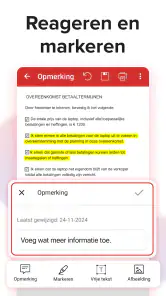
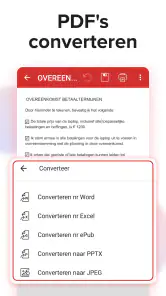
Ja. Met de scannerfunctie kun je papieren documenten omzetten naar PDF-bestanden, en OCR kan tekst in documenten herkennen. Dat is handig wanneer je een papieren pagina digitaal wilt bewaren of de inhoud verder wilt gebruiken. De app ondersteunt daarnaast het converteren en annoteren van PDF’s, zodat je documenten na het scannen ook kunt bekijken en van opmerkingen kunt voorzien.
Wat zijn de belangrijkste functies van MobiPDF: PDF-editor & -scanner?
MobiPDF biedt een uitgebreide reeks functies die het bewerken en scannen van PDF-documenten uiterst eenvoudig maken. Gebruikers kunnen teksten wijzigen, afbeeldingen toevoegen, annotaties maken en zelfs tekst markeren. De ingebouwde scannerfunctie maakt het mogelijk om fysieke documenten snel om te zetten naar digitale PDF-bestanden. Bovendien ondersteunt het app zowel cloud-integraties als offline bewerkingen.
Is MobiPDF geschikt voor zowel beginners als gevorderde gebruikers?
Ja, MobiPDF is ontworpen met een gebruiksvriendelijke interface die intuïtief is voor beginners, terwijl het ook geavanceerde functies biedt voor ervaren gebruikers. De app bevat uitgebreide handleidingen en tutorials om nieuwe gebruikers te helpen, terwijl gevorderde functies beschikbaar zijn voor diegenen die meer geavanceerde bewerkingen willen uitvoeren.
Ondersteunt MobiPDF het delen van documenten met andere apps?
MobiPDF biedt naadloze integratie met verschillende andere apps en platforms, wat het delen van documenten eenvoudig maakt. Gebruikers kunnen documenten direct vanuit de app verzenden via e-mail of opslaan in cloudservices zoals Google Drive en Dropbox. Dit maakt het een uitstekende keuze voor professionals die regelmatig documenten moeten delen en samenwerken.
Voordelen
- Intuïtieve gebruikersinterface die eenvoudig te navigeren is.
- Snelle PDF-bewerkingen zonder vertraging.
- Ondersteuning voor cloudopslag-integratie.
- Hoge kwaliteit bij het scannen van documenten.
- Veelzijdige bewerkingsopties voor PDF's.
Nadelen
- Beperkte gratis versie met in-app aankopen.
- Soms crashes bij het verwerken van grote bestanden.
- Niet alle bestandsformaten worden ondersteund.
- Verbruikt veel batterij bij intensief gebruik.
- Gebruikersrapporten over verbindingsproblemen.
- Categorie
- Zakelijk
- Versie
- 11.10.267399













