Magic Eraser - Verwijder Items
- 354.00
- 4,9
- Installaties
- 5.00M
- Prijs
- Free

Schermafbeeldingen
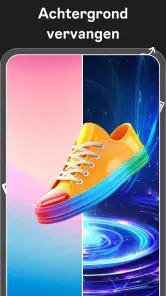
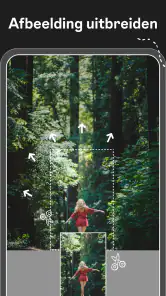
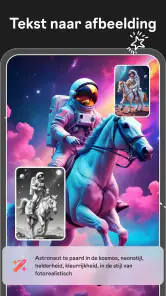
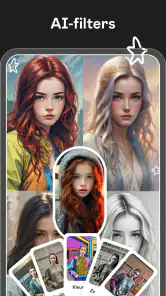
Analyse door Reviewed
Ik kies een app voor het wegwerken van storende details vooral op basis van drie dingen: kan ik snel beginnen, blijft de omgeving na de bewerking geloofwaardig en heb ik genoeg controle wanneer de automatische uitkomst niet klopt? Een ongewenst object verwijderen klinkt eenvoudig, maar een foto kan er juist onnatuurlijker uitzien als de achtergrond erachter verkeerd wordt aangevuld. Daarom vind ik het belangrijk om niet alleen naar het gemak te kijken, maar ook naar het soort foto waarvoor ik de app wil gebruiken.
Begin met het soort foto dat je wilt redden
Voor een losse vakantiefoto, een rommelig tafereel op straat of een productfoto met een klein afleidend detail is een gerichte wisbewerking vaak precies wat nodig is. Ik hoef dan geen volledige fotobewerkingsworkflow op te zetten. Bij een portret, architectuurfoto of beeld met fijne patronen ligt de lat hoger: daar valt een foutje sneller op, bijvoorbeeld doordat een lijn verspringt of een textuur zich vreemd herhaalt.
Mijn praktische advies is om vóór het wissen even te kijken naar wat achter het object ligt. Een klein voorwerp tegen een egale muur is meestal een dankbaarder doelwit dan een persoon die een ingewikkeld hek, tekst of een patroon bedekt. Dat verschil zegt niet alleen iets over de app; het bepaalt hoeveel bruikbare informatie er in de foto overblijft om de lege plek geloofwaardig op te vullen.
Een snelle correctie zonder complete bewerkingsles
In mijn ervaring is het aantrekkelijke aan Magic Eraser - Verwijder Items dat de bewerking direct rond één concreet probleem draait. Je opent een foto, markeert wat weg mag en laat de app het herstel proberen. Dat is een laagdrempeliger startpunt dan een uitgebreide editor waarin je eerst lagen, maskers of retoucheerpenselen moet leren begrijpen. Voor iemand die af en toe een storend detail wil verwijderen, voelt die korte route logisch.
De app is van AI Photo Editor & AI Art Generator en valt binnen fotografie. De beoordeling is gemiddeld 4,9 op basis van ongeveer 416 duizend beoordelingen; er zijn meer dan 5 miljoen installaties. Dat brede gebruik maakt het begrijpelijk dat de app voor veel mensen een snelle oplossing is, maar ik zou een hoge beoordeling niet verwarren met een garantie dat iedere lastige foto foutloos wordt bewerkt. Het resultaat hangt sterk af van de achtergrond, de grootte van het object en de precisie waarmee je het aanwijst.
Een storend detail verwijderen, met realistische verwachtingen
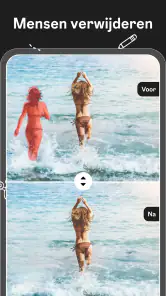
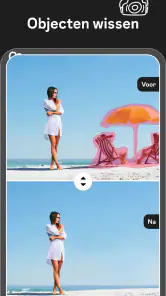
Als je net als ik bent, wil je dat je foto's er altijd op hun best uitzien. Met Magic Eraser - Verwijder Items kun je ongewenste objecten moeiteloos verwijderen. Je hoeft geen professionele Photoshop-vaardigheden te hebben. In plaats daarvan gebruik je gewoon je vingertoppen om ongewenste elementen weg te vegen. Simpel, toch? Het is alsof je een toverstaf hebt om je foto's te perfectioneren.
Hoe werkt het?
Het proces is behoorlijk intuïtief. Nadat je de app hebt gedownload, open je een foto en markeer je de objecten die je wilt verwijderen. De app doet de rest. Binnen enkele seconden krijg je een bewerkte foto die er veel schoner en professioneler uitziet. Het voelt bijna als magie. Wat ik vooral fijn vind, is dat je niet eindeloos hoeft te priegelen om een natuurlijk ogend resultaat te krijgen. De app doet het zware werk voor je.
Meer van onze redactie

Ludo Club getest: leuk voor een snel potje, minder voor strategen

Candy Crush Saga en de lokroep van nog één poging

InShot maakt videomontage snel, maar niet altijd overzichtelijk

Telegram bouwt gemeenschappen, maar geen vertrouwen

Waarom Plants vs. Zombies™ een Strategisch Meesterwerk is

Waarom Microsoft Authenticator De Beste Keuze Is Voor Zakelijke Beveiliging
Toch kijk ik na zo’n automatische bewerking altijd op twee schaalniveaus. Eerst controleer ik de hele foto om te zien of de compositie rustiger is geworden; daarna zoom ik in op de plek waar het object stond. Vooral rechte randen, herhalende tegels, letters en dunne takken verraden snel dat de invulling niet helemaal klopt. Een beeld kan op het eerste gezicht overtuigen en bij nader bekijken toch een zachte vlek of vreemde herhaling tonen.
Een nauwkeuriger werkwijze levert vaak een beter beeld op
Een nuttige gewoonte is om niet meteen een groot gebied rond het storende object mee te nemen. Markeer zo gericht mogelijk wat je echt wilt laten verdwijnen. Als je ook veel omliggende pixels selecteert, kan de app meer van de oorspronkelijke context verliezen en wordt het lastiger om de overgang natuurlijk te laten ogen. Bij een object met een schaduw kan het wel nodig zijn om die schaduw mee te beoordelen; anders blijft er een donkere vorm achter die de aandacht nog steeds trekt.
Bij een drukke scène werk ik liever in kleine stappen dan met één brede veeg. Zo kan ik na elke bewerking zien of de achtergrond nog klopt en voorkom ik dat een onbedoeld stuk van een persoon, kledingstuk of voorgrond verdwijnt. Bewaar ook je oorspronkelijke foto zolang je nog twijfelt. Dan kun je de twee versies rustig vergelijken en beslissen of de correctie de foto werkelijk verbetert in plaats van alleen iets weg te halen.
Waar de automatische aanpak overtuigt
De winst zit vooral in het wegnemen van kleine afleidingen zonder dat je de rest van de foto uitgebreid hoeft aan te passen. Denk aan een losse verpakking op de grond, een klein vlekje op een rustige achtergrond of een detail aan de rand dat de blik uit het onderwerp haalt. In zulke gevallen kan een automatische wisbewerking een prettige tussenweg zijn: sneller dan handmatig retoucheren in een desktopprogramma en gerichter dan een algemene filter die de hele foto verandert.
Ik zou de functie ook gebruiken om een foto voor mezelf netter te maken voordat ik die deel, bijvoorbeeld wanneer op een verder leuke opname een klein object toevallig in beeld staat. Dat is iets anders dan een foto volledig reconstrueren. Hoe kleiner en minder belangrijk het te verwijderen element, hoe groter de kans dat de rest van de opname intact blijft en de bewerking niet de hoofdrol krijgt.
Wanneer een ander type editor beter past
Deze app is niet mijn eerste keuze als ik een uitgebreide retouche wil uitvoeren, meerdere onderdelen van een foto precies wil vormgeven of een professioneel eindbestand nodig heb. Een volledige editor met handmatige selecties en fijnere correctiemogelijkheden geeft doorgaans meer controle, al vraagt die ook meer tijd en vaardigheid. Voor een snelle telefoonbewerking is de eenvoudige aanpak aantrekkelijk; voor een complexe compositie kan datzelfde gemak te weinig zijn.
Ook een standaardeditor die al bij je telefoon of foto-app hoort, kan voldoende zijn als je alleen een uitsnede, helderheid of kleur wilt aanpassen. Daarvoor is een aparte wisapp niet nodig. Het verschil is dat Magic Eraser zich richt op het verwijderen van elementen, terwijl algemene bewerkingstools vaak meer nadruk leggen op licht, kleur en kadrering. Ik kies dus liever op basis van de klus dan op basis van het idee dat één app iedere fotobewerking moet afhandelen.
Bij mensen uit een vakantiefoto halen ben ik extra voorzichtig. Als de persoon klein is en achter een eenvoudige achtergrond loopt, kan het resultaat bruikbaar zijn. Staat iemand pal voor een herkenbaar gebouw, een tafelrand of een ander belangrijk onderwerp, dan kan het invullen van de ontstane ruimte zichtbare vervormingen veroorzaken. In dat geval is een andere foto kiezen, het beeld anders uitsnijden of de persoon laten staan soms beter dan blijven proberen.
Gebruiksvriendelijkheid
Een van de dingen die deze app echt aantrekkelijk maakt, is de gebruiksvriendelijkheid. Zelfs als je niet technisch onderlegd bent, kun je binnen enkele minuten aan de slag. De interface is eenvoudig en intuïtief, waardoor je je kunt concentreren op het bewerken van je foto's zonder afgeleid te worden door ingewikkelde instellingen. Bovendien werkt de app soepel, zonder enige vertraging, wat altijd een pluspunt is in mijn boek.
Toegankelijk betekent hier vooral dat je niet eerst een ingewikkelde gereedschapskist hoeft te doorgronden. Het betekent niet dat elke selectie vanzelf precies goed is. Als je per ongeluk een deel van het onderwerp markeert, kan ook dat deel veranderen. Neem daarom een moment om je selectie te controleren vóór je de bewerking toepast. Die kleine pauze is vaak nuttiger dan achteraf proberen een te groot weggehaald gebied te herstellen.
Een alledaags voorbeeld: de foto die bijna goed is
Stel dat ik na een wandeling een foto van een vriend maak bij een rustig uitzichtpunt. De persoon staat goed in beeld, het licht is prettig, maar vlak naast hem ligt een opvallend voorwerp dat de compositie rommelig maakt. Ik open de foto, markeer alleen dat voorwerp en bekijk daarna de grond en de randen eromheen. Als de ondergrond daar weinig detail heeft, is de kans op een overtuigende correctie groter dan wanneer het voorwerp precies een patroon of duidelijke lijn doorsnijdt.
Daarna vergelijk ik de bewerkte foto met het origineel. De vraag is niet alleen of het voorwerp verdwenen is, maar ook of de aandacht nu beter bij mijn vriend en het uitzicht blijft. Als er een zichtbaar wazig vlak is ontstaan, kies ik liever voor een iets andere uitsnede of behoud ik de oorspronkelijke opname. Zo voorkom ik dat ik een technisch opgeschoonde foto overhoud die minder natuurlijk aanvoelt.
Wat je kunt verwachten van prijs en compatibiliteit
De app is gratis te downloaden, maar bevat aankopen binnen de app die bij facturering via Play uiteenlopen van € 2,19 tot € 114,99. Ik zou daarom vóór aanschaf van een betaalde optie nagaan of de functies die je nodig hebt daadwerkelijk aansluiten op je gebruik. Wie slechts af en toe een klein object verwijdert, heeft een andere afweging dan iemand die regelmatig foto’s bewerkt. De genoemde bedragen vormen een brede bandbreedte; ze zijn geen reden om aan te nemen dat iedere gebruiker hetzelfde betaalt.
De leeftijdsclassificatie is PEGI 3. De huidige versie is 2.23.11 en de app vraagt minimaal Android 5.0. Dat maakt de compatibiliteitsgrens duidelijk voor Android-gebruikers, maar zegt op zichzelf niets over hoe goed een specifieke oudere telefoon met grote foto’s omgaat. Als een afbeelding belangrijk is, test ik liever eerst met een kopie of een minder waardevolle foto voordat ik er mijn enige versie mee bewerk.
De kleine kosten van overstappen tussen apps
Als je al een vertrouwde foto-editor gebruikt, is de belangrijkste drempel niet alleen het installeren van een extra app. Je moet ook bepalen in welke app je de originele foto bewaart, waar de bewerkte versie terechtkomt en welke versie je later wilt delen. Ik houd daarom een eenvoudige routine aan: origineel behouden, de verwijdering uitvoeren en de uitkomst bekijken voordat ik de bewerkte versie als definitief beschouw. Dat voorkomt verwarring wanneer ik later nog een andere uitsnede wil maken.
Een gespecialiseerde wisapp is handig wanneer je dezelfde soort correctie vaker nodig hebt. Voor één incidentele foto kan het juist sneller zijn om een bestaande editor te gebruiken als die al een geschikte retouchefunctie heeft. Anders gezegd: de meerwaarde zit niet in het aantal apps op je telefoon, maar in hoe vaak je echt een object wilt verwijderen en hoeveel controle je bij die taak nodig hebt.
Wanneer gebruik je het?
Je kunt deze app gebruiken voor allerlei gelegenheden. Heb je een toeristische attractie bezocht en wil je die ene vreemdeling uit je vakantiefoto halen? Of misschien wil je die vervelende prullenbak uit je landschap verwijderen? Deze app is je redder in nood. Het is perfect voor zowel alledaagse als speciale momenten, en het zorgt ervoor dat je foto's precies zo zijn als jij ze wilt hebben.
Mijn nuance daarbij is dat de app vooral geschikt is voor een storend element dat niet te veel belangrijke beeldinformatie bedekt. Bij een lege muur, grasveld of rustige lucht is de opgave meestal overzichtelijker dan bij een gezicht, ingewikkelde gevel of tekstbord. Wie een foto voor een belangrijke publicatie of een nauwkeurige productpresentatie maakt, doet er goed aan het resultaat kritisch te controleren en zo nodig een editor met meer handmatige controle te kiezen.
Voor wie de app wel en niet bedoeld is
Ik raad deze app vooral aan aan mensen die op hun telefoon snel een afleidend object willen proberen te verwijderen en geen complete cursus beeldbewerking willen volgen. Ook wie af en toe een foto voor sociale media, een reisalbum of een persoonlijk bericht opruimt, kan baat hebben bij die directe aanpak. Je hoeft niet iedere opname perfect te maken; soms is één kleine correctie genoeg om de foto prettiger te bekijken.
Wie juist elk detail pixel voor pixel wil sturen, liever met lagen werkt of een complexe achtergrond moet reconstrueren, zal waarschijnlijk meer hebben aan een volwaardige editor. En als je vooral filters, collagefuncties of kleurcorrectie zoekt, is een app die op die taken is gebouwd mogelijk een betere dagelijkse keuze. De sterke kant van deze app is specifiek: een ongewenst onderdeel aanwijzen en laten verwijderen, niet alle denkbare fotobewerking vervangen.
Mijn oordeel na het afwegen van de alternatieven
Voor mij is dit een handige, laagdrempelige optie wanneer een foto bijna goed is en één klein element de aandacht wegtrekt. De gratis start verlaagt de drempel om het uit te proberen, terwijl de aankopen binnen de app betekenen dat ik betaalde mogelijkheden bewust zou afwegen tegen hoe vaak ik ze nodig heb. De app is niet magisch in de letterlijke zin: een lastige achtergrond blijft lastig, en automatisch herstel kan soms een spoor achterlaten.
Al met al is Magic Eraser - Verwijder Items een fantastische tool voor iedereen die zijn foto's naar een hoger niveau wil tillen. Het biedt een eenvoudige, effectieve manier om ongewenste objecten te verwijderen en je foto's er professioneel uit te laten zien. Dus waar wacht je nog op? Probeer het eens en ervaar zelf de magie!
Magic Eraser - Verwijder Items Veelgestelde vragen
Kan ik Magic Eraser - Verwijder Items gebruiken zonder ervaring met fotobewerking?
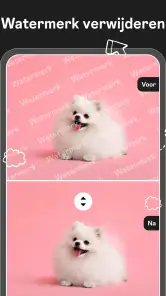
De app is bedoeld om ongewenste elementen uit foto's te wissen, zoals tekst, logo's en watermerken, en kan daardoor handig zijn voor snelle aanpassingen zonder uitgebreide fotobewerkingskennis. Je selecteert het deel dat je wilt verwijderen en bekijkt het resultaat. Voor een nettere afwerking kan het helpen om zorgvuldig te werken en verschillende selecties uit te proberen.
Wat is Magic Eraser - Verwijder Items en hoe werkt het?
Magic Eraser - Verwijder Items is een krachtige fotobewerkingsapp die gebruikers in staat stelt om ongewenste objecten of personen uit hun foto's te verwijderen. De app maakt gebruik van geavanceerde algoritmen om het geselecteerde object te herkennen en te verwijderen, terwijl de achtergrond op natuurlijke wijze wordt hersteld voor een naadloze uitstraling. De app is gericht op het wissen van storende elementen, waaronder tekst, logo's en watermerken, zodat een foto rustiger oogt.
Is Magic Eraser - Verwijder Items gratis te gebruiken of zijn er kosten aan verbonden?
Magic Eraser - Verwijder Items biedt zowel een gratis versie als premium functies die via in-app aankopen beschikbaar zijn. De gratis versie biedt basisfunctionaliteit, terwijl de premium versie extra tools en effecten biedt voor geavanceerd fotobewerking. Gebruikers kunnen kiezen of ze willen upgraden voor meer mogelijkheden. De app is gratis te downloaden; in-app aankopen lopen uiteen van € 2,19 tot € 114,99 bij facturering via Play, dus bekijk de aankoopopties voordat je iets aanschaft.
Op welke apparaten is Magic Eraser - Verwijder Items beschikbaar?
Magic Eraser - Verwijder Items is beschikbaar voor Android. Gebruikers kunnen de app downloaden vanuit de Google Play Store. De app vereist Android 5.0 of hoger, zodat het verstandig is vooraf te controleren of je toestel aan die systeemvereiste voldoet. De huidige versie is 2.23.11.
Hoe effectief is Magic Eraser - Verwijder Items bij het verwijderen van objecten?
Magic Eraser - Verwijder Items is zeer effectief in het verwijderen van objecten uit foto's dankzij de geavanceerde beeldverwerkingstechnieken. De app kan kleine en grote objecten met precisie verwijderen, en het eindresultaat ziet er meestal natuurlijk en onbewerkt uit. Gebruikers moeten echter experimenteren met verschillende instellingen voor optimale resultaten. Bij ingewikkelde achtergronden kan het eindresultaat verschillen, dus controleer de bewerkte foto voordat je die gebruikt.
Voordelen
- Gebruiksvriendelijke interface
- Snelle verwerkingstijd
- Geen watermerk op bewerkte foto's
- Veelzijdige verwijderopties
- Ondersteuning voor hoge resolutie
Nadelen
- Beperkte gratis functies
- Kan soms artefacten achterlaten
- Niet altijd nauwkeurig met complexe achtergronden
- Vereist internetverbinding
- Kan crashen op oudere apparaten
- Categorie
- Fotografie
- Versie
- 2.23.11











