Lockscreen Drawing
- 9.00
- 4,3
- Installaties
- 1.00M
- Prijs
- Free
Schermafbeeldingen
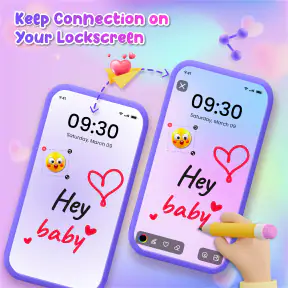
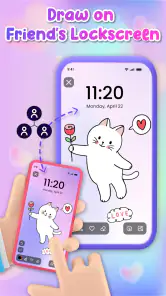
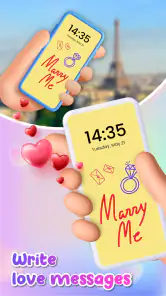
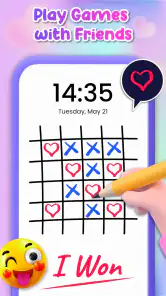
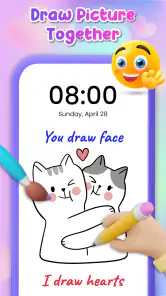
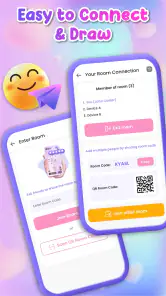
Analyse door Reviewed
Als je denkt dat je alles al hebt gezien wat een smartphone kan bieden, laat me je dan voorstellen aan Lockscreen Drawing. Deze app brengt een verfrissende draai aan je dagelijkse telefoonervaring door je vergrendelscherm om te toveren tot een canvas voor je creativiteit. Lockscreen Drawing is de perfecte metgezel voor iedereen die graag een vleugje kunst toevoegt aan zijn alledaagse routines.
Voor een eerste gebruiker is het handig om de app niet meteen als een volwaardige tekenstudio te benaderen. Ik zou beginnen met één klein doel: een herkenbaar symbool, een korte reminder of een simpel patroon dat je op je telefoon prettig vindt om terug te zien. Zo merk je snel of tekenen op deze plek bij je routine past, zonder dat je eerst een groot ontwerp hoeft te bedenken.
Wat je van tekenen op je vergrendelscherm kunt verwachten
De aantrekkingskracht zit vooral in de korte afstand tussen een idee en een zichtbare krabbel. Je hoeft geen apart project te starten of een afbeelding uit je galerij te kiezen; je kunt je aandacht richten op een persoonlijke tekening voor het scherm dat je toch al vaak ziet. Dat maakt de app interessant voor wie zijn telefoon een eigen tintje wil geven en plezier haalt uit kleine, zelfgemaakte details.
Verwacht daarbij eerder een speelse vorm van personalisatie dan een vervanging voor een uitgebreide illustratie-app. Voor nauwkeurig lijnwerk, lagen of een lang tekenproces kun je beter een gewone tekenapp gebruiken. Hier ligt de waarde juist in het laagdrempelige idee: even iets maken dat bij je stemming of dag past. Die keuze maakt de app toegankelijk, maar betekent ook dat je verwachtingen over professionele bewerking beter bescheiden houdt.
Schilderen op je Vergrendelscherm
Het idee achter deze app is eenvoudig maar briljant. Stel je voor dat je de dag begint met het maken van een snelle schets of een inspirerende quote op je vergrendelscherm, iets dat je motiveert of gewoon een glimlach op je gezicht tovert. Met een reeks tekenhulpmiddelen en kleuren binnen handbereik, kun je je creativiteit de vrije loop laten zonder je telefoon zelfs maar te ontgrendelen. Dit maakt je ochtendroutine niet alleen leuker, maar ook productiever.
In de praktijk zou ik die belofte vooral gebruiken voor iets kleins en persoonlijks, niet voor informatie die ik absoluut niet mag vergeten. Een vrolijk gezichtje, een kleurvlak of een korte boodschap kan een leuke dagelijkse verrassing zijn. Voor een afspraak met een exact tijdstip blijft een agenda of herinneringsfunctie betrouwbaarder: een creatieve tekening is prettig om te zien, maar hoeft niet dezelfde zichtbaarheid of meldingen te bieden als een speciale planningstool.
Van installatie naar je eerste geslaagde tekening
De installatie is een logisch begin, maar ik zou daarna eerst rustig kijken welke bediening de app zelf aanbiedt voordat ik aan een uitgebreid ontwerp begin. Maak een eerste versie met weinig lijnen en een eenvoudige vorm. Daarmee zie je hoe de gekozen kleuren en penseelgrootte op jouw scherm overkomen, en kun je beoordelen of het resultaat ook leesbaar blijft wanneer je er maar kort naar kijkt.
Meer van onze redactie

Ludo Club getest: leuk voor een snel potje, minder voor strategen

Candy Crush Saga en de lokroep van nog één poging

InShot maakt videomontage snel, maar niet altijd overzichtelijk

Telegram bouwt gemeenschappen, maar geen vertrouwen

Waarom Plants vs. Zombies™ een Strategisch Meesterwerk is

Waarom Microsoft Authenticator De Beste Keuze Is Voor Zakelijke Beveiliging
Een praktische eerste oefening is een kleine reminder zonder vertrouwelijke inhoud, bijvoorbeeld een algemeen woord als “rust” of een eenvoudig herkenningsteken. Als je merkt dat je handschrift lastig leesbaar wordt op het scherm, probeer dan minder woorden en grotere, duidelijkere vormen. Dat is een nuttige afweging bij tekenen op een telefoon: details die op het moment van maken helder lijken, kunnen op een vergrendelscherm druk ogen.
Gebruiksvriendelijkheid en Functies
Het installeren en gebruiken van de app is een fluitje van een cent. Zodra je de app opent, wordt je begroet met een eenvoudig en intuïtief ontwerp. Geen gedoe, geen ingewikkelde stappen. Je kunt direct beginnen met tekenen of schrijven op je vergrendelscherm. Bovendien kun je je tekeningen opslaan en delen met vrienden, wat een leuke manier is om je creaties te laten zien.
De handige volgorde voor een eerste sessie is daarom: maak iets eenvoudigs, bekijk het resultaat en beslis daarna pas of je het wilt bewaren of delen. Opslaan is nuttig wanneer je een ontwerp later nog eens wilt bekijken; delen past beter bij een grappige schets of een persoonlijke felicitatie dan bij een boodschappenbriefje. Ik zou ook eerst controleren of de tekening zonder extra uitleg begrijpelijk is voor degene met wie je haar deelt.
Een vraag die bij deze aanpak vanzelf opkomt, is of je je telefoon voortdurend moet ontgrendelen om aan een tekening te werken. De app is gericht op tekenen in verband met het vergrendelscherm, maar de precieze bediening kan per toestel en scherminstelling anders aanvoelen. Begin daarom met een korte test op jouw eigen telefoon en kijk hoe je de tekening opent en terugziet. Zo ontdek je de concrete workflow zonder te veronderstellen dat ieder Android-toestel zich identiek gedraagt.
De app is van EZTech Apps en valt onder personalisatie. Ze is gratis te installeren, heeft een PEGI 3-leeftijdsclassificatie en is uitgebracht op 7 juli 2024. De huidige versie is 1.1.1 en vereist Android 7.0 of hoger. In de Play-facturering worden in-app-aankopen van € 8,49 tot € 42,99 vermeld, dus wie alleen vrijblijvend wil tekenen kan eerst nagaan welke onderdelen zonder aankoop bruikbaar zijn voordat die geld uitgeeft.
De gemiddelde beoordeling is 4,3 uit ongeveer 2,6 duizend beoordelingen, terwijl er ruim 1 miljoen installaties zijn. Dat geeft een beeld van een app die door veel mensen is geprobeerd, maar zegt niet vanzelf of de werkwijze op jouw specifieke toestel prettig is. Ik zou de eerste sessie daarom gebruiken om juist die persoonlijke vraag te beantwoorden: voelt tekenen op deze plek sneller en leuker dan een gewone notitie, of is het voor jou vooral een aardige gimmick?
Handige gewoontes en kleine aandachtspunten
Een subtiele tip is om de tekening te ontwerpen voor een blik van één of twee seconden. Een grote vorm met een duidelijk kleurcontrast is meestal praktischer dan veel kleine versieringen, zeker wanneer je het scherm alleen even bekijkt terwijl je onderweg bent. Als je een quote schrijft, houd die dan kort genoeg om in één oogopslag te begrijpen. Dat levert vaak een bruikbaarder resultaat op dan proberen zoveel mogelijk tekst kwijt te kunnen.
Denk ook na over wat je op een zichtbaar scherm wilt zetten. Een algemene herinnering of een vrolijke doodle is geschikt om vaak tegen te komen; persoonlijke gegevens, een adres of andere gevoelige informatie zou ik daar niet voor kiezen. Dat is geen beperking van het tekenen zelf, maar een verstandige gewoonte voor alles wat je op een vergrendelscherm zichtbaar maakt.
Voor boodschappen kan een korte, zelfgeschreven herinnering prettig zijn als je vooral een paar dingen wilt onthouden. Maar als je lijst regelmatig verandert, meerdere categorieën bevat of gedeeld moet worden met iemand anders, is een speciale notitie- of boodschappenapp handiger. Hetzelfde geldt voor snelle notities: deze app kan een creatieve, directe manier bieden om iets te noteren, terwijl een gewone notitie-app meestal geschikter is om tekst terug te vinden, te ordenen en later aan te passen.
Voor wie past deze manier van personaliseren?
Ik zie de meeste waarde voor mensen die graag tekenen zonder daar een aparte hobby-sessie van te maken. Een ouder kan bijvoorbeeld een eenvoudig hartje voor een kind tekenen, iemand kan een klein symbool kiezen dat de dag opvrolijkt, en een beginnende tekenaar kan zonder druk met vormen en kleuren experimenteren. Je hoeft geen ervaring te hebben om er plezier aan te beleven; het gaat eerder om het persoonlijke resultaat dan om technische perfectie.
Ook voor iemand die zijn telefoon vaak gebruikt en een gewoon achtergrondbeeld wat onpersoonlijk vindt, kan dit een leuke afwisseling zijn. Een zelfgemaakte schets voelt anders dan een standaardachtergrond, juist omdat je er zelf iets in hebt gelegd. Als je daarentegen vooral een strak, professioneel uiterlijk wilt of een afbeelding zorgvuldig wilt retoucheren, is een wallpaper-app of beeldbewerker waarschijnlijk een betere keuze.
Een realistisch dagelijks gebruik kan er zo uitzien: tijdens het ontbijt maak je een klein zonnetje of een korte aanmoediging voor jezelf. Later op de dag zie je die weer wanneer je je telefoon oppakt. Dat moment hoeft je planning niet te vervangen; het geeft alleen een persoonlijke toets aan een routine die al bestaat. Voor een boodschappenlijst die uit tien veranderende items bestaat, zou ik juist een gewone lijst gebruiken en de tekening bewaren voor iets dat niet steeds aangepast hoeft te worden.
De belangrijkste afweging met alternatieven is dus niet welke app de meeste gereedschappen heeft, maar wat je wilt doen. Een traditionele tekenapp is sterker voor langdurig werk en precieze controle. Een notitie-app is beter voor doorzoekbare tekst en lijstjes. Een standaard achtergrondinstelling vraagt minder creatief werk, maar laat je meestal vooral een bestaande afbeelding kiezen. Lockscreen Drawing zit tussen die gewoontes in: het draait om zelf tekenen als vorm van personalisatie, met het gemak van een klein creatief moment.
Waarom Deze App een Must-Have is
Naast het bieden van een creatieve uitlaatklep, heeft deze app een aantal praktische toepassingen. Je kunt snel notities maken zonder je telefoon te ontgrendelen, wat vooral handig is voor boodschappenlijstjes of herinneringen. Dit maakt de app niet alleen leuk, maar ook functioneel.
Toch zou ik het woord “must-have” niet voor iedereen gebruiken. Wie vooral betrouwbare herinneringen, lange boodschappenlijsten of uitgebreide tekenfuncties zoekt, heeft meer aan een app die precies voor dat doel is ontworpen. De kracht hier is de combinatie van een persoonlijke krabbel en het vergrendelscherm, niet een complete vervanging van je bestaande tools. Als je dat onderscheid vooraf maakt, is de kans kleiner dat je de app op iets beoordeelt waarvoor ze niet bedoeld is.
Wanneer je na je eerste tekening verder wilt, probeer dan niet meteen een ingewikkeld ontwerp te maken. Kies één onderwerp dat je vaker prettig vindt om te zien en pas daarna penseelgrootte of kleuren aan, zodat je merkt welk verschil die keuzes voor jouw stijl maken. Je kunt bijvoorbeeld eerst een eenvoudige omtrek maken en pas in een volgende poging extra details toevoegen. Zo leer je stap voor stap wat op jouw scherm goed werkt en houd je het creatieve deel ontspannen.
Een andere nuttige aanpak is om een ontwerp te testen voordat je er een vaste gewoonte van maakt. Kijk of de tekening nog duidelijk voelt nadat je de telefoon een tijdje niet hebt gebruikt, en vraag jezelf af of je er blij van wordt of dat ze vooral aandacht vraagt. Een vergrendelscherm zie je vaak, dus een rustig beeld kan op lange termijn prettiger zijn dan een druk ontwerp. Dat maakt de app geschikt voor experimenten, maar geeft ook een goede reden om af en toe opnieuw te beginnen.
Als delen voor jou belangrijk is, beschouw dat dan als een manier om een losse creatie te laten zien, niet als de kern van je gebruik. Een snelle schets kan een persoonlijk berichtje luchtiger maken, maar voor een afbeelding die je nauwkeurig wilt nabewerken of in een groter project wilt gebruiken, ligt een andere app meer voor de hand. Zo voorkom je dat je een eenvoudige tekenervaring vergelijkt met gereedschap dat voor een heel andere taak is gebouwd.
Wie twijfelt over de betaalde onderdelen kan rustig beginnen met wat er zonder aankoop beschikbaar is en pas daarna beslissen of extra opties de prijs voor die persoon waard zijn. Omdat de genoemde aankopen uiteenlopen, is het verstandig om vóór bevestiging in Play precies te bekijken welk aanbod je kiest. Je hoeft niet meteen te betalen om te ontdekken of het basisidee je aanspreekt; de eerste test hoort vooral te laten zien of je het leuk vindt om zelf iets voor je vergrendelscherm te maken.
Ook de leeftijdsclassificatie helpt bij een eerste inschatting: PEGI 3 maakt duidelijk dat de app als geschikt voor een breed publiek is ingedeeld. Dat neemt niet weg dat ouders zelf kunnen bepalen wat prettig is voor hun kind, bijvoorbeeld door samen de eerste tekening te maken en uit te leggen dat persoonlijke gegevens niet op een zichtbaar scherm thuishoren. Zo wordt het tekenen meteen een eenvoudige activiteit waarbij creativiteit en een beetje digitale voorzichtigheid samengaan.
Een eerlijke keuze voor je telefoonroutine
Mijn advies is om de app een kans te geven als je benieuwd bent naar een creatiever vergrendelscherm en plezier hebt in tekenen met eenvoudige middelen. Begin klein, houd je eerste ontwerp duidelijk en gebruik het voor iets dat je vaak wilt zien maar niet als formele planning hoeft te behandelen. Dat maakt de eerste ervaring concreet en geeft je snel genoeg informatie om te bepalen of deze manier van personaliseren bij je past.
Sla de app liever over als je telefoon vooral een werkmiddel is waarop je veel tekst moet beheren, of als je weinig hebt met zelf tekenen. Dan voelt een gewone achtergrond of notitie-app waarschijnlijk natuurlijker. Voor iedereen die juist een kort, persoonlijk creatief moment zoekt, kan de combinatie van een krabbel en het scherm dat je dagelijks bekijkt verrassend charmant zijn.
Conclusie? Lockscreen Drawing is een fantastische manier om wat kunst en creativiteit in je dagelijks leven te brengen. Of je nu een doorgewinterde kunstenaar bent of gewoon iemand die houdt van een beetje krabbelen, deze app biedt voor ieder wat wils. Dus waar wacht je nog op? Geef je vergrendelscherm een make-over en laat je creativiteit de vrije loop!
Lockscreen Drawing Veelgestelde vragen
Werkt Lockscreen Drawing op mijn telefoon of tablet?
Lockscreen Drawing is een personalisatie-app van EZTech Apps voor Android. De app vereist Android 7.0 of hoger, dus controleer de Android-versie van je apparaat voordat je gaat installeren. De app is bedoeld om tekeningen op het vergrendelscherm te maken; ondersteuning voor iOS wordt niet vermeld, dus ga er niet van uit dat je dezelfde app op een iPhone of iPad kunt gebruiken.
Is Lockscreen Drawing geschikt voor kinderen?
De app heeft PEGI 3, wat betekent dat de leeftijdsclassificatie geschikt is voor jonge gebruikers. Lockscreen Drawing draait om creatief tekenen en wordt omschreven als een manier om contact te maken met dierbaren. Ouders kunnen alsnog samen met kinderen bekijken hoe de app werkt en welke keuzes er tijdens het gebruik verschijnen, vooral voordat er aankopen worden gedaan.
Wat is Lockscreen Drawing en hoe werkt het?
Lockscreen Drawing is een creatieve app waarmee gebruikers direct op hun vergrendelscherm kunnen tekenen. Met verschillende penseelopties en kleuren kunnen gebruikers hun artistieke expressies gemakkelijk tonen zonder hun apparaat te ontgrendelen. Het biedt een eenvoudige en intuïtieve interface die geschikt is voor zowel beginners als ervaren artiesten.
Is Lockscreen Drawing gratis te downloaden en te gebruiken?
Lockscreen Drawing is gratis te downloaden, maar biedt in-app aankopen aan voor extra functies en ontgrendelbare inhoud. Gebruikers kunnen genieten van de basisfunctionaliteiten zonder kosten, maar voor geavanceerdere opties en extra tools kan een betaling vereist zijn. De in-app aankopen lopen uiteen van € 8,49 tot € 42,99 bij facturering via Google Play, dus controleer de aankoopprijs zorgvuldig voordat je iets aanschaft.
Welke apparaten ondersteunen Lockscreen Drawing?
Lockscreen Drawing is beschikbaar voor zowel Android- als iOS-apparaten. De app is ontworpen om soepel te werken op de meeste moderne smartphones en tablets. Het wordt aanbevolen om de systeemvereisten in de app store te controleren om compatibiliteit met uw specifieke apparaat te garanderen.
Voordelen
- Creatieve uitlaatklep voor gebruikers.
- Verbetert tekenen en schetsvaardigheden.
- Ondersteunt verschillende tekenstijlen.
- Intuïtieve interface voor beginners.
- Motiverend voor dagelijks gebruik.
Nadelen
- Kan batterij snel leegmaken.
- Beperkte kleurkeuzes beschikbaar.
- Niet compatibel met alle apparaten.
- Soms zijn er prestatieproblemen.
- In-app aankopen kunnen prijzig zijn.
- Categorie
- Personalisatie
- Versie
- 1.1.1













