JeFile
- 5.00
- 4,4
- Installaties
- 500.00K
- Prijs
- Free

Schermafbeeldingen
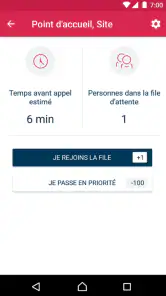
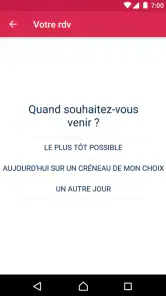
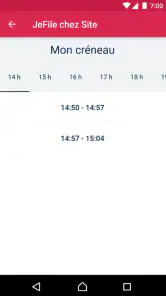
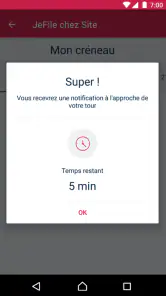
Analyse door Reviewed
Als je een eerste keer met JeFile aan de slag gaat, is het handig om eerst te bedenken welk papierwerk je telkens opnieuw moet opzoeken. Ik zou beginnen met een kleine, herkenbare verzameling: bijvoorbeeld bonnetjes, garantiebewijzen of documenten die je voor een afspraak nodig hebt. Zo merk je snel of digitaal terugvinden voor jou prettiger is dan zoeken in een map, zonder meteen je hele administratie te willen omzetten.
Wat je van de app kunt verwachten
JeFile is een gratis zakelijke app van FWA, bedoeld om wachten productiever te maken. De app heeft een gemiddelde beoordeling van 4,4 uit ongeveer 13 duizend beoordelingen en is meer dan 500 duizend keer geïnstalleerd. De PEGI 3-classificatie geeft aan dat de inhoud voor een breed publiek geschikt is. Dat zegt op zichzelf natuurlijk niet of de werkwijze bij jouw administratie past; daarvoor telt vooral hoe je je eigen documenten wilt verzamelen en terugvinden.
De gepubliceerde omschrijving van de app gaat over digitaal documentenbeheer. De eerder beschreven mogelijkheden, zoals scannen, tekstherkenning, tags, synchronisatie met Google Drive of Dropbox en vergrendeling met een wachtwoord of biometrie, moet je echter niet zomaar als bevestigde functies beschouwen. Ik wil je daarom geen stappen laten plannen rond opties die je niet daadwerkelijk in jouw versie ziet. Kijk na het installeren eerst welke handelingen en instellingen JeFile op jouw toestel aanbiedt.
Die nuchtere aanpak maakt de eerste kennismaking ook gemakkelijker. Een document digitaal bewaren kan handig zijn, maar alleen als je later weet waar het staat en de app de manier van werken ondersteunt die jij nodig hebt. Begin dus met één onbelangrijk document en controleer of je het kunt toevoegen, terugvinden en openen. Pas daarna zou ik persoonlijke of zakelijke stukken gaan verzamelen.
Eerste installatie en een rustige start
JeFile is uitgebracht op 4 juli 2016 en de huidige versie is 5.15.339. Voor Android is minimaal versie 7.0 nodig. Controleer voor je begint of je toestel aan die eis voldoet en installeer de app via de officiële appwinkel. Open haar vervolgens zonder meteen een volledige administratie aan te maken: bekijk eerst de beschikbare schermen en lees eventuele meldingen over toegang of opslag voordat je keuzes bevestigt.
Bij een app voor documenten is het verstandig om niet automatisch elke gevraagde toestemming toe te staan. Vraag jezelf af of de toestemming logisch is voor de handeling die je op dat moment wilt uitvoeren. Als je bijvoorbeeld een document wilt toevoegen, volg dan de aanwijzingen op het scherm en geef alleen toegang die nodig is om die actie af te ronden. De precieze inrichting kan per toestel verschillen, dus laat je leiden door wat JeFile zelf toont.
Mijn tip is om vooraf een eenvoudig proefdocument klaar te houden dat geen rekeningnummers, medische gegevens of andere gevoelige informatie bevat. Daarmee kun je de basis proberen zonder dat een foutje meteen gevolgen heeft. Geef het bestand, als de app daarom vraagt, een herkenbare naam die je later ook zonder context begrijpt. Een naam als ‘garantie koffiezetapparaat’ is in de praktijk nuttiger dan ‘document 1’.
Meer van onze redactie

Ludo Club getest: leuk voor een snel potje, minder voor strategen

Candy Crush Saga en de lokroep van nog één poging

InShot maakt videomontage snel, maar niet altijd overzichtelijk

Telegram bouwt gemeenschappen, maar geen vertrouwen

Waarom Plants vs. Zombies™ een Strategisch Meesterwerk is

Waarom Microsoft Authenticator De Beste Keuze Is Voor Zakelijke Beveiliging
Van installatie naar een eerste geslaagde handeling
De eerste echte test is niet hoeveel papier je in één keer kunt digitaliseren, maar of je één bestand later vlot terugvindt. Voeg een proefdocument toe via de mogelijkheid die de app daadwerkelijk aanbiedt, controleer of het leesbaar is en probeer het daarna opnieuw te openen. Als er een zoek- of ordeningsoptie zichtbaar is, test die dan met een duidelijke term of categorie. Zo ontdek je stap voor stap wat jouw versie kan, zonder op aannames te vertrouwen.
Een realistisch voorbeeld: je hebt een afspraak en wilt vooraf het juiste bewijsstuk bij de hand hebben. In plaats van een stapel papieren door te nemen, open je JeFile en zoek je het document dat je eerder als proef hebt toegevoegd. Lukt dat zonder twijfel, dan heb je meteen een bruikbare routine gevonden. Lukt het niet, dan is dat nuttige feedback: pas de naam of eventuele indeling aan voordat je meer bestanden toevoegt.
Een tweede praktische toepassing is een klein dossier voor een lopende klus. Je kunt bijvoorbeeld de documenten die je voor één project nodig hebt bij elkaar proberen te houden, mits de app daarvoor een geschikte ordeningsmogelijkheid biedt. Houd de indeling simpel. Een paar herkenbare namen zijn vaak beter dan een ingewikkeld systeem met veel categorieën dat je na een maand zelf niet meer consequent gebruikt.
Wie JeFile vooral wil gebruiken om papieren bonnetjes vast te leggen, kan eerst een paar verschillende voorbeelden testen: een scherp afgedrukt bonnetje, een licht verkreukeld papiertje en een document met kleine tekst. Vergelijk daarna of de opgeslagen versies voldoende leesbaar zijn voor jouw doel. Dat is een belangrijk verschil tussen “ik heb het gefotografeerd” en “ik kan deze informatie later echt gebruiken”. Bewaar belangrijke originelen zolang je niet zeker weet dat een digitale kopie volstaat.
Waar verwarring kan ontstaan
Een veelvoorkomende valkuil bij documentapps is dat mensen functies verwachten die ze uit andere apps kennen. Denk aan automatische tekstherkenning, synchronisatie tussen apparaten of extra beveiliging. De eerdere beschrijving noemt zulke mogelijkheden, maar ik kan ze niet als vaststaande onderdelen van JeFile bevestigen. Controleer daarom in de app zelf of een functie aanwezig is en test die met een onbelangrijk bestand voordat je erop rekent voor dagelijks werk.
Ook “veilig opgeslagen” en “overal beschikbaar” zijn niet hetzelfde. Als je documenten nodig hebt op meerdere apparaten, controleer dan eerst of JeFile een synchronisatiemogelijkheid aanbiedt en hoe je die in de praktijk gebruikt. Ga niet ervan uit dat een bestand automatisch naar een clouddienst wordt gekopieerd. Voor stukken die je onderweg nodig hebt, is het verstandig vóór vertrek te controleren of je ze op het betreffende toestel kunt openen.
Een tweede verwarring ontstaat wanneer een scan niet goed leesbaar is. Een donkere ruimte, schaduw, scheve hoek of gekreukt papier kan de kwaliteit van een opname beïnvloeden. Leg een document daarom vlak neer, zorg voor goed licht en controleer het resultaat meteen. Dat klinkt eenvoudig, maar voorkomt dat je pas bij een afspraak ontdekt dat een datum of bedrag onleesbaar is. Als JeFile op jouw toestel geen geschikte scanoptie biedt, gebruik dan een andere betrouwbare manier om het document vast te leggen.
Let ook op het verschil tussen een digitale kopie en een origineel dat officieel nodig kan zijn. Voor je eigen overzicht is een foto soms voldoende; voor een formele aanvraag of garantieclaim kan de ontvanger om het originele document vragen. Ik zou JeFile dus zien als hulpmiddel om informatie bij de hand te houden, niet als reden om belangrijke papieren direct weg te gooien.
Voor wie het past, en wanneer een alternatief beter is
JeFile is vooral interessant als je geregeld dezelfde kleine groep documenten nodig hebt en je wilt uitproberen of een app je zoekwerk kan verminderen. Denk aan zelfstandigen die stukken voor een afspraak verzamelen, huishoudens die garantiebewijzen willen terugvinden of mensen die onderweg een document bij de hand willen hebben. De winst zit dan niet in een groot digitaal archief, maar in een eenvoudig proces dat je daadwerkelijk blijft gebruiken.
Als je administratie al strak is ingericht in een ander systeem, kan overstappen juist extra werk opleveren. Je moet bestanden opnieuw ordenen en onthouden waar je wat hebt opgeslagen. Ook als je vooral samen met collega’s aan documenten werkt, is een app voor gedeelde bestanden mogelijk geschikter dan een persoonlijke documentmap. Vergelijk in dat geval eerst de manier waarop je documenten deelt en beheert, in plaats van alleen te kijken naar de mogelijkheid om ze digitaal te bewaren.
Vergeleken met een papieren map is een app handiger wanneer je een document op je telefoon wilt kunnen zoeken of meenemen, maar papier heeft voordelen als je zonder toestel of batterij wilt werken. Een algemene cloudmap kan beter passen als je al je bestanden daar beheert en vooral synchronisatie tussen apparaten nodig hebt. Een scanapp is mogelijk logischer als jouw hoofdbehoefte het maken van duidelijke scans is. JeFile is pas de passende keuze als de functies die jij nodig hebt in de app aanwezig zijn en de dagelijkse bediening prettig voelt.
Ik zou de app overslaan als je een compleet archiefsysteem met gegarandeerde back-ups, uitgebreide samenwerking of een specifieke beveiligingsaanpak nodig hebt en je die mogelijkheden niet in JeFile kunt verifiëren. Dat is geen oordeel over de app; het is een kwestie van de gevolgen van een verkeerde keuze. Voor zeer gevoelige documenten is het verstandig om eerst te begrijpen waar bestanden worden bewaard en wie erbij kan, en pas daarna te beslissen of je ze wilt toevoegen.
Een werkbare routine voor dagelijks gebruik
Een documentapp blijft alleen nuttig als je er een gewoonte van maakt. Kies één moment waarop je nieuwe stukken verwerkt, bijvoorbeeld wanneer je thuiskomt van een afspraak of een aankoop hebt gedaan. Voeg dan alleen documenten toe die je later waarschijnlijk nodig hebt. Door direct een herkenbare naam te kiezen en het resultaat te controleren, voorkom je een groeiende verzameling bestanden waarvan je niet meer weet wat ze voorstellen.
Een nuttige, niet voor de hand liggende aanpak is om je systeem te baseren op de vraag die je later zult stellen. Zoek je meestal op de naam van een bedrijf, op het onderwerp of op de datum? Gebruik dan waar mogelijk diezelfde woorden in de bestandsnaam of indeling. Dit is betrouwbaarder dan een abstracte mappenstructuur die logisch lijkt wanneer je haar maakt, maar niet aansluit bij hoe je in werkelijkheid zoekt.
Je kunt ook een korte controle doen voordat je vertrouwt op een opgeslagen bestand: open het, kijk of alle pagina’s aanwezig zijn en controleer de belangrijkste gegevens. Bij een document met meerdere pagina’s is het gemakkelijk om alleen de eerste te bewaren of een rand af te snijden. Een snelle controle meteen na het toevoegen kost minder moeite dan opnieuw zoeken naar het papieren origineel wanneer je haast hebt.
Wanneer je een bestand niet meer nodig hebt, denk dan na over de reden voordat je het verwijdert. Sommige stukken zijn handig om lang te bewaren, terwijl andere alleen tijdelijk relevant zijn. Maak geen grote opruimactie zolang je niet weet hoe JeFile bestanden verwijdert en of die handeling herstelbaar is. Begin desnoods met een testbestand om te begrijpen wat er gebeurt.
De Toekomst van Documentbeheer
In een wereld waar we steeds meer digitaal werken, is het hebben van een efficiënte manier om onze documenten te beheren essentieel. JeFile biedt precies dat. Het eerste wat me opviel toen ik de app opende, was hoe gebruiksvriendelijk de interface is. Zelfs als je niet technisch onderlegd bent, zul je geen moeite hebben om je weg te vinden.
Functionaliteiten die je niet wilt missen
Wat JeFile echt geweldig maakt, zijn de functies die het biedt. Je kunt eenvoudig documenten scannen met je telefoon en ze direct in de app opslaan. De OCR-technologie (Optical Character Recognition) is top-notch, waardoor je gescande documenten kunt doorzoeken op tekst. Dit is een gamechanger als je snel iets wilt terugvinden.
Bovendien kun je je documenten categoriseren met tags, waardoor je altijd precies weet waar je moet zoeken. En laten we de cloudintegratie niet vergeten! Je kunt je bestanden synchroniseren met diensten zoals Google Drive en Dropbox, zodat je altijd en overal toegang hebt tot je documenten.
Mijn Ervaring
Na een week van intensief gebruik kan ik met zekerheid zeggen dat JeFile een onmisbare app is voor iedereen die zijn documentbeheer wil stroomlijnen. Het is alsof je een persoonlijke assistent in je zak hebt die altijd klaar staat om je te helpen bij het organiseren van je spullen.
De app heeft ook een ingebouwde beveiligingsfunctie die ervoor zorgt dat je documenten veilig zijn. Je kunt een wachtwoord instellen of zelfs biometrische beveiliging gebruiken om ervoor te zorgen dat alleen jij toegang hebt tot je gegevens. Dit geeft een extra gevoel van veiligheid, vooral als je met gevoelige informatie werkt.
Een klein minpuntje dat ik tegenkwam, is dat de app soms een beetje traag kan zijn bij het laden van grote bestanden. Maar eerlijk gezegd, is dat een kleine prijs om te betalen voor de vele voordelen die het biedt.
Conclusie
Als je op zoek bent naar een manier om je leven te organiseren en papierwerk tot het verleden te laten behoren, dan is JeFile de app voor jou. Het is makkelijk in gebruik, vol met nuttige functies en biedt een beveiligde omgeving voor al je belangrijke documenten. Dus waar wacht je nog op? Probeer JeFile vandaag nog en ervaar zelf het gemak!
JeFile Veelgestelde vragen
Is JeFile eenvoudig in gebruik voor iemand die de app voor het eerst opent?
JeFile is een zakelijke app met een korte, duidelijke storebeschrijving: “JeFile - Transform tijdig te wachten!”. De naam en beschrijving geven weinig uitleg over de bediening, dus kijk na installatie rustig rond voordat u belangrijke bestanden of gegevens toevoegt. De app is gratis te downloaden en geschikt voor een breed publiek; de PEGI 3-classificatie betekent dat de inhoud geschikt is voor jonge gebruikers.
Op welke telefoon of tablet kan ik JeFile installeren?
JeFile is beschikbaar voor Android en vereist minimaal Android 7.0. Dat maakt het belangrijk om vóór het downloaden te controleren welke Android-versie op uw toestel staat. De app heeft versie 5.15.339 en valt onder de zakelijke categorie. Is uw apparaat geschikt, dan kunt u JeFile gratis installeren en zelf bekijken of de app aansluit bij wat u nodig hebt.
Wat is JeFile en wat doet deze app precies?
JeFile is een innovatieve bestandsbeheerder die gebruikers in staat stelt om hun documenten efficiënt te organiseren, te delen en op te slaan. Met JeFile kunt u eenvoudig bestanden uploaden, ordenen in mappen en ze delen met anderen via een veilige link. De app biedt een gebruiksvriendelijke interface en geavanceerde functies voor het beheren van al uw digitale documenten. De storebeschrijving omschrijft JeFile als een app die helpt om tijdig te wachten; bekijk na installatie welke mogelijkheden daarbij voor uw gebruik relevant zijn.
Is JeFile veilig om te gebruiken voor gevoelige documenten?
Ja, JeFile is ontworpen met veiligheid als topprioriteit. De app maakt gebruik van geavanceerde encryptietechnologieën om ervoor te zorgen dat uw documenten veilig zijn tegen ongeautoriseerde toegang. Bovendien worden alle gegevensoverdrachten beveiligd met SSL-certificaten, wat betekent dat uw bestanden veilig zijn tijdens het uploaden, downloaden en delen. Neem bij bijzonder gevoelige bestanden zelf de tijd om de instellingen en voorwaarden in de app te bekijken voordat u ze toevoegt.
Hoeveel kost het om JeFile te gebruiken?
JeFile biedt zowel gratis als premium abonnementen. Het gratis abonnement biedt beperkte opslagruimte en basisfuncties, terwijl het premium abonnement meer opslagruimte, toegang tot extra functies en prioriteitsondersteuning biedt. De kosten voor het premium abonnement variëren afhankelijk van de gekozen opslaglimiet en abonnementsduur. De app zelf is gratis te downloaden; controleer in de app welke opties en eventuele voorwaarden op uw account van toepassing zijn.
Voordelen
- Gebruiksvriendelijke interface
- Grote opslagcapaciteit
- Snelle bestandsoverdracht
- Ondersteunt meerdere bestandstypen
- Veilige gegevensencryptie
Nadelen
- Beperkte gratis versie
- Af en toe traag bij grote bestanden
- Niet compatibel met oudere apparaten
- Geen offline toegang
- Hoge prijs voor premium functies
- Categorie
- Zakelijk
- Versie
- 5.15.339











