iScanner - PDF Scanner
- 240.00
- 4,5
- Installaties
- 10.00M
- Prijs
- Free

Schermafbeeldingen
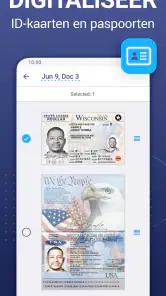
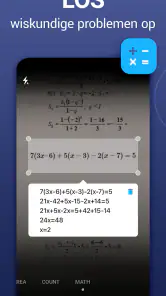
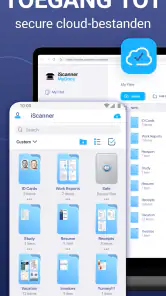
Analyse door Reviewed
Als je ooit hebt geworsteld met het organiseren van je papieren of het snel delen van documenten, dan ken je de frustratie. Gelukkig is er een app die dit allemaal veel gemakkelijker maakt: iScanner - PDF Scanner. In deze review neem ik je mee door mijn persoonlijke ervaring met deze handige tool, en vertel ik je waarom het een must-have is op je smartphone.
Een papieren document wordt een bruikbare scan
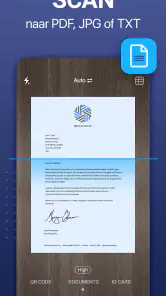
De kern van iScanner is het omzetten van een document dat voor je ligt naar een digitale kopie die je kunt bewaren of delen. Dat klinkt eenvoudig, maar de automatische randdetectie maakt in de praktijk een merkbaar verschil: je hoeft niet eerst nauwkeurig rond elk vel te kaderen. De app herkent de grenzen van het document en snijdt de opname daarop bij. Dat scheelt vooral tijd wanneer je meerdere losse pagina’s achter elkaar wilt verwerken.
Ik vind die aanpak handig voor papieren die je niet permanent wilt bewaren, maar later toch nodig kunt hebben: een ingevuld formulier, een kassabon die je bij je administratie wilt zetten of een brief die je snel naar iemand moet sturen. In plaats van een gewone foto tussen je andere afbeeldingen te laten verdwijnen, maak je er een documentbestand van. Het resultaat is niet hetzelfde als een professioneel gedigitaliseerd archief, maar voor alledaags gebruik is het een praktische tussenstap tussen papier en een bestand dat je kunt terugvinden.
Ook de mogelijkheid om een scan als PDF of JPEG op te slaan is nuttig, omdat niet iedere ontvanger hetzelfde nodig heeft. Een PDF ligt voor de hand als je een document met meerdere pagina’s als één geheel wilt versturen. Een JPEG kan geschikter zijn wanneer iemand alleen een afbeelding van één pagina nodig heeft. Ik zou vóór het delen even controleren welk formaat de ontvanger verwacht; dat kleine moment voorkomt dat je een bestand opnieuw moet maken of versturen.
Scan als een Pro
Vanaf het moment dat ik iScanner downloadde, was ik onder de indruk van de eenvoud en het gebruiksgemak. Het opzetten was een fluitje van een cent en binnen enkele seconden was ik klaar om te scannen. Het mooiste is dat je geen technische vaardigheden nodig hebt; de app begeleidt je stap voor stap.
Van opname naar bestand, zonder onnodige stappen
Een realistische situatie: je staat thuis bij de keukentafel en moet vóór het einde van de dag een ondertekend formulier opsturen. Je legt het papier vlak neer, maakt de scan en bekijkt daarna of de randen netjes zijn meegenomen. Vervolgens kies je een passend bestandsformaat en deel je het bestand via de manier die voor jouw werk of school gebruikelijk is. Juist bij zo’n korte taak is het prettig dat je niet eerst een aparte scanner hoeft op te zoeken of een foto handmatig hoeft bij te snijden.
Voor een beter resultaat helpt het om het papier op een rustige, contrasterende ondergrond te leggen en de telefoon zo recht mogelijk boven het vel te houden. Dat zijn eenvoudige handelingen, maar ze maken randherkenning een stuk makkelijker. Een gekreukt document, een schaduw over de tekst of een blad dat gedeeltelijk buiten beeld valt, kan de automatische uitsnede minder betrouwbaar maken. Ik controleer daarom de preview voordat ik de scan als definitief beschouw, zeker wanneer het om een formulier met belangrijke gegevens gaat.
Meer van onze redactie

Ludo Club getest: leuk voor een snel potje, minder voor strategen

Candy Crush Saga en de lokroep van nog één poging

InShot maakt videomontage snel, maar niet altijd overzichtelijk

Telegram bouwt gemeenschappen, maar geen vertrouwen

Waarom Plants vs. Zombies™ een Strategisch Meesterwerk is

Waarom Microsoft Authenticator De Beste Keuze Is Voor Zakelijke Beveiliging
Bij meer dan één pagina loont het om even na te denken over de volgorde voordat je gaat delen. Een stapel documenten die als één logisch geheel wordt verstuurd, is voor de ontvanger prettiger dan losse bestanden waarvan de samenhang niet meteen duidelijk is. Controleer ook of alle pagina’s leesbaar zijn en of niets is afgesneden. Een scan-app bespaart tijd bij het vastleggen, maar die laatste inhoudelijke controle blijft aan jou.
Functies die Opvallen
Een van de meest indrukwekkende functies is de automatische randdetectie. De app herkent meteen de grenzen van het document en past de scan dienovereenkomstig aan. Dit betekent dat je geen tijd verspilt aan handmatige aanpassingen. Bovendien kun je de scans in verschillende formaten opslaan, zoals PDF of JPEG. Dit geeft je de flexibiliteit om je documenten te gebruiken zoals jij dat wilt.
De praktische winst zit niet alleen in de eerste opname, maar ook in wat je daarna met het bestand doet. Een foto is vaak prima om iets vluchtig te laten zien, maar een gescande pagina is doorgaans handiger wanneer de ontvanger het document als document moet behandelen. Denk aan het bewaren van een ondertekend exemplaar of het versturen van een bladzijde die anders in een tas of lade zou blijven liggen. Ik zie dit vooral als een hulpmiddel voor snelle overdracht, niet als vervanging voor een zorgvuldig ingericht archief.
Automatische uitsnede is bovendien geen reden om de controle helemaal over te slaan. Dunne randen, papier dat op een vergelijkbaar gekleurde tafel ligt of een pagina met een afwijkende vorm kunnen de herkenning lastiger maken. Mijn advies is om de scan direct na het maken te bekijken, wanneer het papier nog voor je ligt. Als je dan ziet dat een hoek ontbreekt of een rand te krap is afgesneden, kun je meteen opnieuw beginnen in plaats van later een onvolledige versie te moeten vervangen.
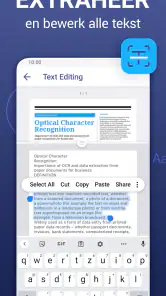
Wat de iScanner echt onderscheidt, is de OCR-technologie (Optical Character Recognition). Hiermee kun je tekst uit gescande documenten extraheren en bewerken, wat een gamechanger is als je snel informatie uit papieren documenten wilt halen.
OCR is vooral waardevol wanneer je een passage wilt terugvinden of tekst uit een papieren bron wilt overnemen zonder alles opnieuw te typen. Ik zou de herkende tekst wel nalopen voordat ik die gebruik. Een scan blijft afhankelijk van hoe scherp en recht de oorspronkelijke pagina is, en herkenning kan bij kleine letters, vage afdrukken of ingewikkelde opmaak onnauwkeurig uitpakken. Voor namen, bedragen en andere gegevens waarbij één verkeerd teken problemen kan geven, is vergelijken met het papier geen overbodige stap.
Er is ook een belangrijk verschil tussen tekst herkennen en een document inhoudelijk foutloos omzetten. OCR kan het overtypen versnellen, maar het neemt de verantwoordelijkheid voor controle niet weg. Voor een korte notitie of een duidelijk afgedrukte alinea kan dat een fijne tijdsbesparing zijn. Voor een contract, een formulier met veel vakjes of een pagina waarop tekst en handgeschreven opmerkingen door elkaar staan, zou ik de uitkomst niet zonder controle vertrouwen.
Gebruiksvriendelijkheid en Design
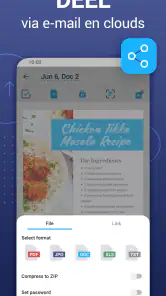
De gebruiksvriendelijkheid van de app is uitstekend. Het ontwerp is strak en intuïtief, waardoor je niet hoeft te zoeken naar functies. Of je nu een enkele pagina of een heel boek wilt scannen, de app kan het allemaal aan. Bovendien biedt de app opties om je scans direct te delen via e-mail of andere platforms, wat geweldig is voor werk of school.
Voor een stapel studieaantekeningen of een dik boek zou ik mijn verwachtingen wel realistisch houden. Pagina’s één voor één vastleggen is iets anders dan een papieren boek in één handeling digitaliseren. Bij gebonden pagina’s kunnen de binnenrand en de bolling van het papier de leesbaarheid beïnvloeden; ook kost het aandacht om iedere pagina goed in beeld te brengen. Voor een paar belangrijke bladzijden is dat goed te doen, maar voor een omvangrijke verzameling is een fysieke scanner of een andere gespecialiseerde werkwijze vaak efficiënter.
Het delen vanuit de app past bij het snelle karakter van de workflow. Toch is het verstandig om vóór verzending de bestandsnaam en de inhoud te controleren, zodat je niet per ongeluk een verkeerde pagina of een document met persoonlijke informatie naar de verkeerde ontvanger stuurt. Dat is geen bijzonder probleem van deze scanner; het is een nuttige gewoonte bij iedere app waarmee je bestanden doorstuurt. Bij gevoelige papieren zou ik bovendien bewust kiezen met wie en via welk kanaal ik ze deel.
De app is gratis te downloaden en wordt ontwikkeld door BP Mobile LLC. In de zakelijke categorie heeft iScanner een gemiddelde beoordeling van 4,5 uit 525K beoordelingen en is het meer dan 10 miljoen keer geïnstalleerd. Dat geeft aan dat veel mensen de app gebruiken, maar voor mij is de nuttigste vraag nog steeds of mijn eigen werk ermee past: wie af en toe papier moet vastleggen, heeft iets anders nodig dan iemand die dagelijks grote hoeveelheden documenten verwerkt.
De app is PEGI 3 en verscheen op 14 december 2016; de huidige versie is 5.84.5 en het besturingssysteem moet minimaal versie 10 zijn. Hoewel de basis gratis is, zijn er in-app aankopen van € 0,99 tot € 29,99 bij facturering via Play. Ik zou daarom eerst nagaan welke onderdelen bij jouw gebruik passen voordat je voor extra’s betaalt. De gratis instap maakt uitproberen laagdrempelig, maar het is verstandig om eventuele aankoopkeuzes bewust te maken in plaats van aan te nemen dat iedere functie zonder kosten beschikbaar is.
Vergeleken met de camera-app op je telefoon biedt een scanner-app vooral een workflow die op documenten is gericht: vastleggen, de randen laten herkennen, een geschikt formaat kiezen en het bestand delen. Een gewone foto kan sneller zijn als je alleen iets informeel wilt laten zien. Een multifunctionele printer of flatbedscanner is meestal een betere keuze voor grote archieven, extra consistente resultaten of documenten die je zorgvuldig wilt bewaren. Voor incidentele papieren taken zit iScanner daar tussenin: minder omslachtig dan een scanner opzoeken, maar met meer documentgerichte mogelijkheden dan zomaar een foto maken.
De app past daarom minder goed bij wie uitsluitend een snelle afbeelding nodig heeft en geen PDF of tekstherkenning gebruikt. Ook als je dagelijks complete ordners wilt digitaliseren, is mobiel scannen waarschijnlijk niet de meest comfortabele hoofdoplossing. Het kleine scherm maakt het beoordelen van veel pagina’s vermoeiender, en het vastleggen blijft afhankelijk van een goede opname. Voor een student die een paar hand-outs wil bewaren, een zelfstandige die een formulier onderweg moet versturen of iemand die af en toe een papieren brief digitaal nodig heeft, is die afweging heel anders.
Een handige gewoonte is om scans meteen een herkenbare naam te geven wanneer je ze opslaat of deelt, bijvoorbeeld met het onderwerp en de datum in gewone woorden. Zo hoef je later niet telkens bestanden één voor één te openen om te ontdekken welk document erin zit. Maak daarnaast onderscheid tussen een scan die alleen tijdelijk gedeeld wordt en een exemplaar dat je als administratie wilt bewaren. De app kan het papier digitaliseren, maar een heldere eigen bewaarmethode voorkomt dat digitale documenten net zo moeilijk terug te vinden worden als de papieren stapel die je wilde opruimen.
Het enige dat ik zou willen zien, is meer aanpassingsopties voor de interface. Hoewel het minimalistische ontwerp aantrekkelijk is, zou een beetje meer personalisatie de ervaring nog beter maken.
Voor wie de mobiele aanpak echt werkt
Na enkele weken gebruik kan ik gerust zeggen dat iScanner - PDF Scanner een waardevolle aanwinst is voor iedereen die regelmatig met documenten werkt. Het is niet alleen praktisch en efficiënt, maar ook verrassend krachtig voor een mobiele app. Of je nu een student, professional of gewoon iemand bent die zijn documentbeheer naar een hoger niveau wil tillen, deze app stelt niet teleur.
Mijn enthousiasme geldt vooral voor mensen met af en toe een concrete scanopdracht, niet automatisch voor iedereen die met papier te maken heeft. Studenten kunnen bijvoorbeeld een uitgedeeld blad vastleggen om het later naast hun aantekeningen te raadplegen. Een professional kan een ondertekend formulier of een losse pagina snel doorsturen. Thuis kan het handig zijn om een brief digitaal beschikbaar te hebben wanneer je die niet steeds op papier bij je wilt dragen. In al die gevallen is de telefoon al binnen handbereik en is snelheid belangrijker dan een uitgebreide archiefworkflow.
Als je vooral tekst wilt hergebruiken, is OCR een reden om deze app boven een simpele fotomethode te overwegen. Als je vooral een visuele herinnering nodig hebt, kan de standaardcamera juist voldoende zijn. En als je dagelijks tientallen pagina’s moet verwerken, is een apparaat dat speciaal voor grote scanopdrachten is bedoeld waarschijnlijk prettiger. Ik zou mijn keuze dus laten afhangen van de taak: iScanner is het sterkst wanneer een losse papieren pagina snel een deelbaar digitaal bestand moet worden.
Dus, als je op zoek bent naar een betrouwbare manier om je papieren leven te digitaliseren, zoek dan niet verder. iScanner is de perfecte metgezel voor al je scanbehoeften en meer. Probeer het zelf en ervaar het gemak!
iScanner - PDF Scanner Veelgestelde vragen
Voor wie is iScanner vooral geschikt?
iScanner is vooral handig voor mensen die regelmatig papieren documenten digitaal willen bewaren of versturen. Denk aan zakelijke professionals die onderweg met documenten werken en studenten die aantekeningen of opdrachten willen scannen. De app is gericht op het omzetten van documenten, foto's en tekst naar PDF, zodat u materiaal met uw smartphone kunt vastleggen en digitaal kunt gebruiken.
Werkt iScanner op mijn telefoon?
iScanner is beschikbaar voor Android en iOS. Voor Android vereist de huidige versie minimaal Android 10. Controleer vóór het downloaden of uw telefoon aan die systeemvereiste voldoet en voldoende ruimte heeft voor de app en uw scans. De app gebruikt de camera van uw apparaat om documenten, foto's en tekst vast te leggen en als PDF te verwerken.
Wat is iScanner en hoe werkt het?
iScanner is een mobiele applicatie die uw smartphone verandert in een draagbare scanner. Met behulp van de camera van uw apparaat kunt u documenten, kwitanties, notities en meer scannen. De app biedt ook functies zoals OCR (Optical Character Recognition) om tekst in uw scans te herkennen en te bewerken. Dit maakt het ideaal voor zakelijke professionals en studenten die onderweg documenten moeten digitaliseren.
Is iScanner gratis te gebruiken?
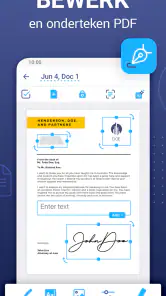
iScanner biedt zowel gratis als betaalde versies aan. De gratis versie biedt basisfunctionaliteiten zoals het scannen van documenten en het opslaan in PDF-formaat. De premium versie biedt extra functies zoals onbeperkt scannen, geen watermerken en toegang tot geavanceerde bewerkingsopties. Gebruikers kunnen kiezen voor een eenmalige aankoop of een abonnementsmodel, afhankelijk van hun behoeften.
Welke bestandsformaten ondersteunt iScanner?
iScanner ondersteunt meerdere bestandsformaten om uw gescande documenten op te slaan. U kunt uw scans opslaan in PDF, JPEG en TXT-formaat. Dit biedt flexibiliteit, afhankelijk van hoe u het gescande document wilt gebruiken of delen. Deze variëteit aan formaten maakt het gemakkelijk om documenten te integreren in verschillende digitale werkstromen.
Voordelen
- Zeer gebruiksvriendelijke interface.
- Snelle en nauwkeurige scanresultaten.
- Optie voor tekstherkenning (OCR).
- Werkt offline zonder internetverbinding.
- Ondersteuning voor meerdere bestandsformaten.
Nadelen
- Beperkte functies in gratis versie.
- Soms advertenties in gratis versie.
- Kan batterij snel leegtrekken.
- Grote bestanden kunnen traag laden.
- Niet alle OCR-talen worden ondersteund.
- Categorie
- Zakelijk
- Versie
- 5.84.5













