iOS Bedieningscentrum - Paneel
- 1.00
- 3,7
- Installaties
- 1.00M
- Prijs
- Free
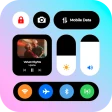
Schermafbeeldingen
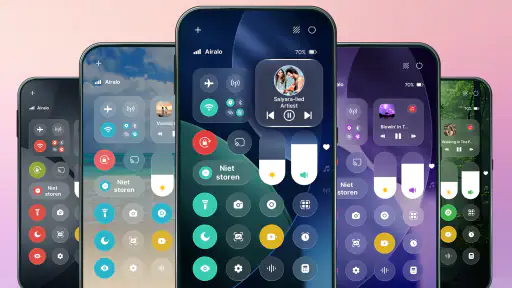
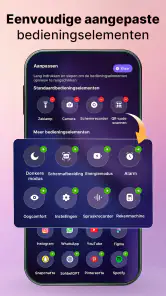
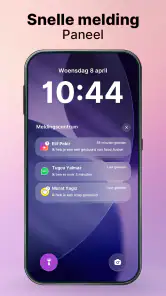
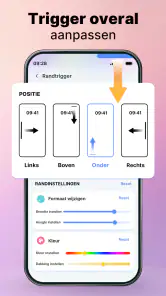
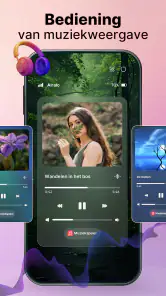
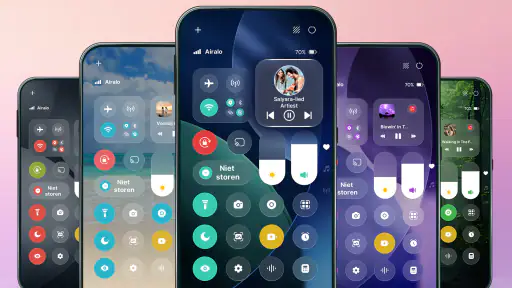
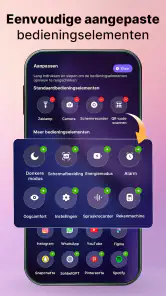
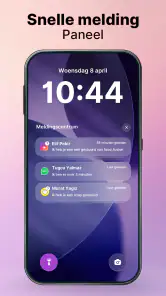
Analyse door Reviewed
Wie op Android telkens opnieuw door instellingen moet zoeken om wifi, helderheid of andere snelle bediening te bereiken, begrijpt waarom een iOS-achtige bedieningslaag aantrekkelijk klinkt. iOS Bedieningscentrum - Paneel richt zich op die behoefte: het is een personalisatie-app van Byte Bloom die een vertrouwde stijl naar Android brengt. Mijn indruk is dat de waarde ervan vooral afhangt van één vraag: maakt een extra paneel jouw dagelijkse handelingen werkelijk eenvoudiger, of voegt het vooral een nieuwe laag toe?
Een vaste routine in plaats van telkens zoeken
De handigste manier om zo’n bedieningspaneel te beoordelen, is niet door alle opties achter elkaar te bekijken, maar door te letten op de momenten waarop je je telefoon echt gebruikt. Denk aan ’s ochtends snel de helderheid aanpassen, onderweg een verbinding controleren en ’s avonds je scherm rustiger maken. Een centraal paneel kan zulke terugkerende handelingen overzichtelijker laten aanvoelen, zeker als je de vormgeving van iOS prettig vindt maar Android wilt blijven gebruiken.
Ik zou beginnen met één eenvoudige routine: open het paneel op dezelfde manier als je normaal snelle instellingen opent, voer een paar bekende handelingen uit en merk op of de extra stap vanzelfsprekend voelt. Het doel is niet om elk onderdeel meteen te gebruiken. Als je vooral een snelle ingang zoekt, is een kleine, herkenbare selectie vaak praktischer dan een drukke interface waarin je eerst moet zoeken.
Een alledaags voorbeeld is een korte werkpauze. Je pakt je telefoon om een bericht te lezen, zet het scherm iets helderder en controleert een snelle instelling voordat je hem weer weglegt. Als je dat via het paneel vlotter doet dan via de standaard Android-bediening, heeft de app een concreet voordeel. Is het openen ervan juist een onderbreking, dan is de ingebouwde snelle instellingenweergave waarschijnlijk genoeg.
De app is gratis te installeren en valt onder personalisatie. Dat maakt het laagdrempelig om de aanpak zelf te proberen. De beoordeling is gemiddeld 3,7 op basis van ongeveer 1,9 duizend beoordelingen; ik zie dat als een reden om de ervaring op je eigen toestel te testen, niet als een garantie dat de bediening voor iedereen even soepel voelt. Er zijn meer dan een miljoen installaties, maar uiteindelijk telt vooral of de bediening past bij jouw Android-versie en gewoonten.
Begin bij wat je dagelijks werkelijk nodig hebt
Voordat je de nieuwe stijl als vaste gewoonte aanneemt, is het nuttig om je drie meest terugkerende snelle handelingen te benoemen. Dat voorkomt dat je de interface beoordeelt op functies die je nauwelijks gebruikt. Als je telefoon vooral voor berichten, navigatie en muziek dient, zijn je relevante momenten anders dan wanneer je hem regelmatig voor werk of fotografie gebruikt.
Let ook op de verhouding tussen toegang en resultaat. Een paneel dat er aantrekkelijk uitziet maar extra bewegingen vraagt, kan op den duur minder efficiënt zijn dan de standaardknoppen van je toestel. Andersom kan een herkenbare indeling juist helpen wanneer je de gewone Android-instellingen verspreid of minder intuïtief vindt. De juiste maatstaf is dus niet hoeveel het op een iPhone lijkt, maar of jij sneller bij je gebruikelijke bediening komt.
Instellingen die de moeite waard zijn om te controleren
Bij een app die een zichtbare bedieningslaag toevoegt, zou ik eerst nagaan hoe je die opent en of die manier van openen prettig samengaat met de gebaren die je al gebruikt. Android-toestellen verschillen in hun standaardnavigatie en in de plaats van snelle instellingen. Een nieuwe laag voelt pas natuurlijk als je niet telkens hoeft te twijfelen welke beweging je moet maken.
Controleer daarna rustig welke onderdelen je daadwerkelijk kunt aanpassen en welke bediening aansluit op je toestel. Ik zou niet aannemen dat een paneel elke systeeminstelling op precies dezelfde manier kan veranderen als de ingebouwde Android-interface. Sommige handelingen blijven afhankelijk van de mogelijkheden van Android zelf. Behandel de app daarom als een alternatieve toegang en vormgeving, niet als een vervanging voor alle systeeminstellingen.
Een nuttige tip is om de oorspronkelijke snelle instellingen voorlopig bereikbaar te houden. Zo kun je vergelijken welke route voor een bepaalde taak het kortst is en voorkom je dat je vastloopt wanneer een bediening in het paneel niet doet wat je verwacht. Dit is vooral handig tijdens de eerste dagen, wanneer je nog niet weet welke onderdelen je vaker zult gebruiken.
Ook de visuele instellingen verdienen een praktische blik. Een iOS-achtige uitstraling kan aantrekkelijk zijn, maar contrast en leesbaarheid zijn belangrijker dan exacte nabootsing. Controleer het paneel bij helder daglicht en op een lager schermniveau. Als labels of symbolen dan moeilijk te onderscheiden zijn, levert een fraai uiterlijk weinig op. Kies uiteindelijk voor wat je zonder nadenken kunt herkennen.
De app heeft PEGI 3 als leeftijdsclassificatie en is bedoeld als toegankelijke personalisatie, niet als een spel. De huidige versie is 1.0.12 en het vereiste besturingssysteem is Android 8.0 of hoger. Dat helpt bij de eerste geschiktheidscheck, maar het zegt op zichzelf niet hoe goed de ervaring aansluit op de specifieke Android-aanpassingen van iedere fabrikant.
Snellere patronen ontstaan door herhaling
De winst zit vaak niet in één spectaculaire functie, maar in herhaalbaarheid. Als je elke dag op dezelfde manier het paneel opent en dezelfde paar opties gebruikt, bouw je een routine op die minder aandacht vraagt. Geef jezelf daarom een korte proefperiode waarin je de app alleen inzet voor herkenbare, terugkerende taken. Voeg niet direct nieuwe gewoonten toe omdat de interface er anders uitziet.
Een concreet patroon is de overgang van onderweg naar binnen. Wanneer je thuiskomt, controleer je bijvoorbeeld een verbinding of pas je de scherminstelling aan voordat je verdergaat met andere apps. Door de handeling steeds aan hetzelfde moment te koppelen, merk je snel of het paneel echt handig is. Als je na een week nog vaak terugvalt op de standaardbediening, is dat bruikbare informatie: de bestaande route kan simpelweg beter bij je passen.
Een tweede nuttige aanpak is om het paneel niet als een alles-in-één-dashboard te behandelen. Gebruik het alleen voor snelle acties en open de volledige Android-instellingen voor taken die meer uitleg of controle vragen. Dat onderscheid voorkomt frustratie wanneer je een diepere optie zoekt die niet thuishoort in een snelpaneel. Het houdt ook je dagelijkse bediening overzichtelijk.
Wie vaak wisselt tussen verschillende situaties kan bovendien letten op consistentie. Een optie die op één moment handig lijkt, kan in een andere context juist in de weg zitten. Test daarom niet alleen thuis, maar ook wanneer je haast hebt of met één hand je telefoon gebruikt. Juist dan blijkt of de gekozen toegang intuïtief is, of dat de vertrouwde bediening van Android betrouwbaarder blijft.
Waar de iOS-achtige aanpak grenzen heeft
Een vormgeving geïnspireerd op iOS maakt van een Android-telefoon geen iPhone. De systeemfuncties, bediening en mogelijkheden blijven verbonden aan Android en aan de fabrikant van het toestel. Dat is een belangrijk onderscheid voor wie een volledige platformervaring verwacht. Deze app is vooral interessant als je een andere presentatie en een snelle toegang wilt proberen, niet als je alle verschillen tussen beide systemen wilt wegwerken.
Er kan ook wrijving ontstaan doordat een extra bedieningslaag concurreert met gebaren of snelinstellingen die al in Android aanwezig zijn. Als je vaak per ongeluk het verkeerde paneel opent, of eerst moet onthouden welke route bij welke instelling hoort, verdwijnt het gemak. In dat geval zou ik de standaard Android-opties gebruiken en alleen een personalisatie-app behouden als de visuele stijl voor jou op zichzelf genoeg meerwaarde heeft.
De app is gratis, maar bij facturering via Google Play worden in-app aankopen van €17,99 tot €22,99 vermeld. Dat is relevant als je overweegt om meer dan de basiservaring te gebruiken. Ik zou eerst bepalen of de gratis versie je dagelijkse probleem oplost en pas daarna afwegen of een aankoop voor jou zinvol is. Betaal niet alleen voor een uiterlijk dat je na een paar dagen misschien minder belangrijk vindt.
Wie volledige controle over elk Android-onderdeel zoekt, kan beter beginnen met de ingebouwde instellingen van de telefoon. Die zijn de meest directe keuze voor systeembeheer. Wie juist een andere visuele stijl wil en bereid is een alternatieve toegang uit te proberen, heeft aan dit paneel een duidelijker reden om het te installeren. Voor gebruikers die elke extra overlay als rommel ervaren, is overslaan waarschijnlijk de prettigste beslissing.
Voor wie deze personalisatie wel en niet past
Ik zie de app vooral passen bij Android-gebruikers die de presentatie van het iOS-bedieningscentrum aantrekkelijk vinden, maar geen overstap van toestel willen maken. Ook wie geregeld dezelfde snelle aanpassingen uitvoert, kan voordeel hebben bij een herkenbare centrale plek. Byte Bloom richt zich met deze app op bediening en uiterlijk, en juist daarom moet je hem beoordelen op de dagelijkse bruikbaarheid in plaats van op een lange lijst beloften.
Minder geschikt is hij voor iemand die al tevreden is met de standaard snelle instellingen of die liever zo weinig mogelijk extra lagen op het scherm heeft. Ook als je diepgaande systeemaanpassingen verwacht, moet je je verwachtingen temperen: een personalisatie-app is niet hetzelfde als de instellingen van Android zelf. In die gevallen levert de ingebouwde interface doorgaans minder verrassingen op.
Mijn praktische advies is om de app eerst op één vaste taak te testen en niet meteen je hele bediening te veranderen. Kijk of je de opening gemakkelijk onthoudt, of de relevante opties snel vindt en of je na gebruik zonder moeite terugkeert naar wat je aan het doen was. Zo ontdek je met weinig gedoe of de stijl meer is dan alleen een cosmetische verandering.
Mijn oordeel na het afwegen van de dagelijkse waarde
De belangrijkste vraag is of het paneel een gewoonte vereenvoudigt, niet of het alleen op iOS lijkt. Als je de presentatie waardeert en een paar snelle handelingen vaker op één plek wilt uitvoeren, is iOS Bedieningscentrum - Paneel een logische gratis proef. De gemiddelde waardering van 3,7 laat zien dat gebruikerservaringen uiteenlopen, dus ik zou het oordeel niet aan populariteit alleen overlaten.
Voor mij is dit een gerichte personalisatiekeuze: interessant voor wie bewust een iOS-achtige bedieningslaag op Android wil proberen, minder overtuigend voor wie al snel en zonder nadenken met de standaardinstellingen werkt. Houd de ingebouwde bediening als alternatief, test je eigen terugkerende routine en neem pas daarna een beslissing over eventuele aankopen. Bevalt de nieuwe route na dagelijks gebruik, dan heeft de app zijn plek verdiend; voelt ze als een extra omweg, dan is verwijderen geen gemis maar een praktische keuze.
iOS Bedieningscentrum - Paneel Veelgestelde vragen
Wat is iOS Bedieningscentrum - Paneel en wat kun je ermee doen?
iOS Bedieningscentrum - Paneel is bedoeld om veelgebruikte functies en snelkoppelingen eenvoudig bereikbaar te maken vanaf je Android-apparaat. Afhankelijk van de beschikbare functies kun je bijvoorbeeld instellingen openen, hulpmiddelen starten of het uiterlijk van een bedieningspaneel aanpassen. De app biedt daarmee een iOS-achtige bedieningservaring, maar vervangt het officiële Bedieningscentrum van Apple niet en kan anders werken dan de ingebouwde iPhone-functie.
Is iOS Bedieningscentrum - Paneel beschikbaar voor iPhone en iPad?
De naam verwijst naar iOS, maar deze app is doorgaans bedoeld voor Android en bootst bepaalde onderdelen van de iPhone-interface na. Controleer daarom vóór het downloaden of de app compatibel is met jouw toestel en versie van Android. Wie een iPhone of iPad gebruikt, heeft al een ingebouwd Bedieningscentrum en kan vergelijkbare functies doorgaans openen via de systeeminstellingen of door vanaf de juiste schermrand te vegen.
Welke toestemmingen kan de app nodig hebben en zijn die veilig?
Een bedieningspaneel-app kan bepaalde Android-toegangsrechten nodig hebben om bijvoorbeeld over andere apps heen te verschijnen, snelkoppelingen te tonen of instellingen te bedienen. Welke toestemmingen precies worden gevraagd, hangt af van de functies en de Android-versie. Bekijk de toestemmingsaanvraag zorgvuldig, geef alleen toegang die je begrijpt en controleer het privacybeleid en de informatie op de downloadpagina voordat je persoonlijke gegevens of uitgebreide toegangsrechten verstrekt.
Hoe stel je iOS Bedieningscentrum - Paneel in na het downloaden?
Na installatie open je de app en volg je de aanwijzingen om het paneel in te schakelen en de gewenste weergave of snelkoppelingen te kiezen. Mogelijk moet je toestemming geven om het paneel boven andere apps te tonen of moet je een gebaar instellen. De precieze stappen verschillen per toestel en Android-versie. Werkt het paneel niet zoals verwacht, controleer dan de app-instellingen en de bijbehorende machtigingen.
Is iOS Bedieningscentrum - Paneel gratis en werkt het op elk Android-toestel?
Controleer de actuele downloadpagina om te zien of de app gratis is, advertenties bevat of betaalde functies aanbiedt; deze voorwaarden kunnen veranderen. Ook is werking op elk Android-toestel niet gegarandeerd. Fabrikantinstellingen, Android-versies en energiebeheer kunnen invloed hebben op weergave en achtergrondactiviteit. Raadpleeg vóór installatie de vermelde compatibiliteit, recente beoordelingen en updategegevens, en houd er rekening mee dat sommige functies extra machtigingen vereisen.
Voordelen
- Snelle toegang tot wifi
- Bluetooth en andere veelgebruikte instellingen.
- Pas de indeling aan door regelaars toe te voegen
- te verwijderen of te verplaatsen.
- Bedien muziek en pas het volume aan zonder de huidige app te verlaten.
- Handig om schermopname
- zaklamp en timer direct te starten.
- Werkt vanuit apps en het toegangsscherm
- zodat instellingen snel bereikbaar zijn.
Nadelen
- De beschikbare regelaars verschillen per iPhone-model en iOS-versie.
- Veegbewegingen kunnen soms onbedoeld het Bedieningscentrum openen.
- Sommige functies vereisen extra toestemming of configuratie.
- Te veel toegevoegde regelaars kunnen het paneel druk en minder overzichtelijk maken.
- Toegang vanaf het vergrendelscherm kan privacyrisico’s opleveren.
- Categorie
- Personalisatie
- Versie
- 1.0.12