Google Authenticator
- 1.59K
- 3,7
- Installaties
- 100.00M
- Prijs
- Free

Schermafbeeldingen
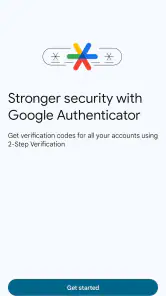
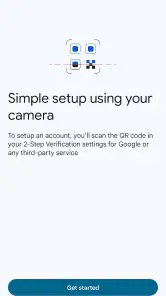
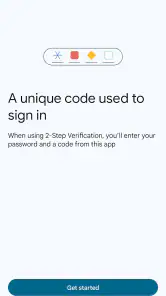
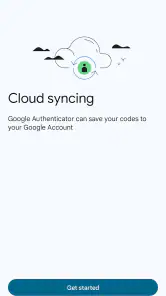
Analyse door Reviewed
Als je net als ik bent, heb je waarschijnlijk een heleboel online accounts die je dagelijks gebruikt. En met de toenemende dreiging van cyberaanvallen is het belangrijker dan ooit om je digitale leven te beveiligen. Hier komt Google Authenticator om de hoek kijken. Laten we eens duiken in wat deze app te bieden heeft.
Wat is Google Authenticator?
Google Authenticator is een app die tweefactorauthenticatie (2FA) mogelijk maakt. Dit betekent dat naast je wachtwoord een extra stap vereist is om in te loggen op je accounts. De app genereert een tijdgebaseerde, eenmalige code die je invoert nadat je je wachtwoord hebt ingevoerd. Deze extra beveiligingslaag maakt het voor hackers veel moeilijker om toegang te krijgen tot je accounts.
Gebruikerservaring
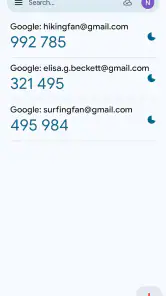
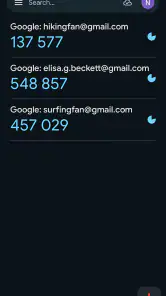
Het instellen van de app is een fluitje van een cent. Je downloadt de app, scant een QR-code die door de service wordt verstrekt waarvoor je 2FA wilt inschakelen, en voilà, je bent klaar om te gaan. De interface is eenvoudig en intuïtief. Er is geen poespas, gewoon een lijst met je accounts en hun bijbehorende codes. En laten we eerlijk zijn, eenvoud is soms precies wat je nodig hebt.
Leesbaarheid en navigatie in dagelijks gebruik
Die sobere opzet helpt vooral wanneer je haast hebt: je hoeft niet eerst door nieuws, aanbevelingen of ingewikkelde menu’s te bladeren om de code te vinden. Je opent de app, zoekt de juiste accountnaam en leest de bijbehorende tijdelijke code af. Dat is prettig voor wie een authenticator alleen op het moment van inloggen nodig heeft en niet voortdurend met beveiligingsinstellingen bezig wil zijn.
Er zit wel een praktische kant aan die eenvoud. Zodra je meerdere accounts toevoegt, wordt het belangrijk dat je ze herkenbaar benoemt en de juiste regel zorgvuldig kiest. Een persoonlijke e-mail en een werkaccount kunnen bijvoorbeeld op elkaar lijken. Ik zou bij het instellen meteen controleren of de naam in de app duidelijk genoeg is, zodat je later niet op het verkeerde account tikt of een code bij de verkeerde dienst probeert.
Google Authenticator is een gratis hulpmiddel van Google LLC in de categorie tools. De app is bedoeld voor een breed publiek en heeft PEGI 3 als leeftijdsclassificatie. De gemiddelde waardering is 3,7 op basis van ongeveer 627 duizend beoordelingen; er zijn rond 1.600 geschreven recensies en de app is meer dan 100 miljoen keer geïnstalleerd. Dat bereik maakt haar herkenbaar, maar populariteit alleen zegt niet of de werkwijze bij jouw gewoonten past. Ik zou vooral kijken naar hoe je je accounts gebruikt en hoe je herstel regelt.
Motorische en zintuiglijke aandachtspunten
Voor iemand die liever weinig handelingen uitvoert, werkt het belangrijkste proces overzichtelijk: de code staat direct in de lijst en hoeft niet uit een ingewikkeld scherm te worden opgehaald. Toch vraagt de installatie meestal om nauwkeurig richten op een QR-code die op een ander scherm of in een browser wordt getoond. Wie moeite heeft met kleine details, trillende handen of het scherpstellen van de camera kan juist bij die eerste koppeling extra tijd nodig hebben. Als scannen niet goed lukt, controleer dan of de betreffende dienst ook een handmatige instelmethode aanbiedt; die mogelijkheid hangt af van de dienst, niet van een algemene garantie van deze app.
Meer van onze redactie

Ludo Club getest: leuk voor een snel potje, minder voor strategen

Candy Crush Saga en de lokroep van nog één poging

InShot maakt videomontage snel, maar niet altijd overzichtelijk

Telegram bouwt gemeenschappen, maar geen vertrouwen

Waarom Plants vs. Zombies™ een Strategisch Meesterwerk is

Waarom Microsoft Authenticator De Beste Keuze Is Voor Zakelijke Beveiliging
Ook het invoeren van de code blijft een handmatige stap. Je wisselt tussen de authenticator en de inlogpagina, onthoudt of kopieert de korte code en typt die op de juiste plek voordat hij verloopt. Bij een lange wachtwoord- en loginprocedure kan dat vermoeiend zijn, vooral op een klein scherm. Neem rustig de tijd en begin niet met het toevoegen van je belangrijkste accounts op een moment waarop je al onder druk staat.
De app is geen vervanging voor toegankelijkheidsinstellingen van je telefoon of voor een aanmeldmethode die beter bij jouw behoeften past. Als het lezen van codes of het snel wisselen tussen apps lastig is, kan een ingebouwde passkey, een beveiligingssleutel of een andere optie die een website ondersteunt praktischer zijn. Ik zou die alternatieven eerst testen bij een minder kritiek account, zodat je weet hoe ze werken voordat je erop vertrouwt voor belangrijke toegang.
Betrouwbaarheid en veiligheid
Wat ik echt waardeer aan Google Authenticator is de betrouwbaarheid. De codes worden op je apparaat zelf gegenereerd, wat betekent dat je zelfs zonder internetverbinding toegang hebt tot je authenticatiecodes. Dit geeft me veel gemoedsrust, vooral als ik op reis ben en mijn netwerkdekking niet altijd betrouwbaar is.
Dat offline voordeel is nuttig op plekken waar mobiele dekking wegvalt, maar het betekent niet dat de hele aanmelding offline kan: de website of dienst waarop je inlogt moet uiteraard wel bereikbaar zijn. De code is bovendien maar tijdelijk bruikbaar. Als je hem vlak voor het verlopen invoert en de dienst hem afwijst, wacht dan op de volgende code en probeer opnieuw in plaats van herhaaldelijk dezelfde verlopen code te gebruiken.
Een handige gewoonte is om 2FA per account in te schakelen en direct de herstelopties van die specifieke dienst te bewaren. Herstelcodes zijn geen extra codes uit deze app; ze worden door de dienst aangeboden en kunnen van pas komen als je telefoon niet beschikbaar is. Bewaar ze op een veilige plek die niet uitsluitend afhankelijk is van dezelfde telefoon. Zo voorkom je dat één verloren apparaat tegelijk je authenticator én je enige herstelroute wegneemt.
De zwakke plek zit dus niet alleen in de codegenerator, maar ook in je voorbereiding. Een kapotte, kwijtgeraakte of vervangen telefoon kan toegang ingewikkelder maken wanneer je vooraf geen herstelroute hebt geregeld. Als je telefoon nog werkt voordat je overstapt, plan dan de verhuizing bewust: controleer welke accounts aan de authenticator zijn gekoppeld, volg voor elk account de overdrachts- of herstelstappen van de betreffende dienst en test daarna of je nog kunt inloggen. Wis het oude toestel niet voordat je hebt vastgesteld dat de belangrijke aanmeldingen op de nieuwe werkwijze functioneren.
Wanneer deze aanpak goed past, en wanneer niet
Voor iemand met een handvol e-mail-, winkel- of werkaccounts die een extra controle wil zonder een abonnement of ingewikkelde installatie, is dit een nuchtere keuze. Je hoeft geen netwerkverbinding te hebben om een code te laten verschijnen, en de app is gratis. Dat maakt haar ook aantrekkelijk als reserve voor een reis: je kunt een code ophalen op een plek waar je telefoon geen mobiel signaal heeft, zolang de accountdienst zelf later weer bereikbaar is.
Een alledaags voorbeeld: ik wil op een laptop in een hotel inloggen op mijn e-mail. Na mijn wachtwoord vraagt de website om een extra code. Ik open de authenticator op mijn telefoon, zoek de regel met mijn e-mailaccount en voer de huidige code in. Ik hoef voor die stap niet eerst een sms te ontvangen, wat handig kan zijn wanneer ik geen bereik heb of niet bij mijn gebruikelijke simkaart kan. De keerzijde is dat ik mijn telefoon bij me moet hebben en de code zelf moet overtypen.
Vergeleken met sms-codes vermijdt een authenticator de afhankelijkheid van het ontvangen van een tekstbericht. Dat is een praktisch verschil, maar het maakt de app niet automatisch voor iedere situatie de beste keuze. Wie een apparaatvriendelijke passkey kan gebruiken, kan mogelijk een aanmelding krijgen waarbij geen tijdelijke code hoeft te worden overgenomen. Wie juist een centrale kluis wil voor wachtwoorden en authenticatiegegevens, moet nagaan of een wachtwoordbeheerder beter aansluit bij de eigen routine. Zulke alternatieven zijn niet onderling identiek: de ondersteuning verschilt per website en het gemak hangt af van de apparaten die je gebruikt.
Ik zou deze app minder snel aanraden aan iemand die vaak van telefoon wisselt maar geen herstelcodes bewaart, of aan iemand die moeite heeft met het lezen en snel invoeren van korte codes. Ook als je voor je werk een specifieke beveiligingsmethode moet gebruiken, is het verstandiger die instructie te volgen dan zelf een andere methode te kiezen. De beste keuze is uiteindelijk de methode die je consequent kunt gebruiken én waarvoor je een werkende herstelroute hebt.
Situaties waarin toegang extra aandacht vraagt
Bij dagelijks gebruik kan de codegenerator het verschil maken tussen een snelle login en een paar extra handelingen. Als je vaak op dezelfde laptop werkt, houd je telefoon binnen handbereik en weet je welke accountnaam je moet zoeken. Log je daarentegen op meerdere gedeelde apparaten in, dan is het belangrijk om na gebruik uit te loggen en de telefoon niet onbeheerd naast het scherm te laten liggen. De app helpt met een tweede controle, maar beschermt niet tegen iemand die toegang heeft tot zowel je telefoon als je ontgrendelde accounts.
Voor werk en privé op één toestel is herkenbaarheid extra belangrijk. Geef accountvermeldingen namen die je zelf meteen begrijpt, zoals een duidelijke scheiding tussen persoonlijk en zakelijk gebruik. Dat verkleint de kans op verwisseling tijdens een vergadering of wanneer je snel een melding moet afhandelen. Voeg accounts ook liever één voor één toe en test na elke koppeling een echte aanmelding; als er iets misgaat, weet je dan beter welk account aandacht nodig heeft.
Een onverwachte wissel van telefoon is een andere situatie om vooraf over na te denken. De authenticator is geen universele sleutel waarmee je zonder meer alle accounts kunt terugzetten: elke dienst heeft eigen beveiligings- en herstelstappen. Houd daarom een overzicht bij van de diensten waarop je 2FA hebt ingeschakeld, zonder daarin wachtwoorden of actieve codes onveilig te noteren. Controleer bij een nieuw toestel eerst de belangrijkste accounts, zoals je primaire e-mail, omdat toegang tot die mailbox vaak nodig is om andere diensten te beheren.
Ook bij een lege batterij of een telefoon die thuis is achtergebleven, merk je de afhankelijkheid van het apparaat. Dat is geen reden om 2FA uit te zetten, maar wel een reden om niet één enkele herstelmogelijkheid te vertrouwen. Bewaar herstelcodes veilig en controleer of de diensten die je het meest nodig hebt een tweede herstelroute aanbieden. Zo maak je de beveiliging minder kwetsbaar voor een alledaags ongelukje.
De resterende drempels
Het grootste ongemak is de combinatie van twee apparaten en een tijdslimiet: je leest de code op de ene plek en voert hem op de andere in. Dat is meestal eenvoudig, maar op een klein telefoonscherm of bij snel wisselen tussen apps kan het onnodig gehaast voelen. Ik vind het verstandig om eerst de inlogpagina klaar te zetten, daarna de code op te halen en meteen in te voeren. Als de code verloopt, is wachten op een nieuwe vaak rustiger dan proberen de oude nog snel te gebruiken.
De app kan evenmin bepalen of een website een authenticatorcode aanbiedt, of uitleggen welke aanmeldmethode voor die website het veiligst en toegankelijkst is. Je moet 2FA eerst bij de betreffende dienst inschakelen en de instructies daar volgen. Wie meerdere accounts tegelijk wil beveiligen, doet er goed aan dit rustig account voor account te doen. Een fout bij de registratie kan anders pas opvallen wanneer je later opnieuw wilt inloggen.
Een lage drempel bij het openen van de app is niet hetzelfde als een lage drempel voor iedereen. Camera richten, accountregels herkennen, tijdelijke cijfers lezen en ze op tijd invoeren vragen verschillende vaardigheden. Als een van die stappen voor jou niet betrouwbaar werkt, is dat een praktische reden om een andere door de dienst ondersteunde methode te kiezen, niet om jezelf te dwingen een workflow te gebruiken die telkens stress oplevert.
De app is gratis en de vermelde releasedatum is 21 maart 2012. Dat vertelt iets over haar lange aanwezigheid, maar niet welke functies op elk toestel of in iedere versie beschikbaar zijn. Ik zou daarom geen beveiligingsplan bouwen op een aanname over een specifieke optie: controleer de actuele instellingen op je eigen telefoon en vooral de herstelmogelijkheden van de website waar je wilt inloggen.
Mijn oordeel over toegankelijk en praktisch gebruik
Mijn oordeel is positief voor mensen die codes goed kunnen lezen, een telefoon bij de hand hebben en bereid zijn hun herstelcodes veilig te bewaren. De directe lijst met codes maakt de kernhandeling overzichtelijk, en offline codegeneratie is een echte hulp in situaties met slechte dekking. De app vraagt weinig aandacht wanneer alles eenmaal is ingesteld, maar die eenvoud maakt een zorgvuldige eerste configuratie en een plan voor telefoonverlies des te belangrijker.
Als je een toegankelijkere aanmelding nodig hebt, of liever niet handmatig codes overzet, vergelijk dan de opties die jouw belangrijkste diensten aanbieden. Een passkey, beveiligingssleutel of andere ondersteunde methode kan in jouw omstandigheden geschikter zijn. Er is geen universele keuze: de beste optie hangt af van wat je kunt gebruiken, welke apparaten je bij je hebt en hoe je toegang herstelt als er iets misgaat.
Voor een eenvoudige, gratis manier om een extra beveiligingsstap toe te voegen, vind ik Google Authenticator een bruikbare keuze, zolang je de beperkingen serieus neemt. Schakel 2FA niet alleen in en vergeet daarna het herstel; bewaar de herstelcodes, maak accountnamen herkenbaar en test je toegang voordat je een oud toestel wegdoet. Met die gewoonten is de app vooral handig voor wie een sobere codegenerator wil. Wie minder handmatige stappen nodig heeft, kan beter eerst kijken of een andere aanmeldmethode toegankelijker en betrouwbaarder voelt.
Is het de moeite waard?
Nu vraag je je misschien af, is deze app echt nodig? Mijn antwoord is een volmondig ja! In een tijd waarin online beveiliging cruciaal is, biedt Google Authenticator een eenvoudige maar effectieve manier om je accounts te beschermen. Het kost slechts een paar minuten om in te stellen, en de gemoedsrust die je ervoor terugkrijgt is onbetaalbaar. Het enige nadeel is dat je je codes kwijtraakt als je je telefoon verliest. Dus zorg ervoor dat je een back-up hebt of je herstelcodes ergens veilig opslaat.
Al met al, als je serieus bent over het beveiligen van je online leven, is Google Authenticator een no-brainer. Het is eenvoudig, efficiënt en extreem betrouwbaar. Wat wil je nog meer? Ga het proberen en bescherm je digitale wereld!
Google Authenticator Veelgestelde vragen
Heb ik een internetverbinding nodig om Google Authenticator te gebruiken?
Nee, Google Authenticator kan verificatiecodes genereren zonder internetverbinding. Dat is handig wanneer u onderweg bent of tijdelijk geen toegang hebt tot wifi of mobiele data. U hebt wel toegang nodig tot de website of app waarop u wilt inloggen. Die dienst moet tweefactorauthenticatie ondersteunen en bij het instellen een QR-code of geheime sleutel geven.
Is Google Authenticator geschikt voor beginnende gebruikers?
De app is bedoeld om een extra verificatiestap aan uw account toe te voegen en de bediening is gericht op het bekijken van codes voor gekoppelde accounts. Tijdens de configuratie volgt u de stappen van de betreffende online dienst en scant u een QR-code of voert u een geheime sleutel in. Google Authenticator valt onder de categorie tools en heeft PEGI 3 als leeftijdsclassificatie.
Wat is Google Authenticator en hoe werkt het?
Google Authenticator is een app die wordt gebruikt voor tweefactorauthenticatie (2FA) om de beveiliging van uw online accounts te verbeteren. Het genereert een tijdelijke, eenmalige code die u naast uw wachtwoord moet invoeren wanneer u inlogt op een compatibele service. De app werkt zonder internetverbinding en biedt extra bescherming tegen ongeautoriseerde toegang.
Hoe installeer en configureer ik Google Authenticator op mijn apparaat?
Om Google Authenticator te installeren, downloadt u de app vanuit de Google Play Store of de Apple App Store. Open de app en volg de instructies om een account toe te voegen. U moet een QR-code scannen of een geheime sleutel invoeren die door de service wordt verstrekt. Zodra dit is gedaan, genereert de app authenticatiecodes voor uw account.
Kan ik Google Authenticator op meerdere apparaten gebruiken?
Google Authenticator is oorspronkelijk ontworpen voor gebruik op één apparaat. Als u het op meerdere apparaten wilt gebruiken, moet u de QR-code of geheime sleutel opnieuw scannen op elk apparaat. Houd er rekening mee dat niet alle services dit ondersteunen, dus controleer of de service waarmee u verbindt, meerdere apparaten toestaat.
Voordelen
- Eenvoudig te gebruiken interface.
- Ondersteunt meerdere accounts.
- Geen internetverbinding nodig.
- Hoge beveiliging voor accounts.
- Compatibel met veel diensten.
Nadelen
- Geen back-upfunctie.
- Kan geen gegevens synchroniseren.
- Beperkte herstelopties.
- Geen biometrische toegang.
- Niet platformonafhankelijk.
- Categorie
- Tools
- Versie
- Verschilt per apparaat