Genius Scan - PDF Scanner
- 670.00
- 4,7
- Installaties
- 10.00M
- Prijs
- Free

Schermafbeeldingen

Analyse door Reviewed
Een scan-app bewijst zijn waarde niet op een bureau, maar op het moment dat iemand je een formulier, kassabon of ondertekend papier meegeeft en je het meteen digitaal nodig hebt. In zo’n situatie vind ik Genius Scan praktisch: ik kan met mijn telefoon een document vastleggen en er een bestand van maken zonder eerst een aparte scanner te zoeken. Het is een zakelijke app van The Grizzly Labs, maar de toepassingen zijn niet alleen voor werk. Ook voor studie, administratie thuis en het bewaren van losse papieren kan ze van pas komen.
Hoe de app nu aanvoelt
Genius Scan is gratis te gebruiken en heeft een gemiddelde beoordeling van 4,7 uit meer dan 500.000 beoordelingen. Dat bereik zegt op zichzelf niet dat elke scan perfect zal zijn, maar het laat wel zien dat de app voor veel mensen een terugkerend hulpmiddel is. De PEGI 3-classificatie past bij een eenvoudige documenttool. De app is al sinds 26 augustus 2013 beschikbaar; de huidige versie is 7.33.3 en vereist Android 8.0 of hoger. Die combinatie van een lange geschiedenis en een actuele versie maakt het redelijk om haar te zien als een volwassen scanner-app, al zegt een versienummer alleen niet welke veranderingen iedere gebruiker zal merken.
In mijn gebruik is de kern aantrekkelijk omdat hij geen ingewikkelde voorbereiding vraagt: open de cameraweergave, leg het papier in beeld en controleer de uitsnede voordat je de scan bewaart. Automatische randdetectie kan het werk versnellen, maar ik zou de voorgestelde randen niet blind vertrouwen. Een licht papier op een lichte tafel, een gekreukte bon of schaduw langs een hoek kan de uitsnede lastiger maken. Even controleren voorkomt dat een handtekening of een regel tekst net buiten het beeld valt.
Van losse pagina naar bruikbaar document
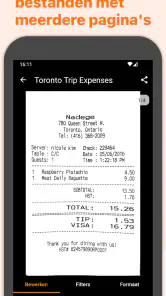
Een belangrijk verschil met simpelweg een foto maken, is de mogelijkheid om meerdere pagina’s in één PDF te bundelen. Dat is nuttig voor een ingevuld formulier met bijlagen, collegeaantekeningen of een rapport dat je niet als een reeks losse afbeeldingen wilt versturen. Ik zou tijdens het scannen de volgorde meteen nalopen: een nette PDF is pas handig als de pagina’s ook logisch achter elkaar staan. Bij een document met een voor- en achterkant kan het helpen om eerst bewust beide zijden vast te leggen en daarna pas te delen.
De automatische perspectiefcorrectie en beeldverbetering zijn vooral behulpzaam wanneer je niet recht boven het papier kunt hangen. Toch blijft de opname afhankelijk van licht, focus en de staat van het document. Een donkere hoek of glanzend oppervlak kan details minder leesbaar maken; een filter kan een matige opname niet altijd redden. Mijn praktische tip is om papier op een vlakke, contrasterende ondergrond te leggen, schaduwen van de telefoon weg te houden en na verwerking kleine tekst op het scherm te controleren. Voor een contract of bewijsstuk is die laatste controle belangrijker dan snelheid.
Een handiger workflow voor dagelijks papierwerk
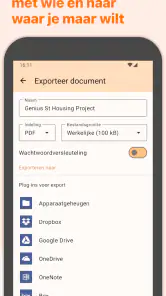
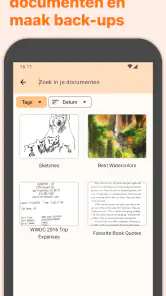
Tags en cloudopslag kunnen helpen voorkomen dat scans veranderen in een map vol bestanden met onduidelijke namen. Ik zou bijvoorbeeld bonnetjes, schoolpapieren en werkdocumenten meteen van herkenbare labels voorzien en een scan direct een naam geven die later terug te vinden is. Dat is een klein moment extra werk, maar het scheelt zoeken wanneer je niet meer weet op welke dag je iets hebt gefotografeerd. Als je cloudopslag gebruikt, kies dan bewust waar je documenten terechtkomen en houd gevoelige papieren gescheiden van alledaagse scans.
Wachtwoordbeveiliging is nuttig wanneer een document niet zomaar leesbaar moet zijn voor iedereen die toegang tot een gedeeld apparaat of bestand krijgt. Zie die optie wel als één onderdeel van zorgvuldig omgaan met documenten, niet als reden om gevoelige informatie achteloos te verspreiden. Controleer voor je deelt of het juiste bestand is geselecteerd, of alle pagina’s erin staan en of de ontvanger het kan openen. Bij persoonsgegevens of financiële papieren is het bovendien verstandig om niet meer te bewaren of te versturen dan nodig is.
Meer van onze redactie

Ludo Club getest: leuk voor een snel potje, minder voor strategen

Candy Crush Saga en de lokroep van nog één poging

InShot maakt videomontage snel, maar niet altijd overzichtelijk

Telegram bouwt gemeenschappen, maar geen vertrouwen

Waarom Plants vs. Zombies™ een Strategisch Meesterwerk is

Waarom Microsoft Authenticator De Beste Keuze Is Voor Zakelijke Beveiliging
Waar deze scanner beter past dan alternatieven
Vergeleken met een gewone camerafoto is Genius Scan gericht op documenten: het helpt papier af te bakenen, perspectief te corrigeren en pagina’s in een PDF samen te brengen. Dat maakt het geschikter wanneer je iets leesbaar wilt archiveren of versturen, terwijl een foto soms sneller is voor een eenmalig beeld dat niet netjes hoeft te worden uitgesneden. Een fysieke scanner blijft de betere keuze voor grote stapels, herhaald kantoorwerk of situaties waarin een vaste scanopstelling belangrijk is. De telefoon-app wint vooral op beschikbaarheid: je hebt hem bij je wanneer een document onverwacht opduikt.
Ook ingebouwde scanfuncties op telefoons kunnen volstaan als je maar af en toe één pagina vastlegt. Ik zou Genius Scan eerder kiezen wanneer ik scans wil bundelen, terugvinden en als documenten behandelen in plaats van als losse foto’s. Wie al een vertrouwde werkstroom in een andere scan-app heeft, moet niet overstappen alleen omdat deze app populair is. De doorslag zit in de dagelijkse handelingen: hoe makkelijk je pagina’s controleert, bestanden ordent en ze naar de plek brengt waar je ze nodig hebt.
Een realistisch gebruiksmoment
Stel dat je na een afspraak een ingevuld formulier en een bon meekrijgt die je diezelfde middag moet doorsturen. Ik zou eerst het formulier op een vlakke tafel leggen, de scan controleren op afgesneden randen en daarna de bijbehorende pagina’s in de juiste volgorde toevoegen. Vervolgens zou ik de PDF een duidelijke naam geven, de leesbaarheid van kleine tekst nalopen en pas dan delen. De bon kan als aparte scan bewaard worden met een herkenbare tag, zodat hij later niet tussen het formulier verdwijnt. Juist die scheiding tussen één document met meerdere pagina’s en losse administratie maakt een mobiele scanner nuttiger dan een snelle fotoverzameling.
Voor studenten werkt een vergelijkbare aanpak bij hand-outs of aantekeningen: scan alleen wat je later echt wilt raadplegen en controleer na afloop of potlood, kleine letters en lichte markeringen zichtbaar zijn. Voor zelfstandigen kan het handig zijn om een ontvangen bon direct vast te leggen voordat die zoekraakt, maar een scan vervangt niet automatisch een zorgvuldig boekhoudproces. De app helpt papier digitaal beschikbaar te maken; hoe je het daarna archiveert of verwerkt, blijft aan jou.
Wanneer ik voor iets anders zou kiezen
Deze app is minder geschikt als je vooral tekst uit een document wilt bewerken, een complete papieradministratie automatisch wilt verwerken of dagelijks tientallen pagina’s met een vaste machine scant. Een scan-PDF is in de eerste plaats een digitale weergave van papier; de mogelijkheid om een pagina vast te leggen betekent niet vanzelf dat de inhoud als bewerkbare tekst klaarstaat. Als jouw werk draait om grote batches of verdere documentverwerking, kies dan een oplossing die expliciet bij die taak past. Voor een enkele brief, bon of set formulieren is de telefoon juist vaak de eenvoudigste route.
Er is ook een praktisch compromis: scannen met een telefoon vraagt om handelingen die een documentinvoer op een kantoorapparaat grotendeels overneemt. Je moet pagina’s goed positioneren, de belichting in de gaten houden en de uitvoer controleren. Automatische correctie scheelt nabewerking, maar maakt de camera niet ongevoelig voor glans, vouwen of bewegingsonscherpte. Ik vind dat een redelijke ruil voor incidenteel en mobiel gebruik, niet per se voor routinematig werk met stapels papier.
Gratis gebruik en keuzes onderweg
De app is gratis, met aankopen binnen de app die bij facturering via Play uiteenlopen van € 1,19 tot € 24,99. Omdat wat iemand nodig heeft afhangt van diens werkwijze, zou ik eerst de gratis mogelijkheden in mijn eigen routine uitproberen en pas betalen wanneer een concrete beperking me daadwerkelijk hindert. Zo voorkom je dat je betaalt voor functies die je nauwelijks gebruikt. Controleer ook in de app welke optie bij je doel hoort voordat je een aankoop bevestigt; een prijsrange vertelt niet op zichzelf welke bundel voor jou zinvol is.
Voor iemand die incidenteel documenten scant, is het verstandig vooral te letten op de basistaken: lukt het om een pagina scherp vast te leggen, meerdere pagina’s logisch te bundelen en het bestand terug te vinden? Wie scans geregeld deelt, kan daarnaast testen of de gekozen opslag- en deelroute goed aansluit op de apparaten en diensten die die persoon al gebruikt. Dat zijn nuttiger besliscriteria dan aannemen dat een betaalde optie automatisch nodig is.
Een scanner in je zak
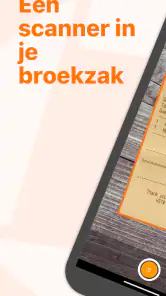
Met Genius Scan hoef je je geen zorgen meer te maken over die grote, lompe scanners. Deze app is ontworpen om je leven eenvoudiger te maken door je de mogelijkheid te geven om documenten van hoge kwaliteit te scannen, waar je ook bent. Of het nu gaat om bonnetjes, notities, of belangrijke papieren, je kunt ze allemaal vastleggen met je smartphonecamera. Het gebruiksgemak is fenomenaal; je opent simpelweg de app, richt je camera op het document en voilà, je hebt een scan!
Gebruiksvriendelijke interface
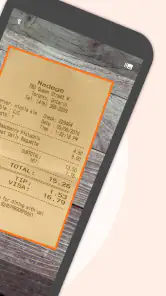
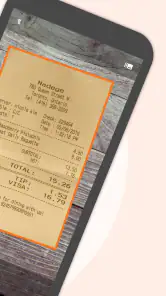
Wat ik persoonlijk geweldig vind aan Genius Scan is de eenvoudige en intuïtieve interface. Je hoeft geen tech-guru te zijn om je weg te vinden in deze app. Alles is duidelijk gelabeld en je wordt stap voor stap begeleid door het scanproces. De app detecteert de randen van het document automatisch, zodat je niet hoeft te knoeien met handmatige instellingen.
Veelzijdige functies
Naast het scannen biedt Genius Scan een scala aan functies die het echt onderscheiden van andere apps. Je kunt bijvoorbeeld meerdere pagina's samenvoegen tot één PDF-bestand, wat ideaal is voor rapporten of grote documenten. Ook kun je scans organiseren met tags en ze opslaan in de cloud voor gemakkelijke toegang. En voor degenen die bezorgd zijn over privacy, biedt de app opties voor wachtwoordbeveiliging voor je documenten.
Wat deze app echt bijzonder maakt, is de mogelijkheid om scans te verbeteren. De app past automatisch perspectiefcorrectie en verbeteringen toe, waardoor je scans er professioneel uitzien. Dit is vooral handig als je documenten moet delen met collega's of klanten.
Waarom Genius Scan?
In een wereld waar alles snel en digitaal is, is het hebben van een betrouwbare scanner-app zoals Genius Scan een must. Het bespaart je tijd, moeite en zelfs geld, aangezien je geen dure hardware hoeft aan te schaffen. Bovendien werkt de app zowel op Android als iOS, dus ongeacht je apparaat, je hebt een oplossing binnen handbereik.
Al met al, als je op zoek bent naar een efficiënte manier om je documenten te digitaliseren zonder gedoe, is Genius Scan de app die je moet proberen. Het is een perfecte mix van eenvoud, kracht en functionaliteit, verpakt in een gebruiksvriendelijke interface. Dus de volgende keer dat je een document moet scannen, weet je welke app je moet openen!
Wat ik bij een volgende versie in de gaten zou houden
Bij een app die al jaren bestaat, kijk ik niet alleen naar het versienummer, maar vooral naar de vraag of de dagelijkse basis betrouwbaar blijft: randherkenning, paginavolgorde en het terugvinden van bestanden. Versie 7.33.3 is de huidige versie, maar dat gegeven vertelt niet welke veranderingen sinds eerdere versies zijn toegevoegd. Ik zou daarom geen specifieke nieuwe functie aan een recente update toeschrijven zonder die zelf te zien. Voor bestaande gebruikers is de nuttigste aanpak om na een update even een vertrouwde scanworkflow te testen voordat je op de app leunt voor een belangrijk document.
Als je de app al gebruikt, hoef je je bestaande gewoonte niet om te gooien: let vooral op of je tags, opslagkeuze en exportstappen nog passen bij de manier waarop je je administratie organiseert. Nieuwe gebruikers kunnen met een onbelangrijke bon beginnen, de automatische uitsnede beoordelen en daarna een document met meer pagina’s proberen. Zo ontdek je snel of de app aansluit op jouw telefoon en lichtomstandigheden, zonder dat een foutieve eerste scan gevolgen heeft.
Mijn oordeel is dat Genius Scan vooral sterk is als betrouwbare tussenschakel tussen papier en een digitaal dossier: snel genoeg voor onverwachte documenten en beter georganiseerd dan simpelweg foto’s maken. De automatische correcties verdienen controle, en voor intensief batchwerk zou ik naar een scanner of gespecialiseerde workflow kijken. Maar voor wie af en toe formulieren, bonnetjes of notities wil vastleggen, bundelen en terugvinden, is dit een overtuigende keuze. Ik zou haar aanbevelen aan iemand die gemak zoekt en bereid is de uiteindelijke PDF nog even na te kijken.
Genius Scan - PDF Scanner Veelgestelde vragen
Is Genius Scan - PDF Scanner geschikt voor dagelijks gebruik op mijn telefoon?
Genius Scan is een zakelijke scanner-app voor wie onderweg papieren documenten wil digitaliseren. De app gebruikt de camera van je smartphone om pagina’s vast te leggen en als PDF op te slaan, zodat je geen aparte scanner nodig hebt voor alledaagse documenten. Met een PEGI 3-classificatie is de app geschikt voor een breed publiek; het praktische nut hangt vooral af van hoe vaak je scans maakt.
Op welke apparaten kan ik Genius Scan - PDF Scanner installeren?
Genius Scan - PDF Scanner is beschikbaar voor Android en iOS. Voor Android is minimaal versie 8.0 nodig, dus controleer vóór het downloaden of je toestel aan die vereiste voldoet. De app is ontwikkeld door The Grizzly Labs en wordt aangeboden als scanner-app voor je broekzak. Zo kun je documenten met een compatibele smartphone vastleggen en als PDF bewaren.
Wat is Genius Scan - PDF Scanner en hoe werkt het?
Genius Scan - PDF Scanner is een mobiele applicatie waarmee gebruikers documenten kunnen scannen en opslaan in PDF-formaat. Met behulp van de camera van je smartphone kan de app automatisch pagina's detecteren, perspectief corrigeren en de scan verbeteren voor een helder en professioneel resultaat. Het is ideaal voor het digitaliseren van papieren documenten zoals facturen, notities of contracten.
Welke functies biedt Genius Scan die het onderscheiden van andere scanners?
Genius Scan biedt diverse unieke functies, zoals slimme paginadetectie, beeldverbetering en de mogelijkheid om documenten te organiseren met tags. Bovendien kunnen gebruikers gescande documenten veilig opslaan in de cloud of delen via e-mail en andere platforms. De app ondersteunt ook batchscanning, waarmee meerdere pagina’s in één document kunnen worden gebundeld.
Is Genius Scan - PDF Scanner gratis te gebruiken, of zijn er kosten aan verbonden?
Genius Scan - PDF Scanner is gratis te downloaden en te gebruiken met basisfunctionaliteiten. Echter, voor geavanceerdere functies zoals cloudintegratie en documentbeveiliging is er een premium versie beschikbaar waarvoor een eenmalige aankoop of een abonnementsmodel kan gelden. Gebruikers kunnen kiezen voor de versie die het beste bij hun behoeften past.
Voordelen
- Eenvoudig te gebruiken interface
- Snelle en nauwkeurige scans
- Offline functionaliteit beschikbaar
- Documenten gemakkelijk delen
- Automatische documentdetectie
Nadelen
- Beperkte gratis functies
- Af en toe crashproblemen
- Geen integratie met alle cloudservices
- Sommige functies vereisen in-app aankopen
- Beperkte bewerkingsopties
- Categorie
- Zakelijk
- Versie
- 7.33.3












