Fully Kiosk Browser & Lockdown
- 64.00
- 4,3
- Installaties
- 500.00K
- Prijs
- Free

Schermafbeeldingen
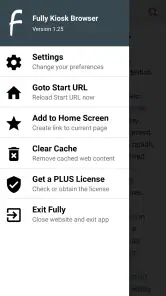
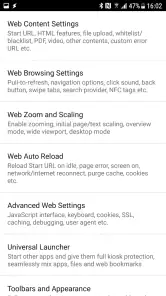
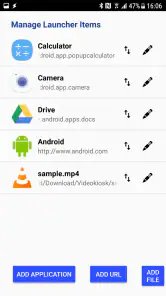
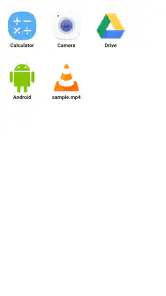
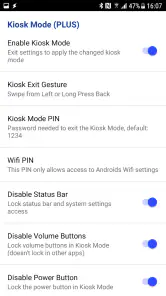
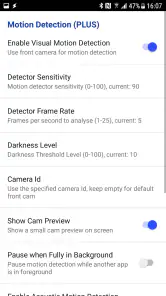
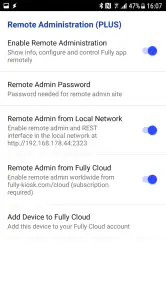
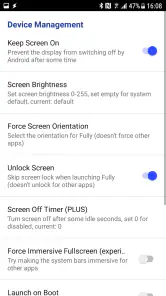
Analyse door Reviewed
Als ik een tablet voor bezoekers klaarzet, wil ik dat die meteen de juiste pagina toont en niet uitnodigt om door instellingen of andere apps te bladeren. Precies in zo’n situatie is Fully Kiosk Browser & Lockdown interessant: het is zakelijke Android-software voor wie een toestel een afgebakende rol wil geven. Ik zie de grootste meerwaarde niet in één losse optie, maar in de hele route van een leeg apparaat naar een scherm dat een klant, bezoeker of medewerker zelfstandig kan gebruiken.
Van gewone tablet naar gericht startpunt
Een praktische kiosk begint met een duidelijke taak. Denk aan een tablet op de toonbank waarop klanten een menu bekijken, een informatiepagina op een evenement of een scherm in een wachtruimte. In elk geval wil je vooraf bepalen wat de gebruiker moet zien en voorkomen dat die per ongeluk op een andere plek terechtkomt. Een gewone browser kan een website openen, maar is niet automatisch ingericht om het apparaat tot die ene taak te beperken. Dat is het verschil waarop deze app zich richt.
De ontwikkelaar is Fully Factory Kiosk Solutions. In de zakelijke categorie heeft de app een gemiddelde beoordeling van 4,3 uit ongeveer 2,5 duizend beoordelingen en is hij meer dan 500 duizend keer geïnstalleerd. Hij is gratis te installeren; er is ook een in-app aankoop die bij facturering via Play € 10,99 kost. Voor een klein bedrijf is dat een laagdrempelige manier om eerst te onderzoeken of deze aanpak bij de situatie past, al zou ik vóór een bredere uitrol wel testen of de gekozen instellingen en eventuele betaalde onderdelen aansluiten op het gewenste gebruik.
De eerste inrichting vraagt aandacht
Stel je voor, je hebt een tablet die je wilt gebruiken als een interactieve display in je winkel of bij een evenement. Je wilt niet dat klanten of bezoekers zomaar andere apps openen of instellingen wijzigen. Hier komt Fully Kiosk Browser om de hoek kijken. Met deze app kun je je apparaat zodanig instellen dat het alleen bepaalde functies of websites toelaat. Dit is vooral handig voor bedrijven die tablets willen gebruiken voor specifieke doeleinden zonder dat personeel of klanten toegang hebben tot andere apps of instellingen.
Wat deze app echt onderscheidt, is het brede scala aan functies. Je kunt bijvoorbeeld een startpagina instellen die automatisch laadt bij het opstarten. Ook kun je de navigatiebalk en andere systeemknoppen verbergen, zodat gebruikers niet zomaar kunnen rondneuzen. Daarnaast biedt de app geavanceerde functies zoals bewegingsdetectie via de camera, wat ideaal kan zijn voor interactieve displays.
Mijn advies is om de eerste installatie niet te doen op het moment dat de tablet al bij bezoekers moet liggen. Stel eerst de gewenste startpagina in, controleer hoe de schermnavigatie zich gedraagt en probeer zelf de route te verlaten. Dat laatste is belangrijk: een kiosk moet voor de gebruiker eenvoudig zijn, maar voor de beheerder ook begrijpelijk blijven. Houd daarom voor het testen een plan bij om de instellingen terug te vinden en controleer of de gekozen beperking niet ook jouw eigen onderhoudswerk onnodig lastig maakt.
Het instellen van Fully Kiosk Browser is vrij eenvoudig. De interface is gebruiksvriendelijk, hoewel het even kan duren om alle functies volledig onder de knie te krijgen. Maar wees gerust, er zijn genoeg online tutorials beschikbaar die je stap voor stap door het proces leiden.
Meer van onze redactie

Ludo Club getest: leuk voor een snel potje, minder voor strategen

Candy Crush Saga en de lokroep van nog één poging

InShot maakt videomontage snel, maar niet altijd overzichtelijk

Telegram bouwt gemeenschappen, maar geen vertrouwen

Waarom Plants vs. Zombies™ een Strategisch Meesterwerk is

Waarom Microsoft Authenticator De Beste Keuze Is Voor Zakelijke Beveiliging
Van eerste instelling naar een betrouwbare kiosk
Ik begin bij het toestel en de taak: welke informatie moet iemand direct zien, en welke handelingen wil ik juist buiten bereik houden? Daarna kijk ik naar de inrichting, het testen en de overdracht aan collega’s, zodat een kiosk niet alleen bij de start werkt maar ook in dagelijks gebruik begrijpelijk blijft. Vooral die voorbereiding maakt het verschil tussen een afgeschermd scherm en een betrouwbare publieksopstelling.
Een dagelijkse workflow die echt werkt
Neem een kleine winkel die een tablet naast de ingang plaatst. Voor openingstijd controleert een medewerker of het apparaat aanstaat en of de startpagina de juiste informatie toont. Tijdens de dag gebruiken klanten het scherm zonder hulp; aan het einde controleert het personeel of het nog klaarstaat voor de volgende dienst. Die eenvoudige overdracht is waar een kioskopstelling slaagt of faalt. De app kan de tablet op een afgebakende taak richten, maar de inhoud en de routine eromheen blijven verantwoordelijkheid van de organisatie.
Bij een evenement kan dezelfde aanpak een informatiepunt opleveren. De organisator kiest vooraf de pagina met het programma of de bezoekersinformatie, stelt de tablet in en laat vrijwilligers het scherm bij de start van hun dienst controleren. Als een pagina verandert, moet iemand die wijziging ook in de gebruikte inhoud verwerken. Ik zou dus niet alleen testen of de tablet de juiste website opent, maar ook of een collega begrijpt wat hij moet doen wanneer de verwachte pagina niet verschijnt. Een heldere handoff voorkomt dat elke kleine afwijking meteen een technische kwestie wordt.
Een nuttige, minder voor de hand liggende tip is om de kiosk niet alleen met de ideale route te testen. Probeer ook de situaties die bezoekers waarschijnlijk veroorzaken: tikken op zichtbare navigatie, snel teruggaan en opnieuw beginnen, of het scherm een tijdje onbeheerd laten. Zo ontdek je of de gekozen presentatie begrijpelijk blijft en of de verborgen systeemknoppen de gewenste ervaring opleveren. Deze controle is vooral waardevol bij publieksgebruik, waar je niet kunt uitleggen hoe iemand terugkeert naar het begin.
Wat gebeurt er bij overdracht en onderhoud?
De beveiligingsmogelijkheden zijn relevant zodra het apparaat niet meer alleen door de eigenaar wordt gebruikt. Beveiliging is een van de kernpunten van deze app. Met sterke wachtwoordbeveiliging en de mogelijkheid om apps en functies te blokkeren, biedt het een betrouwbare oplossing voor bedrijven die hun apparaten willen beveiligen. Bovendien kan de app automatisch updates uitvoeren, wat betekent dat je altijd beschikt over de nieuwste beveiligingsfuncties.
In de praktijk betekent een vergrendelde gebruikersroute niet dat je het beheer kunt vergeten. De persoon die de tablet dagelijks controleert, moet weten wie instellingen mag aanpassen en hoe die persoon hulp inschakelt als het scherm niet het verwachte resultaat toont. Ik zou ook afspreken wie de inhoud controleert en wie verantwoordelijk is voor wijzigingen. Dat is geen ingewikkelde extra laag om de app heen; het voorkomt vooral dat een kiosk er technisch verzorgd uitziet maar verouderde informatie blijft tonen.
Een automatische update kan onderhoud eenvoudiger maken, maar ik zou na een wijziging alsnog de volledige bezoekersroute nalopen. Een update is geen vervanging voor een praktische test op de tablet zelf. Controleer bijvoorbeeld of de startpagina nog goed opent en of de beperking op systeemknoppen nog past bij de manier waarop het apparaat wordt gebruikt. Dat is een kleine handeling die een verrassende onderbreking tijdens een drukke werkdag kan helpen voorkomen.
Een ander belangrijk aspect is de betrouwbaarheid van de app. Het laatste wat je wilt, is dat je kiosk vastloopt tijdens een belangrijke presentatie of klantinteractie. Gelukkig presteert Fully Kiosk Browser & Lockdown consistent en zonder haperingen, wat je gemoedsrust geeft als je het apparaat aan anderen overlaat.
Wanneer is dit beter dan een gewone browser?
Een normale browser is meestal de eenvoudigste keuze als je zelf achter de tablet zit en alleen een website wilt bekijken. Voor een gedeeld scherm is dat vaak niet genoeg: gebruikers kunnen in de browser navigeren of de tablet voor iets anders proberen te gebruiken. Fully Kiosk is juist interessant wanneer je de presentatie wilt afbakenen en de gebruikservaring op één taak wilt laten aansluiten. De afweging is dat je tijd moet investeren in inrichting en beheer. Wie slechts af en toe een webpagina toont, heeft die extra controle mogelijk niet nodig.
Een andere optie is een apparaat dat uitsluitend als digitaal scherm wordt ingezet. Dat kan geschikter zijn wanneer je alleen vaste informatie wilt tonen en geen interactie nodig hebt. Een tablet met deze app past beter bij een opstelling waarbij bezoekers zelf informatie kunnen bekijken of een pagina kunnen gebruiken. De bewegingsdetectie via de camera kan bij interactieve displays van pas komen, maar ik zou die mogelijkheid alleen inzetten als ze werkelijk iets toevoegt aan de bezoekerservaring. Een opvallende functie is niet automatisch een nuttige functie.
Voor een persoonlijk apparaat dat je voor allerlei taken gebruikt, zou ik deze kioskbenadering meestal overslaan. De beperkingen die handig zijn bij een tablet voor publiek, kunnen juist hinderlijk worden wanneer je zelf regelmatig tussen websites, apps en instellingen wisselt. Dezelfde terughoudendheid geldt voor teams die geen vaste eigenaar voor het apparaat kunnen aanwijzen: zonder duidelijke verantwoordelijkheid wordt de extra controle eerder een bron van verwarring dan een voordeel.
Waar de aanpak kan schuren
Het grootste aandachtspunt is de verhouding tussen mogelijkheden en eenvoud. De interface is gebruiksvriendelijk, maar het kost tijd om alle opties te leren kennen. Voor één tablet met een eenvoudige taak kan dat acceptabel zijn; bij een grote verzameling apparaten wordt consistent beheer belangrijker. Ik zou daarom eerst één toestel volledig inrichten en laten gebruiken door iemand die niet bij de installatie betrokken was. Als die persoon begrijpt wat het scherm doet en waar hij terechtkan bij een probleem, is de gekozen inrichting waarschijnlijk duidelijk genoeg.
Ook het gebruik van wachtwoordbeveiliging vraagt om een praktische afspraak. Een kiosk moet niet door bezoekers aangepast kunnen worden, maar personeel moet bij onderhoud niet afhankelijk zijn van een wachtwoord dat niemand kan vinden. Leg de beheerafspraak veilig vast en zorg dat de verantwoordelijke collega weet wanneer hij instellingen wel of niet mag veranderen. Dat is een klein maar belangrijk verschil tussen alleen vergrendelen en een opstelling maken die ook na personeelswisselingen bruikbaar blijft.
De app is bedoeld voor Android en vereist Android 5.0 of hoger. De huidige versie is 1.59.2-play en de app is geschikt voor alle leeftijden met PEGI 3. Die brede leeftijdsaanduiding zegt niet dat elke toepassing vanzelf geschikt is voor elke omgeving; de inrichting blijft bepalend voor wat gebruikers kunnen doen en zien. Ik zou de gekozen website en het daadwerkelijke gebruik dus altijd beoordelen vanuit de bezoekers die de tablet voor zich krijgen.
Voor wie ik hem zou kiezen
Na een tijdje met deze app te hebben gewerkt, moet ik toegeven dat ik onder de indruk ben van de veelzijdigheid en betrouwbaarheid. Of je nu een klein bedrijf runt of een grotere instelling vertegenwoordigt, deze app biedt voldoende opties om aan je behoeften te voldoen. Het kan even duren om alle mogelijkheden te verkennen, maar de resultaten zijn het zeker waard.
Voor een winkel, ontvangstruimte, evenement of interne informatieplek vind ik de combinatie van een eigen startpagina en beperkte toegang een duidelijke reden om hem te proberen. De winst zit niet alleen in het tonen van een webpagina, maar in het wegnemen van keuzes die bezoekers niet nodig hebben. Wie alleen een losse presentatie wil geven of een tablet privé gebruikt, heeft waarschijnlijk meer aan de gewone browser en standaardinstellingen van het toestel.
Een handige aanpak is om vóór ingebruikname drie dingen met een collega te doorlopen: wat de bezoeker als eerste ziet, hoe de tablet er na normaal gebruik weer uitziet en wie de instellingen beheert. Daarmee beantwoord je meteen de vragen die in de praktijk tellen: opent de juiste inhoud vanzelf, kan een bezoeker buiten de bedoelde taak raken en weet het personeel hoe het scherm gecontroleerd wordt? Zo voorkom je dat je pas tijdens openingstijd ontdekt dat de werkelijke workflow anders loopt dan verwacht.
Al met al is Fully Kiosk Browser & Lockdown een uitstekende keuze voor iedereen die op zoek is naar een manier om hun Android-apparaat in een veilige en gecontroleerde kioskmodus te zetten. Met zijn uitgebreide functieset en gebruiksvriendelijke interface is het een investering die de moeite waard is voor zowel particulieren als bedrijven.
Fully Kiosk Browser & Lockdown Veelgestelde vragen
Is Fully Kiosk Browser & Lockdown geschikt voor een eerste kioskproject?
De app is bedoeld om een Android-apparaat als kiosk of digitaal bord in te zetten, dus ook voor een eenvoudig project kan dat een praktische toepassing zijn. Je kunt ermee bepalen welke content bezoekers te zien krijgen en de toegang tot andere apps beperken. Bedenk vooraf welke pagina of functie het apparaat moet tonen en test de gekozen instellingen voordat je het op een openbare plek neerzet.
Wat is Fully Kiosk Browser & Lockdown en waarvoor kan ik het gebruiken?
Fully Kiosk Browser & Lockdown is een veelzijdige app die je Android-apparaat kan omtoveren tot een kiosk of digitale signage-oplossing. Het wordt vaak gebruikt in winkels, musea, en andere openbare ruimtes om gebruikers toegang te geven tot specifieke content zonder dat zij andere apps kunnen openen of instellingen kunnen wijzigen.
Welke apparaten worden ondersteund door Fully Kiosk Browser & Lockdown?
Fully Kiosk Browser & Lockdown is compatibel met de meeste Android-apparaten die op versie 5.0 of hoger draaien. Het is ideaal voor tablets en smartphones die gebruikt worden in commerciële of educatieve omgevingen. Controleer altijd of je apparaat aan de minimale systeemvereisten voldoet voor een optimale werking.
Zijn er kosten verbonden aan het gebruik van Fully Kiosk Browser & Lockdown?
De basisversie van Fully Kiosk Browser is gratis te downloaden, maar er zijn premium functies beschikbaar via een betaalde licentie. Deze premium functies omvatten geavanceerde opties voor beheer op afstand, aangepaste branding en meer. Het is de moeite waard om te overwegen als je de volledige functionaliteit van de app wilt benutten. Bij facturering via Play is er een in-app-aankoop van € 10,99.
Welke instellingen kan ik beheren voordat ik het apparaat aan bezoekers geef?
Je kunt de app vooraf zo instellen dat het apparaat bezoekers naar de gewenste content leidt en toegang tot andere apps of instellingen beperkt. Dat is handig wanneer een tablet of telefoon in een winkel, museum of andere openbare ruimte staat. Test de gekozen inrichting zelf voordat je het apparaat beschikbaar maakt, zodat de kioskervaring aansluit op het doel waarvoor je het inzet.
Voordelen
- Volledige schermmodus zonder afleiding.
- Aanpasbare startpagina voor snelle toegang.
- Ondersteunt externe beheeropties.
- Automatische updates voor veiligheid.
- Energiezuinige instellingen.
Nadelen
- Complexe instellingen voor beginners.
- Enkele functies vereisen premium.
- Kan apparaten vertragen.
- Beperkte integraties met sommige apps.
- Gebruikersinterface kan moderner.
- Categorie
- Zakelijk
- Versie
- 1.59.2-play












