Fill and Sign Easy PDF Editor
- 5.00
- 2,8
- Installaties
- 1.00M
- Prijs
- Free

Schermafbeeldingen
Analyse door Reviewed
Een pdf-formulier invullen op een telefoon klinkt eenvoudig, totdat je onderweg een document krijgt dat vandaag nog terug moet. Fill and Sign Easy PDF Editor is gemaakt voor precies dat soort moment: een zakelijke app waarmee je documenten kunt bewerken en elektronische handtekeningen kunt plaatsen. Ik vind de insteek prettig omdat je niet meteen een volledige kantooromgeving hoeft te openen voor één formulier, maar mijn ervaring is ook dat de app vooral sterk is wanneer je workflow overzichtelijk blijft.
De app komt van Amplify· en valt in de categorie zakelijke hulpmiddelen. Je kunt haar gratis installeren en ze heeft een leeftijdsclassificatie van PEGI 3. Met meer dan een miljoen installaties is het duidelijk geen onbekende toepassing, al geeft de gemiddelde beoordeling van 2,8 op basis van duizenden beoordelingen wel aan dat de ervaring niet voor iedereen probleemloos is. Dat verschil tussen bereik en waardering is belangrijk: de app voorziet in een herkenbare behoefte, maar vraagt van de gebruiker wat geduld en een vaste werkwijze.
Van ontvangen pdf naar ondertekend document
Mijn basishouding bij deze app is: gebruik haar als een praktische werktafel voor een afzonderlijk document, niet als een compleet documentbeheersysteem. Ik begin met het openen of importeren van de pdf, controleer daarna eerst hoeveel pagina’s het bestand bevat en kijk waar de invulvelden staan. Pas daarna voeg ik tekst, een datum of een handtekening toe. Die volgorde klinkt misschien overdreven, maar voorkomt dat je op een klein scherm telkens terug moet naar een vorige pagina om een veld te corrigeren.
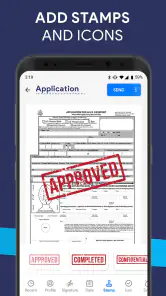
De kern is het invullen en ondertekenen. Dat maakt de app geschikt voor bijvoorbeeld een toestemmingsformulier, een eenvoudige zakelijke verklaring, een offerte die alleen nog een handtekening nodig heeft of een document dat een klant snel moet terugsturen. De ingebouwde formulierinvuller voor DocuSign-documenten is daarbij een duidelijke aanwijzing voor het soort taak waarop de app mikt: bestaande documenten afwerken, niet vanaf nul een uitgebreid contract samenstellen.
In een realistische werksituatie krijg ik bijvoorbeeld tijdens een treinrit een pdf van een leverancier. Ik open het document, lees eerst de instructies en vul alleen de velden in die echt voor mij bedoeld zijn. Daarna zoom ik in op het handtekeningvak, plaats mijn handtekening en loop alle pagina’s nog eenmaal door. Die laatste controle is essentieel, want een ingevulde pdf kan er op het eerste gezicht klaar uitzien terwijl een datum, initialenveld of verplicht tekstvak nog leeg is.
Ik zou de app daarom niet gebruiken als vervanging voor inhoudelijke controle. Ze helpt je een document invullen, maar ze beoordeelt niet of je de juiste gegevens hebt gebruikt of of de overeenkomst juridisch verstandig is. Voor een simpel formulier is dat geen probleem. Bij een arbeidscontract, huurovereenkomst of document met gevoelige voorwaarden lees ik de volledige tekst buiten de invulactie om en bewaar ik het originele bestand afzonderlijk.
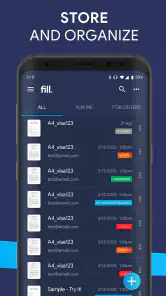
Een handige gewoonte is om vóór het tekenen een kopie van de lege pdf te bewaren. Zo houd je een origineel achter de hand en kun je later aantonen welk bestand de basis vormde. Daarna geef ik het ingevulde document een herkenbare bestandsnaam met onderwerp en datum. Dat is geen spectaculaire functie van de app, maar wel een workflow die voorkomt dat meerdere versies door elkaar raken wanneer je op dezelfde dag verschillende formulieren verwerkt.
Meer van onze redactie

Ludo Club getest: leuk voor een snel potje, minder voor strategen

Candy Crush Saga en de lokroep van nog één poging

InShot maakt videomontage snel, maar niet altijd overzichtelijk

Telegram bouwt gemeenschappen, maar geen vertrouwen

Waarom Plants vs. Zombies™ een Strategisch Meesterwerk is

Waarom Microsoft Authenticator De Beste Keuze Is Voor Zakelijke Beveiliging
Wat ik eerst controleer in de werkomgeving
Bij een mobiele pdf-editor zit de meeste frictie vaak niet in het typen zelf, maar in de manier waarop een document op het scherm wordt weergegeven. Daarom controleer ik eerst of de pagina goed leesbaar is, of de tekstcursor in het juiste veld staat en of een handtekening niet over een rand of bestaande tekst valt. Op een telefoon lijkt een plaatsing soms correct, terwijl die bij een grotere weergave net te hoog of te laag blijkt te staan.
Ik werk bij voorkeur in een rustige volgorde: eerst tekst, daarna datumvelden, vervolgens vinkjes of andere markeringen en pas als laatste de handtekening. Een handtekening is het minst handige element om te verplaatsen wanneer de rest van de pagina nog verandert. Door haar als laatste toe te voegen, beperk je de kans dat je het document opnieuw moet nalopen omdat een eerder geplaatste markering de ondertekenruimte heeft bedekt.
Voor mensen die vooral met vooraf gemaakte formulieren werken, is dat een belangrijk onderscheid. De app is nuttig wanneer de structuur al bestaat. Wie lege pagina’s wil ontwerpen, ingewikkelde velden wil bouwen of een hele goedkeuringsstroom met meerdere deelnemers wil beheren, zal waarschijnlijk meer hebben aan een uitgebreider platform. Fill and Sign Easy PDF Editor voelt voor mij het meest logisch als laatste stap vóór verzending.
Instellingen en betaalkeuzes die aandacht verdienen
Ik kijk bij een gratis zakelijke app altijd even naar de instellingen rond opslag, export en documentgedrag voordat ik er vertrouwelijke bestanden mee verwerk. Niet omdat ik verwacht dat elke gebruiker problemen krijgt, maar omdat een formulier met persoonlijke of bedrijfsgegevens een andere aanpak vraagt dan een openbaar inschrijfformulier. Controleer dus waar je bestanden vandaan komen, waar je de uiteindelijke pdf naartoe stuurt en of je een lokale kopie wilt bewaren.
De gratis toegang maakt het laagdrempelig om de basisworkflow uit te proberen. Tegelijkertijd zijn er in-app aankopen die bij facturering via Play uiteenlopen van € 1,09 tot € 134,99. Dat brede bereik betekent voor mij dat je niet zomaar op een betaaloptie moet tikken om een blokkade te omzeilen. Kijk eerst welke handeling je nodig hebt, of die onderdeel is van je huidige gebruik en of je het document niet op een andere manier kunt afronden.
Mijn advies is om de app eerst met een onbelangrijk testdocument te gebruiken. Daarmee ontdek je hoe tekst wordt geplaatst, hoe een handtekening eruitziet en hoe het eindbestand wordt opgeslagen, zonder dat je meteen een belangrijk klantdocument hoeft te herstellen. Deze test is vooral nuttig voor nieuwe gebruikers die verwachten dat elk pdf-veld zich gedraagt als een normaal tekstvak. In de praktijk kunnen formulieren verschillend zijn opgebouwd.
Controleer ook de versie die op je toestel staat. De huidige versie is 3.0.3 en de app vereist minimaal Android 10. Dat maakt haar niet geschikt voor elk ouder toestel. Als je op een oudere telefoon werkt, is het verstandiger om vooraf te kijken of installeren mogelijk is in plaats van pas tijdens een deadline tegen een compatibiliteitsprobleem aan te lopen.
Een tweede instelling-gerelateerde gewoonte is het uitschakelen van haast. Ik probeer niet meteen vanuit een ontvangen bericht een document te openen, te tekenen en te versturen. Eerst sla ik het bestand op een plek op waar ik het terugvind. Daarna open ik het vanuit de app en controleer ik de inhoud. Die extra stap maakt de herkomst van het document duidelijker en verkleint de kans dat ik per ongeluk een oude bijlage of een verkeerde versie onderteken.
Sneller werken zonder slordig te worden
Ervaren gebruikers winnen hier vooral tijd door herhaling voorspelbaar te maken. Ik gebruik steeds dezelfde volgorde en dezelfde controlepunten. Bij elk document kijk ik naar naam, datum, alle invulvelden, de handtekening en de uiteindelijke leesbaarheid. Daardoor hoef ik niet na iedere pagina opnieuw te bedenken wat ik moet controleren.
Een nuttig patroon is om eerst door het hele document te bladeren zonder iets te plaatsen. Zo zie je of er achteraan nog een verklaring, bijlage of extra handtekeningvak staat. Daarna ga je terug naar het begin en vul je alles in. Dit is sneller dan telkens tussen invullen en zoeken te wisselen, vooral bij lange formulieren die op een telefoon meerdere schermen beslaan.
Voor terugkerende taken houd ik mijn persoonlijke gegevens buiten de pdf bij in een veilige notitie of wachtwoordbeheerder, zodat ik niet telkens uit oude documenten hoef te kopiëren. Ik kopieer alleen wat nodig is en controleer de cijfers opnieuw. Oude documenten hergebruiken als sjabloon kan namelijk handig lijken, maar verhoogt het risico dat een vorige datum, adresregel of referentie blijft staan.
Bij handtekeningen let ik op schaal en positie. Een grote handtekening die een hele regel bedekt is niet automatisch overtuigender; ze kan juist andere informatie onleesbaar maken. Ik plaats haar zo dat de onderliggende tekst zichtbaar blijft en zoom daarna uit om het geheel te beoordelen. Die combinatie van inzoomen voor precisie en uitzoomen voor overzicht is een eenvoudige maar effectieve mobiele routine.
Ook bij het versturen neem ik een vaste pauze. Ik open het opgeslagen eindbestand opnieuw, blader erdoor en controleer of mijn wijzigingen werkelijk zichtbaar zijn. Daarna deel ik dat bestand, niet het oorspronkelijke document. Deze stap beantwoordt meteen een praktische vraag die veel gebruikers hebben: ja, je moet het resultaat behandelen als een afzonderlijk einddocument en niet aannemen dat het bronbestand automatisch de versie is die je wilt verzenden.
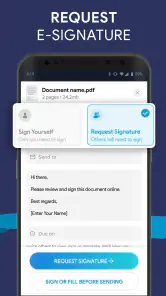
Voor een klein team kan deze methode goed werken wanneer één persoon vooral formulieren invult en terugstuurt. Zodra meerdere mensen tegelijk moeten tekenen, opmerkingen moeten geven of de voortgang moeten volgen, wordt de aanpak minder comfortabel. Dan is een gespecialiseerde ondertekeningsdienst waarschijnlijk sterker, omdat die doorgaans rond samenwerking en statusbeheer is gebouwd. Deze app is voor mij vooral efficiënt bij een korte, individuele handeling.
Waar de praktische grenzen liggen
De lage gemiddelde beoordeling verdient aandacht. Ik lees die niet als bewijs dat de app onbruikbaar is, maar wel als een signaal om geen belangrijke deadline volledig van één mobiele workflow afhankelijk te maken. Test de app vooraf met een kopie, houd het originele document apart en zorg dat je bij kritieke stukken een alternatief hebt, zoals een desktop-pdf-editor of de officiële omgeving van de afzender.
De grootste beperking zit voor mij in de schaal van de taak. Eén of enkele eenvoudige documenten zijn overzichtelijk. Een map met veel contracten, verschillende ondertekenaars en strikte versies vraagt meer organisatie dan een compacte invulapp vanzelf biedt. Ook voor ingewikkelde pdf’s met ongebruikelijke velden zou ik extra controleren of de ingevulde inhoud op de juiste plek terechtkomt.
Een andere afweging betreft privacy en gevoeligheid. Een zakelijke app voor elektronische handtekeningen kan handig zijn, maar gemak is niet hetzelfde als een formeel ondertekeningsproces met uitgebreide auditinformatie. Voor documenten waarbij identiteit, tijdstip, volgorde en bewijsvoering zwaar wegen, kies ik liever een dienst die expliciet voor die eisen is ingericht. Voor een eenvoudig intern formulier of een bevestiging is de mobiele aanpak vaak voldoende.
Wie alleen af en toe een pdf moet tekenen, kan de gratis versie aantrekkelijk vinden. Wie de app dagelijks inzet, moet de betaalde opties zorgvuldig bekijken en nagaan of de kosten passen bij de eigen routine. De genoemde aankopen lopen van € 1,09 tot € 134,99 bij facturering via Play, dus het is verstandig om niet alleen naar de eerste lage prijs te kijken. Bepaal eerst of je incidenteel gebruikmaakt van de app of er een vast onderdeel van je werkproces van maakt.
Ik zou haar ook overslaan als je vooral documenten moet ontwerpen in plaats van invullen. Voor tekstverwerking, uitgebreide lay-out, versiebeheer of gezamenlijke redactie is een gewone kantoorapp beter geschikt. De naam en functie wijzen op een gerichte oplossing: gegevens toevoegen aan een bestaand document en het daarna ondertekenen. Binnen die grens is de app begrijpelijk; daarbuiten voelt ze al snel als een omweg.
Mijn oordeel na een vaste werkwijze
Na het toepassen van een consequente routine zie ik goed waarom deze app zoveel installaties heeft. Ze richt zich op een alledaags probleem dat vaak op een onhandig moment ontstaat: een pdf moet worden ingevuld en teruggestuurd, terwijl je geen computer bij de hand hebt. De gratis instap maakt het eenvoudig om te proberen, en de combinatie van documentbewerking en elektronische handtekening sluit aan bij korte zakelijke taken.
Toch zou ik haar niet blind aan iedereen aanraden. De beoordeling van 2,8 laat zien dat gebruikservaringen uiteenlopen, en de app vraagt meer controle dan iemand misschien verwacht van een simpele formulierinvuller. Mijn eigen vuistregel is daarom duidelijk: gebruik haar voor overzichtelijke documenten, test eerst met een kopie en controleer het geëxporteerde bestand vóór verzending.
De ontwikkelaar Amplify· heeft met versie 3.0.3 een app die vooral waarde heeft door focus, niet door een brede verzameling kantoorfuncties. Dat is precies haar kracht én haar grens. Voor een zelfstandige die onderweg een verklaring tekent, een medewerker die een formulier terugstuurt of iemand die snel een DocuSign-document wil invullen, kan ze praktisch zijn. Voor formele meerpartijenprocessen of intensief documentbeheer zou ik een gespecialiseerde oplossing kiezen.
Mijn eindadvies: kies deze app als je een compacte mobiele route zoekt van pdf naar ingevuld en ondertekend bestand, maar maak controle een vast onderdeel van de workflow. Wie die discipline heeft, haalt er waarschijnlijk meer uit dan iemand die alleen snel op “tekenen” wil drukken. Voor incidenteel gebruik is ze het proberen waard; voor kritieke of complexe documenten blijft een uitgebreider alternatief de veiligere keuze.
Fill and Sign Easy PDF Editor Veelgestelde vragen
Werkt Fill and Sign Easy PDF Editor op mijn telefoon?
De minimale vereiste besturingssysteemversie is 10. Controleer daarom vóór het downloaden welke versie op je toestel staat en of je genoeg opslagruimte hebt voor de app en je documenten. Fill and Sign Easy PDF Editor is beschikbaar voor Android en iOS, zodat je PDF-formulieren op een compatibel mobiel apparaat kunt invullen en ondertekenen.
Is de app geschikt voor beginners?
De app is bedoeld om PDF-documenten in te vullen en elektronisch te ondertekenen, en de belangrijkste handelingen zijn doorgaans eenvoudig: een document openen, tekst of een handtekening toevoegen en het resultaat opslaan of delen. Wie weinig ervaring heeft met PDF-bewerking kan er dus mee uit de voeten. De mogelijkheden kunnen wel verschillen per document en per functie.
Wat is Fill and Sign Easy PDF Editor precies?
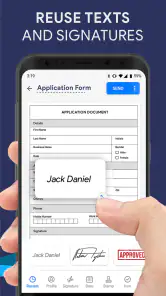
Fill and Sign Easy PDF Editor is een mobiele app waarmee je PDF-formulieren digitaal kunt invullen, ondertekenen en terugsturen. Tijdens het testen bleek de app vooral handig voor documenten zoals aanvraagformulieren, contracten, machtigingen en ontvangstbewijzen. Je kunt tekstvelden toevoegen, een handtekening plaatsen en ingevulde bestanden opslaan of delen zonder het document eerst af te drukken.
Kan ik met Fill and Sign Easy PDF Editor mijn eigen handtekening toevoegen?
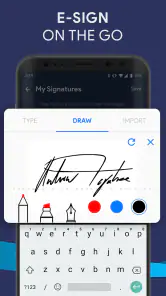
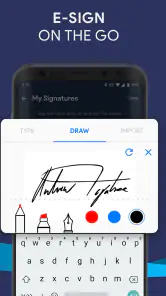
Ja, de app biedt de mogelijkheid om een elektronische handtekening te maken en die vervolgens in een PDF te plaatsen. Je kunt de handtekening doorgaans op het scherm tekenen en de positie en grootte aanpassen. Houd er wel rekening mee dat een digitale handtekening in deze app niet automatisch hetzelfde is als een gekwalificeerde elektronische handtekening met wettelijke certificering.
Welke PDF-documenten kan ik met de app invullen?
De app is geschikt voor veelvoorkomende PDF-formulieren, zowel documenten met bestaande invulvelden als bestanden waarin je zelf tekst, vinkjes of andere elementen moet plaatsen. Bij ingewikkelde formulieren met speciale scripts, interactieve keuzelijsten of beveiligingsbeperkingen kan de werking minder uitgebreid zijn. Controleer na het opslaan altijd of alle gegevens correct zichtbaar blijven.
Voordelen
- Formulieren invullen en ondertekenen zonder ze af te drukken.
- Ondersteunt het toevoegen van tekst
- vinkjes
- datums en handtekeningen.
- Handig voor documenten onderweg dankzij de mobiele interface.
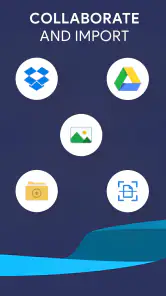
- PDF-bestanden kunnen eenvoudig worden geïmporteerd vanuit cloudopslag.
- Bespaar tijd bij terugkerende formulieren met opgeslagen gegevens.]
- contras:[
- Voor sommige functies is een betaald abonnement nodig.
- De gratis versie kan beperkingen of watermerken bevatten.
- Bij complexe PDF-opmaak kan bewerken minder nauwkeurig zijn.
- Een opgeslagen handtekening vereist extra aandacht voor privacy.
- Voor incidenteel gebruik kan de abonnementsprijs relatief hoog zijn.
Nadelen
- Voor sommige functies is een betaald abonnement nodig.
- De gratis versie kan beperkingen of watermerken bevatten.
- Bij complexe PDF-opmaak kan bewerken minder nauwkeurig zijn.
- Een opgeslagen handtekening vereist extra aandacht voor privacy.
- Voor incidenteel gebruik kan de abonnementsprijs relatief hoog zijn.
- Categorie
- Zakelijk
- Versie
- 3.0.3











