Fast Scanner : PDF Scan App
- 18.00
- 4,6
- Installaties
- 50.00K
- Prijs
- € 4,29
Schermafbeeldingen
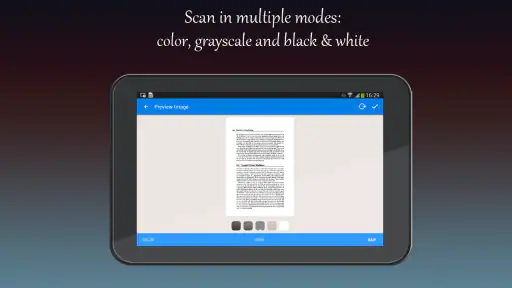
Analyse door Reviewed
Als je net als ik regelmatig allerlei documenten moet inscannen, dan is de Fast Scanner: PDF Scan App misschien wel een van de handigste apps die je op je telefoon kunt hebben. Laten we eerlijk zijn, niemand heeft nog zin om een ouderwetse scanner aan te sluiten wanneer je alles eenvoudig via je smartphone kunt regelen. Maar hoe goed is deze app nou echt? Laten we eens duiken in de wereld van Fast Scanner.
Lezen en navigeren zonder onnodig gedoe
Bij een scanner-app telt niet alleen hoe snel de camera een pagina vastlegt. Ik wil ook zonder veel zoekwerk begrijpen wat er met die pagina gebeurt, hoe ik haar kan terugvinden en hoe ik haar als bestand kan versturen. Fast Scanner is een zakelijke app van Cool Mobile Solution, bedoeld om van een Android-toestel een draagbare scanner te maken. De beoordeling van gemiddeld 4,6 uit ongeveer 4,9 duizend beoordelingen en meer dan 50 duizend installaties wijzen erop dat er een publiek voor is, maar voor mij is de praktische vraag belangrijker: past de werkwijze bij de documenten die ik echt moet verwerken?
De app kan nuttig zijn voor korte, afgebakende taken: een formulier vastleggen, een paar pagina’s samenbrengen of een papieren bon bewaren voordat die kwijtraakt. In zulke situaties helpt een eenvoudige scanroute meer dan een uitgebreid archiefsysteem. Ik zou wel meteen een vaste naamgeving gebruiken, bijvoorbeeld datum plus onderwerp, zodat een map met scans niet verandert in een reeks bestanden die later nauwelijks van elkaar te onderscheiden zijn. Dat is een kleine gewoonte, maar ze maakt een mobiel scanproces veel bruikbaarder.
De Snelheid en Eenvoud van Gebruik
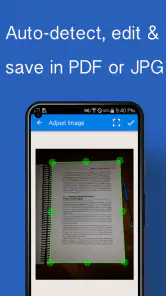
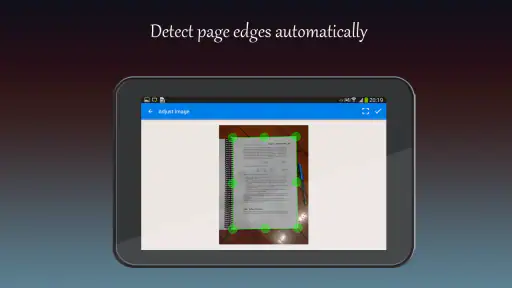
Wat me meteen opviel bij de Fast Scanner is de snelheid waarmee je documenten kunt inscannen. Het is letterlijk zo eenvoudig als een foto nemen. Je opent de app, richt je camera op het document en voilà, het is klaar. En niet alleen dat, maar de app detecteert automatisch de randen van het document, zodat je niet hoeft te prutsen met het bijsnijden van de afbeelding. Dit maakt het proces niet alleen snel, maar ook superefficiënt.
Die automatische randdetectie is vooral prettig wanneer je meerdere losse vellen achter elkaar vastlegt: je hoeft niet bij elke pagina zelf de volledige foto als document te behandelen. Toch blijft de kwaliteit afhankelijk van wat er vóór de camera ligt. Een gekreukt vel, schaduw over een hoek of een drukke achtergrond kan het lastiger maken om een nette uitsnede te krijgen. Mijn praktische tip is om het papier op een contrasterend, rustig oppervlak te leggen, het toestel zo recht mogelijk erboven te houden en na de opname even naar de randen te kijken. Automatisering scheelt handwerk, maar een snelle controle voorkomt dat een afgesneden regel pas opvalt wanneer je het bestand al hebt verstuurd.
Voor mensen die moeite hebben met langdurig fijn mikken kan het ook verschil maken dat het toestel het papier niet hoeft aan te raken en dat de app randen automatisch herkent. Dat neemt niet alle motorische drempels weg: de gebruiker moet de telefoon nog steeds richten en stabiel houden. Bij een trillende hand, beperkte grip of een document dat niet vlak ligt, kan een tweede poging nodig zijn. Een stevige ondergrond en het vooraf klaarleggen van alle pagina’s maken de taak rustiger en verminderen het aantal handelingen dat ter plekke nodig is.
Veelzijdigheid in Bestandsformaten
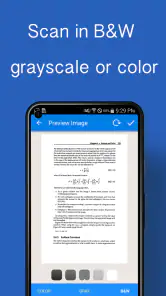
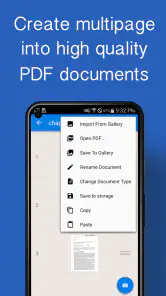
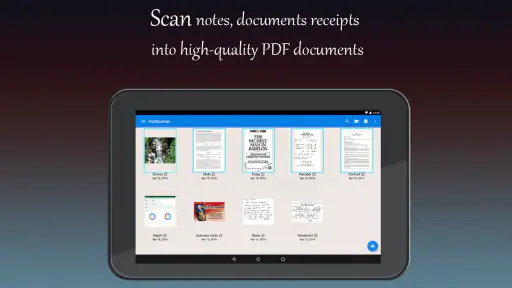
Een ander groot voordeel is dat de app je scans meteen kan opslaan in verschillende bestandsformaten zoals PDF en JPEG. Dit maakt het delen van documenten een fluitje van een cent, of je nu een contract naar een klant moet sturen of je bonnetjes moet indienen bij de administratie. Bovendien kun je meerdere pagina's samenvoegen tot één enkel document, wat een echte lifesaver is voor wie vaak met meerbladige documenten werkt.
Meer van onze redactie

Ludo Club getest: leuk voor een snel potje, minder voor strategen

Candy Crush Saga en de lokroep van nog één poging

InShot maakt videomontage snel, maar niet altijd overzichtelijk

Telegram bouwt gemeenschappen, maar geen vertrouwen

Waarom Plants vs. Zombies™ een Strategisch Meesterwerk is

Waarom Microsoft Authenticator De Beste Keuze Is Voor Zakelijke Beveiliging
De keuze tussen PDF en JPEG is niet alleen een technische kwestie. Voor een contract, ingevuld formulier of een reeks pagina’s is één PDF doorgaans overzichtelijker voor de ontvanger; een JPEG kan juist volstaan als iemand alleen een losse afbeelding nodig heeft. Bij een stapel documenten zou ik ze per onderwerp in aparte bestanden houden in plaats van alles achter elkaar te plakken. Zo voorkom je dat een ontvanger door een lange scan moet bladeren om één bon of pagina te vinden. Controleer bij een meerbladig bestand ook de volgorde vóór je het deelt: een scan kan scherp zijn en toch verwarrend worden wanneer de pagina’s niet in de juiste leesvolgorde staan.
Een herkenbaar dagelijks voorbeeld: ik krijg aan het einde van een afspraak een ingevuld formulier en een losse bijlage mee, maar heb geen scanner in de buurt. Ik kan de vellen op een tafel leggen, ze één voor één vastleggen en ze als één PDF bewaren om later naar de juiste persoon te sturen. Dat is handiger dan afzonderlijke foto’s in een chat te plaatsen, waar de ontvanger ze los moet openen en de volgorde zelf moet reconstrueren. Voor een enkele bon is een foto soms sneller; zodra de ontvanger het document als samenhangend dossier nodig heeft, is bundelen de nuttigere keuze.
OCR: tekst uit een scan halen
Een functie die ik persoonlijk heel indrukwekkend vond, is de OCR-technologie van de Fast Scanner: PDF Scan App. Hiermee kun je de teksten in je gescande documenten omzetten naar bewerkbare tekst. Dit is vooral handig als je vaak gegevens uit documenten moet halen en ze verder wilt bewerken. Het is net alsof je een persoonlijke assistent hebt die alles voor je overtypt.
Ik zie OCR vooral als een manier om overschrijven te beperken, niet als een reden om de uitkomst blind te vertrouwen. Bij een duidelijk gedrukt formulier kan tekstherkenning een bruikbare start opleveren; kleine letters, tabellen, handschrift en slecht licht maken controle belangrijker. Als je bijvoorbeeld een adres uit een brief wilt overnemen, vergelijk ik de herkende tekst met het origineel voordat ik die in een klantbestand plak. Juist cijfers, leestekens en namen zijn fouten die op het eerste gezicht geloofwaardig kunnen lijken. Voor een document dat juridisch, financieel of administratief precies moet kloppen, blijft nalezen dus onderdeel van het werk.
Dat maakt de functie ook toegankelijker voor sommige taken: wie tekst liever vergroot of in een andere toepassing verder verwerkt, kan baat hebben bij tekstherkenning. Maar een scan is niet automatisch een volledig toegankelijke versie van een document. De leesbaarheid van het papier, de kwaliteit van de opname en de herkenning bepalen samen wat bruikbaar wordt. Voor iemand die afhankelijk is van schermlezen is het verstandig eerst met een onbelangrijk document te testen of de herkende tekst in de gewenste workflow terechtkomt, voordat een belangrijk bestand alleen als scan wordt bewaard.
Bestanden bewaren en veilig terugvinden
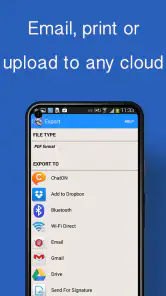
De app biedt ook de mogelijkheid om je bestanden direct te uploaden naar cloudservices zoals Google Drive of Dropbox. Dit betekent dat je altijd een back-up hebt van je belangrijke documenten, wat een geruststellende gedachte is mocht je telefoon ooit verloren gaan of kapotgaan.
Een praktische workflow is om na het scannen meteen te beslissen of een document alleen tijdelijk nodig is of bewaard moet blijven. Een kassabon voor een declaratie kan in een map voor administratie, terwijl een formulier dat nog moet worden ondertekend beter apart blijft tot de vervolgstap is afgerond. Door documenten niet eerst dagenlang in de app te laten staan, verklein je de kans dat je later moet raden welke versie definitief was. Bewaar alleen wat je nodig hebt en let op wat je deelt: scans kunnen persoonlijke informatie bevatten, dus kies bewust de bestemming en ontvanger.
Cloudopslag is handig wanneer je later op een ander apparaat bij een scan wilt kunnen, maar het is geen vervanging voor goed beheer. Een foutieve bestandsnaam of een onjuiste map wordt ook naar de cloud meegenomen. Ik zou daarom na het uploaden kort controleren of het bestand op de bedoelde plek staat en of het opent. Wie liever geen documenten online bewaart, kan die stap overslaan en de eigen bewaarmethode gebruiken; de nuttigheid van de scanner zelf hangt niet af van het automatisch delen van elk bestand.
Toegang in verschillende situaties
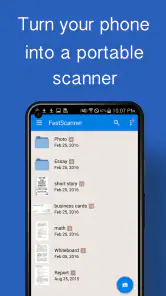
Een telefoon als scanner is vooral sterk wanneer een vaste werkplek ontbreekt. Denk aan een zelfstandige die een getekend document na een afspraak moet bewaren, een student die een hand-out wil vastleggen of iemand die thuis een rekening digitaal wil archiveren. Je hoeft dan niet te wachten tot je bij een kantoorapparaat bent. Voor mensen die veel onderweg zijn, is dat een concreet voordeel, zolang er voldoende licht is en het papier op een stabiele plek kan liggen.
Dezelfde aanpak is minder vanzelfsprekend in een lawaaierige, donkere of haastige omgeving. Als je een bon in een winkel meteen wilt vastleggen, kan een snelle foto genoeg zijn, maar nauwkeurig scannen tussen mensen en beweging door maakt het lastiger om randen en tekst goed te controleren. Ik zou in zo’n geval het papier bewaren en de scan later op een tafel maken. Een paar minuten uitstel levert vaak een beter leesbaar bestand op dan proberen alles met één haastige opname af te handelen.
Een telefoonscan is bovendien geen volledige vervanger voor iedere scanner. Voor incidentele documenten en draagbaar gebruik is de app logischer dan een apparaat aansluiten. Voor grote stapels, herhaald dubbelzijdig scannen of werk waarbij elk document op een vaste manier verwerkt moet worden, kan een fysieke scanner met documentinvoer efficiënter zijn. Ook wanneer een instantie een specifiek digitaal formaat of een bijzonder hoge beeldkwaliteit verlangt, zou ik eerst nagaan of een mobiele scan aan die eis voldoet. Het voordeel van Fast Scanner is gemak, niet dat elk professioneel scanproces overbodig wordt.
Waar het in de praktijk kan schuren
De grootste beperking van een mobiele scanner is dat de camera en de omstandigheden het resultaat mede bepalen. Reflectie, ongelijke verlichting, een gebogen pagina en een hand die beweegt zijn geen details die de app volledig voor je kan oplossen. Daarom raad ik aan het document plat te leggen, licht van opzij of gelijkmatig te gebruiken en de scan te bekijken voordat je het origineel weglegt. Een paar seconden controle zijn vooral waardevol bij kleine tekst en formulieren met invulvakken.
Ook de keuze van het bestandsformaat vraagt aandacht. Een JPEG is gemakkelijk als losse afbeelding te bekijken, maar bij meerdere pagina’s wordt het al snel onhandig om bestanden in de juiste volgorde te versturen. Een PDF houdt zo’n set bij elkaar, maar is niet automatisch de beste vorm wanneer iemand slechts één afbeelding wil invoegen. De app geeft flexibiliteit, maar de gebruiker moet nog steeds nadenken over wat de ontvanger nodig heeft. Dat is geen groot obstakel, wel een reden om niet gedachteloos elk document op dezelfde manier te exporteren.
De app kost € 4,29. Dat is een afweging tegenover gratis scanner-apps, de camera-app die al op je telefoon staat en een fysieke scanner die je misschien al gebruikt. Als je slechts één keer per jaar een bon fotografeert, is een betaalde scannerapp mogelijk meer dan je nodig hebt. Wie regelmatig documenten bundelt, omzet of onderweg vastlegt, kan het gemak zwaarder laten wegen. De huidige versie is 4.6.1 en de app is bedoeld voor Android 5.0 of hoger; de leeftijdsclassificatie is PEGI 3. Die gegevens maken duidelijk voor welk platform je hem kunt overwegen, maar bepalen niet op zichzelf of de werkwijze bij jouw behoeften past.
De gemiddelde beoordeling van 4,6 is gebaseerd op ongeveer 4,9 duizend beoordelingen; er zijn daarnaast 18 geschreven recensies. Ik gebruik zulke aantallen liever als context dan als bewijs dat een app voor iedereen soepel werkt. De app verscheen op 19 mei 2014, maar bij een scanner telt voor mij vooral hoe betrouwbaar de huidige werkwijze op mijn eigen toestel is. Ik zou daarom eerst een testscan maken met een onbelangrijk vel en controleren of de randen, leesbaarheid en export passen bij wat ik ermee wil doen.
Voor wie past deze scanner wel en niet?
Ik zou Fast Scanner aanraden aan iemand die geregeld papieren documenten omzet naar bestanden, maar geen ingewikkeld documentbeheersysteem zoekt. Denk aan een kleine ondernemer die een ondertekend formulier moet bewaren, een student die een paar pagina’s wil bundelen of iemand die bonnetjes en losse brieven ordelijk wil doorsturen. Vooral de combinatie van snelle vastlegging, meerpagina-PDF’s, JPEG-uitvoer en OCR maakt de app interessant voor zulke terugkerende, praktische taken.
Wie vooral documenten wil fotograferen zonder ze bij te snijden, te bundelen of tekst te herkennen, kan met de gewone camera al genoeg hebben. Wie dagelijks grote stapels verwerkt, veel automatische archivering nodig heeft of scans volgens een vaste kantoorprocedure moet afleveren, kan beter kijken naar een scanner of een uitgebreidere documentworkflow. En wie tekstherkenning gebruikt voor kritieke gegevens, moet bereid zijn elke uitkomst te controleren. De app bespaart handelingen, maar neemt het oordeel over kwaliteit en correctheid niet volledig over.
Mijn oordeel is daarom positief, maar niet onvoorwaardelijk. Fast Scanner maakt het makkelijk om van een losse pagina een bruikbaar digitaal bestand te maken en is het sterkst wanneer je de scan meteen een duidelijke naam, bestemming en formaat geeft. De echte winst zit niet alleen in het vastleggen, maar in het vermijden van losse foto’s die later zoekraken of verkeerd worden doorgestuurd. Als toegankelijkheid voor jou afhangt van grote bedieningselementen, gesproken feedback of een specifieke schermlezerworkflow, test dan eerst zelf een eenvoudige scan; ik zou geen ondersteuning aannemen die je niet in je eigen gebruik hebt kunnen vaststellen.
Hoewel de app veel biedt, is er natuurlijk altijd ruimte voor verbetering. Zo zou een integratie met andere productiviteitstools zoals Evernote of OneNote een geweldige aanvulling zijn. Maar laten we eerlijk zijn, voor een betaalde app krijg je al enorm veel waar voor je geld.
De Fast Scanner is een gamechanger voor iedereen die op zoek is naar een snelle en efficiënte manier om documenten te scannen zonder gedoe.
Dus, als je nog steeds worstelt met je oude scanner of gewoon op zoek bent naar een handige manier om je documenten te beheren, dan is de Fast Scanner: PDF Scan App zeker het proberen waard. Het is snel, efficiënt en simpelweg een must-have voor elke moderne professional.
Fast Scanner : PDF Scan App Veelgestelde vragen
Kan Fast Scanner ook zonder internetverbinding worden gebruikt?
Fast Scanner is bedoeld om van je Android-apparaat een draagbare scanner te maken, zodat je onderweg documenten kunt vastleggen. Voor het scannen zelf kun je de app gebruiken zonder dat je meteen een document naar iemand verstuurt; internet is vooral relevant wanneer je bestanden via e-mail of een clouddienst wilt delen. Zo kun je eerst scannen en later bepalen hoe je het PDF-bestand verstuurt.
Welke Android-versie heb ik nodig om Fast Scanner te installeren?
Fast Scanner is een zakelijke app van Cool Mobile Solution en werkt op Android-apparaten met Android 5.0 of hoger. Controleer vóór het downloaden welke Android-versie op je telefoon of tablet staat, zodat je weet of de app compatibel is. De app is bedoeld om een Android-apparaat als draagbare scanner te gebruiken en documenten digitaal vast te leggen.
Wat zijn de belangrijkste functies van Fast Scanner: PDF Scan App?
Fast Scanner is een veelzijdige app waarmee gebruikers documenten snel kunnen scannen en opslaan als PDF-bestanden. Het biedt functies zoals OCR (optische tekenherkenning), waarmee tekst in afbeeldingen wordt herkend, en de mogelijkheid om gescande documenten te delen via e-mail of cloudopslagdiensten. Daarnaast ondersteunt de app meerdere pagina's en verschillende formaten, waardoor het een handige tool is voor zowel persoonlijk als professioneel gebruik.
Is Fast Scanner gratis te gebruiken?
Fast Scanner biedt een gratis versie met basisfunctionaliteiten, maar er zijn ook premium versies beschikbaar die extra functies ontgrendelen, zoals het verwijderen van advertenties en toegang tot geavanceerdere bewerkingsopties. De gratis versie is echter voldoende voor de meeste dagelijkse scanbehoeften, en gebruikers kunnen beslissen of ze willen upgraden naargelang hun specifieke behoeften.
Op welke apparaten kan ik Fast Scanner installeren?
Fast Scanner is beschikbaar voor zowel Android- als iOS-apparaten. Dit betekent dat je de app kunt downloaden en installeren op smartphones en tablets die op deze besturingssystemen draaien. Zorg ervoor dat je apparaat up-to-date is met de nieuwste softwareversie om de beste prestaties en compatibiliteit met de app te garanderen.
Voordelen
- Snelle scansnelheid en hoge kwaliteit.
- Eenvoudig te gebruiken interface.
- Ondersteunt meerdere bestandsformaten.
- Gemakkelijk delen met andere apps.
- Geen watermerk op gescande documenten.
Nadelen
- Bevat in-app aankopen.
- Geen OCR-ondersteuning.
- Kan niet direct naar cloud opslaan.
- Advertenties in gratis versie.
- Af en toe crashes bij lange documenten.
- Categorie
- Zakelijk
- Versie
- 4.6.1











