Epson Smart Panel
- 1.09K
- 4,5
- Installaties
- 10.00M
- Prijs
- Free

Schermafbeeldingen
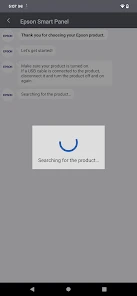
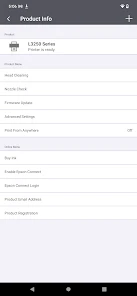
Analyse door Reviewed
Bij mij thuis valt een printer meestal pas op wanneer iemand op het laatste moment een formulier, retourlabel of schoolblad nodig heeft. Dan is het handig als je vanaf de telefoon kunt controleren wat je met het apparaat kunt doen, zonder eerst een laptop op te starten. Epson Smart Panel is bedoeld voor precies die rol: een mobiele bediening voor een Epson-printer of -scanner. Ik vind het vooral nuttig in huishoudens waar meerdere mensen hetzelfde apparaat gebruiken, al werkt het het best wanneer iedereen weet welke printer ze kiezen en wat er daarna met hun document gebeurt.
Een printer delen zonder steeds naar de computer te lopen
Stel dat een gezinslid aan de keukentafel een ondertekend formulier moet inscannen, terwijl iemand anders in een andere kamer een paar pagina’s wil afdrukken. Met een telefoon als bedieningspunt kunnen zulke taken beginnen zonder dat je eerst een computer hoeft te zoeken. Dat klinkt klein, maar juist bij korte, praktische opdrachten scheelt het een paar onnodige stappen. De app is geen vervanging voor de printer zelf: papier plaatsen, een vastgelopen vel oplossen of een origineel op de scanner leggen blijft gewoon handwerk.
De belangrijkste afweging bij gedeeld gebruik is daarom niet alleen hoe snel de app opent, maar ook of de printer en telefoon goed met elkaar samenwerken. Ik zou vóór een dringende printtaak even controleren of de juiste Epson-printer zichtbaar is en of er papier in zit. Zo voorkom je dat iedereen pas op het laatste moment ontdekt dat de opdracht naar het verkeerde apparaat gaat of helemaal niet kan worden uitgevoerd.
De eerste inrichting en de grenzen van een gedeelde telefoon
De app is een hulpmiddel om een Epson-printer of -scanner vanaf een smartphone te bedienen. De ontwikkelaar is Seiko Epson Corporation; in de categorie hulpmiddelen is het een praktische, merkgebonden keuze, geen algemene app voor elk willekeurig printermerk. Dat verschil is belangrijk: wie nog geen Epson-apparaat heeft, moet niet aannemen dat de app een bestaande printer van een ander merk kan overnemen.
Bij het instellen zou ik eerst de telefoon van de persoon gebruiken die thuis meestal de printer beheert. Daarna kunnen andere gebruikers zelf nagaan of hun telefoon het apparaat kan vinden en of de gewenste handelingen beschikbaar zijn. Ik zou niet zomaar één telefoon als permanente tussenpersoon gebruiken als meerdere mensen zelfstandig willen scannen of afdrukken; dat maakt de eigenaar van die telefoon onnodig tot hulpdesk. Omgekeerd is één vaste telefoon juist overzichtelijk als alleen een ouder of huisgenoot de printerinstellingen wil beheren.
Een nuttige gewoonte is om vóór het afdrukken even de bestemming, het papierformaat en de kwaliteit na te lopen. Die keuze is niet alleen een technische formaliteit: een foto en een schoolwerkblad vragen meestal om een andere aanpak. Door dit vooraf te controleren, beperk je verspilling en voorkom je dat een document er anders uitziet dan verwacht. Voor vertrouwelijke papieren is het verstandig om ook op te letten wie de afdruk kan meenemen en waar gescande bestanden op de telefoon terechtkomen.
Praktisch gebruik in huis en onderweg
De app is gratis en heeft PEGI 3 als leeftijdsclassificatie. Dat maakt de leeftijdsaanduiding breed toegankelijk, maar het betekent niet dat jonge kinderen zonder begeleiding met persoonlijke documenten moeten werken. Ik zou een kind gerust laten helpen met een onschuldig werkblad, maar bij schoolgegevens, formulieren of post is toezicht van een volwassene verstandiger. De relevante grens zit hier minder in de bediening dan in de inhoud die je scant of afdrukt en in de telefoon waarop die bestanden worden verwerkt.
Meer van onze redactie

Ludo Club getest: leuk voor een snel potje, minder voor strategen

Candy Crush Saga en de lokroep van nog één poging

InShot maakt videomontage snel, maar niet altijd overzichtelijk

Telegram bouwt gemeenschappen, maar geen vertrouwen

Waarom Plants vs. Zombies™ een Strategisch Meesterwerk is

Waarom Microsoft Authenticator De Beste Keuze Is Voor Zakelijke Beveiliging
Voor een huishouden met verschillende telefoons is het handig om af te spreken wie controleert of de printer klaarstaat en wie een mislukte opdracht opnieuw probeert. De app neemt die coördinatie niet automatisch over; een korte afspraak voorkomt wel verwarring wanneer er meerdere documenten achter elkaar worden verstuurd. Bij gedeelde apparaten zou ik bovendien eerst een testpagina of een niet-gevoelig document gebruiken als iemand de app voor het eerst bedient. Zo leert die persoon de workflow kennen zonder meteen een belangrijk formulier opnieuw te moeten afdrukken.
Voor wie is dit een goede keuze?
Ik zie de meeste waarde voor mensen die al een Epson-printer of -scanner gebruiken en geregeld vanaf hun telefoon willen werken. Denk aan een student die thuis opdrachten afdrukt, iemand die een bon of ondertekend document wil digitaliseren, of een gezin dat af en toe een formulier nodig heeft. Epson Smart Panel is ook interessant als je liever enkele instellingen op een mobiel scherm kiest dan voor elke kleine taak een computer te openen.
De app is minder logisch als je printer van een ander merk is, als je vrijwel nooit scant of afdrukt, of als je meestal uitgebreide documentopmaak nodig hebt. Voor lange rapporten, nauwkeurige lay-outs en complexe printinstellingen blijft een computer vaak prettiger: daar kun je het document eerst goed bekijken en aanpassen. En als je alleen af en toe één bestand print, kan de gebruikelijke afdrukoptie op je telefoon voldoende zijn. Een aparte bedieningsapp is dan vooral nuttig wanneer je ook de printer of scanner zelf vanuit die mobiele workflow wilt aansturen.
Vergeleken met de standaard afdrukfunctie van een telefoon biedt een merkapp een meer gerichte route naar de bediening van een Epson-apparaat. Dat is een voordeel als je snel bij scan- of printertaken wilt komen, maar ook een beperking: je kiest voor een oplossing die rond Epson is opgebouwd. Een computerprogramma is op zijn beurt geschikter wanneer je eerst inhoud wilt controleren, pagina’s herschikken of uitgebreidere keuzes wilt maken. Ik zou de app dus niet beoordelen als vervanger van alle printsoftware, maar als handige aanvulling voor alledaagse taken.
Handige gewoonten voor minder mislukte opdrachten
Een paar kleine controles maken mobiel printen betrouwbaarder. Kijk voordat je een stapel documenten verstuurt of je de juiste printer hebt geselecteerd, vooral als er thuis meer dan één Epson-apparaat wordt gebruikt. Controleer ook of het papier past bij de taak en of je niet per ongeluk een onnodig hoge kwaliteit kiest voor een eenvoudig concept. Zulke controles kosten weinig tijd en zijn nuttiger dan een opdracht meteen opnieuw versturen wanneer het resultaat niet klopt.
Bij scannen helpt het om vooraf te bedenken waar je het bestand voor nodig hebt. Een scan om iets later terug te lezen hoeft niet dezelfde zorg te krijgen als een document dat je gaat delen of archiveren. Controleer na afloop of alle pagina’s leesbaar zijn en of je het bestand op de bedoelde plek kunt terugvinden. Ik zou gevoelige papieren niet achteloos op een gedeelde telefoon laten staan; kies liever bewust welk gezinslid de scan uitvoert en wie het resultaat mag bewaren.
Ook de volgorde van taken kan verschil maken. Als iemand meerdere losse pagina’s wil afdrukken terwijl een ander een scan nodig heeft, spreek dan af wie eerst gaat en controleer bij de printer of de vorige opdracht klaar is. De app kan het bedienen gemakkelijker maken, maar vervangt geen duidelijkheid over papier, originele documenten en wie het resultaat ophaalt. Dat is een eenvoudige huisregel, geen ingewikkeld technisch systeem.
Wat je vooraf moet weten over de ervaring
De app vraagt om een passende Epson-printer of -scanner en een telefoon waarmee je die wilt bedienen; zonder die combinatie is de praktische waarde beperkt. Ook blijft draadloos gebruik afhankelijk van een correcte verbinding en een apparaat dat klaar is voor de taak. Als er iets misgaat, begin ik met de eenvoudige controles: staat de printer aan, is de juiste bestemming gekozen en is er voldoende passend papier? Zo voorkom je dat je de app de schuld geeft van een probleem dat eigenlijk bij de printer of de opdracht ligt.
De huidige versie is 5.1.0 en de app verscheen op 24 maart 2020. Dat zijn vooral nuttige herkenningspunten wanneer je wilt nagaan of je de bedoelde Epson-app hebt en of je telefoon aan de minimale systeemvereisten voldoet: Android 8.0 of hoger. In de praktijk zou ik daarnaast controleren of jouw specifieke printer met de app samenwerkt, want een app voor een merk is niet automatisch geschikt voor elk model van dat merk. De beste test is om je eigen printer tijdens de inrichting te laten herkennen voordat je op de app vertrouwt voor een tijdkritische opdracht.
De populariteit is groot: de app heeft een gemiddelde beoordeling van 4,5 uit ongeveer 385 duizend beoordelingen en is meer dan 10 miljoen keer geïnstalleerd. Dat geeft een indruk van het brede gebruik, maar zegt niet dat elke printerconfiguratie even soepel werkt. De circa 1,1 duizend geschreven recensies vormen bovendien maar een deel van de gebruikerservaringen. Ik zou zulke cijfers zien als achtergrond, niet als garantie dat jouw wifi, telefoon en printer meteen probleemloos samenwerken.
Wanneer ik iets anders zou kiezen
Als je vooral documenten maakt en ze nauwkeurig wilt opmaken voordat ze worden afgedrukt, zou ik beginnen op een computer. Daar is het eenvoudiger om pagina-einden, marges en de uiteindelijke weergave te controleren. Voor een snelle scan of een paar losse pagina’s is een telefoon juist comfortabeler. De keuze hangt dus af van de taak: mobiel gemak voor korte handelingen, een computer voor werk waarbij controle over de volledige lay-out vooropstaat.
Wie een gemengd huishouden heeft met printers van verschillende merken, moet ook bedenken dat een merkgebonden app niet vanzelf één uniforme bediening voor alle apparaten biedt. De standaard afdrukfunctie van het besturingssysteem kan voor eenvoudige taken een neutralere route zijn, terwijl Epson Smart Panel logischer is wanneer je specifiek een ondersteund Epson-apparaat wilt bedienen. Als je printer niet wordt herkend of je workflow vooral uit uitgebreide bewerking bestaat, is het verstandiger terug te vallen op de computer of de gebruikelijke afdrukmogelijkheden van je telefoon dan te blijven zoeken naar een mobiele oplossing die niet bij de situatie past.
Mijn oordeel voor dagelijks gebruik
Toen ik de Epson Smart Panel app voor het eerst opende, was ik blij verrast door de gebruiksvriendelijke interface. Het is ontworpen om je Epson printer draadloos te bedienen en, geloof me, het doet dat met verve. De app is beschikbaar voor zowel Android als iOS, wat betekent dat je niet gebonden bent aan een specifiek platform. Erg handig, toch?
Functionaliteit en gebruiksgemak
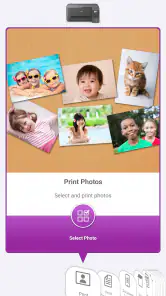
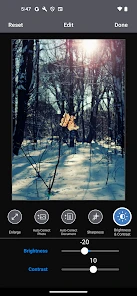
Wat de app echt onderscheidt, is de eenvoudige manier waarop je je printer kunt beheren. Wil je iets scannen? Geen probleem, de app leidt je stap voor stap door het proces. Afdrukken van documenten en foto's is net zo eenvoudig. Je kunt zelfs de printkwaliteit en het papierformaat aanpassen vanuit de app. Het voelt alsof je een mini-commandocentrum in je hand hebt. En voor diegenen onder ons die altijd onderweg zijn, biedt de app de mogelijkheid om printopdrachten op afstand in te plannen. Hoe cool is dat?
Connectiviteit en prestaties
Een van de grootste zorgen met draadloze apps is de connectiviteit. Gelukkig heeft de Epson Smart Panel app hier geen problemen mee. Het koppelen van je apparaat aan de printer is een fluitje van een cent, en ik heb zelden verbindingsproblemen ondervonden. De app werkt soepel en snel, waardoor je geen kostbare tijd verspilt aan het wachten op taken die moeten worden uitgevoerd.
Waarom je deze app zou moeten overwegen
Als je een Epson printer hebt, is deze app een gamechanger. Het biedt een naadloze manier om je printopdrachten te beheren zonder dat je fysiek bij de printer aanwezig hoeft te zijn. Of je nu een student bent die opdrachten moet printen of een professional die documenten moet scannen en verzenden, de app maakt het allemaal mogelijk met minimale inspanning.
Dus, als je op zoek bent naar een manier om je printerervaring te optimaliseren, dan is de Epson Smart Panel app zeker het proberen waard. Het is niet alleen een tool, maar een partner die je helpt om dagelijkse printtaken soepeler en efficiënter te laten verlopen. Probeer het eens en je zult zien waarom ik er zo enthousiast over ben!
Epson Smart Panel Veelgestelde vragen
Werkt Epson Smart Panel op mijn telefoon of tablet?
Epson Smart Panel is bedoeld voor gebruik op een mobiel apparaat en is beschikbaar voor Android en iOS. De Android-versie vereist minimaal Android 8.0. Controleer vóór het downloaden of uw telefoon of tablet aan die systeemvereiste voldoet en of u de app kunt vinden in de officiële appwinkel van uw apparaat. Zo voorkomt u dat u de app installeert op een toestel waarop deze niet goed kan draaien.
Wat is Epson Smart Panel en hoe werkt het?
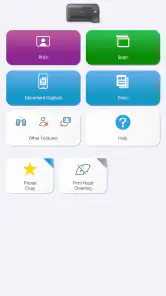
Epson Smart Panel is een mobiele applicatie die is ontworpen om eenvoudig verbinding te maken en te communiceren met uw Epson printers en scanners via een smartphone of tablet. Met deze app kunt u print-, scan- en kopieertaken direct vanaf uw mobiele apparaat beheren, zonder dat u een computer nodig heeft. Het biedt een intuïtieve interface die gebruikersvriendelijk is, waardoor het gemakkelijk is om instellingen aan te passen en taken uit te voeren.
Welke apparaten worden ondersteund door Epson Smart Panel?
Epson Smart Panel ondersteunt een breed scala aan Epson printers en scanners, voornamelijk de nieuwste modellen. Het is belangrijk om te controleren of uw specifieke printer- of scanner model compatibel is met de app voordat u deze downloadt. U kunt deze informatie meestal vinden op de officiële Epson website of in de handleiding van uw apparaat.
Is de Epson Smart Panel app gratis te gebruiken?
Ja, de Epson Smart Panel app is gratis te downloaden en te gebruiken. Er zijn geen verborgen kosten of abonnementen vereist om toegang te krijgen tot de basisfunctionaliteiten van de app. Gebruikers kunnen genieten van een naadloze print- en scanervaring zonder extra kosten, zolang ze een compatibel Epson apparaat hebben.
Hoe stel ik de Epson Smart Panel app in op mijn apparaat?
Om de Epson Smart Panel app in te stellen, downloadt u deze eerst uit de App Store of Google Play Store op uw mobiele apparaat. Open de app na installatie en volg de eenvoudige instructies op het scherm om uw Epson printer of scanner via Wi-Fi aan te sluiten. Zorg ervoor dat zowel uw mobiele apparaat als uw printer verbonden zijn met hetzelfde netwerk voor een soepele installatie.
Voordelen
- Gebruiksvriendelijke interface
- Naadloze verbinding met printers
- Ondersteuning voor meerdere bestandsformaten
- Snel printen vanaf mobiele apparaten
- Regelmatige updates voor verbeteringen
Nadelen
- Kan veel opslagruimte innemen
- Afhankelijk van stabiele internetverbinding
- Niet compatibel met alle printermodellen
- Beperkte functies zonder premium abonnement
- Soms trage respons op oudere apparaten
- Categorie
- Tools
- Versie
- 5.1.0