Epson Print Enabler
- 245.00
- 3,5
- Installaties
- 10.00M
- Prijs
- Free

Schermafbeeldingen
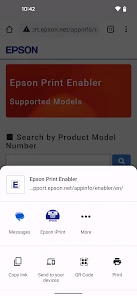
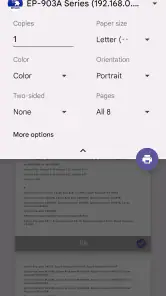
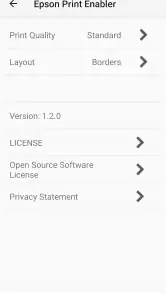
Analyse door Reviewed
Als je ooit de frustratie hebt ervaren van een document willen printen vanaf je Android-apparaat, maar je hebt geen idee hoe dat te doen zonder een wirwar van kabels en instellingen, dan is de Epson Print Enabler app misschien wel de oplossing die je zoekt. Dit handige stukje software maakt het mogelijk om direct vanaf je smartphone of tablet te printen naar een compatibele Epson-printer. Maar hoe goed werkt het eigenlijk? Laten we er eens induiken.
Een nuchtere eerste afdruk
Ik zou deze app vooral bekijken als een schakel tussen een Android-apparaat en een compatibele Epson-printer, niet als een uitgebreid printatelier. Dat onderscheid helpt om de verwachtingen goed te zetten: de waarde zit in het gemak van afdrukken vanuit een mobiel apparaat, terwijl de printer zelf en de opties in de app waarmee je afdrukt mede bepalen hoe soepel de klus verloopt.
In een gewone thuissituatie is het verschil merkbaar wanneer je snel iets op papier nodig hebt: een document dat je op je telefoon hebt ontvangen, een pagina die je voor een afspraak wilt meenemen of een foto die je liever niet eerst naar een computer verplaatst. Ik vind dat soort korte taken precies het terrein waarop mobiel printen zinvol is. Voor een grote stapel documenten of werk waarbij elke pagina nauwkeurig moet worden nagekeken, neem ik liever even de tijd om de afdrukinstellingen bewust te controleren.
Een praktische gewoonte is om vóór de eerste afdruk na te gaan of telefoon en printer klaarstaan voor dezelfde draadloze werkomgeving. Als de printer niet verschijnt, begin dan niet meteen opnieuw met installeren: controleer eerst of het apparaat aanstaat en of de verbinding waarop je rekent beschikbaar is. Zulke eenvoudige controles voorkomen dat een klein netwerkprobleem wordt aangezien voor een defecte app.
Probleemloos printen vanaf je mobiel
Het eerste wat me opviel toen ik de Epson Print Enabler app installeerde, was hoe eenvoudig het installatieproces was. Binnen een paar klikken was de app gereed en kon ik mijn printer selecteren. Geen gedoe met kabels of ingewikkelde instellingen, gewoon verbinden via Wi-Fi en klaar is Kees. Het is alsof je een persoonlijke assistent hebt die al het zware werk voor je doet!
Instellingen die ik eerst controleer
Voor een document dat direct bruikbaar moet zijn, kijk ik eerst naar de afdrukkeuzes die de gebruikte app aanbiedt, zoals het gewenste bereik als ik niet alles nodig heb. De precieze mogelijkheden kunnen per document en printer verschillen, dus ik ga niet uit van één vaste indeling. Mijn tip is om bij een korte testafdruk te beoordelen of de pagina’s leesbaar en volledig zijn voordat je een langer bestand verstuurt.
Ook het onderscheid tussen tekst en beeld is nuttig. Een formulier of brief vraagt meestal om goed leesbare tekst; bij een foto let ik eerder op het resultaat op papier en de instellingen die beschikbaar zijn voor die printer. De app kan het printen vanaf Android toegankelijk maken, maar verandert niet automatisch de eigenschappen van het papier, de inkt of het apparaat. Wie een bijzonder zorgvuldig fotoresultaat verwacht, kan daarom beter eerst één afbeelding proberen dan meteen meerdere exemplaren afdrukken.
Meer van onze redactie

Ludo Club getest: leuk voor een snel potje, minder voor strategen

Candy Crush Saga en de lokroep van nog één poging

InShot maakt videomontage snel, maar niet altijd overzichtelijk

Telegram bouwt gemeenschappen, maar geen vertrouwen

Waarom Plants vs. Zombies™ een Strategisch Meesterwerk is

Waarom Microsoft Authenticator De Beste Keuze Is Voor Zakelijke Beveiliging
Als er verschillende printers in huis of op een gedeelde werkplek staan, neem ik bij het selecteren even de tijd om de juiste naam te kiezen. Dat lijkt een klein detail, maar het is een eenvoudige manier om te voorkomen dat een document bij de verkeerde printer terechtkomt. Bij bestanden met persoonlijke informatie is het verstandig om bovendien te bedenken wie toegang heeft tot de plek waar de printer staat en het papier kan ophalen.
Gebruiksvriendelijkheid
Een van de dingen waar ik echt van onder de indruk was, is de gebruiksvriendelijkheid van de app. De interface is intuïtief, met duidelijke opties en geen overbodige knoppen die je in de war brengen. Zelfs als je niet technisch onderlegd bent, vind je moeiteloos je weg. Het is een verademing dat technologie eindelijk eens aanvoelt alsof het voor de gebruiker is gemaakt, en niet andersom.
De app is een hulpmiddel in de afdrukroute; je start het printen doorgaans vanuit de plek waar je bestand of pagina staat. Dat is handig wanneer je gewend bent documenten op je telefoon te openen, maar het betekent ook dat de ervaring mede afhangt van de app waarin je werkt. Als een printopdracht niet meteen beschikbaar is, probeer ik eerst het document te openen en vanuit dat scherm de afdrukoptie te zoeken, in plaats van te verwachten dat de Enabler zelf een volledige bibliotheek van mijn bestanden toont.
Voor wie geregeld dezelfde soort documenten afdrukt, helpt een vaste volgorde: bestand openen, de afdrukoptie kiezen, de juiste Epson-printer controleren en pas daarna verzenden. Die routine is niet spectaculair, maar voorkomt haastfouten. Ik vind vooral het controleren van de printerkeuze de moeite waard wanneer ik op een plek ben waar meer dan één apparaat zichtbaar kan zijn.
Snellere gewoontes voor dagelijks gebruik
Een realistisch voorbeeld is iemand die ’s ochtends een afspraakbevestiging op de telefoon ontvangt en onderweg merkt dat een papieren kopie handiger is. In plaats van het bestand naar een computer te sturen, kan diegene het op Android openen en de afdrukroute gebruiken, zolang een geschikte Epson-printer bereikbaar is. Het voordeel is niet dat elke stap verdwijnt, maar dat je geen aparte computer nodig hebt voor zo’n kleine taak.
Ik zou terugkerende taken ook opdelen naar wat echt op papier moet. Een lange webpagina kan onnodig veel materiaal opleveren, terwijl een relevante sectie of een beknopt document vaak volstaat. Als de app waarmee je de pagina opent opties biedt om alleen bepaalde pagina’s te kiezen, kan dat papier besparen. Controleer vóór verzending wel de voorbeeldweergave of het geselecteerde bereik, want een snelle opdracht is pas handig als je niet achteraf opnieuw hoeft te printen.
Een tweede nuttige gewoonte is om bestanden met een duidelijke naam te bewaren voordat je ze afdrukt. Zo herken je een document gemakkelijker wanneer je meerdere bestanden hebt geopend en verklein je de kans dat je de verkeerde versie kiest. Dat is vooral praktisch bij formulieren die je eerst nog hebt aangepast of documenten die je als bijlage hebt ontvangen.
Wie af en toe print, hoeft hier geen ingewikkeld systeem van te maken. Wie het vaker doet, wint vooral tijd door dezelfde paar controles aan te houden: printer beschikbaar, juiste document open, gewenste pagina’s gekozen en bestemming gecontroleerd. De winst zit in minder herstelwerk, niet in een verborgen automatisering die ik aan deze app zou toeschrijven.
Functionaliteit en prestaties
Wat betreft de prestaties, de app doet precies wat het belooft. Documenten, foto’s en zelfs webpagina’s kunnen in een handomdraai worden afgedrukt. De kwaliteit van de afdrukken is uitstekend, wat natuurlijk ook deels afhankelijk is van je printer. Een ander voordeel is dat de app regelmatig updates ontvangt, waardoor je altijd verzekerd bent van de nieuwste functies en verbeteringen.
De belangrijkste afweging is compatibiliteit. Epson Print Enabler is van Seiko Epson Corporation en is bedoeld voor het printen met passende Epson-apparatuur; het is geen algemene oplossing waarmee je elke printer op je netwerk kunt aansturen. Heb je een ander merk, dan is de eigen app van die fabrikant of de standaard afdrukmogelijkheid van Android waarschijnlijk een logischere eerste keuze. Heb je juist al een geschikte Epson-printer, dan kan deze gerichte route eenvoudiger zijn dan een oplossing installeren die voor verschillende merken is bedoeld.
De app is gratis en valt in de categorie tools. Ze heeft een gemiddelde beoordeling van 3,5 uit ongeveer 136 duizend beoordelingen en is meer dan 10 miljoen keer geïnstalleerd. Dat brede gebruik maakt duidelijk dat mobiel printen voor veel mensen een herkenbare behoefte is, maar een populariteitssignaal is geen garantie dat elke combinatie van telefoon, printer en netwerk probleemloos werkt. Ik zou de beoordeling dus zien als achtergrondinformatie en vooral nagaan of de app past bij de printer die je daadwerkelijk gebruikt.
De versie die hier aan bod komt is 1.4.0 en de app is geschikt vanaf Android 8.0. De PEGI 3-leeftijdsclassificatie past bij een utilitaire app zonder reden om een ouder publiek te verwachten. Voor een gebruiker met een oudere Android-versie is de minimale systeemversie een praktisch punt om vooraf te controleren; voor iemand op een ondersteunde versie blijft de printercompatibiliteit de belangrijkere voorwaarde.
Waar de grenzen liggen
Een afdrukopdracht kan op meerdere plekken vastlopen: het document zelf, de draadloze verbinding, de selectie van het apparaat of de printer. Daarom behandel ik “de printer verschijnt niet” niet meteen als bewijs dat de app onbruikbaar is. Ik controleer eerst of de printer aanstaat en bereikbaar is, sluit het document zo nodig opnieuw en probeer daarna nog eens. Als andere apparaten de printer evenmin kunnen vinden, ligt de oorzaak waarschijnlijk niet alleen bij de afdrukroute op de telefoon.
Er is ook een verschil tussen een mobiel hulpmiddel en een volledige desktopomgeving. Wie geregeld uitgebreide documenten opmaakt, veel pagina’s selecteert of precieze controle nodig heeft over de uiteindelijke lay-out, zal vaak comfortabeler werken op een computer. De telefoon is sterk voor korte, directe opdrachten; voor langdurige voorbereiding en nauwkeurige controle is een groter scherm meestal de betere werkplek.
Voor een printer zonder draadloze ondersteuning is dit evenmin de juiste keuze. De oorspronkelijke belofte van gemak vervalt als de apparatuur niet op de vereiste manier bereikbaar is. In die situatie is een verbinding via een computer of een andere passende oplossing verstandiger dan blijven proberen de app als universele brug te gebruiken.
Ook bij vertrouwelijke papieren is gemak niet het enige criterium. Een afdruk die op een gedeeld apparaat blijft liggen, kan door iemand anders worden gezien. Ik verstuur zulke documenten daarom alleen wanneer ik het papier zelf kan ophalen of wanneer ik weet dat de printer op een passende plek staat. Dat is geen ingewikkelde technische instelling, maar wel een belangrijk onderdeel van verantwoord mobiel printen.
Wie heeft er het meeste aan?
Ik zie Epson Print Enabler vooral zitten voor mensen die al een passende Epson-printer hebben en af en toe vanaf een Android-telefoon of -tablet iets willen afdrukken. Denk aan een student die een kort document wil meenemen, een thuisgebruiker die een formulier op papier nodig heeft of iemand die liever niet voor elke eenvoudige opdracht een laptop opent. Voor zulke gebruikers kan een directe mobiele werkwijze prettig zijn.
Ik zou de app overslaan als je geen Epson-printer hebt, als je apparaat niet draadloos bereikbaar is of als je voornamelijk vanaf een iPhone wilt printen. De gegeven ondersteuning is gericht op Android, dus wie op iOS werkt, doet er beter aan de mogelijkheden van het eigen apparaat en de printerfabrikant te controleren in plaats van op deze Android-oplossing te rekenen. Ook voor professioneel drukwerk met strikte kleur- of lay-outeisen is dit geen vervanging voor een zorgvuldig ingerichte computerworkflow.
Vergeleken met algemene printdiensten is het voordeel van een app van de printerfabrikant de gerichte koppeling met Epson-apparatuur. Het nadeel is precies dezelfde beperking: buiten dat ecosysteem wordt de app minder relevant. De ingebouwde afdrukopties van Android kunnen voor sommige situaties al volstaan; een aparte Epson-oplossing is vooral zinvol wanneer die de verbinding met jouw Epson-printer eenvoudiger maakt.
Mijn eindoordeel na de dagelijkse afweging
Al met al is de Epson Print Enabler een fantastische app voor iedereen die moeiteloos wil printen vanaf hun Android-apparaat. Het is eenvoudig te installeren, gebruiksvriendelijk en levert goede prestaties. Natuurlijk, als je geen Epson-printer hebt, moet je misschien op zoek naar een alternatief, maar voor degenen die dat wel hebben, is het een absolute aanrader. Geen gedoe meer met kabels of ingewikkelde instellingen, maar gewoon printen zoals het hoort. Wat wil je nog meer?
Mijn aanbeveling is wel afhankelijk van een paar concrete zaken: gebruik je Android, heb je een geschikte Epson-printer en wil je vooral korte opdrachten zonder computer afhandelen? Dan is het een logische gratis tool om te proberen. Verwacht je ondersteuning voor elk printermerk, een vervanging voor uitgebreid documentbeheer of gegarandeerd dezelfde ervaring op ieder netwerk, dan past een andere aanpak beter.
De beste manier om te bepalen of het in jouw huis goed werkt, is beginnen met een onbelangrijk document en de hele route rustig doorlopen. Controleer of de printer zichtbaar is, kijk of de juiste pagina’s zijn gekozen en haal de afdruk meteen op. Als die eenvoudige proef soepel gaat, heb je een bruikbare routine voor de momenten waarop je echt snel iets op papier nodig hebt. Voor mij is dat de kern van de app: geen wondermiddel, maar een praktische snelweg naar een Epson-printer wanneer de apparatuur en de taak erbij passen.
Epson Print Enabler Veelgestelde vragen
Heb ik een internetverbinding nodig om met Epson Print Enabler af te drukken?
Voor draadloos afdrukken moeten uw Android-apparaat en compatibele Epson-printer met hetzelfde Wi-Fi-netwerk verbonden zijn. Een mobiele internetverbinding is daarvoor doorgaans niet nodig; Wi-Fi zorgt voor de communicatie tussen beide apparaten. Houd er rekening mee dat u wel internet nodig kunt hebben om de app te downloaden. Controleer ook of de printer is ingeschakeld en klaarstaat om afdruktaken te ontvangen.
Is Epson Print Enabler gratis en voor welke leeftijd is de app geschikt?
Epson Print Enabler is gratis te downloaden en valt in de categorie Tools. De app heeft een PEGI 3-classificatie, zodat de inhoud geschikt is voor een breed publiek. De belangrijkste functie is het mogelijk maken van afdrukken vanaf een mobiel apparaat naar een compatibele Epson-printer. Houd er wel rekening mee dat eventuele kosten voor papier, inkt of uw internetverbinding buiten de app vallen.
Wat is Epson Print Enabler en hoe werkt het?
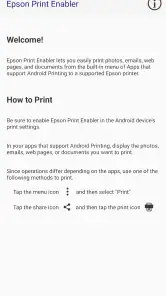
Epson Print Enabler is een handige applicatie waarmee Android-gebruikers direct kunnen printen vanaf hun mobiele apparaten. Door deze app te installeren, kunnen gebruikers verbinding maken met compatibele Epson-printers via een Wi-Fi-netwerk. Het stelt gebruikers in staat om snel en gemakkelijk documenten, foto's, e-mails en webpagina's af te drukken zonder ingewikkelde instellingen.
Welke apparaten zijn compatibel met Epson Print Enabler?
Epson Print Enabler is compatibel met de meeste Android-apparaten die draaien op Android 4.4 (KitKat) en hoger. Het is belangrijk om te controleren of uw specifieke Android-apparaat en Epson-printer het gebruik van deze app ondersteunen. Raadpleeg de Epson-website voor een lijst van ondersteunde modellen om zeker te zijn van compatibiliteit.
Hoe installeer ik Epson Print Enabler op mijn Android-apparaat?
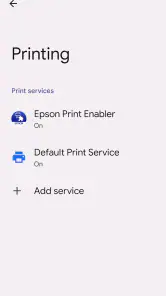
Om Epson Print Enabler te installeren, gaat u naar de Google Play Store op uw Android-apparaat. Zoek naar "Epson Print Enabler" en tik op de knop 'Installeren'. Volg de instructies op het scherm om de installatie te voltooien. Zodra de app is geïnstalleerd, kunt u deze activeren via de instellingen van uw apparaat onder 'Afdrukken'.
Voordelen
- Ondersteunt een breed scala aan printermodellen.
- Eenvoudige installatie en configuratie.
- Naadloze integratie met Android-apparaten.
- Hoge afdrukkwaliteit en snelheid.
- Werkt goed met verschillende papierformaten.
Nadelen
- Niet compatibel met iOS-apparaten.
- Vereist een stabiele internetverbinding.
- Beperkte aanpassingsopties voor afdrukken.
- Kan soms verbindingsproblemen hebben.
- Ondersteuning beperkt tot Epson-printers.
- Categorie
- Tools
- Versie
- 1.4.0